
[golang note] 环境搭建
LiteIDE(windows)
• golang安装
▶ 下载对应操作系统的版本并安装,下载地址:http://www.golangtc.com/download,譬如这里下载的是go1.6.windows-amd64.msi。
▶ 环境变量配置,这里只需要配置GOROOT、GOBIN和GOPATH三个环境变量即可。
GOBIN : golang安装后根目录下的bin目录,即$GOROOT\bin\,windows平台下默认为c:\go\bin,安装过程中会由安装程序自动添加到PATH环境变量中。

GOROOT : golang安装后的根目录,windows下默认为c:\go\,安装过程中会由安装程序自动写入系统环境变量中。

GOPATH : golang的工作目录,是用来设置包加载路径的重要变量,也是go get和go install工具将会使用的目录。GOPATH变量可以同时制定多个目录,这些目录在Mac和Linux系统上通过:分隔,而在windows系统上通过;分隔。在大部分情况下都将是第一个路径优先。

▶ 打开cmd,运行go version命令,如果看到下面信息说明环境变量配置成功。

▶ 编译运行第一个golang程序:
// Hello.go

package main

import (

    "fmt"

)

func main() {

    fmt.Println("Hello World! Welcome to Go Lang!")

}
• LiteIDE安装
▶ 下载windows版本,下载地址:http://www.golangtc.com/download/liteide。
▶ 将liteidex28.windows-qt4.zip解压到本地即可,例如:c:\liteide\。
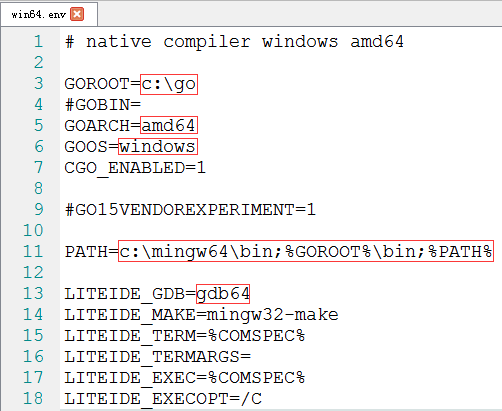
▶ 检查LiteIDE环境变量:查看 => 编辑当前环境
• MinGW-w64 GCC toolchains安装
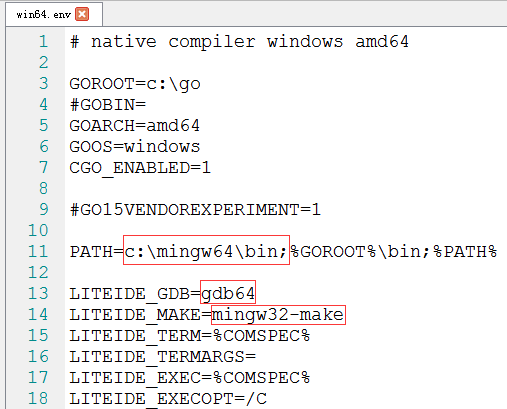
在LiteIDE上调试golang需要安装gdb,windows上则可使用MinGW-w64。LiteIDE的环境变量LITEIDE_GDB可以指定使用哪一个gdb来执行调试:在windows上,32位环境使用gdb.exe,64位环境使用gdb64.exe。在环境配置文件中可对这个环境变量进行手工配置。
▶ 下载MinGW GCC toolchains,下载地址:http://sourceforge.net/projects/mingw-w64/files/Toolchains%20targetting%20Win64/Personal%20Builds/rubenvb/gcc-4.8-release/
▶ 将x86_64-w64-mingw32-gcc-4.8.0-win64_rubenvb.7z解压到本地即可,例如:C:\mingw64\。
▶ 检查修改LiteIDE环境变量:查看(V) => 编辑当前环境
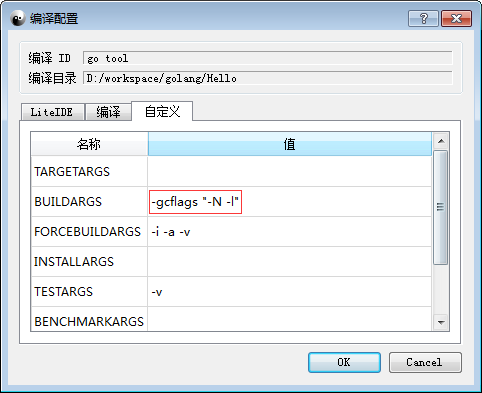
▶ 设置LiteIDE编译选项,开启调试:编译(B) => 编译配置... => 将BUILDARGS选项修改为-gcflags "-N -l"
Eclipse + GoClipse(windows)
• GoClipse介绍
▶ 官网主页:https://github.com/GoClipse/
▶ 官网安装文档:https://github.com/GoClipse/goclipse/blob/latest/documentation/Installation.md#installation
▪ 安装环境需求

▪ 安装方法一
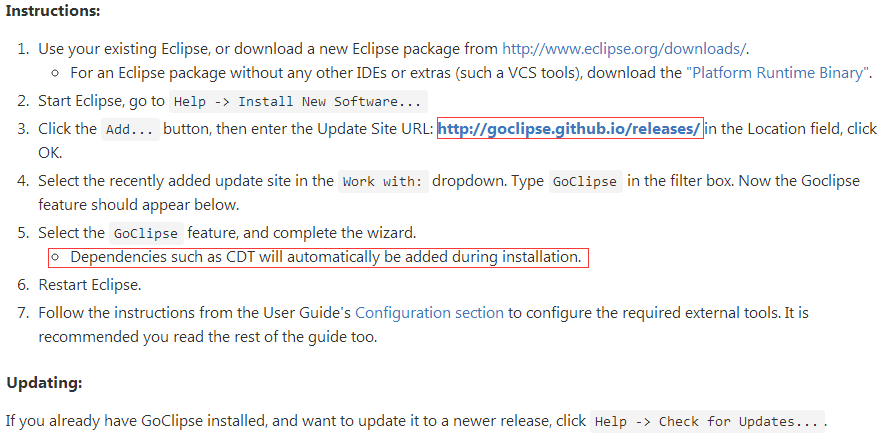
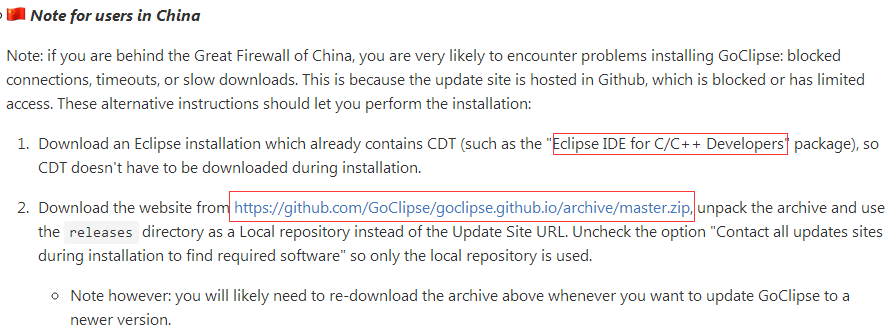
▪ 安装方法二
• 安装jdk
▶ 根据官网安装文档,GoClipse当前版本需求Java 8版本。下载地址:http://www.oracle.com/technetwork/java/javase/downloads/index.html,譬如这里下载的是jdk-8u101-windows-x64.exe。
• 安装Eclipse IDE for C/C++ Developers
▶ 根据官网安装文档,GoClipse当前版本需求Eclipse 4.6以上版本。下载地址:http://www.eclipse.org/downloads/packages/eclipse-ide-cc-developers/neonr,譬如这里下载的是eclipse-cpp-neon-R-win32-x86_64.zip。
• 安装GoClipse
▶ 根据官网安装文档,这里采用第二种方法,将URL更改为本地链接,譬如这里使用的是:file:///D:/installation/goclipse.github.io-master/releases。
▶ 下载地址:https://github.com/GoClipse/goclipse.github.io/archive/master.zip

▶ 安装成功验证:如果安装过程中没有错误,安装完成重启Eclipse之后,在Window–>Preferences中左边树形菜单里可以看到Go的树形目录。

• 配置GoClipse
▶ 配置go安装路径和GOPATH

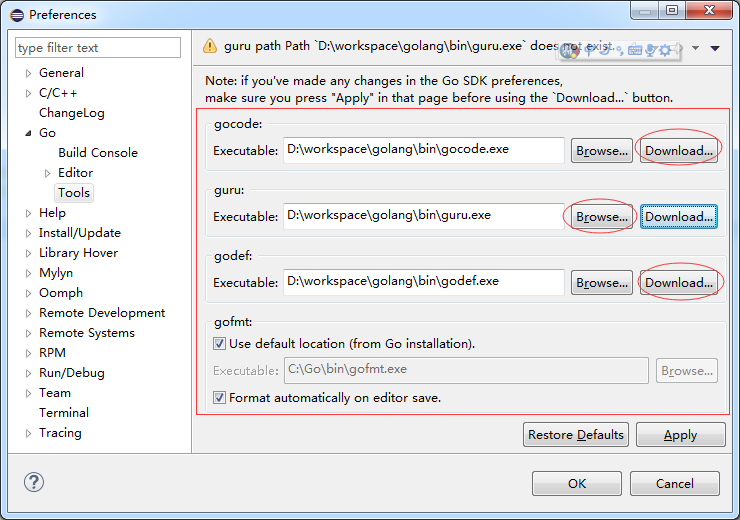
▶ 配置gocode,guru,godef和gofmt
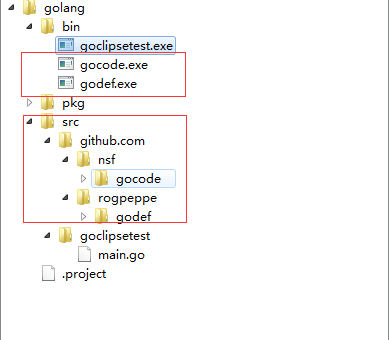
• gocode和godef:可以直接点击Download按钮,就可以直接下载源码并编译成最终的exe文件。
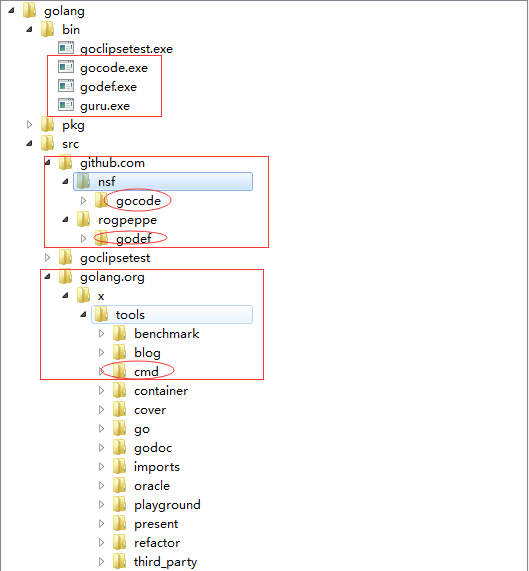
• guru : 在GOPATH的src目录手动建立"golang.org\x\tools"路径,并使用git下载"https://github.com/golang/tools"内容到该目录下,最后执行"go install golang.org/x/tools/cmd/guru"命令即可。
• gofmt : 使用默认go安装目录下的gofmt.exe文件即可。
▶ 配置gdb
可以选择liteide下面自带的gdb64.exe,也可以选择mingw64中的gdb.exe。配置gdb的方法为:Run -> Debug Configurations -> Go Application -> 选择目标工程 -> Debugger。

• 使用GoClipse
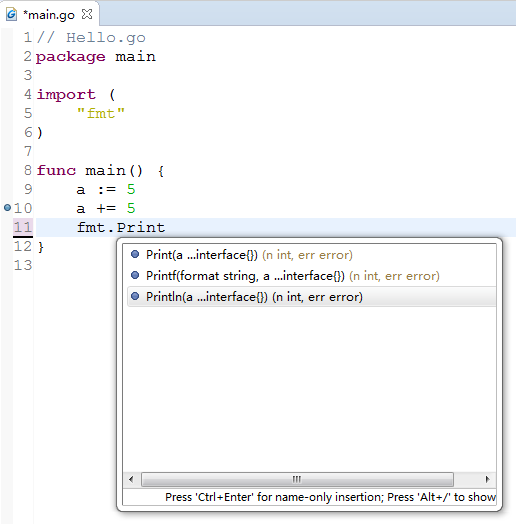
▶ 代码补全
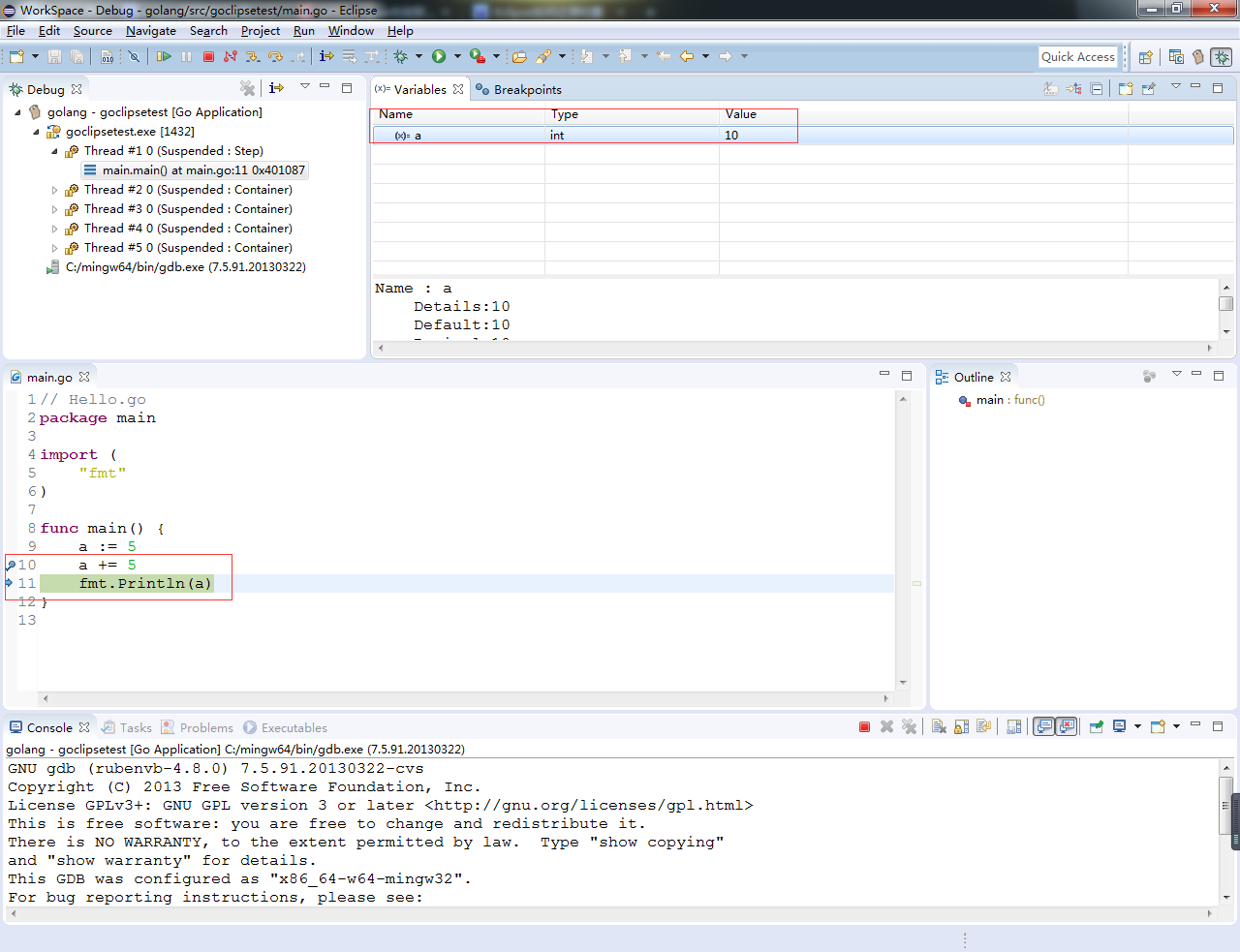
▶ 代码调试
Visual Studio Code + vscode-go
• Visual Studio Code安装
▶ 下载Visual Studio Code并安装,下载地址:https://code.visualstudio.com/download
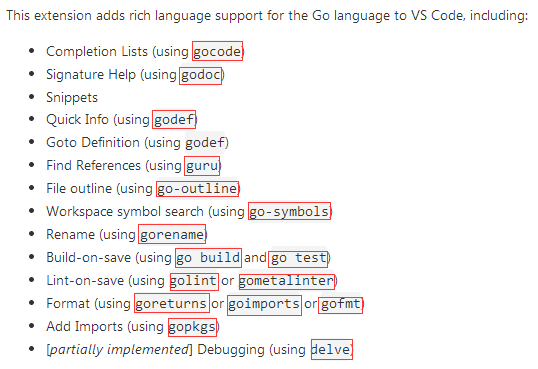
• vscode-go介绍
▶ 官网:https://marketplace.visualstudio.com/items?itemName=lukehoban.Go
• vscode-go安装
▶ 在Visual Studio Code界面,使用快捷键"Ctrrl + Shift + p"打开命令面板,选择"Extensions: Install Extension”,等待插件名列表的加载
▶ 然后在输入框“EXTENSIONS”输入"go",选择"go 0.6.xx",点击安装。安装完成后要求重启开发环境,点击重启按钮。
• vscode-go配置
▶ 安装gocode,godoc(go语言自带),godef,guru,golint,go-outline,goreturns,gorename,gopkgs,go-symbols,delve。可以使用go get命令下载,下载不下来可以到github.com下载,方法参考上面。
go get -u -v github.com/nsf/gocode
go get -u -v github.com/rogpeppe/godef
go get -u -v github.com/golang/lint/golint
go get -u -v github.com/lukehoban/go-outline
go get -u -v sourcegraph.com/sqs/goreturns
go get -u -v golang.org/x/tools/cmd/gorename
go get -u -v golang.org/x/tools/cmd/guru
go get -u -v github.com/tpng/gopkgs
go get -u -v github.com/newhook/go-symbolsgo get -v -u github.com/peterh/liner github.com/derekparker/delve/cmd/dlv
▶ Visual Studio Code配置:文件(F) -> 首选项(P) -> 用户设置(U),搜索"Go configuration"可以看到插件的配置,修改配置如下。
{

    "go.buildOnSave": true,

    "go.lintOnSave": true,

    "go.vetOnSave": true,

    "go.buildTags": "",

    "go.buildFlags": [],

    "go.lintFlags": [],

    "go.vetFlags": [],

    "go.coverOnSave": false,

    "go.useCodeSnippetsOnFunctionSuggest": false,

    "go.formatOnSave": true,

    "go.formatTool": "goreturns",

    "go.goroot": "C:/Go",

    "go.gopath": "D:/WorkSpace/golang",

    "go.gocodeAutoBuild": false

}

▶ 调试配置:打开launch.json,将"program"字段修改为要调试的目的路径即可开启调试。


[golang note] 环境搭建的更多相关文章
- Eclipse Golang 开发环境搭建 GoClipse 插件
Windows平台 下载完成后,直接双击安装即可 默认情况下,.msi文件会安装在 C:\Go 目录下.可以将 C:\Go\bin 目录添加到环境变量 PATH 中,方便调用命令. Go 里面有两个非 ...
- Golang开发环境搭建-Vim篇
一.一个干净的环境 找个干净的基础环境,方便确认每个搭建步骤后的效果: Ubuntu 14.04 x86_64 vim version 7.4.52 go version go1.4beta1 lin ...
- PyCharm/IntelliJ IDEA Golang开发环境搭建(最方便快捷的GO语言开发环境)
IntelliJ太牛了.为了配置Go语言开发环境,折腾了半天,下IDE(Sublime Text,IntelliJ Idea),然后装Go插件.装Go插件还要下载插件项目源码,编译等等,Sublime ...
- 1.golang的环境搭建及入门
安装包下载 下载链接:https://dl.google.com/go/go1.12.3.windows-amd64.msi 环境搭建 安装完成之后,找一个来存放go语言文件的文件夹,我这里选的是G: ...
- Golang开发环境搭建(Notepad++、LiteIDE两种方式以及martini框架使用)
本文介绍两种Golang的开发环境一种基于notepad++.还有一种基于liteide. 1.下载Golang语言的pkg:http://golangtc.com/download 直接点击安装,一 ...
- golang笔记——环境搭建
1.下载安装 从 https://golang.org/dl/ 这里下载最新版本的 golang 安装包,分别有 Windows\Linux\Apple OSX\源码包. golang的官方网站是 h ...
- VS code golang 开发环境搭建
安装go (1)下载go安装程序 下载地址:https://golang.org/dl/(墙内下载地址http://www.golangtc.com/download),如果是您的系统是windows ...
- GoLang语言环境搭建及idea集成开发(超详细)
一.所需安装包(windows) 1. https://golang.org/dl/ 下载 MSI installer.不会翻墙的自己找国内下载,双击运行,按照提示安装即可.环境变量自动配置 2.i ...
- golang vim环境搭建
主要使用到的是golang的vim插件vim-go, 安装方法: (1)配置好自己的GOPATH和GOROOT: (2)在GOPATH目录下建立 src.pkg.main.bin四个目录: (3)安装 ...
随机推荐
- CentOS 下运行Docker 内执行 docker build 命令的简单方法
1. 通过部分文档进行学习...主要知识来源 https://blog.csdn.net/shida_csdn/article/details/79812817 2. 下载 docker 的rpm包. ...
- Java == ,equals 和 hashcode 的区别和联系(阿里面试)
今天阿里的人问我 equals 与hashcode的区别,我答不上来, 仔细查了一下,做了总结: (1) == 这是Java 比较内存地址,就是内存中的对象: java中的==是比较两个对象在JVM中 ...
- 洛谷SP16549 QTREE6 - Query on a tree VI(LCT)
洛谷题目传送门 思路分析 题意就是要维护同色连通块大小.要用LCT维护子树大小就不说了,可以看看蒟蒻的LCT总结. 至于连通块如何维护,首先肯定可以想到一个很naive的做法:直接维护同色连通块,每次 ...
- Android应用如何跳转到应用市场详情页面
Android应用开发过程中,可能会有需求,比如:推广时跳转到应用市场下载应用,跳转到应用市场给自己的应用打分,跳转到应用市场更新自己的应用.那如何跳转到应用市场呢?可能跳转的方法大家都是知道的,方法 ...
- 洛谷 P2862 [USACO06JAN]把牛Corral the Cows 解题报告
P2862 [USACO06JAN]把牛Corral the Cows 题目描述 Farmer John wishes to build a corral for his cows. Being fi ...
- 解题:NOI 2014 随机数生成器
题面 为什么NOI2014有模拟题=.=??? 按题意把序列生成出来之后,对每一行维护一个能取到的最左侧和能取到的最右侧.从小到大$O(n^2)$枚举数字看看能否填入,能填入则暴力$O(n)$更新信息 ...
- python之旅:异常处理
一 什么是异常 异常就是程序运行时发生错误的信号(在程序出现错误时,则会产生一个异常,若程序没有处理它,则会抛出该异常,程序的运行也随之终止),在python中,错误触发的异常如下 一个异常分为三部分 ...
- Css设置img属性让图片水平居中/居左/居右的写法
图片的居中显示css有很多方法,但在很多情况下有的方法无效,无意发现这个系统的官方处理图片居中,居左,居右的css写法,喜欢的朋友可以收藏下哦 图片的居中显示css有很多方法,但在很多情况下有的方法无 ...
- springcloud与dubbo对比:
我们直接将结论先列出来,然后逐个分析: 本博客借鉴此文章:http://blog.csdn.net/shuijieshuijie/article/details/53133082 打个不恰当的比喻: ...
- Kubernetes 部署 1.9.7 高可用版
转载于https://codegreen.cn/2018/08/30/kubernetes-cluster-1.9.7/ 前言 在部署之前,首先感谢 手动搭建高可用的kubernetes 集群 博文的 ...