
WPF实现可视化控件打印及打印预览
打印预览XAML代码:
<controls:WindowEx x:Class="SunCreate.Vipf.Client.UI.MapPrintPreview"

             xmlns="http://schemas.microsoft.com/winfx/2006/xaml/presentation"

             xmlns:x="http://schemas.microsoft.com/winfx/2006/xaml"

             xmlns:mc="http://schemas.openxmlformats.org/markup-compatibility/2006"

             xmlns:d="http://schemas.microsoft.com/expression/blend/2008"

             xmlns:controls="clr-namespace:SunCreate.Common.Controls;assembly=SunCreate.Common.Controls"

             mc:Ignorable="d"

             d:DesignHeight="700" d:DesignWidth="1000" Loaded="WindowEx_Loaded">

    <Window.Resources>

        <ResourceDictionary>

            <!-- 文字按钮 -->

            <Style x:Key="stlTxtBtn" TargetType="{x:Type Button}">

                <Setter Property="Template">

                    <Setter.Value>

                        <ControlTemplate TargetType="{x:Type Button}">

                            <Border Background="Transparent">

                                <Border x:Name="bd" Background="{TemplateBinding Background}" CornerRadius="2" Padding="{TemplateBinding Padding}">

                                    <TextBlock x:Name="txt" VerticalAlignment="Center" HorizontalAlignment="Center" Margin="5 2 5 2"  Foreground="White" ><InlineUIContainer>

                                            <ContentPresenter />

                                        </InlineUIContainer></TextBlock>

                                </Border>

                            </Border>

                            <ControlTemplate.Triggers>

                                <Trigger Property="IsMouseOver" Value="true">

                                    <Setter TargetName="bd" Property="Background" Value="#33c4f5"/>

                                </Trigger>

                                <Trigger Property="IsPressed" Value="true">

                                    <Setter TargetName="txt" Property="FontSize" Value="11"/>

                                </Trigger>

                            </ControlTemplate.Triggers>

                        </ControlTemplate>

                    </Setter.Value>

                </Setter>

            </Style>

        </ResourceDictionary>

    </Window.Resources>

    <Grid>

        <Grid.RowDefinitions>

            <RowDefinition Height="38"></RowDefinition>

            <RowDefinition></RowDefinition>

        </Grid.RowDefinitions>

        <Border Background="#f0f0f0">

            <Button x:Name="btnPrint" Margin="10 0 0 0" Background="#1aa4f5" Width="60" Height="28" HorizontalAlignment="Left" FontSize="12" Style="{StaticResource stlTxtBtn}" Click="btnPrint_Click" Content="打印"></Button>

        </Border>

        <Border Grid.Row="1" Background="#a0a0a0">

            <ScrollViewer HorizontalScrollBarVisibility="Auto" VerticalScrollBarVisibility="Auto">

                <!-- 该Border设置成固定A4纸大小 -->

                <Border Background="#fff" Margin="10" Width="842" Height="595">

                    <!-- 该Border可缩放至打印纸 -->

                    <Border x:Name="border">

                        <Image x:Name="img" Margin="10" Stretch="Uniform" Source="{Binding Image}" HorizontalAlignment="Left" VerticalAlignment="Top" ></Image>

                    </Border>

                </Border>

            </ScrollViewer>

        </Border>

    </Grid>

</controls:WindowEx>
打印预览后台代码(注意:打印的是Border不是Image):
using SunCreate.Common.Controls;

using System;

using System.Collections.Generic;

using System.IO;

using System.Linq;

using System.Printing;

using System.Text;

using System.Threading.Tasks;

using System.Windows;

using System.Windows.Controls;

using System.Windows.Data;

using System.Windows.Documents;

using System.Windows.Input;

using System.Windows.Media;

using System.Windows.Media.Imaging;

using System.Windows.Navigation;

using System.Windows.Shapes;

namespace SunCreate.Vipf.Client.UI

{

    /// <summary>

    /// 地图打印预览

    /// </summary>

    public partial class MapPrintPreview : WindowEx

    {

        /// <summary>

        /// 需要打印预览的控件

        /// </summary>

        private FrameworkElement _element;

        private BitmapImage _Image;

        public BitmapImage Image

        {

            get

            {

                return _Image;

            }

            set

            {

                _Image = value;

                OnPropertyChanged("Image");

            }

        }

        public MapPrintPreview(FrameworkElement element)

        {

            InitializeComponent();

            this.DataContext = this;

            _element = element;

        }

        private void WindowEx_Loaded(object sender, RoutedEventArgs e)

        {

            int width = (int)_element.ActualWidth;

            int height = (int)_element.ActualHeight;

            RenderTargetBitmap renderTargetBitmap = new RenderTargetBitmap(width, height, , , PixelFormats.Pbgra32);

            renderTargetBitmap.Render(_element);

            BmpBitmapEncoder bmpBitmapEncoder = new BmpBitmapEncoder();

            bmpBitmapEncoder.Frames.Add(BitmapFrame.Create(renderTargetBitmap));

            MemoryStream memoryStream = new MemoryStream();

            bmpBitmapEncoder.Save(memoryStream);

            memoryStream.Position = ;

            BitmapImage bitmapImage = new BitmapImage();

            bitmapImage.BeginInit();

            bitmapImage.StreamSource = memoryStream;

            bitmapImage.EndInit();

            Image = bitmapImage;

        }

        private void btnPrint_Click(object sender, RoutedEventArgs e)

        {

            PrintDialog printDialog = new PrintDialog();

            printDialog.PrintTicket.PageOrientation = PageOrientation.Landscape;

            if (printDialog.ShowDialog() == true)

            {

                printDialog.PrintVisual(border, "打印地图");

            }

        }

    }

}
打印预览效果图(说明:地图没数据所以都是空白;地图下面空白,是因为地图尺寸长宽比例和A4纸比例不同,缩放到A4纸):
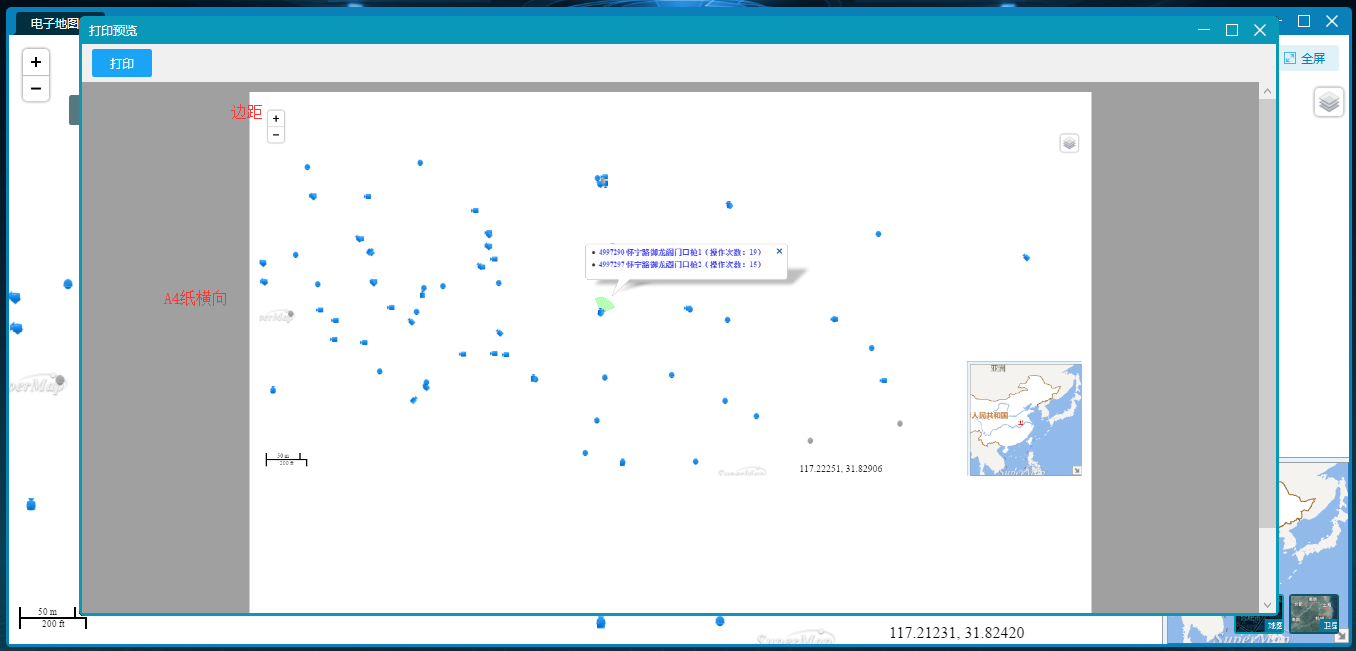
点击“打印”弹出系统的打印对话框。这个功能做的不是很理想,只是简单实现了预览与打印,没有达到我想要的效果。
WPF实现可视化控件打印及打印预览的更多相关文章
- 用Synoptic Panel自定义基于图形的可视化控件--制作一张剧场售票统计报表
数据可视化的一大特点就是能给报表使用者带来感官上的享受.不再是枯燥的数字,而变成一个一个亮丽的图形.之前业界大神公布过一个统计Car Accidents的报表,这个Power BI Report的特点 ...
- Lodop中特殊符号¥打印设计和预览不同
Lodop中¥符号样式改变问题 Lodop中对超文本样式的解析,虽然说是按照调用的本机ie引擎,但是调用的ie版本可能不同,导致在ie下是一种样式,预览又是另一种样式.可能是有些样式没有具体设置,走的 ...
- asp.net调用Lodop实现页面打印或局部打印,可进行打印设置或预览
<%@ Page Language="C#" AutoEventWireup="true" CodeFile="WebPrint.aspx.cs ...
- JS Web打印,实现预览新样式
问题描述: JS实现Web打印,要求打印前一种样式,打印预览时新样式 问题解决: (1)设置打印时的css样式,设置打印前的css样式 注: 以上为print. ...
- 自定义type为file型input控件+该控件具有本地图片预览功能
最近的一个项目需求是写一个type为filex型的input控件,这个控件: 第一,要自定义样式: 第二,要能直接在本地预览上传的图片: 第三,要能检测图片的尺寸是否符合要求. 故综合网上的资源写了下 ...
- WPF可视化控件打印
Introduction While coding an application that displays a detailed report in a ScrollViewer, it was d ...
- css去掉使用bootstrap框架后打印网页时预览效果下的超链接
在我们写网页的时候,超链接是链接各个页面的桥梁,也是搜索引擎爬虫(spider)收录网站页面的关键,因此,在每个网页中会有许多的超链. 今天,一个同行妹妹在使用了bootstrap框架来搭建自己的网站 ...
- LODOP打印控件进行批量打印
Lodop打印控件批量打印的方式:1.批量打印每页内容相同的:(1)批量打印相同内容的很多纸张,可以设置打印份数,把该内容打印出多份.2.批量打印每页不同内容的:(1)通过在一个任务中分页,循环添加页 ...
- C#、winform、wpf将类控件放进工具箱里
有时我们需要将vs自带的控件的某一些方法或属性进行一些修改,我们通常会新建一个类来继承它然后对它的方法或属性进行修改,那么我们如何将修改完成的控件类变成可视化控件放到工具箱中便于使用呢? 很简单,只要 ...
随机推荐
- anaconda的源配置的坑
anaconda是一个python的科学计算的包集合,它提供了一个非常好用的包管理器 conda,类似于pip. 为了速度(不仅为了速度,没有清华源你就被墙了,速度为0),我们使用清华源: 在类uni ...
- vue获取DOM元素并设置属性
这里我想到了2个方法: 方法一: 直接给相应的元素加id,然后再document.getElementById("id");获取,然后设置相应属性或样式 方法二: 使用ref,给相 ...
- 模板 Template
package ${enclosing_package}; import java.io.IOException;import javax.servlet.ServletException;impor ...
- mybatis学习 十六 auto_mapping实现连表查询
只能使用多表联合查询方式. 要求:查询出的列别和属性名相同. 点字符 "." 在 SQL 是关键字符,两侧添加反单引号(Tab键上的一个字符) <select id=&q ...
- MySQL中使用SHOW PROFILE命令分析性能的用法整理
show profile是由Jeremy Cole捐献给MySQL社区版本的.默认的是关闭的,但是会话级别可以开启这个功能.开启它可以让MySQL收集在执行语句的时候所使用的资源.为了统计报表,把pr ...
- 进度条的制作unity
不说了直接上代码: LoadingPanel: using UnityEngine;using System.Collections;using UnityEngine.UI;using UnityE ...
- unity3d的执行顺序
- Python开课复习-10/16
import random # random 随机数模块 # print(random.random()) #----float 大于0且小于1之间的小数# print(random.choice([ ...
- Python开课复习10
# 储备知识:# 函数的使用应该分为两个明确的阶段# 1. 定义阶段:只检测语法,不执行函数体代码def func(): print('from func')# 2. 调用阶段:会触发函数体代码的执行 ...
- 深度学习中 epoch,[batch size], iterations概念解释
one epoch:所有的训练样本完成一次Forword运算以及一次BP运算 batch size:一次Forword运算以及BP运算中所需要的训练样本数目,其实深度学习每一次参数的更新所需要损失函数 ...