
VisualSVN Server搭建SVN服务器<转>
使用 VisualSVN Server来搭建本地的代码管理库是非常方便的。svn的那些“检查修改”、“代码版本自由回滚”、“版本日志”等等很多比较牛逼的功能。
在开发当中可谓是理想的开发助手。而且人脑的记忆通常是间隙性的,很多自己写的代码过一段时间之后一些修改等重要的思路非常容易忘掉。
下面就在本地部署一个仅供自己专用的svn服务器。
=================================================
一 Visual SVN的安装非常的简单,
1 几乎是下一步。
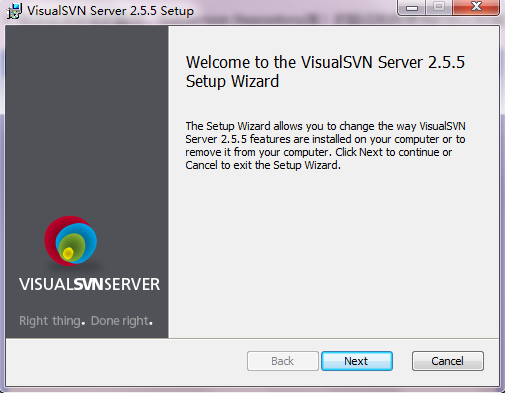

2.
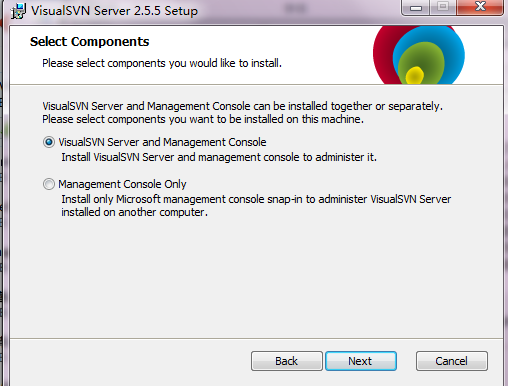
选择 visualVSN服务器和管理控制台 或只有管理控制权限:
3.
选择程序安装的路径、Subversion Repository(库)的路径和所使用的协议和端口:
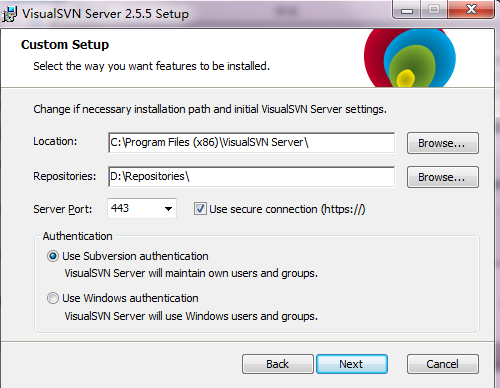
你可以选择HTTP和HTTPS两种协议,如需使用svn协议也非常的方便,在1.4版本后,Subversion加入了Service运行的功能。
端口号可以任意定义。对于HTTPS的端口号默认可以选择443和8443,对于HTTP默认可以选择80、8080和81。
个人偏向于使用HTTPS的8443端口,原因很简单HTTPS安全性比较高,虽然443端口是标准HTTPS端口,但如果做WEB开发那肯定就有麻烦,
同时Skype也会使用这个端口进行某些通讯。
还有就是下面的用于验证的身份,一个是windows验证,一个是Subversion身份验证
这里默认是Subversion身份验证。
4.
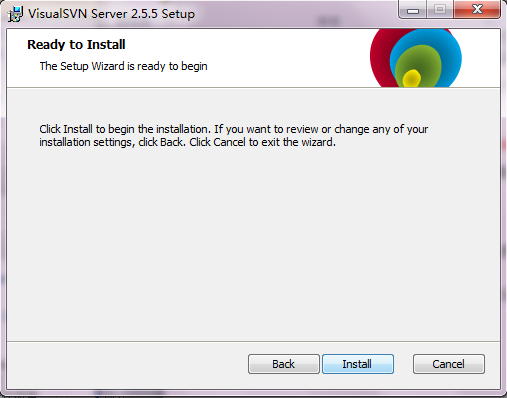
接着就是复制文件的过程:

5.
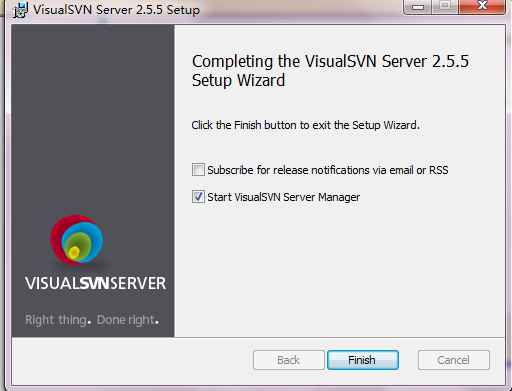
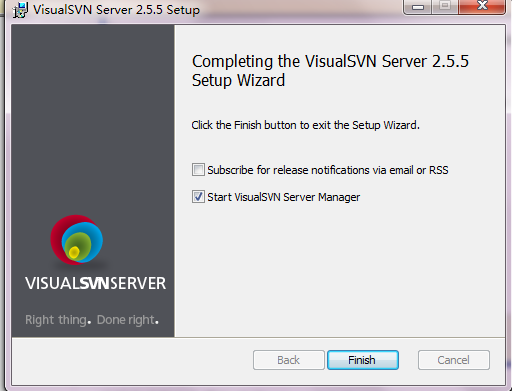
安装完成后会询问你是否需要运行VisualSVN Server Manager(一个非常有用的管理工具)
6.
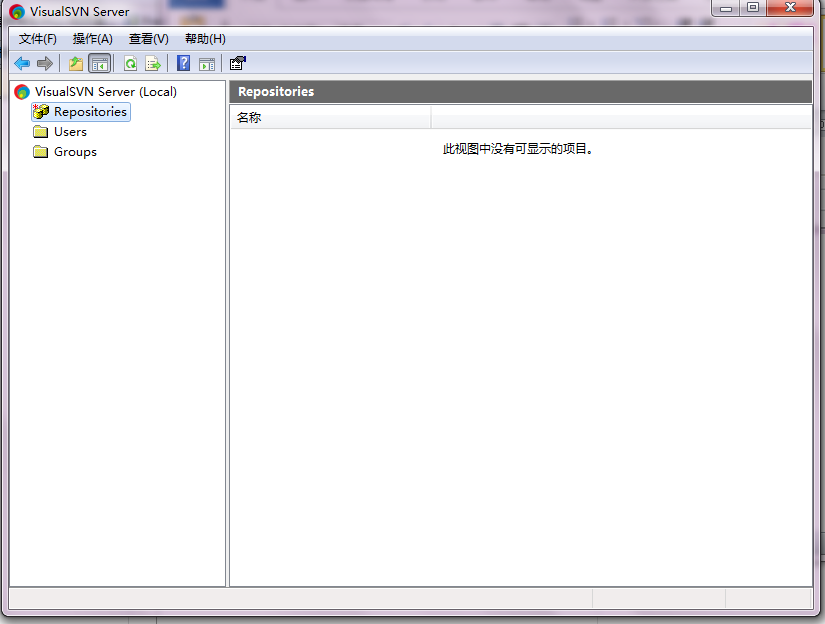
打开“ VisualSVN Server Manager ”,如下:
二 下面就说 VisualSVN Server的配置和使用方法【服务器端】
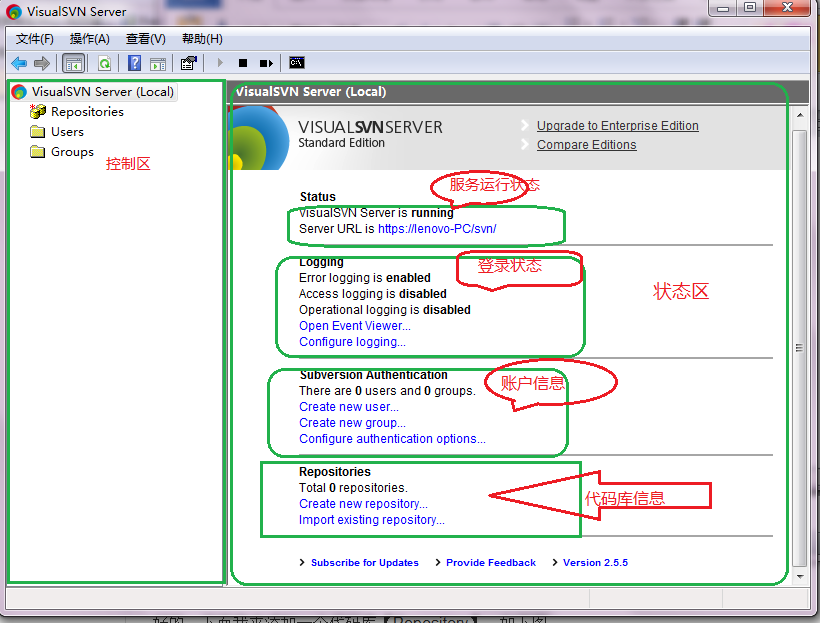
下面我示范添加一个代码库【Repository】,如下图:
点击左侧栏内的 “ Repository ” 右键:
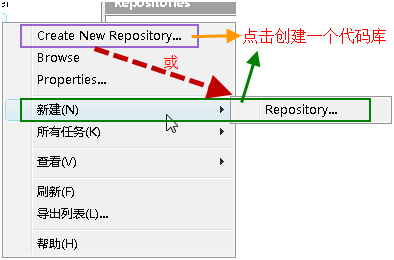
按上图所示,创建新的代码库,在下图所示的文本框中输入代码库名称:

注意:上图中的CheckBox如果选中,则在代码库StartKit下面会创建trunk、branches、tags三个子目录;不选中,则只创建空的代码库StartKit。
点击OK按钮,代码库就创建成功了。
创建完代码库后,没有任何内容在里面

下面,我们开始安全性设置,在左侧的 " Users " 上点击右键:


输入上面的信息,点击OK,我们就创建一个用户了。按照上面的过程,分别添加用户其他用户就可以了。
下面我们开始添加这些用户到我们刚才创建的项目里。
点击刚才创建的库,Lenovo,右击选择属性(Properties)
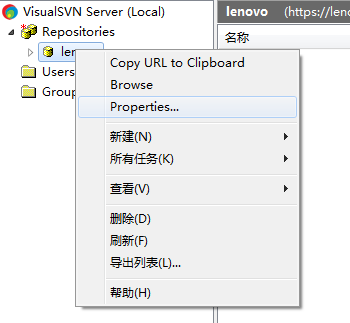
点击上图中的"Add..."按钮,在下图中选择我们刚才添加的用户:
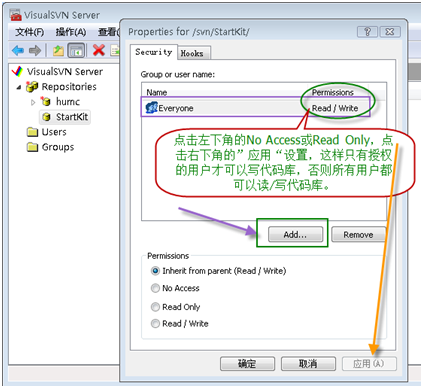
注意这里的权限设置,要选择好。
点击"确定"按钮,上面的用户就具有了访问StartKit代码库的不同权限。
=======================================
二、签入源代码到SVN服务器
假如我们使用Visual Studio在文件夹lenovo中创建了一个项目,我们要把这个项目的源代码签入到SVN Server上的代码库中里,
首先右键点击lenovo文件夹,这时候的右键菜单如下图所示:
选择copy URL toCLipboard,就是复制统一资源定位符(URL)到剪贴板中
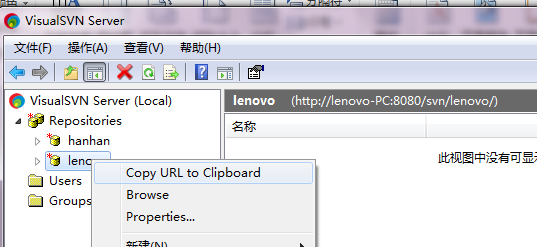
然后再电脑的空白处单击右键,选择小海龟的图标/ 导出

之后弹出对话框,将刚出的地址粘贴到第一个地址栏中:
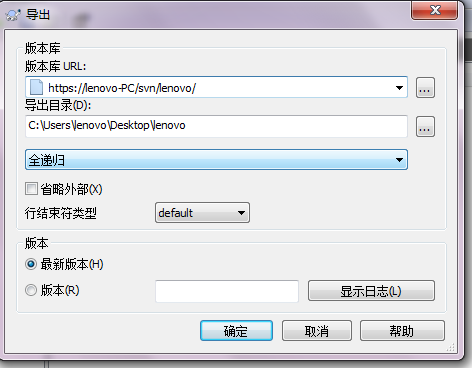
之后再选择好输出目录,点击确定。会弹出输入用户名和密码的对话框,而且会在你选择的导出目录处新建一个lenovo文件夹
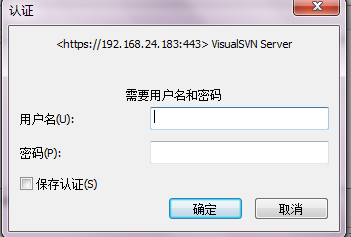
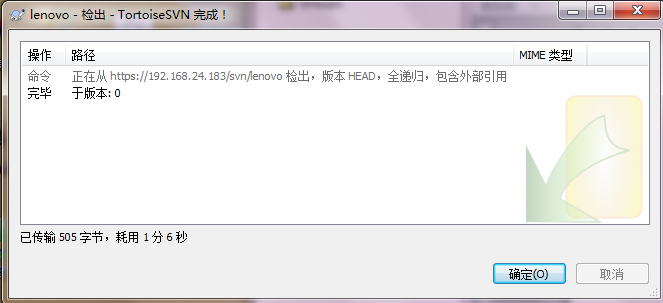
输入刚才创建的用户名和密码。确定,然后会弹出检出界面
=======================================
三 将文件上传到SVN服务器
选择输出文件lenovo,将要上传的文件放入其中,右键提交:
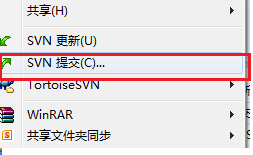
选择后弹出提交对话框:
可以在“最近信息”下面的框内填写相关日志。比如 添加:"++" 修改:“**” 删除:“--”等等。
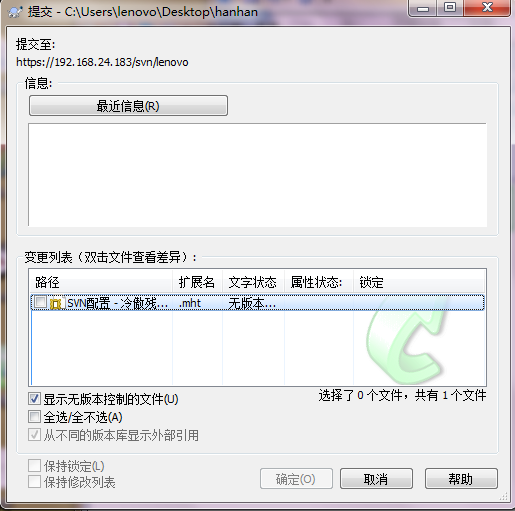
选择好文件,确定就可以上传 了。成功后有提示。
提交后要更新,不然服务器是不显示文件,
更新是选择 SVN更新和提交类似这里就不在重复了。
至此 SVN服务器以搭建完毕。
=======================================================
原帖地址:http://blog.csdn.net/han_yankun2009/article/details/7856992
VisualSVN Server搭建SVN服务器<转>的更多相关文章
- Windows10环境下使用VisualSVN server搭建SVN服务器
参考: Windows10环境下使用VisualSVN server搭建SVN服务器 要搭建个svn用.之前自己的服务器用的乌龟.后来用了这个VisualSVN server. 具体教程见上链接.暂无 ...
- 【转】Windows(server2008)下使用VisualSVN Server搭建SVN服务器
参考文献 1.Windows下使用VisualSVN Server搭建SVN服务器(百度经验) 挺好就是没有配图已验证可用 2.在Windows Server 2008上部署SVN代码管理器 把第二 ...
- Windows平台下结合 tortoiseSVN 和 VisualSVN Server 搭建SVN服务器并实现 web 站点同步
1. tortoiseSVN 关于 tortoiseSVN 的安装使用详见博文 TortoiseSVN的安装及其简单使用. 2. VisualSVN Server 关于 VisualSVN Serve ...
- Windows下使用VisualSVN Server搭建SVN服务器
使用 VisualSVN Server来实现主要的 SVN功能则要比使用原始的 SVN和 Apache相配合来实现源代码的 SVN管理简单的多,下面就看看详细的说明. VisualSVN Server ...
- 使用VisualSVN Server搭建SVN服务器
工具: TortoiseSVN-1.8.4.24972-x64-svn-1.8.5(客户端) LanguagePack_1.8.4.24972-x64-zh_CN.msi Setup-Subversi ...
- 使用VisualSVN Server搭建SVN服务器(转载)
转载于http://www.cnblogs.com/greywolf/archive/2013/01/28/2879952.html 使用 VisualSVN Server来实现主要的 SVN功能则要 ...
- 【转】使用VisualSVN Server搭建SVN服务器
http://blog.csdn.net/han_yankun2009/article/details/7856992 使用 VisualSVN Server来实现主要的 SVN功能则要比使用原始的 ...
- 1.Windows下使用VisualSVN Server搭建SVN服务器
使用 VisualSVN Server来实现主要的 SVN功能则要比使用原始的 SVN和Apache相配合来实现源代码的 SVN管理简单的多,下面就看看详细的说明. VisualSVN Server的 ...
- 使用VisualSVN Server搭建SVN服务器[xyytit]
使用 VisualSVN Server来实现主要的 SVN功能则要比使用原始的 SVN和 Apache相配合来实现源代码的 SVN管理简单的多,上手也没有那么复杂. 下面就看看详细的说明 Visual ...
随机推荐
- BZOJ5019 SNOI2017遗失的答案(容斥原理)
显然存在方案的数一定是L的因数,考虑对其因子预处理答案,O(1)回答. 考虑每个质因子,设其在g中有x个,l中有y个,则要求所有选中的数该质因子个数都在[x,y]中,且存在数的质因子个数为x.y.对于 ...
- 浅谈Java中的深克隆和浅克隆(阿里面试)
在最近的秋招中,阿里和多益网络都问到了这个问题,虽然很简单,但是我还是想总结一下,感兴趣的可以看一下我的个人博客网站(Spring+MyBatis+redis+nginx+mysql)(适合菜鸟),最 ...
- 使用 Sixel 图形格式在终端中显示缩略图
不久前,我们讨论了 Fim,这是一个轻量级的命令行图像查看器应用程序,用于从命令行显示各种类型的图像,如 bmp.gif.jpeg 和 png 等.今天,我偶然发现了一个名为 lsix的类似工具.它类 ...
- 学习Spring Boot:(十八)Spring Boot 中session共享
前言 前面我们将 Redis 集成到工程中来了,现在需要用它来做点实事了.这次为了解决分布式系统中的 session 共享的问题,将 session 托管到 Redis. 正文 引入依赖 除了上篇文章 ...
- SQL Server 执行计划的理解
要理解执行计划,怎么也得先理解,那各种各样的名词吧.鉴于自己还不是很了解.本文打算作为只写懂的,不懂的懂了才写. 在开头要先说明,第一次看执行计划要注意,SQL Server的执行计划是从右向左看的. ...
- What does -1 mean in numpy reshape?
The criterion to satisfy for providing the new shape is that 'The new shape should be compatible wit ...
- python操作txt文件中数据教程[4]-python去掉txt文件行尾换行
python操作txt文件中数据教程[4]-python去掉txt文件行尾换行 觉得有用的话,欢迎一起讨论相互学习~Follow Me 参考文章 python操作txt文件中数据教程[1]-使用pyt ...
- kombu源码Producer收获一
celery内置了kombu库,看了一下kombu的源码,从官网最简单的一个例子来分析---消息发布,源码如下: from __future__ import absolute_import, uni ...
- MYSQL查询重复记录的方法
select * from hengtu_demandpush a where (a.did,a.mid) in (select did,mid from hengtu_demandpush grou ...
- 【CodeForces】925 C.Big Secret 异或
[题目]C.Big Secret [题意]给定数组b,求重排列b数组使其前缀异或和数组a单调递增.\(n \leq 10^5,1 \leq b_i \leq 2^{60}\). [算法]异或 为了拆位 ...