
使用VisualSVN Server搭建SVN服务器(转载)
转载于http://www.cnblogs.com/greywolf/archive/2013/01/28/2879952.html
使用 VisualSVN Server来实现主要的 SVN功能则要比使用原始的 SVN和 Apache相配合来实现源代码的 SVN管理简单的多,上手也没有那么复杂。
下面就看看详细的说明
VisualSVN Server的下载地址如下,是免费的,随意不必有顾虑
http://www.visualsvn.com/server/download/
http://www.visualsvn.com/visualsvn/download/
SVN 的下载地址如下
http://tortoisesvn.net/downloads.html
1使用SVN,首先要安装TortoiseSVN,就是上面的SVN下载地址。
2 安装VIsualSVN。
=======================================
VisualSVN Server 的安装目前最新版本是2.5.5
一 Visual SVN的安装非常的简单,
1 几乎是下一步。
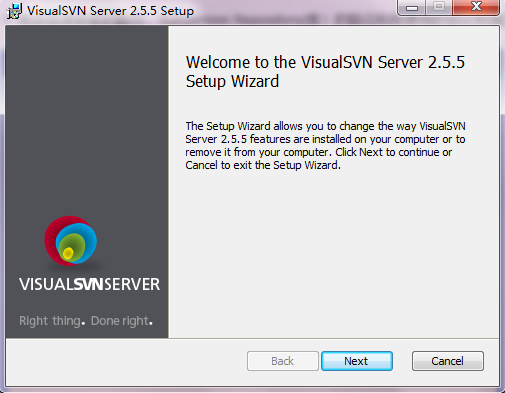
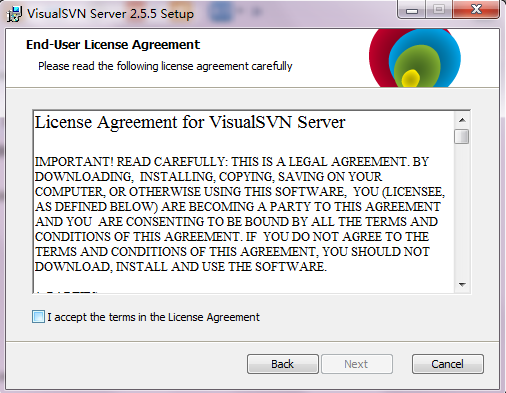
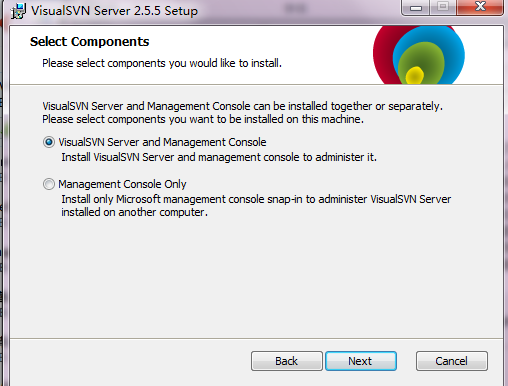
2 选择 visualVSN服务器和管理控制台 或只有管理控制权限
3 .选择程序安装的路径、Subversion Repository(库)的路径和所使用的协议和端口。

你可以选择HTTP和HTTPS两种协议,如需使用svn协议也非常的方便,在1.4版本后,Subversion加入了Service运行的功能。端口号可以任意定义。对于HTTPS的端口号默认可以选择443和8443,对于HTTP默认可以选择80、8080和81。
个人偏向于使用HTTPS的8443端口,原因很简单HTTPS安全性比较高,虽然443端口是标准HTTPS端口,但如果做WEB开发那肯定就有麻烦,同时Skype也会使用这个端口进行某些通讯。
还有就是下面的用于验证的身份,一个是windows验证,一个是Subversion身份验证
这里默认是Subversion身份验证。
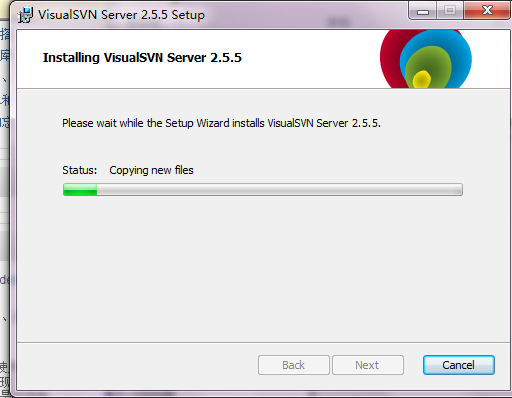
4 接着就是复制文件的过程。
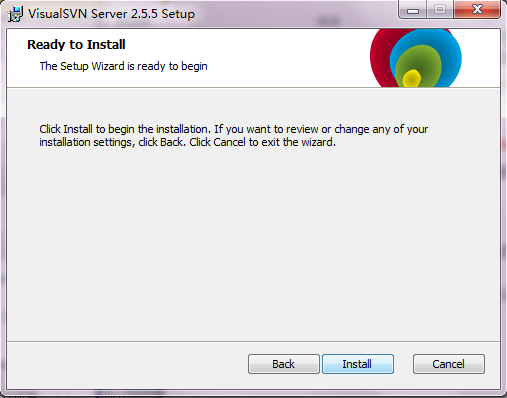
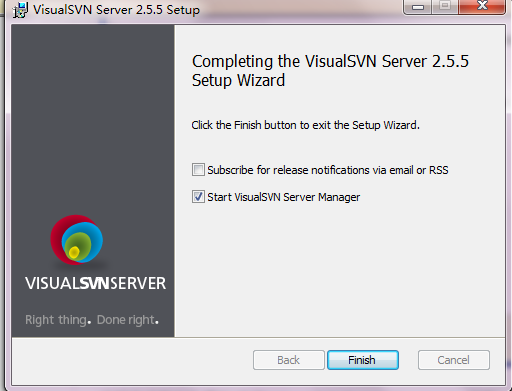
5 安装完成后会询问你是否需要运行VisualSVN Server Manager(一个非常有用的管理工具)
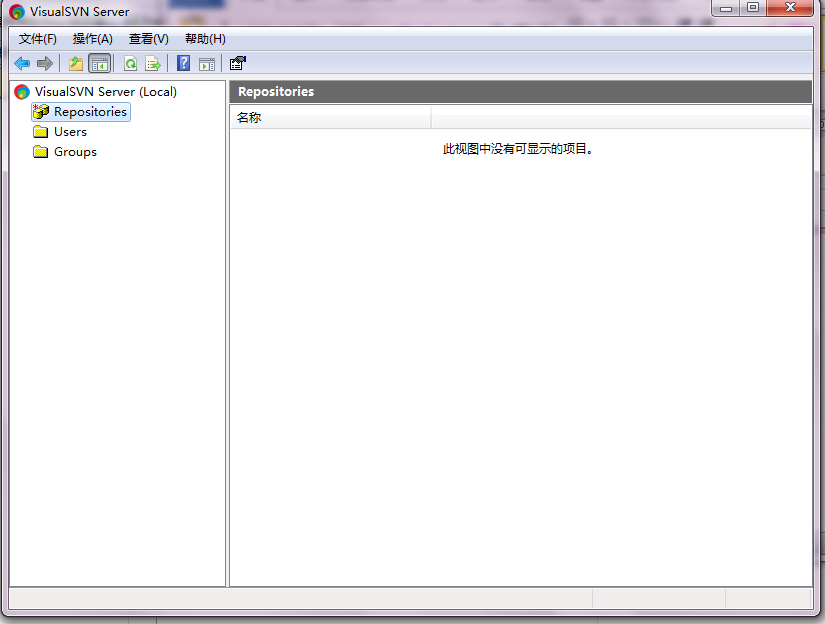
6 打开“ VisualSVN Server Manager ”,如下:
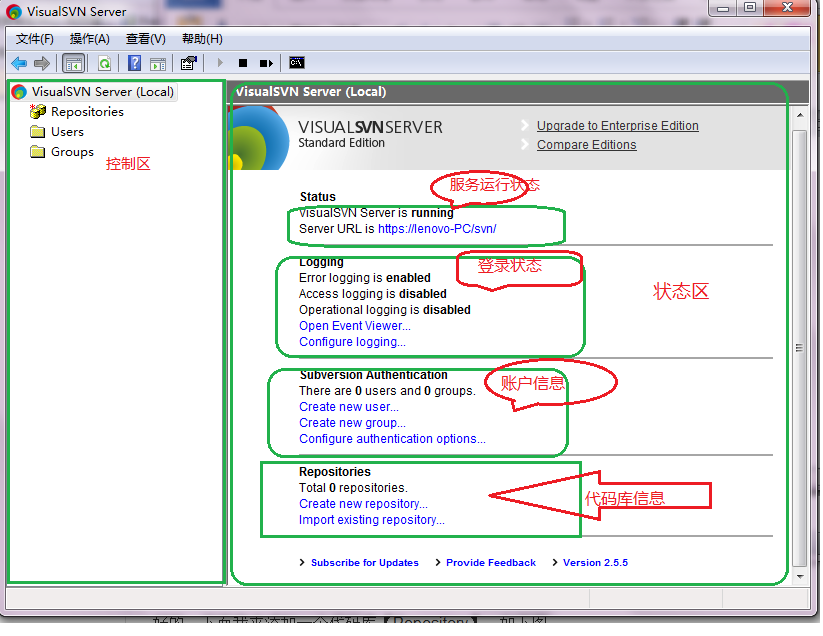
二 下面就说 VisualSVN Server的配置和使用方法【服务器端】
下面我示范添加一个代码库【Repository】,如下图:
点击Repository右键
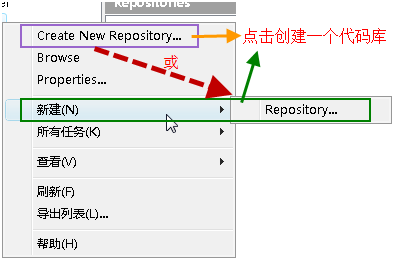
按上图所示,创建新的代码库,在下图所示的文本框中输入代码库名称:
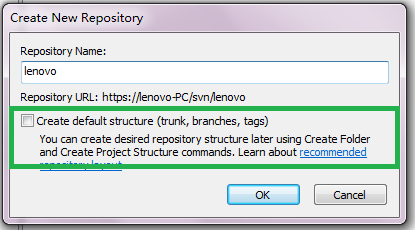
注意:上图中的CheckBox如果选中,则在代码库StartKit下面会创建trunk、branches、tags三个子目录;不选中,则只创建空的代码库StartKit。
点击OK按钮,代码库就创建成功了。
创建完代码库后,没有任何内容在里面
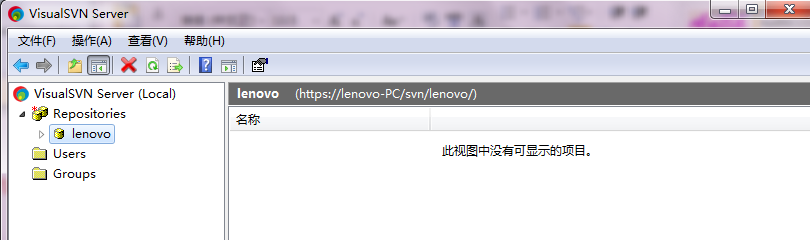
下面,我们开始安全性设置,在左侧的Users上点击右键:
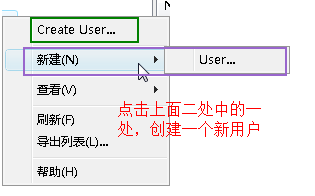
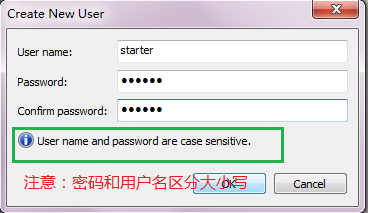
输入上面的信息,点击OK,我们就创建一个用户了。按照上面的过程,分别添加用户其他用户就可以了。
下面我们开始添加这些用户到我们刚才创建的项目里。
点击刚才创建的库,Lenovo,右击选择属性(Properties)
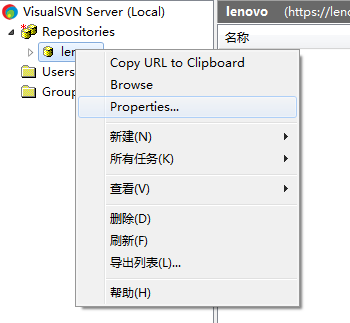
点击上图中的"Add..."按钮,在下图中选择我们刚才添加的用户,
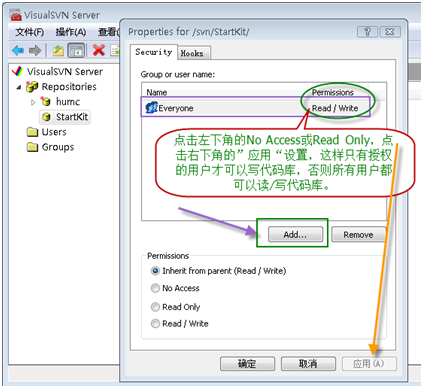
注意这里的权限设置,要选择好。
点击"确定"按钮,上面的用户就具有了访问StartKit代码库的不同权限。
=======================================
二、签入源代码到SVN服务器
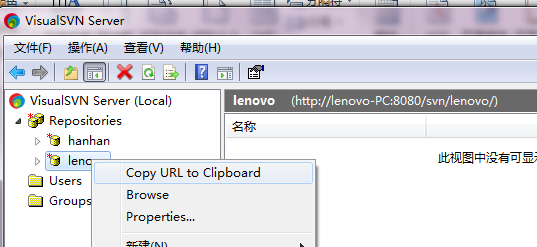
假如我们使用Visual Studio在文件夹lenovo中创建了一个项目,我们要把这个项目的源代码签入到SVN Server上的代码库中里,首先右键点击lenovo文件夹,这时候的右键菜单如下图所示:选择copy URL toCLipboard,就是复制统一资源定位符(URL)到剪贴板中
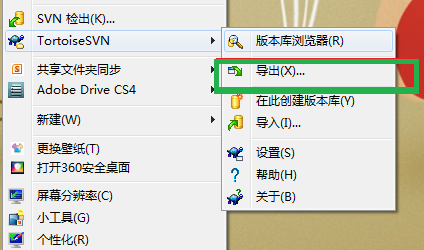
然后再电脑的空白处单击右键,选择小海龟的图标/ 导出
之后弹出对话框,将刚出的地址粘贴到第一个地址栏中
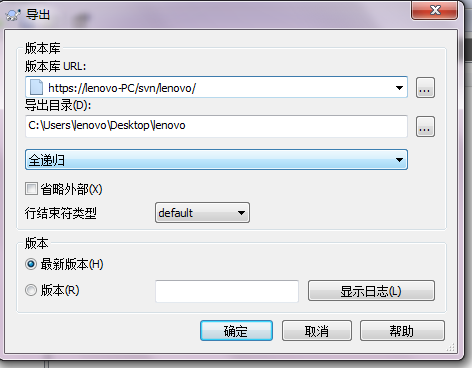
之后再选择好输出目录,点击确定。会弹出输入用户名和密码的对话框,而且会在你选择的导出目录处新建一个lenovo文件夹
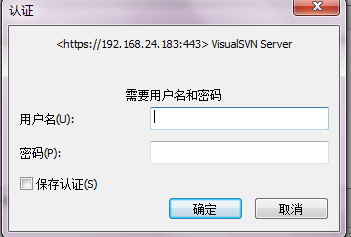
输入刚才创建的用户名和密码。确定,然后会弹出检出界面

=======================================
三 将文件上传到SVN服务器
选择输出文件lenovo,将要上传的文件放入其中,右键提交
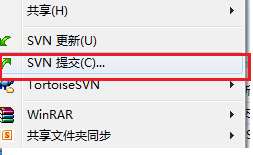
选择后弹出提交对话框
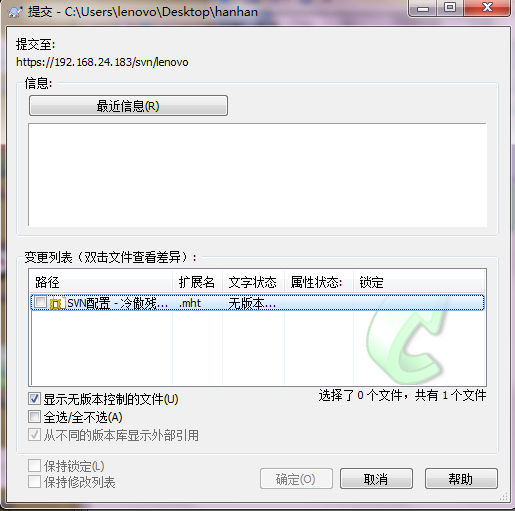
选择好文件,确定就可以上传 了。成功后有提示。
提交后要更新,不然服务器是不显示文件,
更新是选择 SVN更新和提交类似这里就不在重复了。
至此 SVN服务器以搭建完毕。
使用VisualSVN Server搭建SVN服务器(转载)的更多相关文章
- Windows10环境下使用VisualSVN server搭建SVN服务器
参考: Windows10环境下使用VisualSVN server搭建SVN服务器 要搭建个svn用.之前自己的服务器用的乌龟.后来用了这个VisualSVN server. 具体教程见上链接.暂无 ...
- 【转】Windows(server2008)下使用VisualSVN Server搭建SVN服务器
参考文献 1.Windows下使用VisualSVN Server搭建SVN服务器(百度经验) 挺好就是没有配图已验证可用 2.在Windows Server 2008上部署SVN代码管理器 把第二 ...
- Windows平台下结合 tortoiseSVN 和 VisualSVN Server 搭建SVN服务器并实现 web 站点同步
1. tortoiseSVN 关于 tortoiseSVN 的安装使用详见博文 TortoiseSVN的安装及其简单使用. 2. VisualSVN Server 关于 VisualSVN Serve ...
- Windows下使用VisualSVN Server搭建SVN服务器
使用 VisualSVN Server来实现主要的 SVN功能则要比使用原始的 SVN和 Apache相配合来实现源代码的 SVN管理简单的多,下面就看看详细的说明. VisualSVN Server ...
- 使用VisualSVN Server搭建SVN服务器
工具: TortoiseSVN-1.8.4.24972-x64-svn-1.8.5(客户端) LanguagePack_1.8.4.24972-x64-zh_CN.msi Setup-Subversi ...
- 【转】使用VisualSVN Server搭建SVN服务器
http://blog.csdn.net/han_yankun2009/article/details/7856992 使用 VisualSVN Server来实现主要的 SVN功能则要比使用原始的 ...
- 1.Windows下使用VisualSVN Server搭建SVN服务器
使用 VisualSVN Server来实现主要的 SVN功能则要比使用原始的 SVN和Apache相配合来实现源代码的 SVN管理简单的多,下面就看看详细的说明. VisualSVN Server的 ...
- VisualSVN Server搭建SVN服务器<转>
使用 VisualSVN Server来搭建本地的代码管理库是非常方便的.svn的那些“检查修改”.“代码版本自由回滚”.“版本日志”等等很多比较牛逼的功能. 在开发当中可谓是理想的开发助手.而且人脑 ...
- 使用VisualSVN Server搭建SVN服务器[xyytit]
使用 VisualSVN Server来实现主要的 SVN功能则要比使用原始的 SVN和 Apache相配合来实现源代码的 SVN管理简单的多,上手也没有那么复杂. 下面就看看详细的说明 Visual ...
随机推荐
- 使用Yeoman搭建 AngularJS 应用 (2) —— 让我们搭建一个网页应用
原文地址:http://yeoman.io/codelab/index.html 使用Yeoman搭建简单的应用 今天将会搭建一个简单的网页程序.你将可以添加,删除,拖拽和保存. 浏览Yeoman Y ...
- 今日网站突然报错,mysql的故障
Access denied for user 'root'@'localhost' (using password: YES) 错误位置 FILE: /var/www/html/ThinkPHP/Li ...
- php-- 避免表单的重复提交
用户提交表单时可能因为网速的原因,或者网页被恶意刷新,致使同一条记录重复插入到数据库中,这是一个比较棘手的问题.我们可以从客户端和服务器端一起着手,设法避免同一表单的重复提交. 1.使用客户端脚本 提 ...
- Java免费开源数据库、Java嵌入式数据库、Java内存数据库
Java免费开源数据库.Java嵌入式数据库.Java内存数据库 http://blog.csdn.net/leiyinsu/article/details/8597680
- SPRING IN ACTION 第4版笔记-第三章ADVANCING WIRING-007-给BEAN运行时注入值placeholder、@Value
一.用placeholder给bean运行时注入值的步骤 Spring取得placeholder的值是用${...} 1.声明placeholder bean (1)java方式 In order t ...
- C# :XML和JSON互转
我们一般在用JSON或者XML作为数据交换的时候,可能定义一个没有真正意义方法的类,其实就是一个关于属性的数据结构,如果对于这种情况,可以将这个类对象作为中介,然后利用C#提供的序列化和反序列化的方法 ...
- SQL Server中时间段查询
/****** Script for SelectTopNRows command from SSMS ******/ select * from dbo.VehicleData20100901 wh ...
- DesignPatterns
1.设计模式,说明工厂模式. 总共23种,分为三大类:创建型,结构型,行为型 创建型 1. Factory Method(工厂方法) 2. Abstract Factory(抽象工厂) 3. Bui ...
- Codevs_1166_[NOIP2007]_矩阵取数游戏_(动态规划+高精度)
描述 http://codevs.cn/problem/1166/ 分析 #include <iostream> #include <cstring> #include < ...
- c程序设计语言_习题7-6_对比两个输入文本文件_输出它们不同的第一行_并且要记录行号
Write a program to compare two files, printing the first line where they differ. Here's Rick's solut ...