
CentOS 6 安装配置JDK+tomcat环境
1.安装OpenJDK
这里安装的OpenJDK,是开源版本的JDK,我们平时自己电脑上安装的是 Sun JDK(也叫Oracle JDK),OpenJDK可以看作Sun JDK的精简版。
如果想安装SunJDK,请参照下方的tomcat安装方法,步骤是一样的,注意liunx有些自带OpenJDK,需卸载。
注意,安装OpenJDK简单迅速,只需一条命令,且无需配置环境变量
①查看是否已经安装了JDK
java -version

rpm -qa |grep java

rpm -qa |grep jdk
②若有如何卸载
卸载JDK相关文件输入:
yum -y remove java-1.8.0-openjdk*
卸载tzdata-java输入:
yum -y remove tzdata-java.noarch
③安装
yum list java* #查看版本

yum list java-1.8* #查看1.8版本

yum install java-1.8.0-openjdk* -y # 安装
执行:
[root@localhost ~]# yum -y install java-1.8.0-openjdk*

Loaded plugins: fastestmirror

Setting up Install Process

Loading mirror speeds from cached hostfile

* base: repos-lax.psychz.net

* elrepo-kernel: repos.lax-noc.com

* extras: repos-lax.psychz.net

* updates: mirrors.oit.uci.edu

Resolving Dependencies

--> Running transaction check

---> Package java-1.8.0-openjdk.i686 1:1.8.0.191.b12-0.el6_10 will be installed

...

Complete!
④检查安装结果
[root@localhost ~]# java -version

openjdk version "1.8.0_191"

OpenJDK Runtime Environment (build 1.8.0_191-b12)

OpenJDK Server VM (build 25.191-b12, mixed mode)
执行java和javac,正常,无需配置环境变量
3.安装tomcat
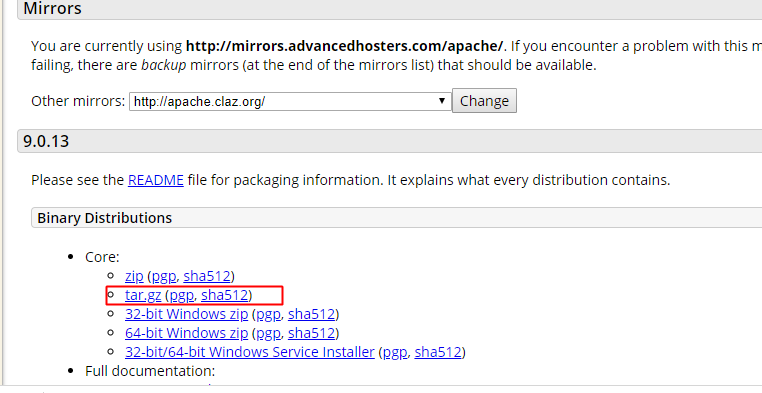
①去官网下载安装包
https://tomcat.apache.org/download-90.cgi

这里我下的是9.0的版本
②上传至服务器然后解压
这里我用的FileZilla 上传到ftp账户里
[root@localhost ftpuser]# ls

222  apache-tomcat-9.0.13.tar.gz  dir1-0  dir1-1
然后复制此文件到/usr/local/tomcat/目录下
tomcat目录为自己创建,安装对路径并无要求
[root@localhost ftpuser]# cp apache-tomcat-9.0.13.tar.gz /usr/local/tomcat/

[root@localhost ftpuser]# cd /usr/local/tomcat

[root@localhost tomcat]# ls

apache-tomcat-9.0.13.tar.gz
进入文件所在目录解压即可
[root@localhost tomcat]# tar zxvf apache-tomcat-9.0.13.tar.gz
③启动tomcat
[root@localhost tomcat]# cd apache-tomcat-9.0.13/bin

[root@localhost bin]# ./startup.sh

Using CATALINA_BASE:   /usr/local/tomcat/apache-tomcat-9.0.13

Using CATALINA_HOME:   /usr/local/tomcat/apache-tomcat-9.0.13

Using CATALINA_TMPDIR: /usr/local/tomcat/apache-tomcat-9.0.13/temp

Using JRE_HOME:        /usr

Using CLASSPATH:       /usr/local/tomcat/apache-tomcat-9.0.13/bin/bootstrap.jar:/usr/local/tomcat/apache-tomcat-9.0.13/bin/tomcat-juli.jar

Tomcat started.
关闭防火墙或者开放端口后,即可用任意一台设备访问tomcat
开启端口

[root@localhost ~]# /sbin/iptables -I INPUT -p tcp –dport 8080 -j ACCEPT #开启8080端口

[root@localhost ~]# /etc/rc.d/init.d/iptables save #保存配置

[root@localhost ~]# /etc/rc.d/init.d/iptables restart #重启防火墙

关闭防火墙

service iptables stop #暂时关闭

chkconfig iptables off #设置成开启不自启
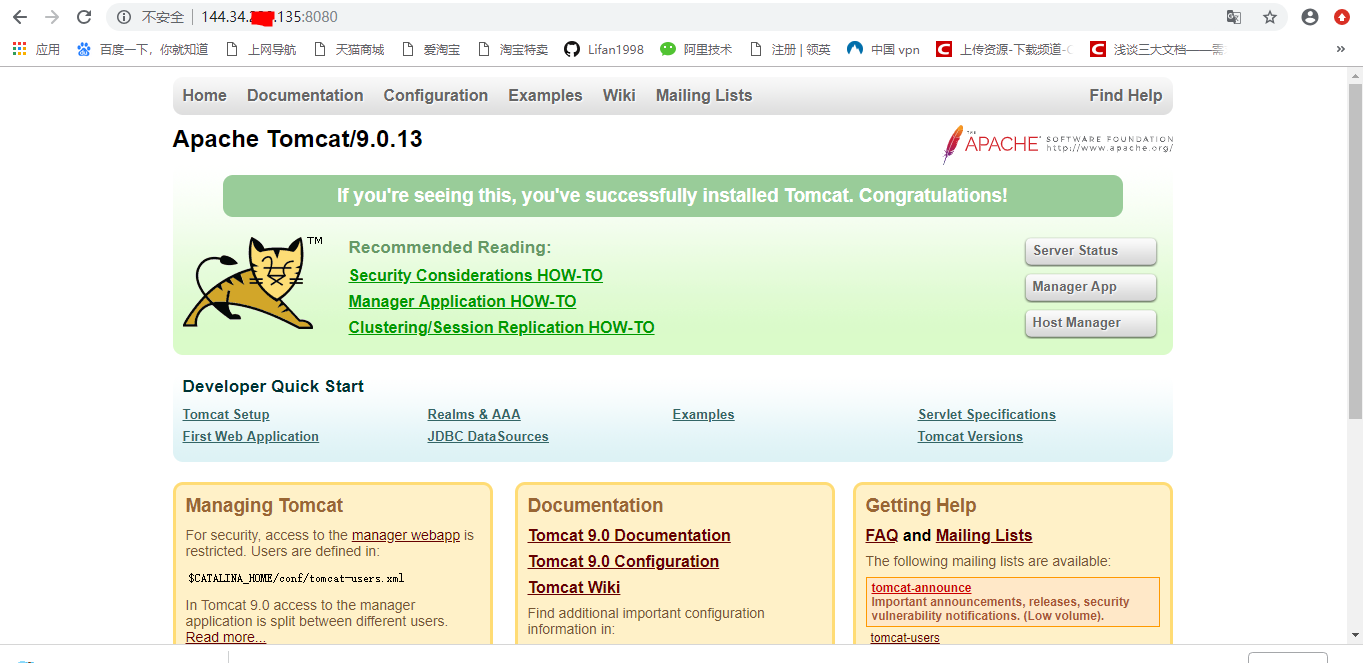
如我在自己电脑的浏览器输入 服务器ip:8080
④查看tomcat版本
[root@localhost bin]# ./catalina.sh version

Using CATALINA_BASE:   /usr/local/tomcat/apache-tomcat-9.0.13

Using CATALINA_HOME:   /usr/local/tomcat/apache-tomcat-9.0.13

Using CATALINA_TMPDIR: /usr/local/tomcat/apache-tomcat-9.0.13/temp

Using JRE_HOME:        /usr

Using CLASSPATH:       /usr/local/tomcat/apache-tomcat-9.0.13/bin/bootstrap.jar:/usr/local/tomcat/apache-tomcat-9.0.13/bin/tomcat-juli.jar

Server version: Apache Tomcat/9.0.13

Server built:   Nov 2 2018 14:27:55 UTC

Server number:  9.0.13.0

OS Name:        Linux

OS Version:     4.10.4-1.el6.elrepo.i686

Architecture:   i386

JVM Version:    1.8.0_191-b12

JVM Vendor:     Oracle Corporation

[root@localhost bin]#
⑤关闭tomcat
查看tomcat是否运行
ps -ef | grep tomcat

[root@localhost bin]# ps -ef | grep tomcat

root      6975  6663  0 11:43 pts/1    00:00:00 grep tomcat
关闭tomcat(执行shutdown.sh脚本)
[root@localhost apache-tomcat-9.0.13]# cd bin

[root@localhost bin]# ./shutdown.sh

Using CATALINA_BASE:   /usr/local/tomcat/apache-tomcat-9.0.13

Using CATALINA_HOME:   /usr/local/tomcat/apache-tomcat-9.0.13

Using CATALINA_TMPDIR: /usr/local/tomcat/apache-tomcat-9.0.13/temp

Using JRE_HOME:        /usr

Using CLASSPATH:       /usr/local/tomcat/apache-tomcat-9.0.13/bin/bootstrap.jar:/usr/local/tomcat/apache-tomcat-9.0.13/bin/tomcat-juli.jar
⑥卸载tomcat
直接删除安装目录
rm -rf /usr/local/tomcat/apache-tomcat-9.0.13CentOS 6 安装配置JDK+tomcat环境的更多相关文章
- Ubuntu 安装配置 JDK+Tomcat+Nginx
安装配置JDK 下载安装 # 下载: wget --no-check-certificate --no-cookies --header "Cookie: oraclelicense=acc ...
- Ubuntu下安装配置JDK,Tomcat,MySql
jdk安装配置 下载jdk-6u45-linux-x64.bin 切换到root用户su root 切换目录,新建文件夹,复制文件cd /usr mkdir javacd javacp 路径 ...
- ubuntu安装配置jdk tomcat mysql ...
安装之前大家一定要检查好各个版本问题 以免造成不兼容. (一)下载所需安装包: jdk-7u76-linux-x64.tar.gz apache-tomcat-7.0.63.tar.gz MySQL- ...
- 阿里云ECS服务器,CentOS 7.4配置jdk+tomcat+mysql
参考博客: https://mp.weixin.qq.com/s?__biz=MzIxMzk3Mjg5MQ==&mid=2247484020&idx=1&sn=6e0aa07f ...
- winserver2008R2安装配置JDK+tomcat之坑
记一次winserver安装jdk+tomcat 准备软件: jdk-8u241-windows-x64 apache-tomcat-8.5.46-windows-x64 一.安装java 1.安装j ...
- win10安装配置jdk的环境变量
换了个硬盘,用上了win10,发现win10安装好jdk之后,配置环境变量这个相对于win7和xp还是有那么一丢丢区别的,趁着夜色,随笔一记. 1.安装jdk之后,或者也可以用之前安装好的文件夹,先记 ...
- Linux环境编写脚本安装配置JDK,Tomcat,含Tomcat自启动
mkdir /usr/java mkdir /znywImage cp -f /usr/jdk-7u79-linux-x64.tar.gz /usr/java tomcatPath=/usr/apac ...
- centos上安装配置java WEB环境_java(转)
趁着十一期间,好好的写写随笔来记录自己所学.所践和所得,不足之处,欢迎各位拍砖~~~ 工具:Xftp 5.Xshell 5 一.安装jdk 1. 使用Xftp 5把jdk-8u65-linux-x64 ...
- jdk&tomcat环境变量配置及同时运行多个tomcat方法
一:jdk配置 安装jdk1.7.0_51,安装过程中所有选项保持默认:最后配置 JDK的环境变量: 在“我的电脑”上点右键—>“属性”—>“高级”—>“环境变量(N)”. 1.新建 ...
随机推荐
- JQuery的页面操作
window.location = "http://www.xxxxxxxx.net" 跳转后有后退功能 其实应该是 window.location.hrefwindow.loca ...
- [BZOJ2738]矩阵乘法(整体二分+二维树状数组)
整体二分+二维树状数组. 好题啊!写了一个来小时. 一看这道题,主席树不会搞,只能用离线的做法了. 整体二分真是个好东西,啥都可以搞,尤其是区间第 \(k\) 大这种东西. 我们二分答案,然后用二维树 ...
- 弹出AlertDialog的时候报You need to use a Theme.AppCompat theme (or descendant) with this activity错误
今天遇到一个bug,用百度地图的时候,我对上面的标注设置了点击监听,设置的相应的反应是弹出一个AlertDialog 记录一解决bug的历程 但是Dialog却没有弹出来,一看AS下面,报了这错,起初 ...
- Python语法基础练习
- Vue2.5开发去哪儿网App 第三章笔记 下
1.样式的绑定 我们可以传给 v-bind:class 一个对象,以动态地切换 class 例如: :class="{activated:isactivated}" 上面的语法 ...
- Ubuntu 12.04 安装Redis并设置主从复制
今天想在Ubuntu上安装一个Redis服务器并配置Master-Slave,一开始懒得连VPN就查了一些国内的文章,不知道是没有亲自验证过的转载文章,还是版本问题造成的,发现按照步骤都没能成功完成配 ...
- Spring WebSocket踩坑指南
Spring WebSocket踩坑指南 本次公司项目中需要在后台与安卓App间建立一个长连接,这里采用了Spring的WebSocket,协议为Stomp. 关于Stomp协议这里就不多介绍了,网上 ...
- 课程二(Improving Deep Neural Networks: Hyperparameter tuning, Regularization and Optimization),第三周(Hyperparameter tuning, Batch Normalization and Programming Frameworks) —— 2.Programming assignments
Tensorflow Welcome to the Tensorflow Tutorial! In this notebook you will learn all the basics of Ten ...
- 剑指offer十一之二进制中1的个数
一.题目 输入一个整数,输出该数二进制表示中1的个数.其中负数用补码表示. 二.思路 方法一: 用1(1自身左移运算,其实后来就不是1了)和n的每位进行位与,来判断1的个数 方法二: 把一个整数减去1 ...
- Scala之隐式转换implicit详解
假设我们有一个表示文本的行数的类LineNumber: class LineNumber ( val num : Int ) 我们可以用这个类来表示一本书中每一页的行数: val lineNumOfP ...