
winserver2008R2安装配置JDK+tomcat之坑
记一次winserver安装jdk+tomcat
准备软件:
jdk-8u241-windows-x64
apache-tomcat-8.5.46-windows-x64
一、安装java
1、安装jdk-8u241-windows-x64.exe,一路next,直接默认安装即可,也可选择安装在特定目录,默认安装到C:\Program Files\Java\jdk1.8.0_241
2、配置环境变量(这里有坑)
我的电脑(右击)》属性》高级系统设置》高级》环境变量
在系统变量下建立3个变量(path变量已经存在,只需在后增加路径即可)
JAVA_HOME C:\Program Files\Java\jdk1.8.0_241
CLASSPATH .;%JAVA_HOME%\lib\dt.jar;%JAVA_HOME%\lib\tools.jar; (注意.;必须要有)
Path C:\Program Files (x86)\Common Files\Oracle\Java\javapath;%SystemRoot%\system32;%SystemRoot%;%SystemRoot%\System32\Wbem;%SYSTEMROOT%\System32\WindowsPowerShell\v1.0\;%systemroot%\System32\WindowsPowerShell\v1.0\;%CATALINA_HOME%\bin;%JAVA_HOME%/bin(path变量之前有的别动,后面只需要添加红色字段就可以)
二、安装tomcat
1、直接解压apache-tomcat-8.5.46-windows-x64.zip包,我是放到了D盘,目录名为tomcat
2、有些版本好像需要配置环境变量
我的电脑(右击)》属性》高级系统设置》高级》环境变量
新增2个变量
CATALINA_HOME= c:\tomcat
CATALINA_BASE= c:\tomcat
修改CLASSPATH变量
CLASSPATH=.;%JAVA_HOME%\lib\dt.jar;%JAVA_HOME%\lib\tools.jar;%TALINA_HOME%\common\lib\servlet.jar
只需在该变量后增加%TALINA_HOME%\common\lib\servlet.jar 即可
我这边是不需要,直接进入bin目录点击startup
之后出现了中文乱码的现象
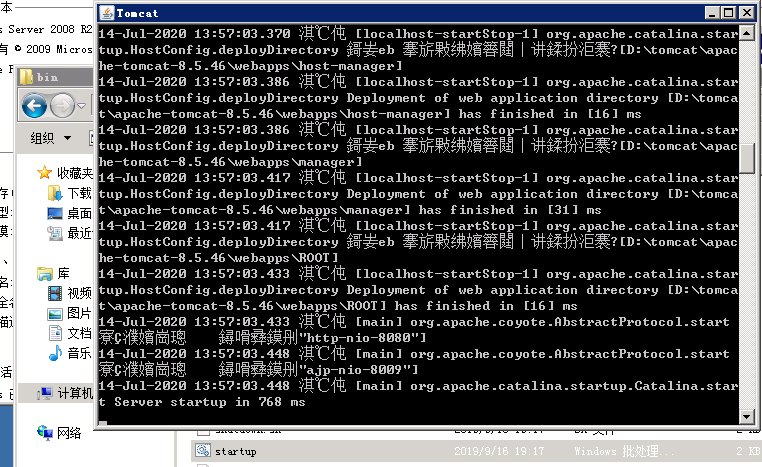
解决方法:
我们来到tomcat目录的conf子目录中,找到一个名为 "logging.properties" 的文件,打开这个文本文件,找到如下配置项:
java.util.logging.ConsoleHandler.encoding = UTF-8
将 UTF-8 修改为 GBK,修改后的效果为:
java.util.logging.ConsoleHandler.encoding = GBK
保存后,重启tomcat
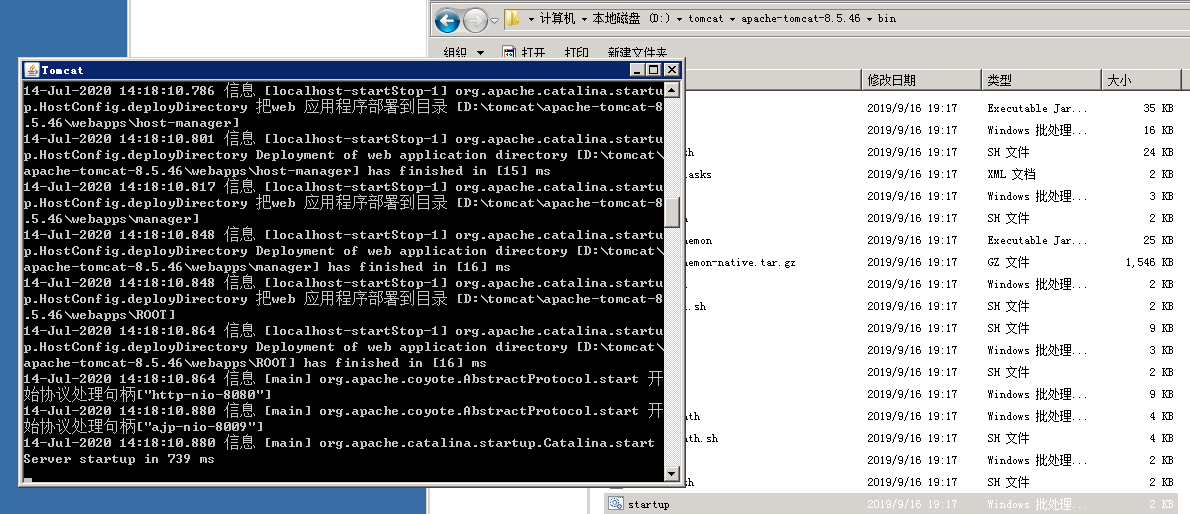
重启后,乱码问题已经解决。
3、测试tomcat,可以在IE中输入http://127.0.0.1:8080/ 看到小猫说明成功了。
此坑分享,总结经验
winserver2008R2安装配置JDK+tomcat之坑的更多相关文章
- Ubuntu 安装配置 JDK+Tomcat+Nginx
安装配置JDK 下载安装 # 下载: wget --no-check-certificate --no-cookies --header "Cookie: oraclelicense=acc ...
- Ubuntu下安装配置JDK,Tomcat,MySql
jdk安装配置 下载jdk-6u45-linux-x64.bin 切换到root用户su root 切换目录,新建文件夹,复制文件cd /usr mkdir javacd javacp 路径 ...
- ubuntu安装配置jdk tomcat mysql ...
安装之前大家一定要检查好各个版本问题 以免造成不兼容. (一)下载所需安装包: jdk-7u76-linux-x64.tar.gz apache-tomcat-7.0.63.tar.gz MySQL- ...
- CentOS 6 安装配置JDK+tomcat环境
1.安装OpenJDK 这里安装的OpenJDK,是开源版本的JDK,我们平时自己电脑上安装的是 Sun JDK(也叫Oracle JDK),OpenJDK可以看作Sun JDK的精简版. 如果想安装 ...
- Linux环境编写脚本安装配置JDK,Tomcat,含Tomcat自启动
mkdir /usr/java mkdir /znywImage cp -f /usr/jdk-7u79-linux-x64.tar.gz /usr/java tomcatPath=/usr/apac ...
- Ubuntu中安装配置 JDK与apache
一,前期准备: 1.下载apach网址:https://tomcat.apache.org/download-90.cgi 3.下载:jdk网址:http://www.oracle.com/techn ...
- linux经常使用(一)linux 安装配置 jdk之 找不到安装文件文件夹及source /etc/profile 报unexpected end of file 错误 解决
linux 安装配置 jdk 应该算是一个非常主要的东西.可是我到如今才自己第一次 正式安装.果然出现了问题.. 问题就是 安装之后 找不到 安装路径 ,进而没法配置环境变量. 现象例如以下: 提示 ...
- 安装配置JDK+Eclipse+Maven、Eclipse里新建Maven Project以及HDFS命令和Java API-课堂内容
步骤:1.安装JDK→2.安装Eclipse→3.安装Maven→4. Eclipse里配置Maven (下载Windows版本,在Windows里安装使用.) 1.安装配置JDK ①官网下载Java ...
- ubuntu下配置JDK的一些坑点
ubuntu下配置JDK的一些坑点 在centos下的JDK配置: 在ubuntu下的话,要修改两个地方: 在/etc/enviornment中配置! 在/etc/profile中配置! 写在最后: ...
随机推荐
- (七)logback 异步输出日志
<!-- 异步输出 --> <appender name="ASYNC-INFO" class="ch.qos.logback.classic.Asyn ...
- sql片段提取引用
sql片段 sql中可将重复的sql提取出来,使用时用include引用即可,最终达到sql重用的目的,如下: <!-- 传递pojo综合查询用户信息 --> <select id= ...
- Java中泛型的继承
最新在抽取公共方法的时候,遇到了需要使用泛型的情况,但是在搜索了一圈之后,发现大部分博客对于继承都说的不太清楚,所幸还有那么一两篇讲的清楚的,在这里自己标记下. 以我自己用到的代码举例,在父类中使用了 ...
- Probius:一个功能强大的自定义任务系统
断更的这些日子,我又折腾了一个轮子,文末参考源码 大约在一年半以前写过一篇文章『探秘varian:优雅的发布部署程序』,里边有讲到我们采用类似lego的模块化方式来构建CICD的流程,虽能满足我们的需 ...
- Java技术开发标准JSR介绍
JSR我们需要先提及JCP(Java Community Process SM(JCP SM)).JCP是为Java技术开发标准技术规范的机制.任何人都可以注册并参与审阅和提供Java规范请求(JSR ...
- 【解读】TCP三次握手和四次挥手
TCP有6种标识: 1.SYN(建立连接) 2.ACK(确认) 3.PSH(传送) 4.FIN(结束) 5.RST(重置) 6.URG(紧急) 一.TCP三次握手 第一次握手(发送:连接请求 ...
- 一小时彻底搞懂RabbitMQ
windows上面安装rabbitmq-server-3.7.4.exe 首先需要安装otp_win64_20.3.exe 步骤1:安装Erlang RabbitMQ 它依赖于Erlang,需要先安装 ...
- weblogic之高级进阶JMS的应用
不仅Activemq提供的jms服务,Weblogic也提供了jms服务,很多项目是部署在Weblogic中,使用其提供的jms服务也是很多企业的选择,一直没亲手试过,今天试了下,遇到的小问题还挺多, ...
- RabbitMQ:三、进阶
保证消息的安全 持久化 交换器持久化:声明交换器时指定持久化 队列持久化:声明队列时指定持久化 消息持久化:发送消息时指定持久化 一般队列和消息持久化要同时声明,此外消息假如进了交换器却找不到队列,也 ...
- 重学 Java 设计模式:实战状态模式「模拟系统营销活动,状态流程审核发布上线场景」
作者:小傅哥 博客:https://bugstack.cn - 原创系列专题文章 沉淀.分享.成长,让自己和他人都能有所收获! @ 目录 一.前言 二.开发环境 三.状态模式介绍 四.案例场景模拟 1 ...