
windows下部署.netcore+docker系列四 (部署程序,重点就要来了)
前面的都是为这章做准备,加油把骚年们
PS:C# 项目可以按照流程一步步来,java 偶然其他的可以找下其他的网上资源
1、在 VS2019中 添加docker 支持 (其实也就是追加一个Dockerfile的配置文件)

2、如下图所示 此为va2019自动生成的dockerfile
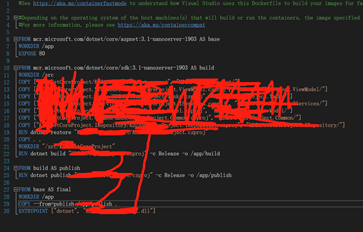
3、# 电脑自动生成的docker比较臃肿, 以下是我自定义的dockerfile可供参考
FROM mcr.microsoft.com/dotnet/core/aspnet:3.1 //(我的netcore版本是3.1)
WORKDIR /app //工作目录
EXPOSE 80 //映射端口
COPY publish . //源文件拷贝路径 dockerfile文件和 publish文件夹同级目录
ENTRYPOINT ["dotnet", "XXXXXX.dll"] // XXXXXX.dll 执行的项目文件
4、把发布好的程序和dockerfile文件一同用ftp上传到 linux系统中。
输入: cd /home/uftp/publishfile/1.0.1/ //这是我的目录
进入到 有 dockerfile文件的目录里
运行 sudo docker build –t xxx/yyy:1.0.1 . ( xxx组名称,yyy镜像名称 1.0.1 版本号, 后面的空格加. 千万不能省略,可不是我手误哦)
5、查看docker下的镜像
Sudo docker images;
6、启动镜像
sudo docker run -d --name coreapi -p 80:8082 kdza/coreapi:1.0.1 //80为外部访问你本机的端口,8082为容器内你的项目端口
7、(额外送的)【docker镜像下载加速设置】
主要是因为docker 在编译镜像的时候需要下载一些依赖,默认是从 hub.docker上下载,国外的网址速度自己脑补下。所以改为我们国内的阿里云加速,速度杠杠的。
具体方法如下:
sudo mkdir -p /etc/docker
sudo touch daemon.json
sudo vim daemon.json
然后按i(就是insert的首字母)然后把下面的配置拷贝进去
{
"registry-mirrors": ["https://vwlxcm89.mirror.aliyuncs.com"]
}
按 ESC 按Shift+: 输入wq 回车 ,好了 加速设置完毕。
windows下部署.netcore+docker系列四 (部署程序,重点就要来了)的更多相关文章
- windows下部署.netcore+docker系列三 (unbuntu 18.4 下安装ftp)
// 先更新下系统sudo apt-get update//安装ftpsudo apt-get install vsftpd// 启动 服务sudo service vsftpd start//ftp ...
- windows下部署.netcore+docker系列二 (unbuntu 18.4 下 安装 docker)亲测!!!
1.卸载sudo apt-get remove docker docker-engine docker.io containerd runc2.更新sudo apt-get update3.安装依赖包 ...
- windows下部署.netcore+docker系列一(安装linux (ubuntu18.4))
1 下载 虚拟机和 linux 系统 版本是 ubuntu 链接:https://pan.baidu.com/s/1jTxdysoyOhSWD-Ea-7JIbg 提取码:iiad 2 首先要安装 虚 ...
- Windows下USB磁盘开发系列二:枚举系统中所有USB设备
上篇 <Windows下USB磁盘开发系列一:枚举系统中U盘的盘符>介绍了很简单的获取系统U盘盘符的办法,现在介绍下如何枚举系统中所有USB设备(不光是U盘). 主要调用的API如下: 1 ...
- Windows下USB磁盘开发系列三:枚举系统中U盘、并获取其设备信息
前面我们介绍了枚举系统中的U盘盘符(见<Windows下USB磁盘开发系列一:枚举系统中U盘的盘符>).以及获取USB设备的信息(见<Windows下USB磁盘开发系列二:枚举系统中 ...
- Docker在Linux/Windows上运行NetCore文章系列
Windows系列 因为Window很简单,VS提供界面化配置,所以只写了一篇文章 Docker在Windows上运行NetCore系列(一)使用命令控制台运行.NetCore控制台应用 Linux( ...
- Windows下的Memcache安装与Java部署
Windows下的Memcache安装: 1. 下载memcached的windows稳定版,解压放某个盘下面,比如在c:\memcached 2. 在终端(也即cmd命令界面)下输入 ‘c:\mem ...
- windows下VC界面 DIY系列1----写给想要写界面的C++程序猿的话
非常早就想写关于C++ UI开发的一系列博文,博客专栏刚审核通过,就立即開始刷博文,不能辜负自己的一番热血,我并非写界面的高手,仅仅想通过写博文提高我自己的技术积累,也顺便帮助大家解决界面开发的瓶颈. ...
- docker系列四之docker镜像与容器的常用命令
docker镜像与容器的常用命令 一.概述 docker的镜像于容器是docker中两个至关重要的概念,首先给各位读者解释一下笔者对于这两个概念的理解.镜像,我们从字面意思上看,镜子里成像,我们人 ...
随机推荐
- NSObject常用方法
类 @interface NSObject <NSObject> { Class isa OBJC_ISA_AVAILABILITY; } // 初始化加载 + (void)load; / ...
- 5.Maven坐标
而这个坐标也意味着jar包等保存在 C:\Users\用户名.m2\repository\org\apache\tomcat\tomcat-catalina\9.0.2
- docker 本地镜像导入导出 compose安装
docker 本地镜像导入导出 1.Docker导入本地gz镜像 [root@rocketmq-nameserver4 dev]# cat alibaba-rocketmq-3.2.6.tar.gz ...
- vue-cli 引入axios及跨域使用
使用 cnpm 安装 axios cnpm install axios --save-dev 安装其他插件的时候,可以直接在 main.js 中引入并 Vue.use(),但是 axios 并不能 u ...
- 并查集例题01. 种类并查集(poj1733)
题目: http://poj.org/problem?id=1733 题意: 输入n表示有一个长度为n的0,1字符串, m表示接下来有m行输入, 接下来的m行输入中x, y, even表示第x到第y个 ...
- .net core系统跨平台部署手册
前言 .net core跨平台版本基于.net core 3.1 SDK开发,剥离原来的基于MS Office进行文档转换功能的模块,使用基于开源跨平台的LibreOffice进行文档转换的模块.以此 ...
- 用c#每日更换“必应背景图片”为“桌面壁纸”
必应每天都会更换背景图片,都非常漂亮,有的时候还十分惊艳,同时还会根据每个地区的特色不同应用不同的图片. 下面用c#抓取必应每天的背景图片,并实现桌面壁纸的每天自动切换 实现思路 1.通过获取&quo ...
- 悟懂MapReduce,不纠结!
在<谷歌 MapReduce 初探>中,我们通过统计词频的 WordCount 经典案例,对 Google 推出的 MapReduce 编程模型有了一个认识,但是那种认识,还只是停留在知道 ...
- 字符串学习笔记(三)---- StringBuilder
一.前言 StringBuilder是jdk1.5后出现的,而StringBuffer是jdk1.0就出现了,并且在功能上俩者并无太大区别.但为什么后来要添加一个StringBuilder呢?这是为了 ...
- STM32F103ZET6独立看门狗
1.IWDG简介 STM32F103ZET6的独立看门狗(IWDG)是由内部LSI(内部约40KHZ低速时钟)时钟驱动的.由于IWDG是由内部低速时钟驱动,所以就算主时钟发生故障,IWDG依然能够工作 ...