
Vim 入门使用
参考资料:https://www.runoob.com/linux/linux-vim.html 本篇内容不全,其余内容请参考该链接
vim/vi 是Linux下常用的文本编辑工具,它基本上有三种模式:
命令模式(Command mode)
用户刚刚启动 vi/vim,便进入了命令模式。
此状态下敲击键盘动作会被Vim识别为命令,而非输入字符。比如我们此时按下i,并不会输入一个字符,i被当作了一个命令。
以下是常用的几个命令:
- i 切换到输入模式,以输入字符。
- x 删除当前光标所在处的字符。
- : 切换到底线命令模式,以在最底一行输入命令。
若想要编辑文本:启动Vim,进入了命令模式,按下i,切换到输入模式。
命令模式只有一些最基本的命令,因此仍要依靠底线命令模式输入更多命令。
输入模式(Insert mode)
在命令模式下按下i就进入了输入模式。
在输入模式中,可以使用以下按键:
- 字符按键以及Shift组合,输入字符
- ENTER,回车键,换行
- BACK SPACE,退格键,删除光标前一个字符
- DEL,删除键,删除光标后一个字符
- 方向键,在文本中移动光标
- HOME/END,移动光标到行首/行尾
- Page Up/Page Down,上/下翻页
- Insert,切换光标为输入/替换模式,光标将变成竖线/下划线
- ESC,退出输入模式,切换到命令模式
底线命令模式(Last line mode)
在命令模式下按下:(英文冒号)就进入了底线命令模式。
底线命令模式可以输入单个或多个字符的命令,可用的命令非常多。
在底线命令模式中,基本的命令有(已经省略了冒号):
- q 退出程序
- w 保存文件
按ESC键可随时退出底线命令模式。
简单来说,我们可以将这三个模式想成底下的图标来表示:
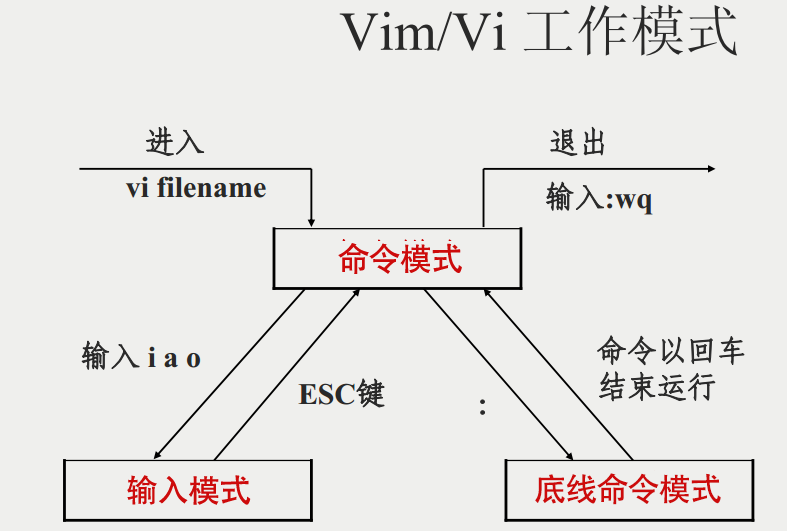
vi/vim使用示例
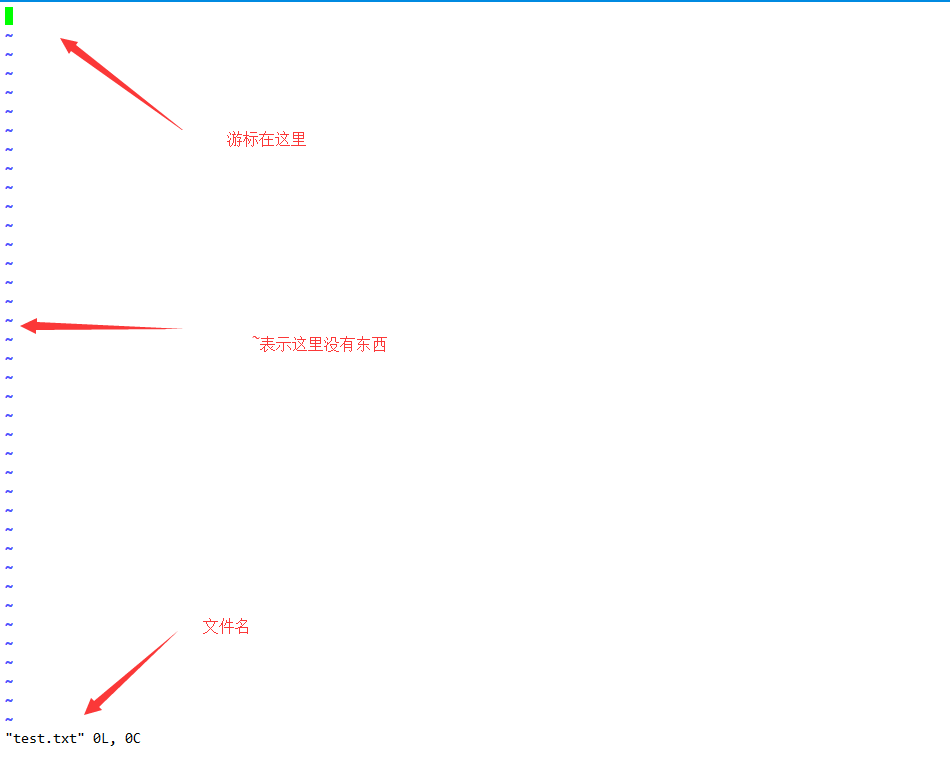
使用vi/vim进入一般模式
如果你想使用vi来建立一个test.txt文件时,你可以这样做:
vim test.txt
直接输入 vi 文件名 就能够进入vi的一般模式。一定要加文件名,不管文件存在与否。
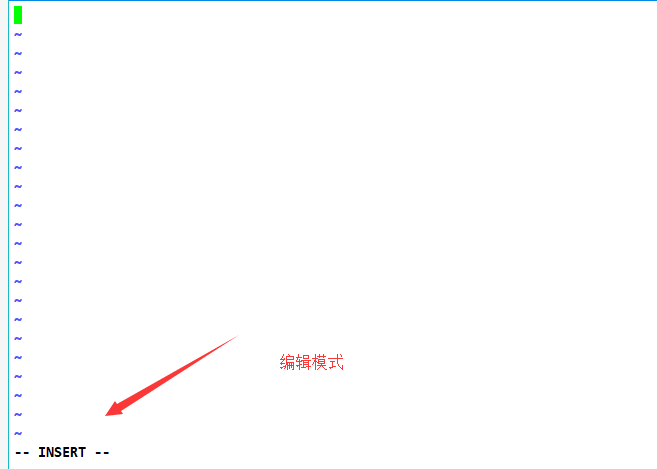
按下i进入输入模式(也称为编辑模式),开始编辑文字
在一般模式下,按下i,o,a等字符就可以进入输入模式了
在编辑模式下,你可以发现在左下角状态栏中会出现-INSERT-字样,那就是可以输入任意字符的提示
这个时候,键盘上除了ESC这个按键之外,其他的按键都可以视为一般的输入按钮,所以你可以进行任何的编辑。
按下ESC按钮回到一般模式
在一般模式下按下 :wq 存储后离开vi
存盘并离开,输入 :wq 即可保存离开
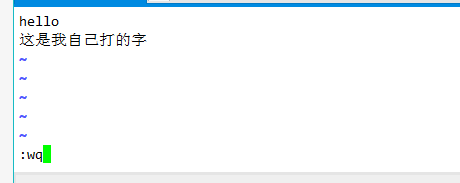
这样就成功创建了一个 test.txt文件
Vim 入门使用的更多相关文章
- Vim入门基础
公司新员工学习有用到,Vim官网的手册又太大而全,而网上各方资料要么不全面,要么不够基础.在网上搜集各方资料,按照自己的框架整理一份Vim入门基础教程,分享出来.特点是偏向基础,但对入门者来说足够全面 ...
- Ubuntu学习小结(二)PostgreSQL的使用,进程的查看关闭,编辑器之神Vim入门
距离上次发布文章已经过去了很久.在过去的半年中,虽然写的代码不多,但是在接触了计算机一些其他的知识,包括数据库.网络之后,感觉能够融会贯通,写代码水平又有了一定的提高.接下来,将会发表几篇文章,简单介 ...
- Vim入门操作整理
根据小甲鱼的vim入门视频整理,供查阅 移动指令:上下左右 k j h l 翻页: ctrl + b ctrl + f 保存退出:ZZ 普通模式:vim fileName 首次进入的就是普通模式 从 ...
- Vim 入门教程
Vim 入门教程 转载请保留以上信息 Vim 的教程相对比较零散,系统的教程比较少,我也阅读过不少教程,走过很 多弯路.借着 Vim-china 组织组建这一契机,整理下自己学习过的内容, 分享给大家 ...
- vim入门过程
先下载了一本VIM的用户手册. 看到可以使用vimtutor(VIM的入门教程,很不错,由浅入深)作为入门. Unix系统中,请在命令行输入:vimtutor,进入教程. MS-Windows系统中, ...
- [vim] vim入门
1. 概述 工欲善其事 必先利其器.vim是非常好用的文本编辑器,可以将它看作是vi的进阶.绝大多数Unix系统都会内置vi编辑器,vi是文本编辑器,vim是程序编辑器.相比vi,它可以根据文件的类型 ...
- Vim入门学习之Vim解析
Vim解析... ----------------------- 首先你要会从官网上下载你想要的Vim版本: 官网: http://www.vim.org/==================== ...
- Vim入门教程
尽管网上有成打的Vim在线教程,但是要么艰深晦涩,要么太过肤浅.本教程的目标让每个阶段都有斩获,从理解它的哲学(将和你终身相伴)到超越现在编辑技巧,成为其中的牛人. 简单来说,本教程的学习方式将使你终 ...
- Maxiee的Vim入门日记(4)——安装windows下的Cscope
Maxiee今天又学到了一个插件——Cscope.Cscope 是一款用于查看大型工程中的代码的软件.它使用方便,支持快速查找 C Symbol.function 等在工程中所有出现的位置,而不用自己 ...
- Vim 入门:基础
为工作或者新项目学习足够的 Vim 知识. -- Bryant Son 我还清晰地记得我第一次接触 Vim 的时候.那时我还是一名大学生,计算机学院的机房里都装着 Ubuntu 系统.尽管我在上大学前 ...
随机推荐
- PHP中使用CURL实现Get和Post请求方法
1.cURL介绍 cURL 是一个利用URL语法规定来传输文件和数据的工具,支持很多协议,如HTTP.FTP.TELNET等.最爽的是,PHP也支持 cURL 库.本文将介绍 cURL的一些高级特性, ...
- jmeter plugin manager安装插件
https://jmeter-plugins.org/wiki/PluginsManager/ 以websocket 插件为例 先安装plugin manger 第二步:打开jmetre optio ...
- 吴裕雄 python 机器学习——模型选择学习曲线learning_curve模型
import numpy as np import matplotlib.pyplot as plt from sklearn.svm import LinearSVC from sklearn.da ...
- selenium Python实现附件上传
对于web页面的上传功能一般有两类实现方式:一类是将本地文件的路径作为一个值放在input标签中,通过form表单将这个值提交给服务器:另一个类是插件上传,一般基于flash/javascript或者 ...
- Laravel Vuejs 实战:开发知乎 (8)美化编辑器
1.使用UEditor增量包: simple-ueditors 执行下载: git clone https://github.com/JellyBool/simple-ueditor.git 2.用此 ...
- python加密算法及其相关模块的学习(hashlib,RSA,random,string,math)
加密算法介绍 一,HASH Hash,一般翻译做“散列”,也有直接音译为”哈希”的,就是把任意长度的输入(又叫做预映射,pre-image),通过散列算法,变换成固定长度的输出,该输出就是散列值.这种 ...
- redhat7.6 配置主从DNS
主DNS配置include指向的配置文件 /etc/named.rfc1912.zone 下面图片配置内容/etc/named.rfc1912.zones 从DNS配置 /etc/named.conf ...
- js中this,箭头函数和普通函数
四种基本用法 1. 一般方法中,this代指全局对象 window 2. 作为对象方法调用,this代指当前对象 3. 作为构造函数调用,this 指代new 出的对象 function test() ...
- C++的new&delete
new的过程 new的过程:先分配memory,再调用ctor 我们常用的创建对象的方法有两种 Complex c(1,2); //栈 Complex *pc = new Complex(1,2); ...
- 微服务架构中的Redis
了解如何将Redis与Spring Cloud和Spring Data一起使用以提供配置服务器,消息代理和数据库. Redis可以广泛用于微服务架构中.它可能是少数流行的软件解决方案之一,你的应用程序 ...