
(Win10)Java,Maven,Tomcat8.0,Mysql8.0.15安装与环境配置,以及IDEA2019.3使用JDBC连接MySQL、创建JavaEE项目
之前用windows+linux的双系统,最近不怎么舒服就把双系统给卸了,没想到除了问题,导致有linux残余,于是就一狠心重装了电脑,又把Java及其相关的一些东西重新装了回来,还好当初存了网盘链接,在此献给大家链接: Win10_Java_Tools提取码: 8jh9.
1.Java安装及配置
- 首先就是运行Java安装程序然后傻瓜式安装就可以了,还是注意不要下到C盘,省的到时候还欲哭无泪(呜呜呜~)
- 第二点就是环境变量的配置了————win+e唤出文件管理器,然后在此电脑右键属性
,再点击高级系统设置,弹出后点击环境变量,然后准备修改就行了(见下图)~最终到了这个页面
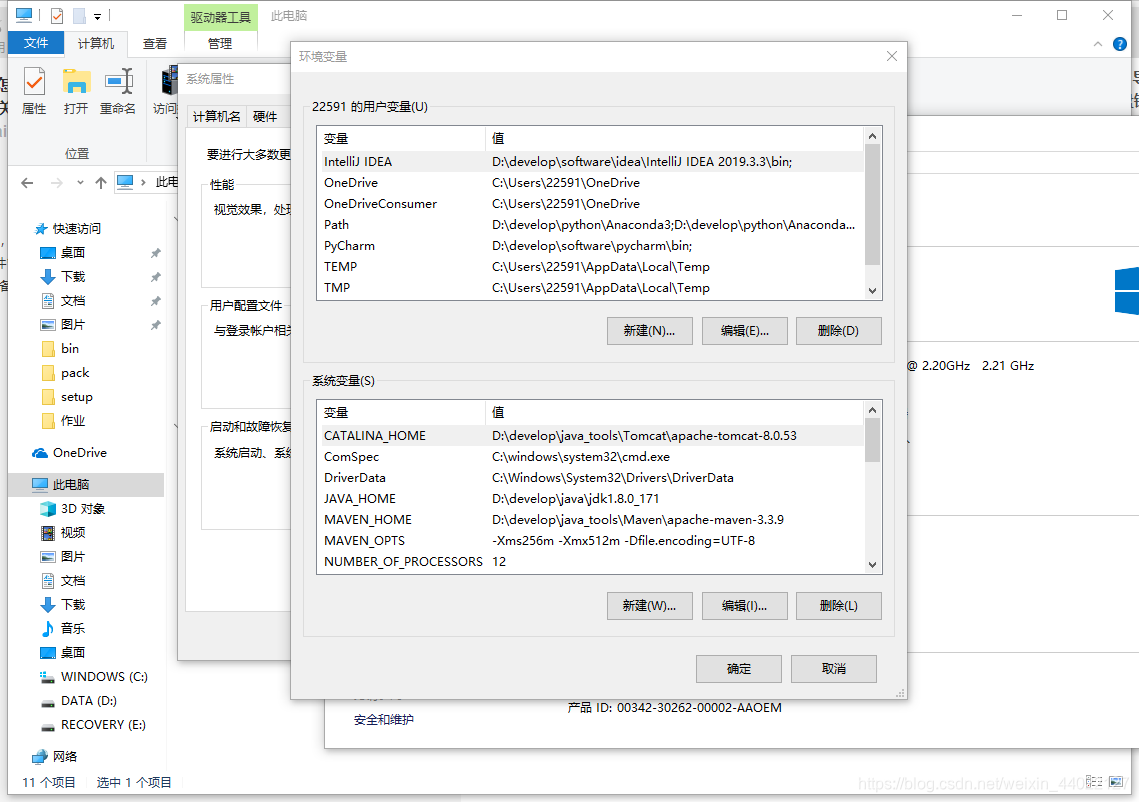
那么接下来就是设置环境变量了。
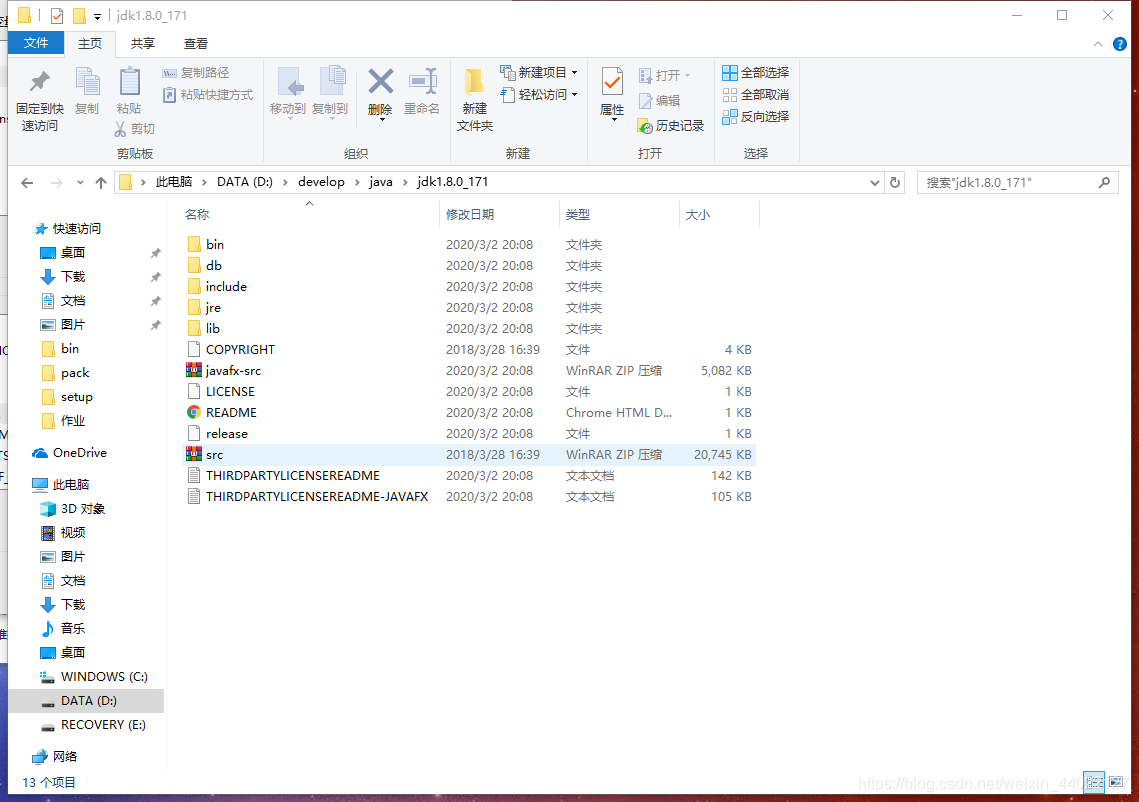
 JAVA_HOME	:	(D:\develop\java\jdk1.8.0_171)

 此处填你的jdk文件地址,就是图中那个导航栏中的地址。
系统变量Path添加

%JAVA_HOME%\bin

%JAVA_HOME%\jre\bin
然后你就可以去Dos运行一下java与javac
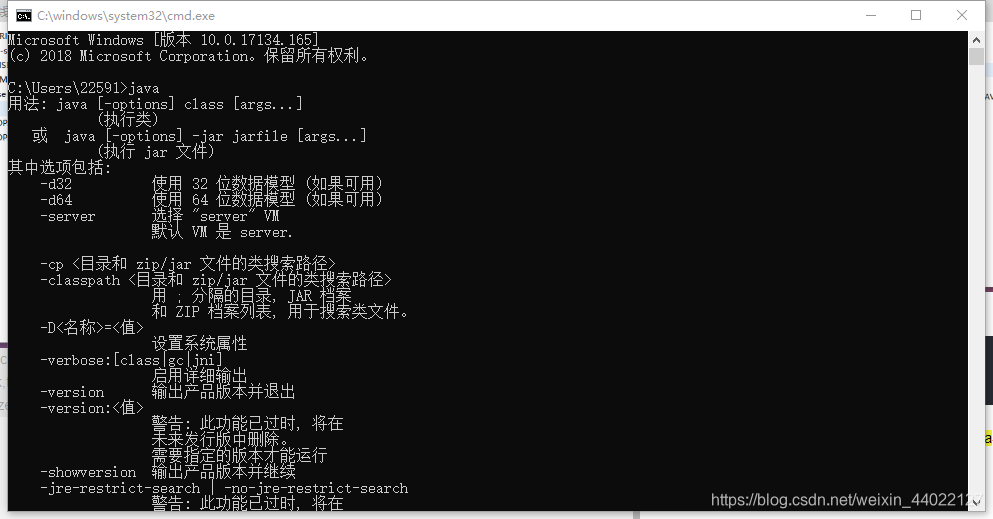
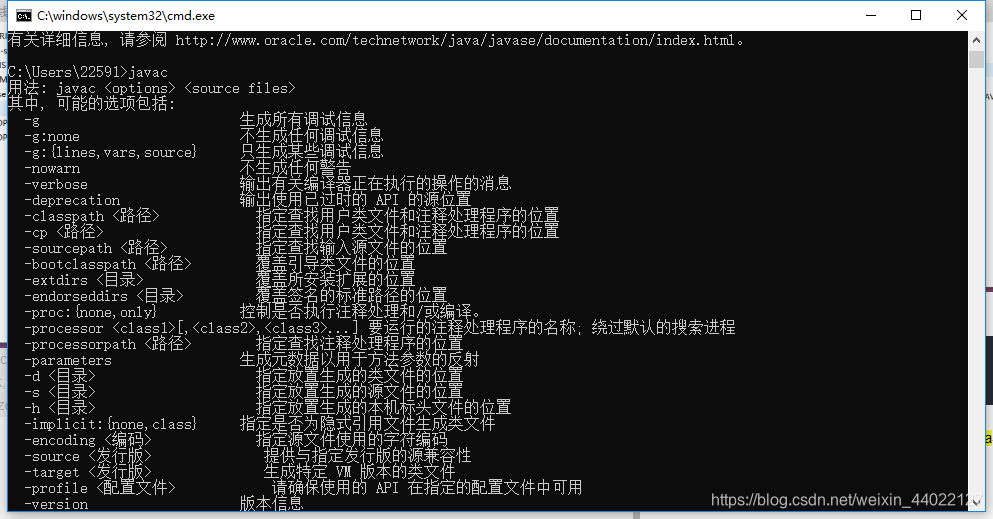
如果出现上述的输出,那么恭喜你,Java安装成功啦,★,°:.☆( ̄▽ ̄)/$:.°★ 。
2.Maven安装与配置
首先你肯定已经从上面的链接里下载了Maven包,那么接下来只要把它解压,然后转移到你想让它去的地方,如下图。
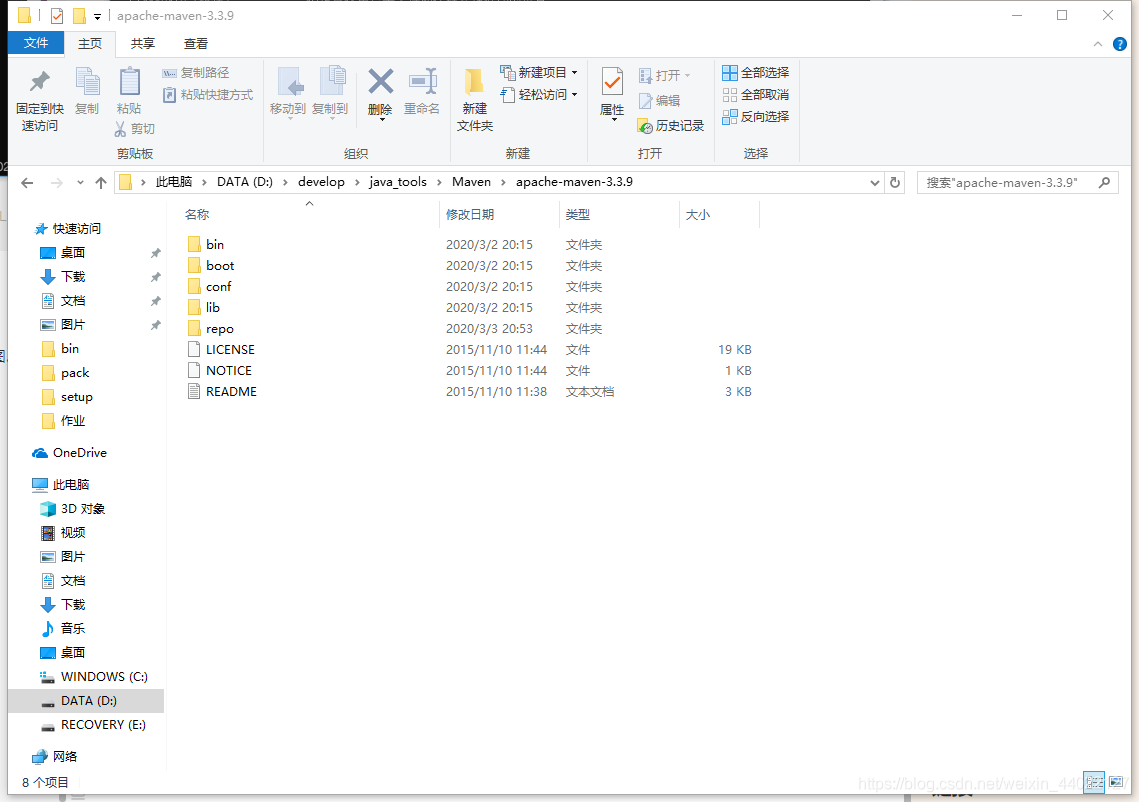
如果你仔细观察的话,会发现你的上面的文件夹里是没有repo文件夹的,那么我们就需要创建一个(没错,直接创建一个,然后在配置文件指明就行了)。
那么接下来,就是编辑配置文件了,就是上面那个目录的conf文件夹里,然后打开settings.xml。
- 首先来到54行左右,修改maven本地仓库存储路径为自己新建的repo目录。
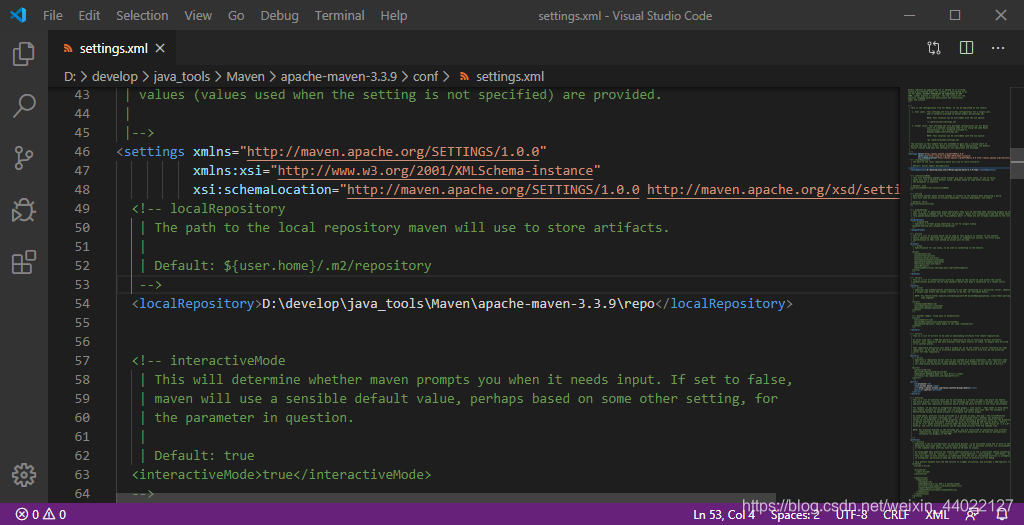
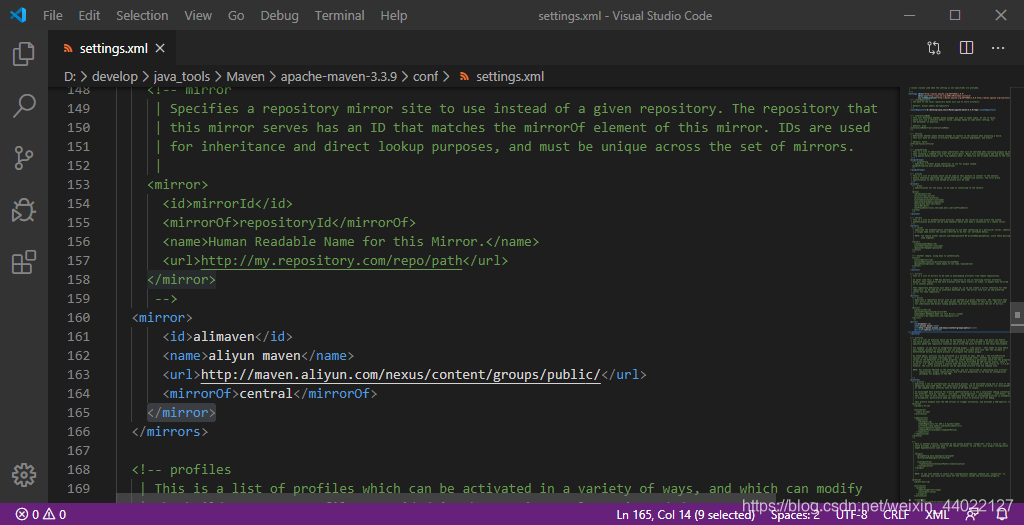
- 然后来到160行左右,修改从默认仓库下载到从阿里云镜像下载。
 <mirror>

 	<id>alimaven</id>

 	<name>aliyun maven</name>

 	<url>http://maven.aliyun.com/nexus/content/groups/public/</url>

 	<mirrorOf>central</mirrorOf>

 </mirror>
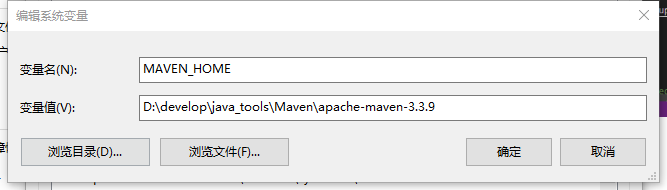
- 设置MAVEN_HOME系统变量
- 设置MAVEN_OPTS系统变量(设置字符编码)
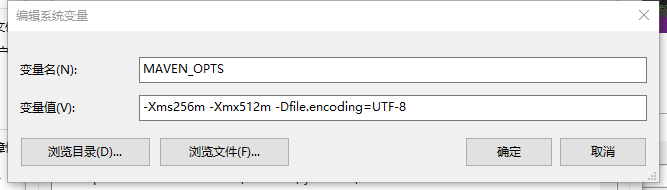
- 加入Path
%MAVEN_HOME%\bin
- Dos 测试

再次祝贺你,maven配置成功★,°:.☆( ̄▽ ̄)/$:.°★ 。
- 首先来到54行左右,修改maven本地仓库存储路径为自己新建的repo目录。
3.Tomcat安装与配置
首先你肯定已经从上面的链接里下载了Maven包,那么接下来只要把它解压,然后转移到你想让它去的地方,如下图。
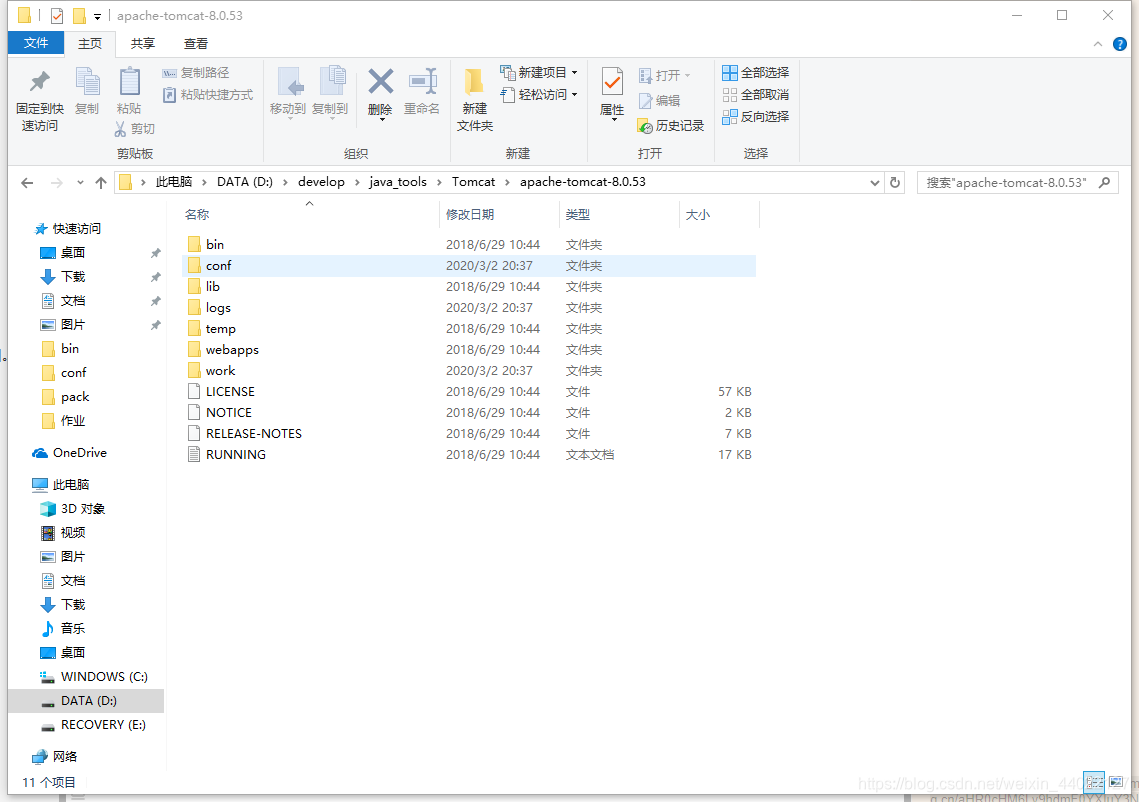
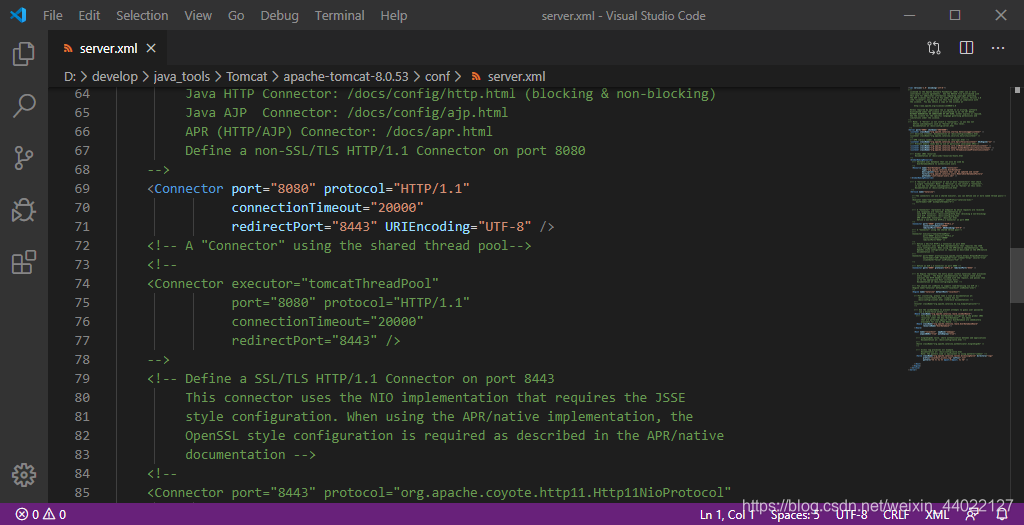
然后同样打开conf文件夹,编辑server.xml,约69行左右加入 URIEncoding=“UTF-8”
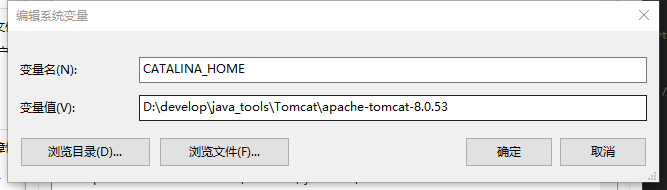
设置CATALINA_HOME系统变量
加入Path
%CATALINA_HOME%\bin
Dos测试:startup.bat命令启动tomcat
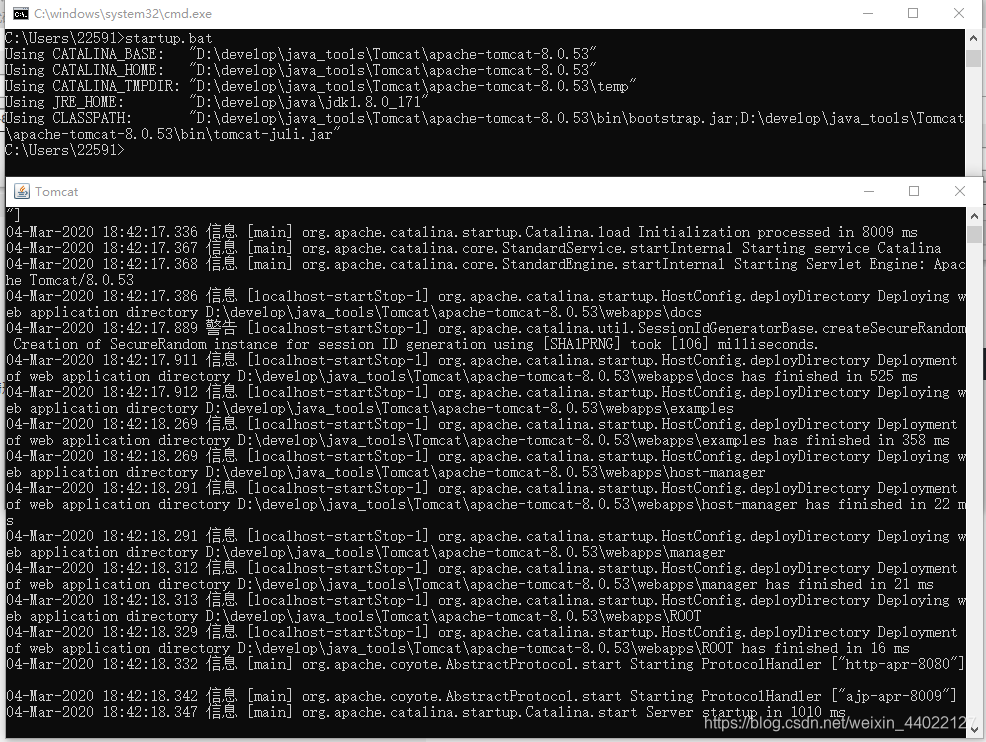
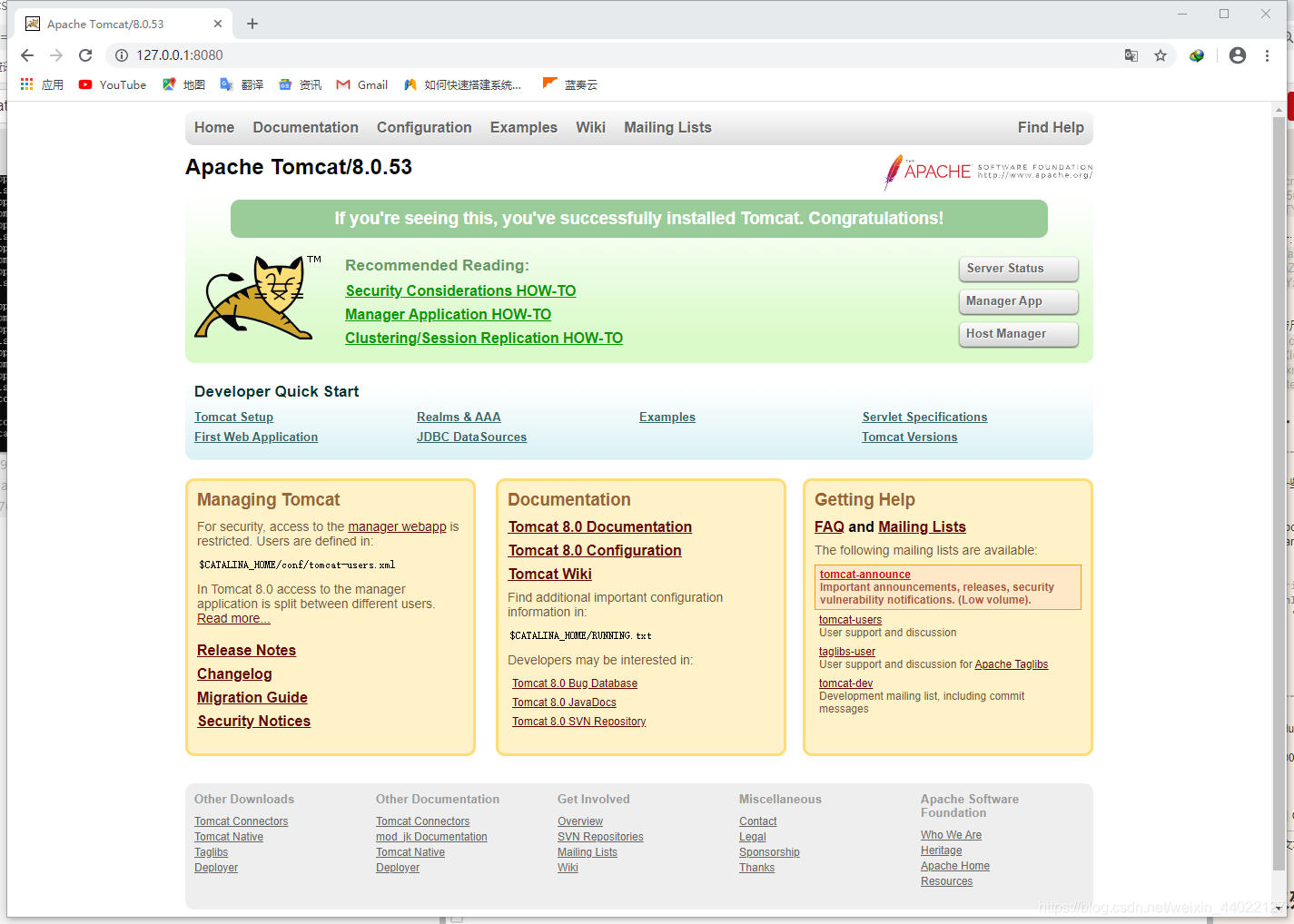
再次祝贺你,Tomcat配置成功★,°:.☆( ̄▽ ̄)/$:.°★ 。
4.MySQL安装与配置
之前从MySQL官网下载的速度着实感人,不知道是不是我的网络太慢了呢(手动狗头),上传到了百度云MySQL8.0提取码: e5rx.
下载解压,并且将其移动到合适的路径,得到如图。

会发现没有上图的data文件夹与my.ini,那么我们就来配置my.ini,在上图直接建立my.ini就可以。
my.ini—以下为内容

[client]

# 设置mysql客户端默认字符集

default-character-set=utf8

[mysqld]

# 设置3306端口

port = 3306

# 设置mysql的安装目录

basedir=D:\develop\database\mysql-8.0.15-winx64(此处填入你自己的mysql路径)

# 设置 mysql数据库的数据的存放目录,MySQL 8+ 不需要以下配置,系统自己生成即可,否则有可能报错

# 允许最大连接数

max_connections=20

# 服务端使用的字符集默认为8比特编码的latin1字符集

character-set-server=UTF8MB4

# 创建新表时将使用的默认存储引擎

default-storage-engine=INNODB
管理员身份运行Dos,转到上图的bin目录,然后初始化数据库,注意一定要管理员运行,否则可能会因为权限问题出现错误
mysqld --initialize --console

当执行完成后,会输出root用户的默认密码,一般为12位,如

...

2018-04-20T02:35:05.464644Z 5 [Note] [MY-010454] [Server] A temporary password is generated for root@localhost: APWCY5ws&hjQ

...
安装服务并启动
mysqld install

net start mysql

有可能会因为出错密码而出现1045的错误,那么我们就可以输入--skip-grant-tables --shared-memory可以实现免密登陆,一个Dos执行,另一个Dos登录
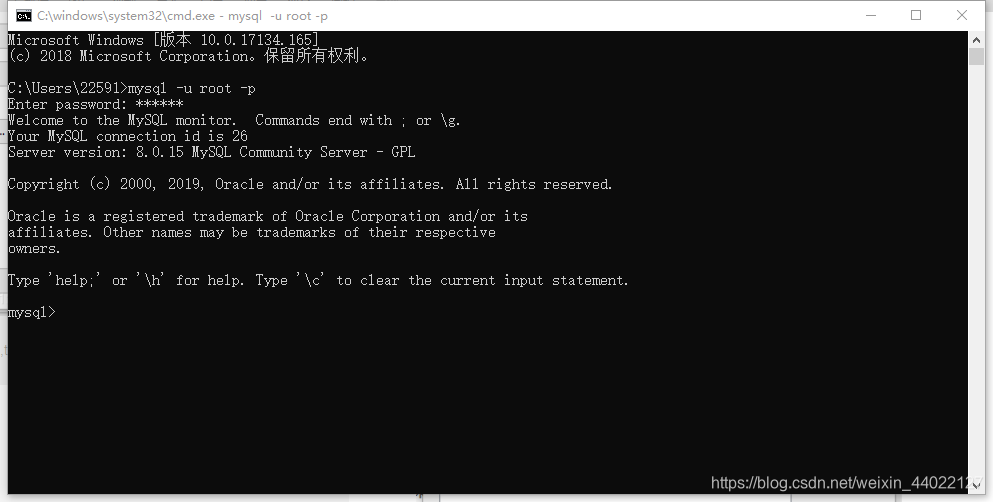
mysql -u root -p,如果以上安装全部正确,那么就会得到响应,就表示安装成功啦!★,°:.☆( ̄▽ ̄)/$:.°★ 。
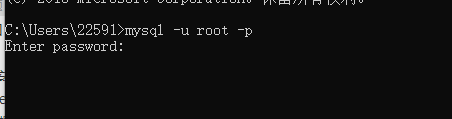
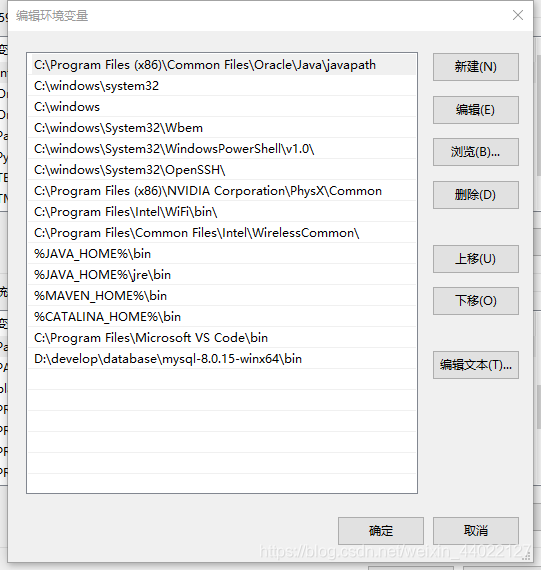
Path加入bin目录,就可以命令行直接运行啦。
5.IDEA使用JDBC连接MySQL
首先,照例放一个连接MySQL使用的驱动包Connector 提取码: qsiu,下载,解压,放到合适的位置。
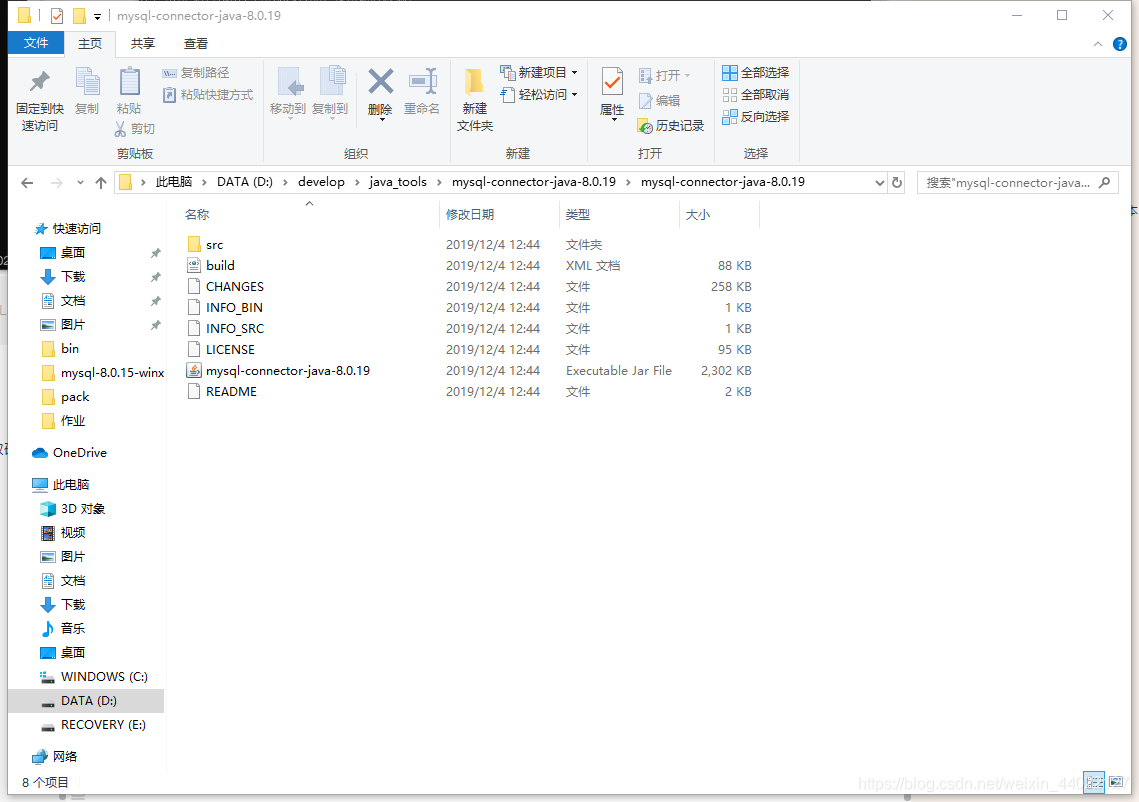
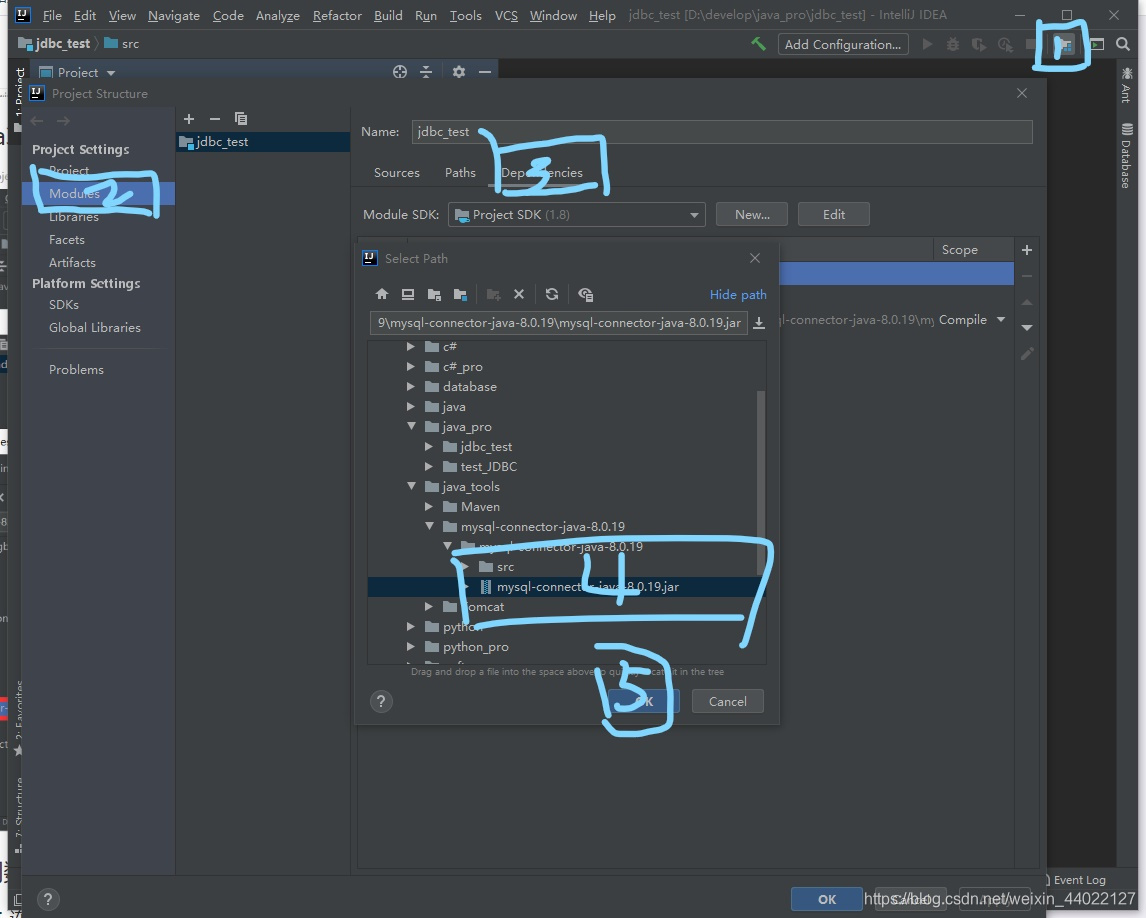
IDEA创建项目,导入jar包
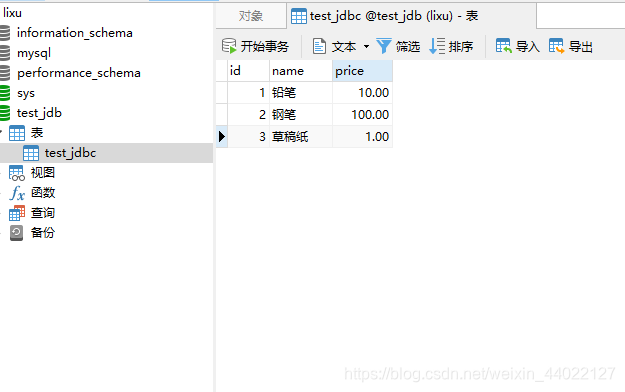
简单的设计一个测试表
测试访问数据库
- 加载驱动程序
- 建立连接对象
- 创建语句对象
- 获得SQL语句的执行结果
- 关闭建立的对象,释放资源
代码示例
import java.sql.*;

public class jdbc_test {

    public static void main(String[] args) throws Exception{

            try{

                        Class.forName("com.mysql.cj.jdbc.Driver");

               }catch (ClassNotFoundException cne){

                	cne.printStackTrace();

               }

               String dburl = "jdbc:mysql://127.0.0.1:3306/test_jdb?&useSSL=false&serverTimezone=UTC";

               String sql = "SELECT * FROM test_jdbc";

               try(    Connection conn = DriverManager.getConnection(dburl,"root","lx2000");

               			Statement stmt = conn.createStatement();

               			ResultSet rst = stmt.executeQuery(sql))

               {

               		while (rst.next()){

               				System.out.println(rst.getInt(1)+"\t"+rst.getString(2)+"\t"+rst.getDouble(3));

               				}

               }catch (SQLException se){

               	se.printStackTrace();

               }

      }

}
输出结果
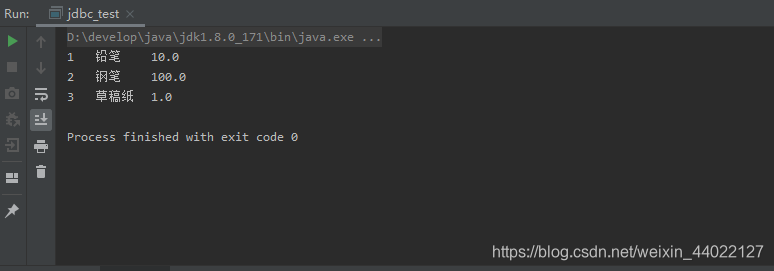
6.IDEA创建JavaEE项目
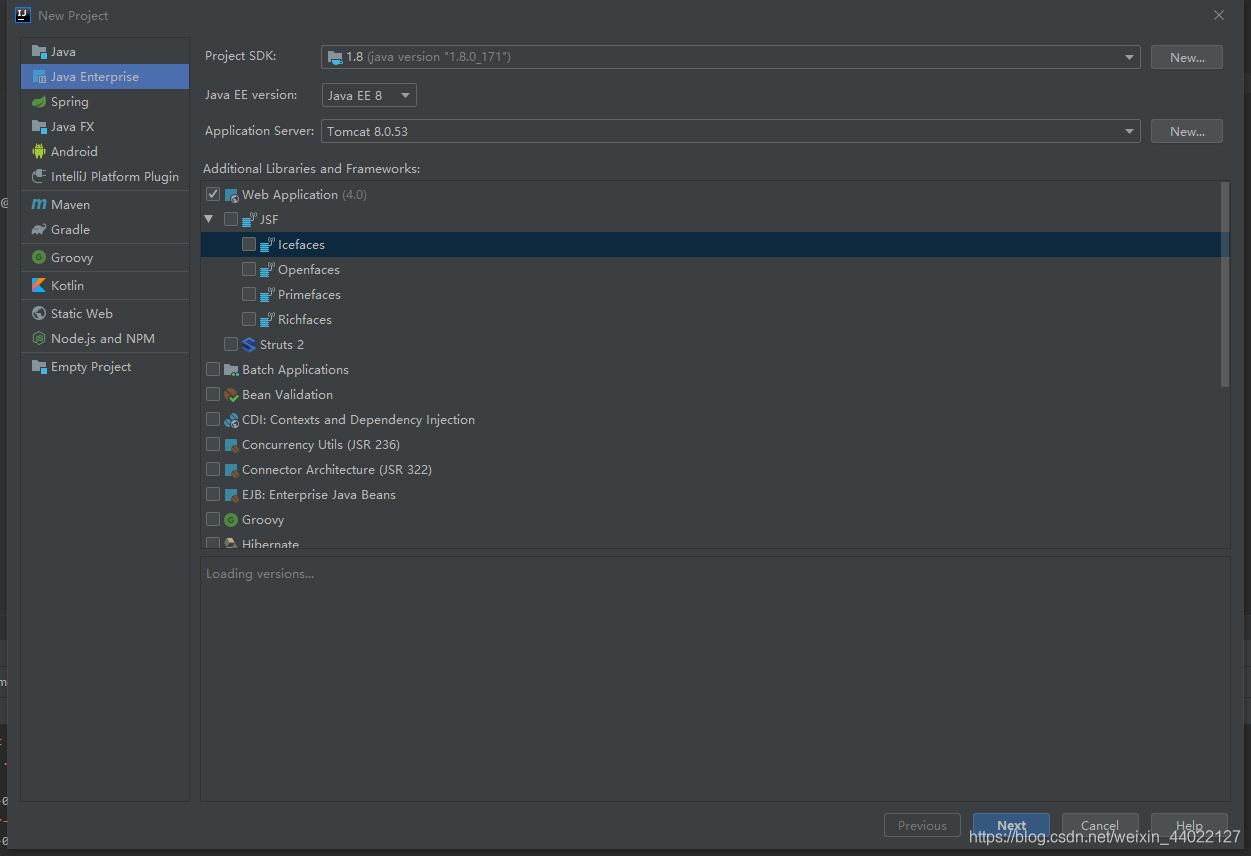
File选项选择Java Enterprise项目,然后勾选Web Application,并选择Tomcat作为服务器(因为之前已经配置好,所以可以直接使用)。
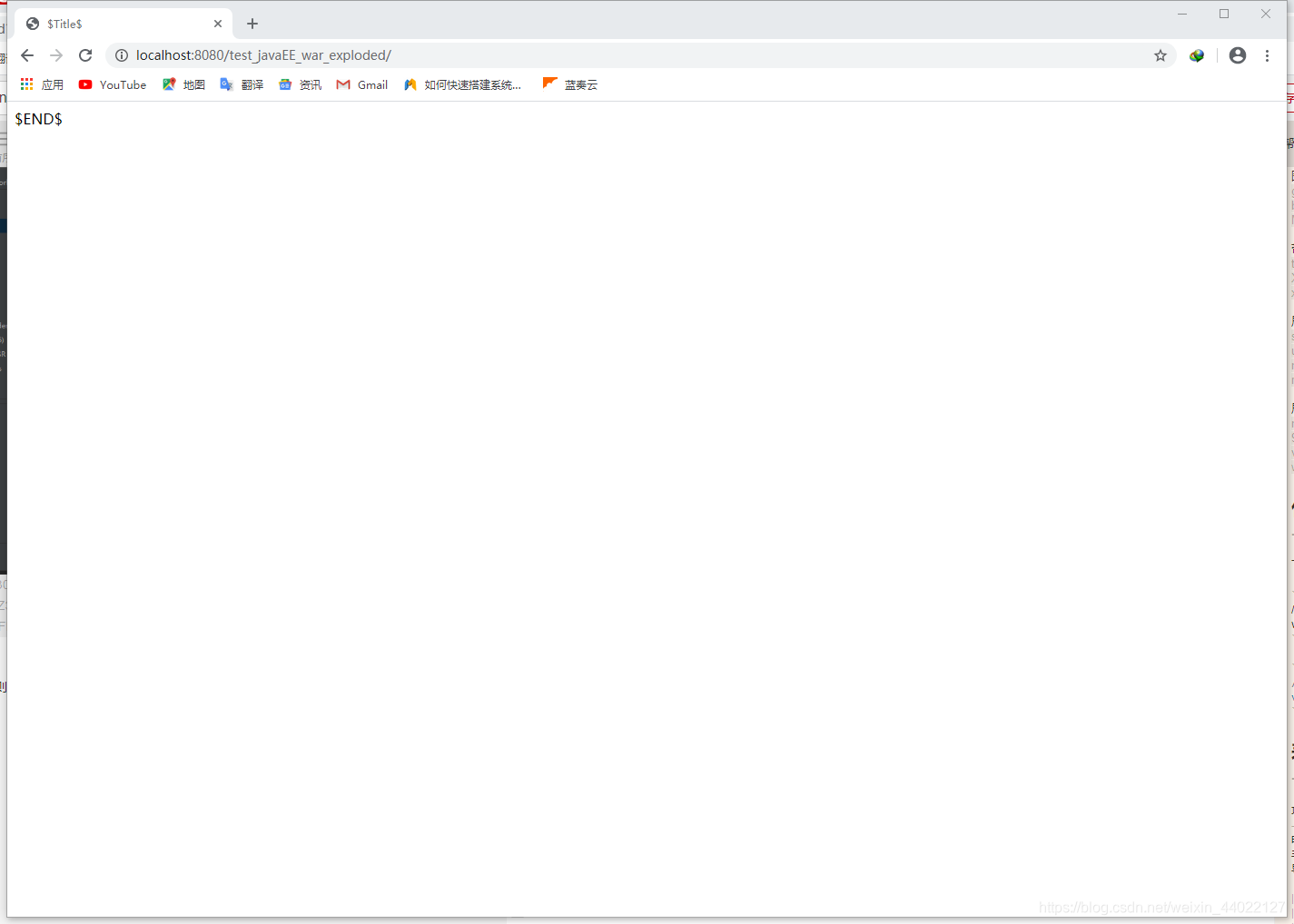
进来后直接启动项目,显示如下结果则表示成功
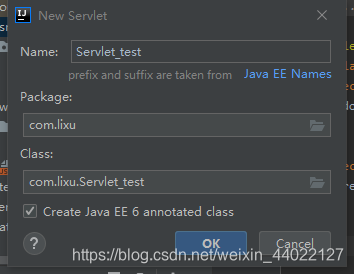
创建Servlet
右击src--new--create new servlet,名称为Servle_test
写一些测试代码
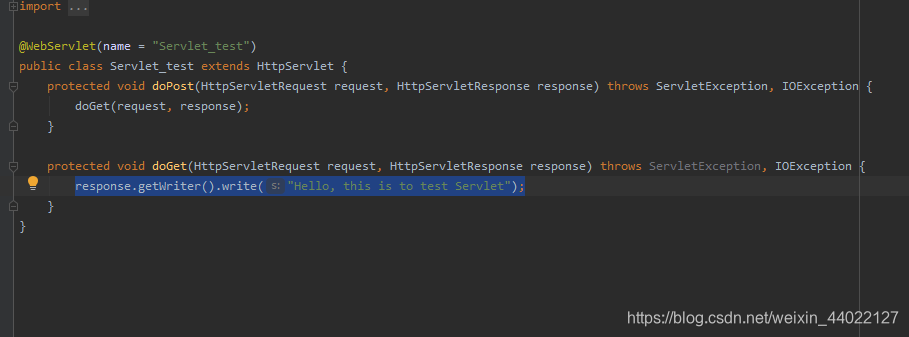
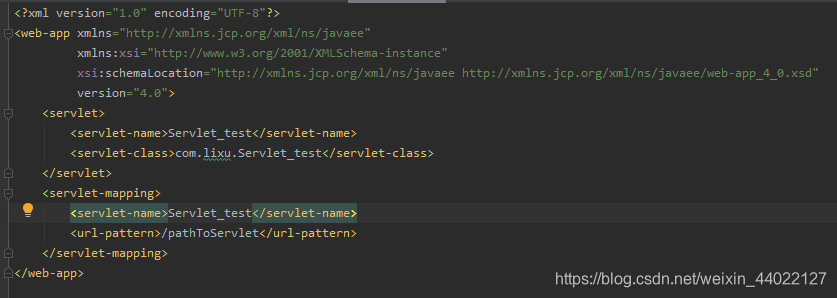
在web.xml配置路由
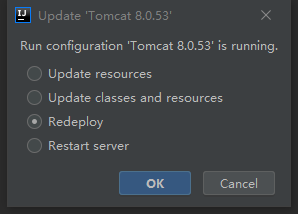
重新部署Tomcat
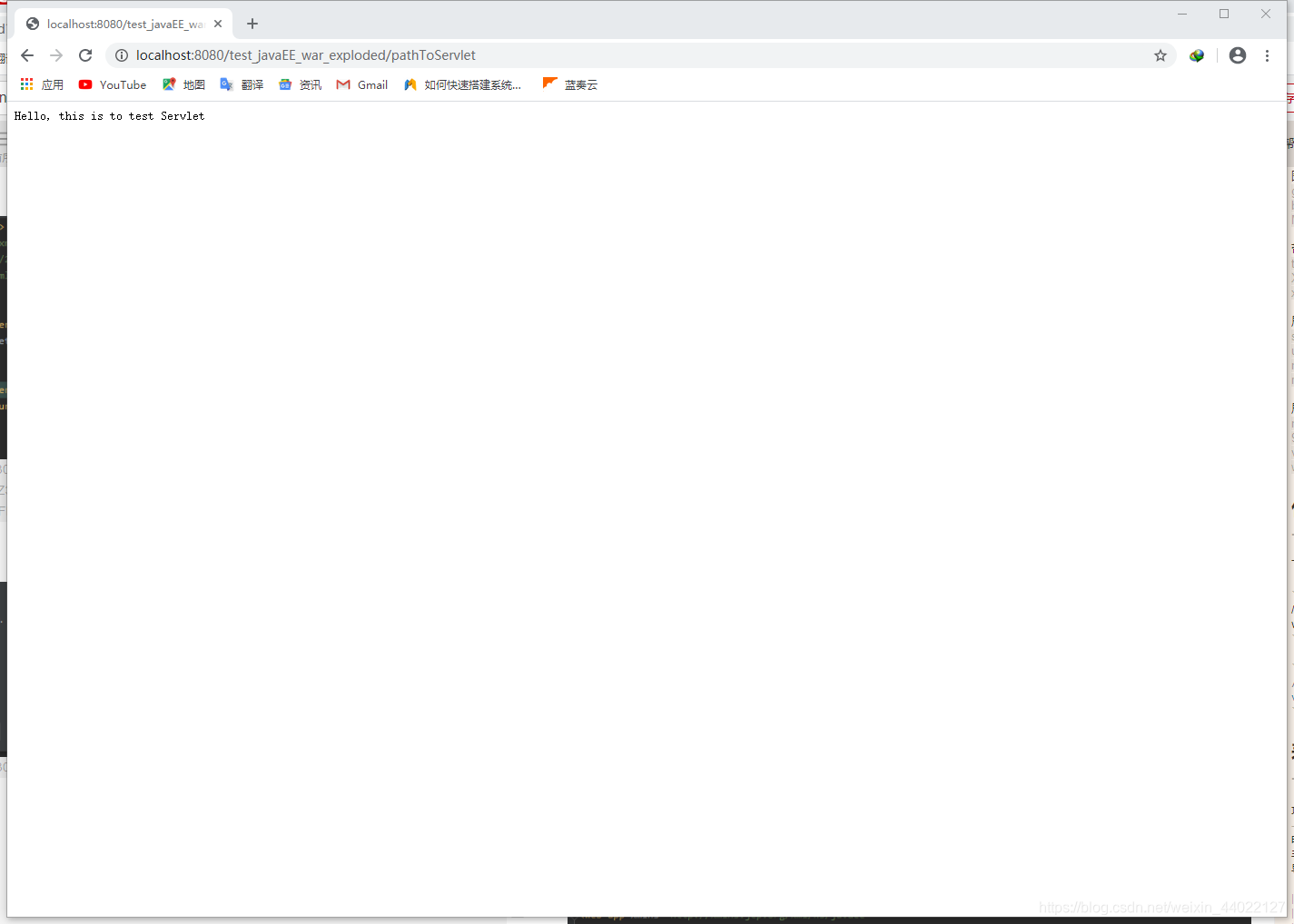
即可通过预设的路由访问
方法二:
创建servlet的时候勾选下方选项JavaEE 6 annotated class框,(上面图片也勾了,但是没用)以注解形式进行,这样就不需要在web.xml中说明,但servlet中的代码有一点要修改。
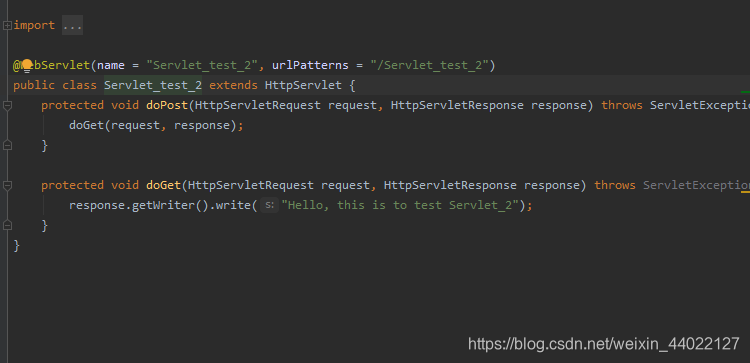
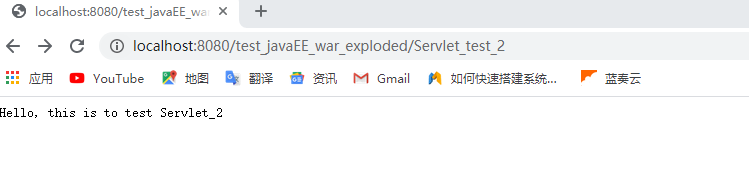
重新部署,也可以路由访问。
到此为止,我们已经完成了Java,Maven,Tomcat8.0,Mysql8.0.15安装与环境配置,以及IDEA2019.3使用JDBC连接MySQL、创建JavaEE项目,★,°:.☆( ̄▽ ̄)/$:.°★ 。,希望大家一起进步~
(Win10)Java,Maven,Tomcat8.0,Mysql8.0.15安装与环境配置,以及IDEA2019.3使用JDBC连接MySQL、创建JavaEE项目的更多相关文章
- JAVA IntelliJ IDEA for mac/jdk的安装及环境配置、运行
现在配置完之后再回头看看,其实挺简单, 但我还是弄了好几个小时才配置出来, 不过好在是自己配置出来的, 每天都在慢慢进步. 安装及配置步骤如下: JAVA的IDE的话去jetbrains的官网上对应下 ...
- 【Java】JDBC连接MySQL
JDBC连接MySQL 虽然在项目中通常用ORM的框架实现持久化.但经常因测试某些技术的需要,要写一个完整的JDBC查询数据库.写一个在这儿备份. 首先引入驱动包: <dependencies& ...
- Win10下mysql5.5和mysql8.0.19共存
Win10下mysql5.5和mysql8.0.19共存 需求:由于之前做的项目用的是mysql5.5,而新接的项目指定用mysql8,需要myql5..5和8同时存在运行. 前提:电脑已经安装mys ...
- CentOS安装GlassFish4.0 配置JDBC连接MySQL
转自:http://linux.it.net.cn/CentOS/course/2014/0724/3319.html 版本glassfish-4.0.zip 1.解压,拷贝到指定安装路径 unz ...
- QT5.8.0+MSVC2015安装以及环境配置(不需要安装VS2015)
原文:QT5.8.0+MSVC2015安装以及环境配置(不需要安装VS2015) 版权声明:本文为博主原创文章,未经博主允许不得转载. https://blog.csdn.net/snow_rain_ ...
- java jdbc 连接mysql数据库 实现增删改查
好久没有写博文了,写个简单的东西热热身,分享给大家. jdbc相信大家都不陌生,只要是个搞java的,最初接触j2ee的时候都是要学习这么个东西的,谁叫程序得和数据库打交道呢!而jdbc就是和数据库打 ...
- ava基础MySQL存储过程 Java基础 JDBC连接MySQL数据库
1.MySQL存储过程 1.1.什么是存储过程 带有逻辑的sql语句:带有流程控制语句(if while)等等 的sql语句 1.2.存储过程的特点 1)执行效率非常快,存储过程是数据库的服 ...
- JAVA使用jdbc连接MYSQL简单示例
以下展示的为JAVA使用jdbc连接MYSQL简单示例: import java.sql.DriverManager; import java.sql.ResultSet; import java.s ...
- java jdbc 连接mysql 数据库
JDBC连接MySQL 加载及注册JDBC驱动程序 Class.forName("com.mysql.jdbc.Driver"); Class.forName("com. ...
随机推荐
- dw通过iis运行asp网站总结
ASP站点主要是结合iis和dw软件运行和浏览的 1.首先在本地先建立一个测试文件夹webs 2.打开iis管理器 3.建立创建网站 这里有个 4.dw中创建站点,并导入asp项目 下边的url是根据 ...
- 吴裕雄--天生自然C语言开发:位域
struct { unsigned int widthValidated; unsigned int heightValidated; } status; struct { unsigned ; un ...
- VS2010 保护视力 背景色设置
vs2010——工具——选项---环境——字体和颜色——纯文本——项背景色——自定义 色调:88 饱和度:92 亮度:209
- C/C++预处理指令#include,#define,#undef,#if,#ifdef,#ifndef,#elif,#endif,#error......
本文主要记录了C/C++预处理指令,常见的预处理指令如下: #空指令,无任何效果 #include包含一个源代码文件 #define定义宏 #undef取消已定义的宏 #if如果给定条件为真,则编译下 ...
- 系统学习javaweb重点难点2--.JavaScript中的正则对象简述和正则对象使用注意事项。
注意:只是简述,对正则对象的了解目前还不是很深刻,日后详细了解了再来修改. 正文: 正则对象 首先,我们要了解一下什么是正则对象: 正则表达式,又称规则表达式.(英语:Regular Expressi ...
- rest framework-restful介绍-长期维护
############### django框架-rest framework ############### # django rest framework 框架 # 为什么学习这个res ...
- TZOJ-STL系列题
C++实验:STL之vector #include <bits/stdc++.h> using namespace std; void Input(vector<int>&am ...
- chkconfig原理
ll /etc/rc.d 里面有运行级别对应的脚本 chkconfig --list sshd ll /etc/rc.d/rc3.d/ | grep sshd (查看3启动 里面 ...
- springboot学习笔记:10.springboot+atomikos+mysql+mybatis+druid+分布式事务
前言 上一篇文章我们整合了springboot+druid+mybatis+mysql+多数据源: 本篇文章大家主要跟随你们涛兄在上一届基础上配置一下多数据源情况下的分布式事务: 首先,到底啥是分布式 ...
- linux下添加行数和修改tab空格数
在/etc/vimrc文件中添加: set nu set ts=4 保存即可