
Window环境下搭建Git服务器
如果公司要搭建自己的 Git 服务器,可以使用 gitblit 这个开源的 Git 服务器
下载gitblit安装包
到 http://gitblit.com/下载安装包
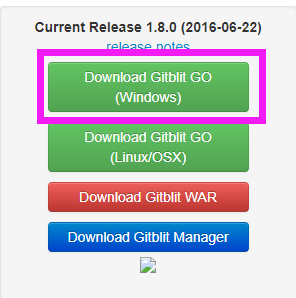
解压缩下载的压缩包即可,无需安装。
安装Java JDK
确保电脑安装了 Java 运行时环境 JRE 或者 JDK (要求 >=1.7 ) 下载地址:http://www.java.com/zh_CN/ 主要注意不要端口冲突
配置Java环境变量
右键”计算机” => ”属性” => ”高级系统设置” => ”高级” => “环境变量” => “系统变量”。
- 新建:
变量名:JAVA_HOME
变量值:D:\Program Files (x86)\Java\jdk1.6.0_21【具体要根据你自己的安装路径,我的是安装在D盘的】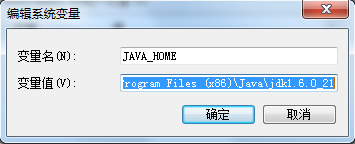
- 新建:
变量名:CLASSPATH
变量值:.;%JAVA_HOME%/lib/dt.jar;%JAVA_HOME%/lib/tools.jar
- 添加:
找到PATH变量,选择编辑。把%JAVA_HOME%/bin;%JAVA_HOME%/jre/bin添加到”变量值”的结尾处。
- 验证Java是否安装成功
打开命令窗口=> 输入CMD => 确定。
在命令窗口中,输入java命令:javac,回车,如果出现如下信息,说明安装成功。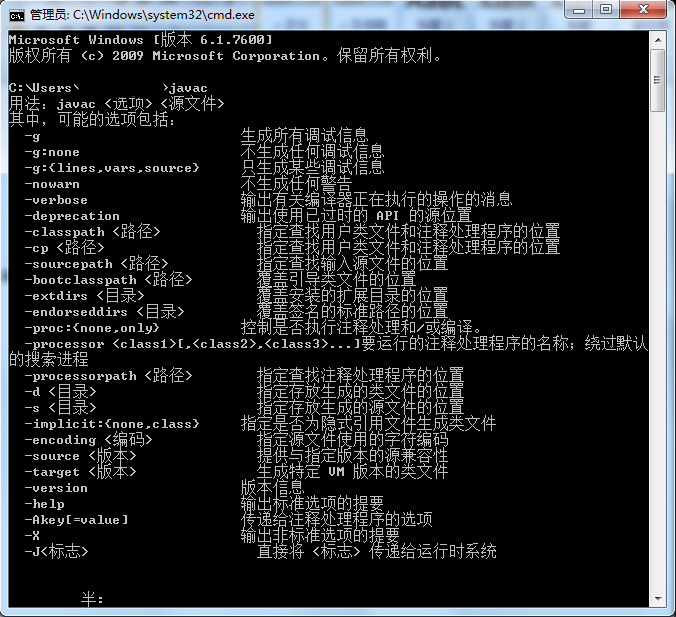
配置
创建存储资料文件夹
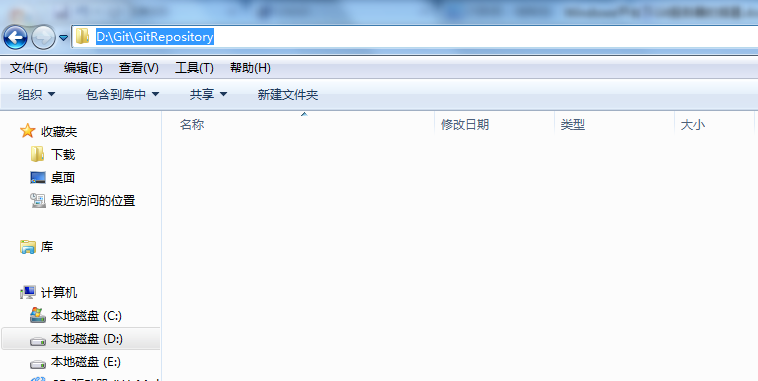
配置gitblit.properties 文件
- 找到Git目录下的data文件下的defaults.properties文件,“记事本”打开。
- 找到git.repositoriesFolder(资料库路径),赋值为第七步创建好的文件目录。
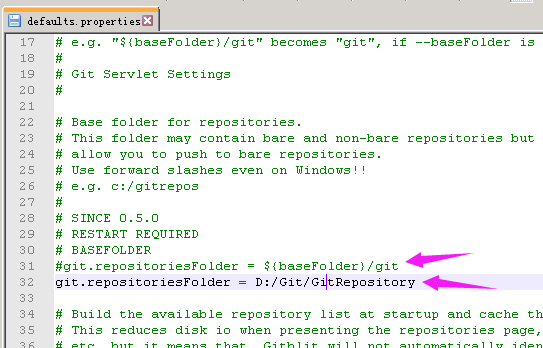
注意其中的D:\Git\GitRepository 中的"\"一定要用"/"。
- 找到server.httpPort,设定http协议的端口号(https不使用的话注释掉)

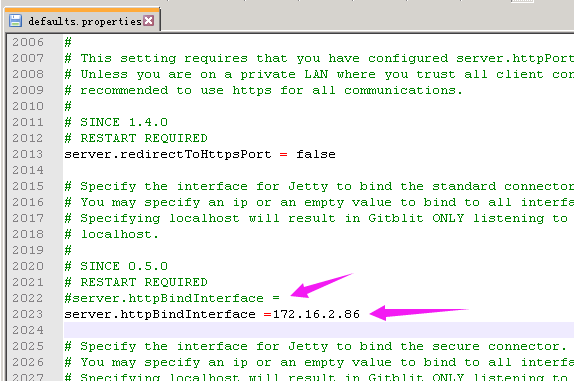
- 找到server.httpBindInterface,设定服务器的IP地址。这里就设定你的服务器IP。
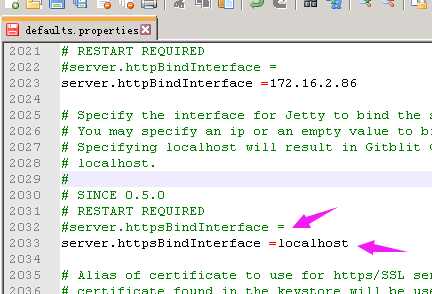
- 找到server.httpsBindInterface,设定为localhost
- 保存,关闭文件。
运行gitblit.cmd 批处理文件
- 找到gitblit目录中的gitblit.cmd文件,双击。
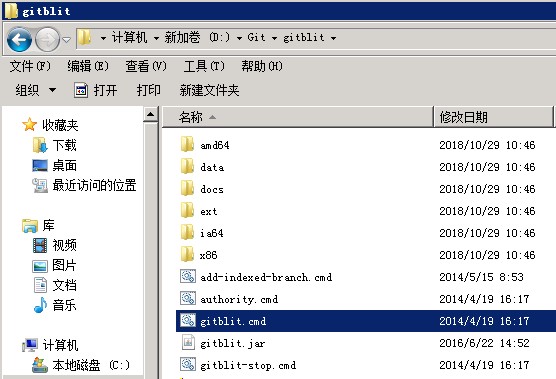
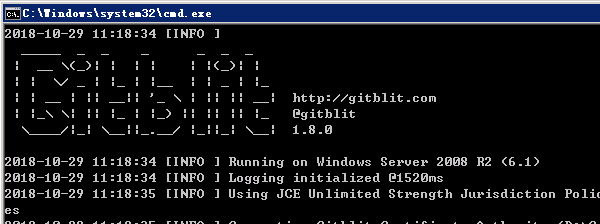
- 在浏览器中打开,现在就可以使用GitBlit了。

设置以Windows Service方式启动Gitblit
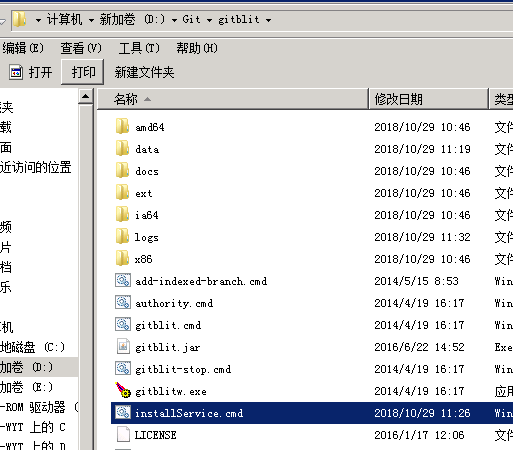
- 在Gitblit目录下,找到installService.cmd文件。

- 用“记事本”打开。
修改 ARCH
32位系统:SET ARCH=x86
64位系统:SET ARCH=amd64
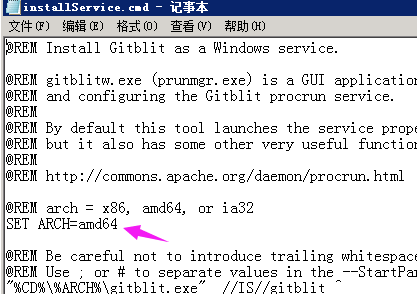
添加 CD 为程序目录
SET CD=D:\Git\gitblit(你的实际目录)
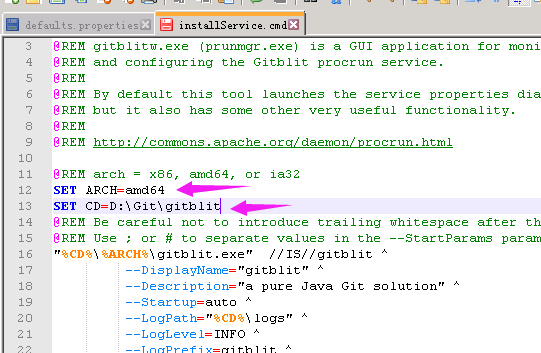
修改StartParams里的启动参数,给空就可以了。
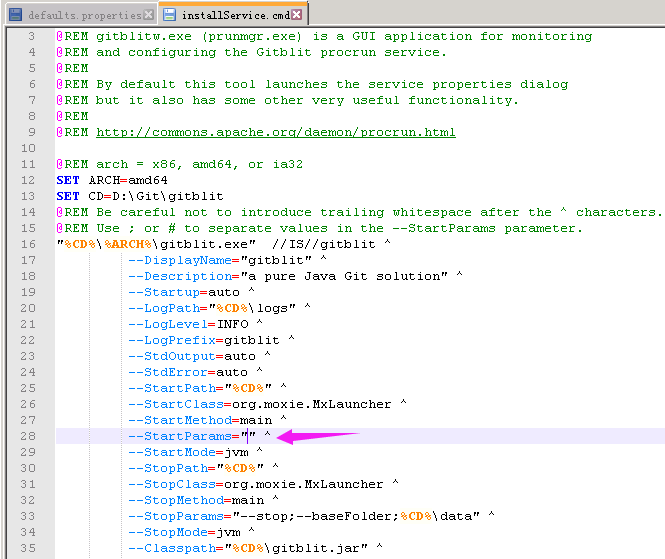
- 保存,关闭文件。
以Windows Service方式启动Gitblit.
- 双击Gitblit目录下的installService.cmd文件(以管理员身份运行)。
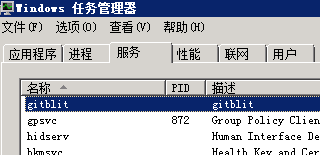
- 在服务器的服务管理下,就能看到已经存在的gitblit服务了。
用户与项目管理
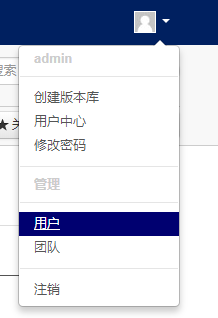
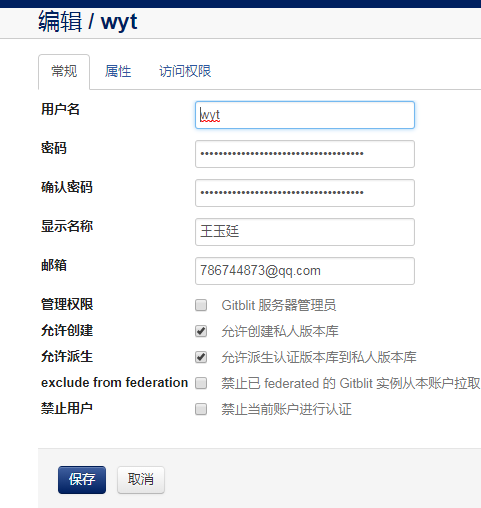
用户管理
默认管理员用户名、密码都是 admin,登陆后改密码。一般不用 admin 来实际操作 git。
项目管理
创建项目
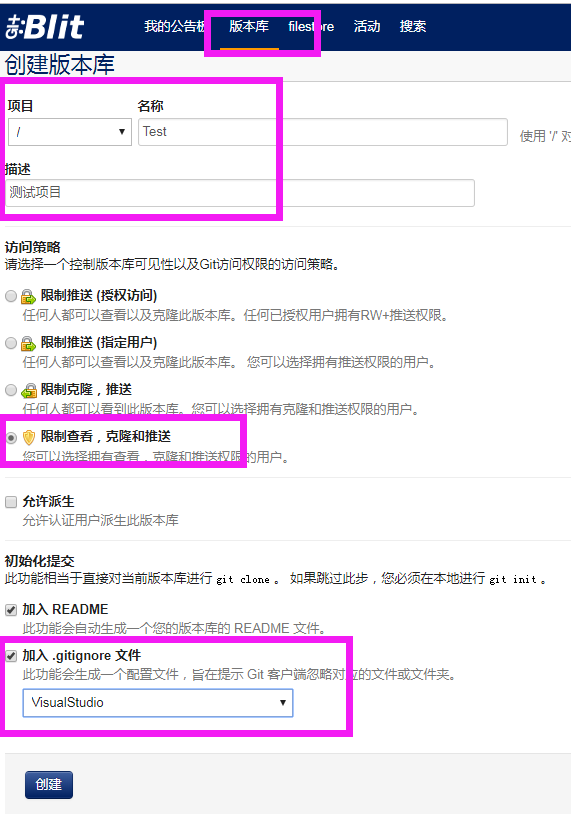
用户授权
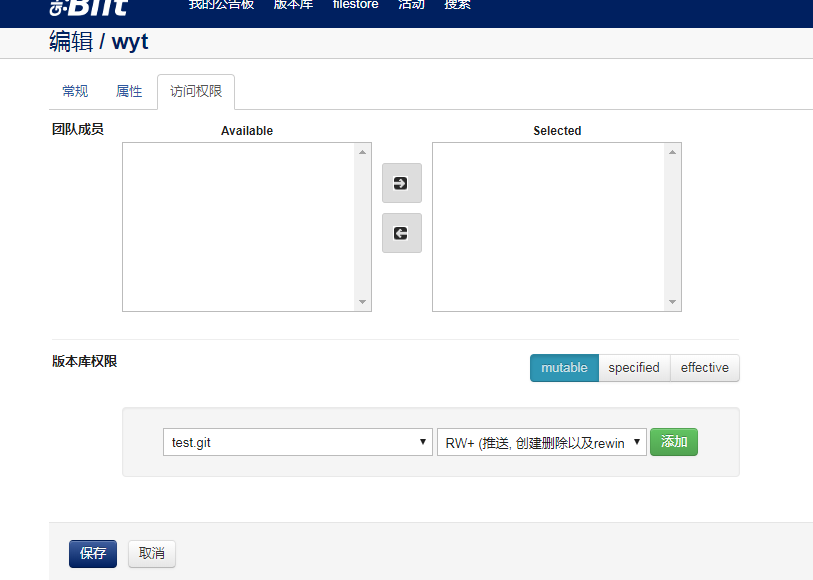
或者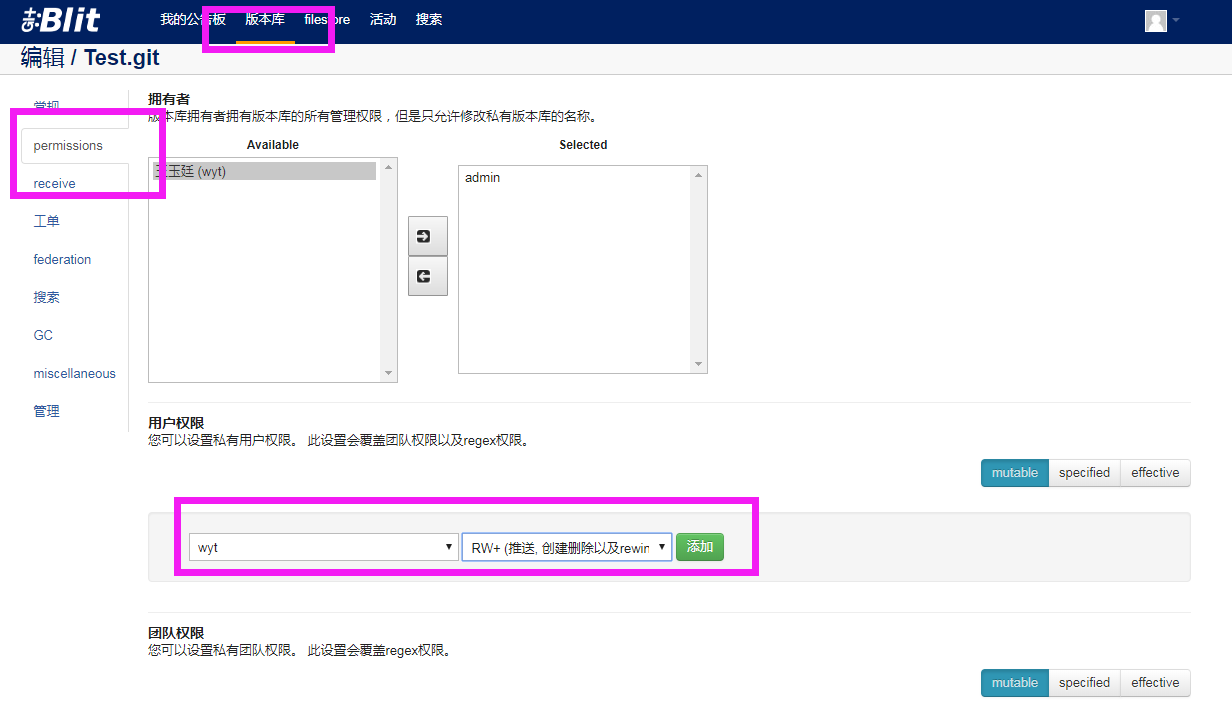
配置本地 Git 工具
- 首先安装 Git For Windows:https://git-for-windows.github.io/ 一路 Next 安装
- 使用之前需要先将本地的 SSH 公钥配置到 Git 服务器上。查看 SSH 公钥的方法:在任意文件夹下点击右键,选择 GIT GUI here。在弹出的程序中:
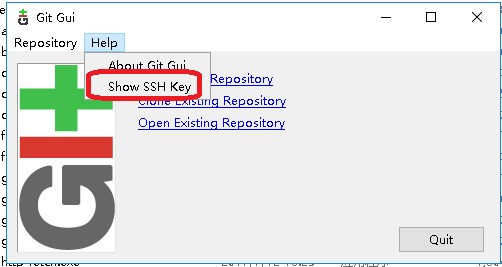
主菜单的【Help】→【Show SSH Key】
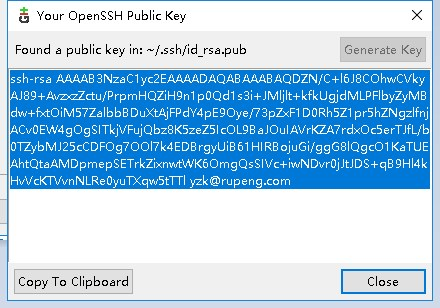
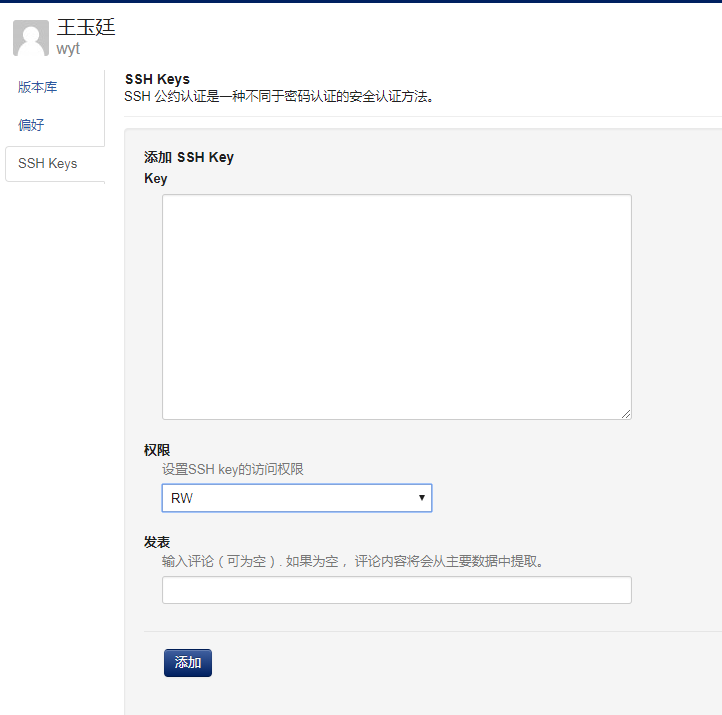
把 SSH Key 填到自己 Git 服务器用户的后台配置中。
Gitblit 在【头像】→【my profile】→【SSH Keys】,填上上一步的 SSHKey,然后【Add】
Github 在【头像】→【Settings】→【SSH and GPG Keys】→【New SSH Key】,填上上一步的
SSHKey,然后【Add SSH Key】
将代码提交到服务器
无论是新建一个存储库,将新建项目提交到服务器;还是下载已有的存储库,后续的操作都是一样的。新建存储库也需要先建服务器端存储库,再下载到本地(初始文件),再上传。
从 web 服务器页面上得到对应存储库的 giturl 路径
Gitblit 在存储库页面这个位置 ,一定要使用 ssh 版本
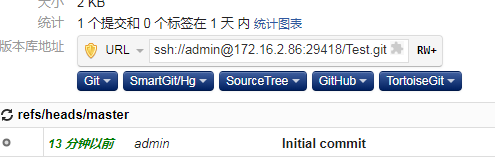
命令行进入项目根目录文件夹,执行“git init”创建 git 文件结构(隐藏的.git 文件夹。.git 文件夹保存着历史版本信息以及 git 服务器的配置信息,删除之后就是一个干净的普通文件夹了)。
执行“git pull git 路径”把初始结构下载到本地(服务器端至少要有一个文件,否则 pull 的时候会报错 fatal: Couldn't find remote ref HEAD)
- 执行“ git add .”(注意最后的.)把修改提交到本地缓存
- 执行“git remote add origin git 路径”把本地库设置同步到远程服务器
- 执行“git push --set-upstream git 路径 master” 设定默认上传地址,并且进行第一次同步到服务器
- 下载一个旧项目也如此。
Window环境下搭建Git服务器的更多相关文章
- window环境下搭建SVN服务器
<span style="font-family: Arial; rgb(255, 255, 255);">第一步:准备工具:</span> 1.SVN服务 ...
- Windows下搭建Git 服务器: BONOBO GIT SERVER + TortoiseGit
本文将介绍如何在Windows操作系统下搭建Git服务器和客户端.服务器端采用的是Bonobo Git Server,一款用ASP.NET MVC开发的Git源代码管理工具,界面简洁,基于Web方式配 ...
- Windows操作系统下搭建Git服务器和客户端。
本文将介绍如何在Windows操作系统下搭建Git服务器和客户端.服务器端采用的是Bonobo Git Server,一款用ASP.NET MVC开发的Git源代码管理工具,界面简洁,基于Web方式配 ...
- Windows平台下搭建Git服务器的图文教程
Git没有客户端服务器端的概念,但是要共享Git仓库,就需要用到SSH协议(FTP , HTTPS , SFTP等协议也能实现Git共享,此文档不讨论),但是SSH有客户端服务器端,所以在window ...
- Windows平台下搭建Git服务器的图文教程(转发)
Git没有客户端服务器端的概念,但是要共享Git仓库,就需要用到SSH协议(FTP , HTTPS , SFTP等协议也能实现Git共享,此文档不讨论),但是SSH有客户端服务器端,所以在window ...
- 【转】在Linux下搭建Git服务器
在 Linux 下搭建 Git 服务器 环境: 服务器 CentOS6.6 + git(version 1.7.1)客户端 Windows10 + git(version 2.8.4.windows. ...
- ubuntu 14.04LTS 环境下搭建tftp服务器
花费我一整天的时间在 ubuntu 14.04LTS 环境下搭建tftp服务器,网上好多资料参差不齐,简单来说,TFTP(Trivial File Transfer Protocol),是一个基于UD ...
- freeSSHD在windows环境下搭建SFTP服务器
freeSSHD在windows环境下搭建SFTP服务器 0 建议现在windows环境下安装cygwin,否则在windows环境下cmd模式使用不了sftp去连接,可以利用win scp去测试连接 ...
- windows 下搭建git服务器,及问题处理。
最近要做一个源码管理服务器,权衡了一下还是git最适合,搭建服务器前看了网上一些windows下搭建git服务器的帖子,感觉还比较简单,没有太多需要配置的地方,于是开始动手. 我选择的是 gitfor ...
随机推荐
- bzoj 1189 紧急疏散 网络流
二分答案,网络流判断 将每个门拆点,每个人连向每个门的dis~当前解 然后跑最大流,如果等于人数,即为可行解 #include<cstdio> #include<iostream&g ...
- 使用 NLog 给 Asp.Net Core 做请求监控
为了减少由于单个请求挂掉而拖垮整站的情况发生,给所有请求做统计是一个不错的解决方法,通过观察哪些请求的耗时比较长,我们就可以找到对应的接口.代码.数据表,做有针对性的优化可以提高效率.在 asp.ne ...
- Gradle入门到实战(一) — 全面了解Gradle
声明:本文来自汪磊的博客,转载请注明出处 可关注个人公众号,那里更新更及时,阅读体验更好: 友情提示由于文章是从个人公众号拷贝过来整理的,发现图片没有正常显示,没关注公众号的同学可通过如下链接查看: ...
- MIP 技术交流分享(3月15日)
3月15日下午,MIP 团队工程师与58赶集的 Web 前端工程师进行了一次面对面的技术交流. 在这次交流中,MIP 工程师主要分享了 MIP 技术原理,MIP 加速原理,以及 MIP 为开发者提供的 ...
- 基于tcp的套接字编程
一,基础版服务器端客户端(一收一发,只有一个客户端链接) 服务器端: #Author : Kelvin #Date : 2019/1/28 22:10 from socket import * ser ...
- 一个C#程序员学习微信小程序的笔记
客户端打开小程序的时候,就将代码包下载到本地进行解析,首先找到了根目录的 app.json ,知道了小程序的所有页面. 在这个Index页面就是我们的首页,客户端在启动的时候,将首页的代码装载进来,通 ...
- spring JdbcTemplate 在itest 开源测试管理项目中的浅层(5个使用场景)封装
导读: 主要从4个方面来阐述,1:背景:2:思路:3:代码实现:4:使用 一:封装背景, 在做项目的时候,用的JPA ,有些复杂查询,比如报表用原生的JdbcTemplate ,很不方便;传参也不方便 ...
- 在 EFCore 定义的实体中进行 FreeSql 开发
EFCore 和 FreeSql 都是 ORM,在各自领域都有着独特的优势. 问题起源 假设某项目是使用 EFCore 开发的,且实体 特性或FluentApi 都配置好了,如: protected ...
- Redis调用的流程(新手使用)
就用查省市为例,别人还没查就把所有都弄好,很浪费资源和时间,redis是为了存储常用的查询操作的[结果],以此来减少直接查询数据库的次数,以下内容仅供参考,请勿照抄.(如有说得不好之处,请指点.) 言 ...
- 面向对象OOP概念描述
面向对象三大特征:封装,继承,多态 封装就是把一个对象的属性私有化,同时提供一些可以被外界访问的属性的方法 继承就是在已经存在的类的定义作为基础,建立新的技术.新定义的类可以添加新的数据或功能,也可以 ...