
Electron 桌面应用打包(npm run build)简述(windows + mac)
最近一段时间在用electron+vue做内部项目的一键构建发布系统的桌面应用,现就其中打包流程写个备注,以示记录。
Windows环境打包:
1.首先贴一下package.json。
{

"name": "******",//隐藏项目名

"version": "**.**.**",//隐藏版本号

"author": "*** <***>",//隐藏作者信息

"description": "***",//隐藏应用描述

"license": "MIT",

"main": "./dist/electron/main.js",

"scripts": {

"build": "node .electron-vue/build.js && electron-builder",

"build:dir": "node .electron-vue/build.js && electron-builder --dir",

"build:clean": "cross-env BUILD_TARGET=clean node .electron-vue/build.js",

"build:web": "cross-env BUILD_TARGET=web node .electron-vue/build.js",

"dev": "node .electron-vue/dev-runner.js",

"pack": "npm run pack:main && npm run pack:renderer",

"pack:main": "cross-env NODE_ENV=production webpack --progress --colors --config .electron-vue/webpack.main.config.js",

"pack:renderer": "cross-env NODE_ENV=production webpack --progress --colors --config .electron-vue/webpack.renderer.config.js",

"postinstall": ""

},

"build": {

"productName": "***",//隐藏包名

"appId": "org.***.electron-vue",//隐藏appid

"directories": {

"output": "build"

},

"publish": [

{

"provider": "generic",

"url": "http://**.**.**.**:3001/download/"//隐藏自动更新存包服务器IP

}

],

"files": [

"dist/electron/**/*"

],

"dmg": {

"contents": [

{

"x": 410,

"y": 150,

"type": "link",

"path": "/Applications"

},

{

"x": 130,

"y": 150,

"type": "file"

}

]

},

"mac": {

"icon": "build/icons/icon.icns",

"artifactName": "${productName}_setup_${version}.${ext}"

},

"win": {

"icon": "build/icons/icon.ico",

"artifactName": "${productName}_setup_${version}.${ext}"

},

"linux": {

"icon": "build/icons",

"artifactName": "${productName}_setup_${version}.${ext}"

}

},

"dependencies": {

"electron-updater": "^2.18.2",

"jenkins-api": "^0.3.1",

"socket.io": "^2.0.4",

"socket.io-client": "^2.0.4",

"vue": "^2.3.3",

"vue-electron": "^1.0.6",

"vue-router": "^2.5.3",

"xml2js": "^0.4.19"

},

"devDependencies": {

"babel-core": "^6.25.0",

"babel-loader": "^7.1.1",

"babel-plugin-transform-runtime": "^6.23.0",

"babel-preset-env": "^1.6.0",

"babel-preset-stage-0": "^6.24.1",

"babel-register": "^6.24.1",

"babili-webpack-plugin": "^0.1.2",

"cfonts": "^1.1.3",

"chalk": "^2.1.0",

"copy-webpack-plugin": "^4.0.1",

"cross-env": "^5.0.5",

"css-loader": "^0.28.4",

"del": "^3.0.0",

"devtron": "^1.4.0",

"electron": "^1.7.5",

"electron-builder": "^19.19.1",

"electron-debug": "^1.4.0",

"electron-devtools-installer": "^2.2.0",

"extract-text-webpack-plugin": "^3.0.0",

"file-loader": "^0.11.2",

"html-webpack-plugin": "^2.30.1",

"less": "^3.0.0-alpha.3",

"less-loader": "^4.0.5",

"multispinner": "^0.2.1",

"node-loader": "^0.6.0",

"style-loader": "^0.18.2",

"url-loader": "^0.5.9",

"vue-html-loader": "^1.2.4",

"vue-loader": "^13.0.5",

"vue-style-loader": "^3.0.1",

"vue-template-compiler": "^2.4.2",

"webpack": "^3.5.2",

"webpack-dev-server": "^2.7.1",

"webpack-hot-middleware": "^2.18.2"

}

}
2.项目打包
一件构建系统打包命令,根目录执行npm run build;
3.打包依赖安装
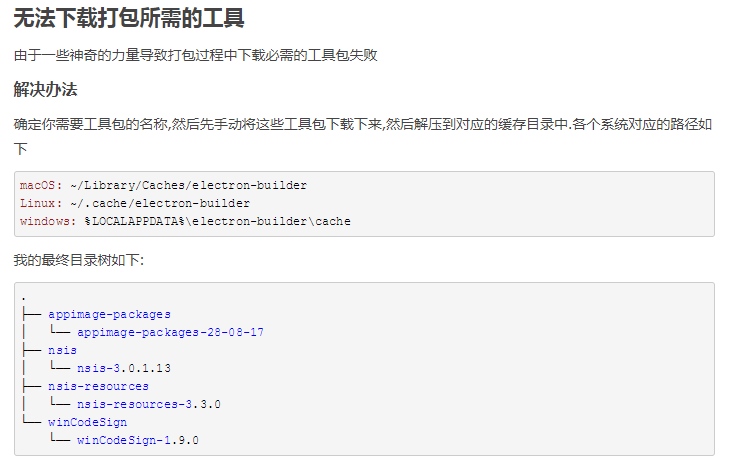
electron打包,执行npm run build命令,速度很慢,无论翻墙与否,均无法顺利下载打包相关依赖(electron-v1.7.9-win32-x64electron-builder-19.19.1winCodeSign-1.9.0 nsis-3.0.1.13 nsis-resources-3.3.0),执行打包操作。

执行npm run build之前先设置淘宝镜像
set ELECTRON_MIRROR=https://npm.taobao.org/mirrors/electron/
electron-v1.7.9-win32-x64: 首先卸载其他版本,然后指定安装1.7.9版本到开发依赖中;
npm uninstall electron && npm install electron@”1.7.” –save-dev;
electron-builder-19.19.1: 解决方法同electron-v1.7.9-win32-x64;
winCodeSign-1.9.0:Warning: Cannot download winCodeSign, attempt #1: Error: Request timed out,多次下载均无法完成,参照electron-builder项目中的issues地址:https://github.com/electron-u...;首先下载https://github.com/electron-u...;然后解压到相应的缓存目录中;
nsis-3.0.1.13:翻墙后可以下载成功;
nsis-resources-3.3.0:翻墙后下载两次可以成功。
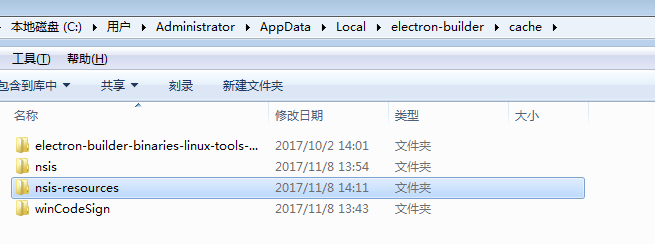
Cache目录最终文件:
4.打包应用
解决以上问题之后,打包即可正常完成,打包后.exe(windows安装包)、.yml(windows自动更新配置)文件存放于./build文件夹中。
注意:打包中出现个奇怪的问题,同样的package.json,我这边打包正常,在我同事电脑上打包报错,或者是打包后安装文件报错(相关依赖找不到)。最后发现问题出现在npm依赖安装上,我是使用的yarn安装的node_modules,我同事是用npm install安装的node_modules,所以如果打包之后出现相关依赖找不到的话,不妨把node_modules删掉重新使用yarn安装试试。
MAC环境打包:
1.依赖安装
mac下依赖安装要比windows环境快的多,打包依赖一般都是mac环境特有的platform=darwin。安装比较顺利,也就不啰嗦了。
2.代码签名
mac打包和windows打包最大的不同就是代码签名,mac上进行代码签名请移步这篇文章Electron 打包Mac安装包代码签名问题解决方案。
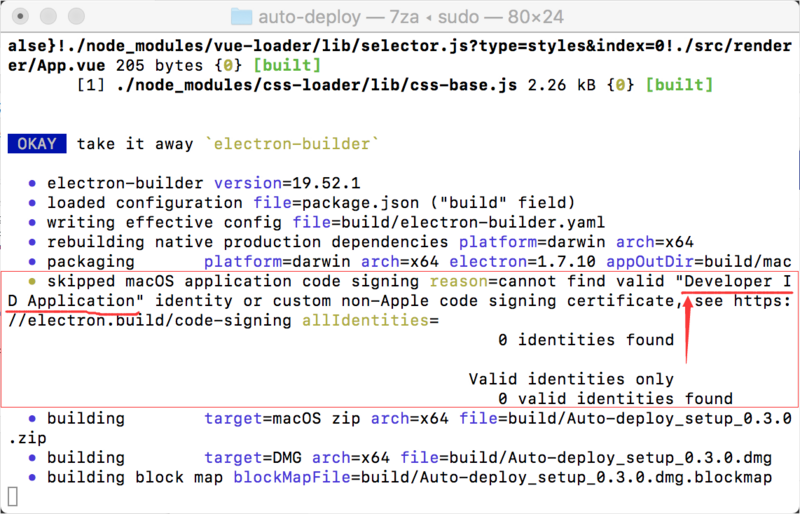
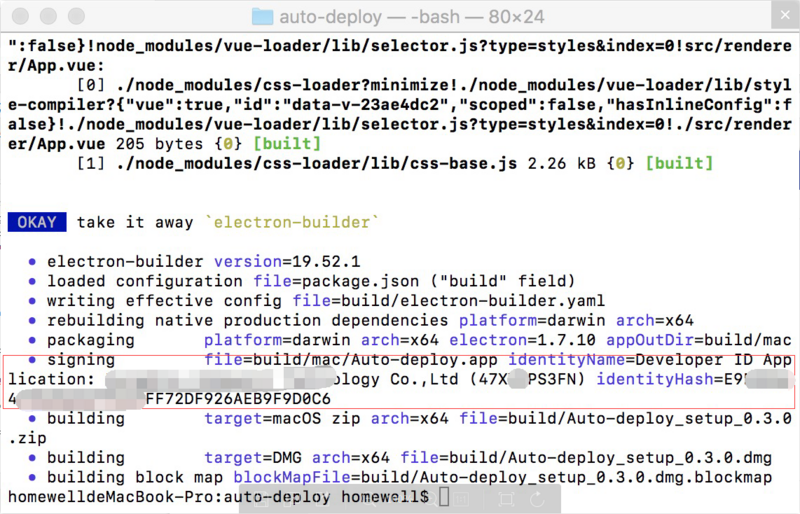
注意:mac上不签名也可以打包成功,但是涉及到自动更新等需要身份认证的功能则不能用,也不能发布到mac app store中。所以说经过代码签名的MAC包才是完整的包。
未经代码签名的MAC打包过程:
经过代码签名的MAC打包过程:
3.打包应用。
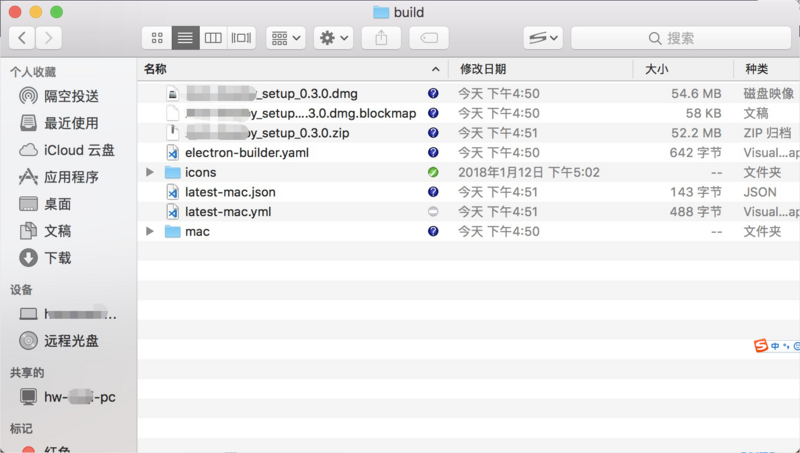
mac打包后会生成包括.dmg和latest-mac.yml的安装文件。
如果这篇文章对你的工作或者学习有帮助的话,请收藏或点个赞。如果对其中有什么不明白的或者报错,可以留言或者加QQ群140455228交流。
Electron 桌面应用打包(npm run build)简述(windows + mac)的更多相关文章
- vue-cli 打包(npm run build) 出现 ERROR in xx..js from UglifyJs Unexpected token: punc (()
之前打包还没问题,这次就报错了,后来发现原来是少了 .babelrc 文件, 网上找了好多方法都不行,后来看了之前的项目,原来是少了 .babelrc 文件, 只要在根目录下建立这个文件, 文件内容 ...
- Vue打包npm run build 打包后空白怎么解决?
问题一:路径报错并且页面空白 解决:buld/index.js assetsPublicPath: '/'修改为 assetsPublicPath: './' 问题二:没报错页面空白 ro ...
- linux vue项目+npm run build + nginx
系统 环境 vue nginx 步骤 1.打包vue项目 2.配置nginx 打包vue项目 1.项目配置 我们使用服务器的8000端口 2.打包 # npm run build 打包成功会创 ...
- 如何使用 gitlab 或 github 执行npm run build
一: 如何快速搭建一个组件库 首先,我们介绍一个快速包装组件库的工具:https://github.com/yanhaijing/jslib-base 按照文档来,就简单几步: npx @js ...
- vue使用npm run build命令打包
vue使用npm run build命令打包项目 当我们使用vue-cli脚手架完成一个项目的时候,下一步肯定会想要怎么把这个项目放到互联网上或者本地直接打开呢,我们在本地调试的时候只要命令行执行 ...
- npm run build 打包后,如何运行在本地查看效果(Nginx服务)
这段时间,研究了一下vue 打包的很慢的问题.但是当我 npm run build 打包后,在本地查看效果的时候,活生生被我老大鄙视了,因为我打开了XAMPP.他说:你怎么不用Nginx啊?用这个一堆 ...
- npm run build 打包后(直接打包白屏),如何运行在本地查看效果(Apache服务)
转载: https://www.cnblogs.com/qiu-Ann/p/7477593.html 目前,使用vue-cli脚手架写了一个前端项目,之前一直是使用npm run dev 在8080端 ...
- npm run build 打包后,如何运行在本地查看效果(Apache服务)
目前,使用vue-cli脚手架写了一个前端项目,之前一直是使用npm run dev 在8080端口上进行本地调试.项目已经进行一半了,今天有时间突然想使用npm run build进行上线打包,试试 ...
- Vue -- vue-cli(vue脚手架) npm run build打包优化
这段时间公司新项目立项,开发组选用 Vue2.0 进行开发.当然也就一并用到 vue cli 进行自动化构建.结果在基础版本开发完成后,用 npm run build 命令打包上线时,发现以下几个问题 ...
随机推荐
- Java异常(输出[D@139a55问题)
简单给出一段代码说明问题: public class Main { public static void main(String[] args) { double a[]={1,4,3,2}; Sys ...
- 使用Vue快速开发单页应用
本文所涉及代码全在vue-cnode 单页应用,即在一个页面集成系统中所有功能,整个应用只有一个页面.因为路由的控制在前端,单页面应用在页面切换时比传统页面更快,从而在前端体验更好. 将逻辑从后端转移 ...
- gulp的流与执行顺序
gulp的关键在于流,这从它的logo就能看出来. 在node中,流是操作文件时一个重要的概念.流是指什么呢?它包含两个含义:“水流”和“流水”. 水流蕴含了源源不断或是一股一股那样流过的意味:而流水 ...
- 【CC2530入门教程-增强版】基础技能综合实训案例(基础版)-上位机源码
[CC2530入门教程-增强版]基础技能综合实训案例(基础版)-上位机源码 广东职业技术学院 欧浩源 一.需求分析 按照指定参数打开串口,与测控终端建立数据传输通道,并根据应用要求实现程序逻辑,具体 ...
- 数据结构与算法(1)----->排序
这一版块,把必备的数据结构和算法做一个总结!包括排序.队列.链表.二叉树.排组合,动态规划....... 总结的过程包括理论部分,练题目可以自己去leetcode/牛客网刷起来- 第一篇文章讲排序- ...
- Sqoop介绍
Sqoop介绍 http://sqoop.apache.org http://sqoop.apache.org/docs/1.4.6/SqoopUserGuide.html 1.什么是Sqoop? ...
- 从零开始学习前端JAVASCRIPT — 2、JavaScript基础ES5
1:ES5简介 ECMAScript 5.1 (或仅 ES5) 是ECMAScript(基于JavaScript的规范)标准的修正. 与HTML5规范进程本质类似,ES5通过对现有JavaScript ...
- [随笔] 简单操作解决Google chrome颜色显示不正常的情况
最近在用Linuxmint 真的是极友好的桌面Linux啊,然后用最新的Linuxmint自带的Firefox浏览器上网,发现颜色都变成了红色黄色变绿色,以为是显卡的问题,搞了一阵,无果.果断换Goo ...
- 逢三退一(boolean数组的使用)
package com.hanqi.count; // 逢三退一 输出留到最后值的索引; public class Count1 { //主方法 public static void main(Str ...
- phpstudy中的mysql
1.进入mysql命令台,执行 select version()即可 2status;