
沉淀,再出发——安装windows10和ubuntu kylin15.04双系统心得体会
安装windows10和ubuntu kylin15.04双系统心得体会
一、安装次序
很简单,两种安装次序,“先安装windows后安装linux;先安装linux后安装windows”。对于前者,windows安装在C盘,和单系统安装方法一致,之后安装linux,将linux安装到其他分区,这样互不干涉,安装linux的时候可以检测到windows是否安装以及本电脑上是否已经安装了linux,启动的时候可以设置启动的顺序,然后进行启动,笔者就是这样安装的;对于后者,先安装linux,这个时候随便找一个分区进行格式化安装,这没什么问题,而之后安装windows的时候,就没这么好运了,诚然,我们可以把windows按上,可是当我们重新启动的时候就会发现linux竟然不见了,或者说是linux丢失了一些启动识别文件,从而使得bios不能识别,变成了一个废弃的磁盘,由此可以看到linux的安装环境做的比windows智能,或者说windows不屑于进行这样的检查和规避,因此,笔者鼓励使用前者“先安装windows后安装linux”。
二、安装过程与细节
细节决定成败,安装多个系统,只要有一个地方出现了问题,系统就会崩掉了,甚至导致所有的功夫都会变成无用功。
2.1、制作启动盘
在这里,我的电脑是acer(宏碁),4G内存,500G磁盘空间。和普通系统安装方式一样,首先我们需要制作USB引导盘,准备USB3.0或者2.0一个,在网上下载UltraISO软件,不用破解,试用即可,毕竟我们不是经常装系统的,安装完成后打开,这个时候我们就需要镜像和USB设备了。
综上所述,我们需要准备的东西有:
- USB3.0或者USB2.0一到两个;
- cn_windows_10_multiple_editions_x64_dvd_6848463.iso;
- ubuntukylin-15.04-desktop-amd64.iso;
- UltraISO Portable v9.6.1.3016;
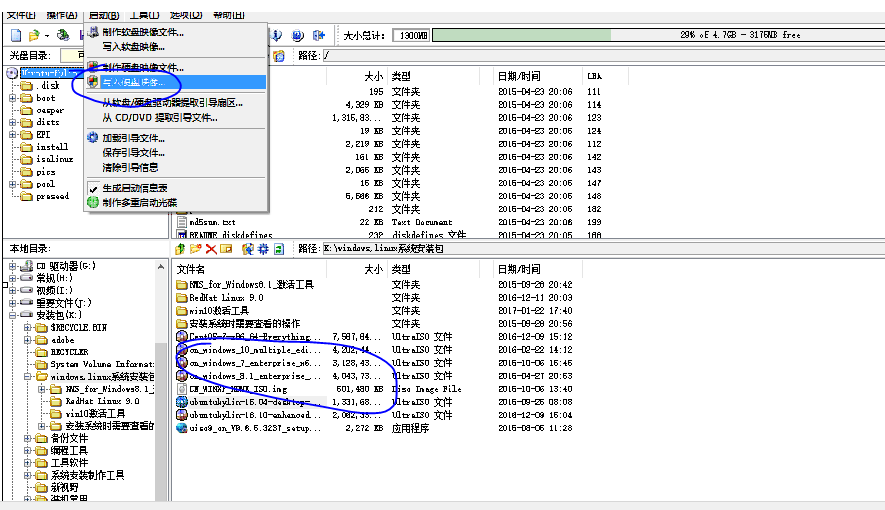
之后,我们制作启动盘,如果有两个usb设备,我们可以一口气制作两个启动盘,分别用来支持windows和linux的安装,没有的话,我们先制作windows的,等安装完windows之后再制作linux的。方法很简单,打开UltraISO 软件,选中需要制作的镜像,然后在“启动”工具栏中,选择“写入硬盘映像”,然后在对话框中选择USB设备,格式化之后,点击写入即可,如果是windows的话使用NTFS即可,如果是linux的话我们使用FAT32即可。等待一段时间,基本上是十多分钟的样子,引导盘就制作好了。
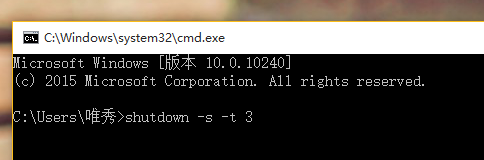
之后我们清理C盘中的文件,将一些重要的文件保存到其他盘或者其他设备中,然后win+R输入cmd打开DOS输入shutdown -s -t 3在三秒之后关闭计算机,这样就可以更深度的关闭计算机,使得装机更稳定。
2.2、安装windows系统
这个比较简单,相信大家都会,对于不同型号的电脑事先要查一下进入bios的快捷键,之后进入之后,修改一些设置,保证先从USB上启动,或者为了方便,直接在启动的时候使用快捷键来选择,比如笔者的电脑(acer)就是使用F2进入bios,使用F12进行快速选择的。设置好之后,系统正常从USB上启动,这个时候,我们耐心等待,按照系统的提示进行选择,这里涉及到了一个问题,如果我们想将所有的分区,重新删除再分配(注意资料的保存),当我们重新划分的时候我们会剩下最后一块分区不能在windows的界面中分配,这个时候我们不用担心,再装好系统之后,我们从磁盘管理中再进行格式化分配即可。对于普通的安装,我们注意选择相应的C盘格式化之后进行安装,这个时候选择错误可就没办法恢复了!这样我们按照流程安装完成windows10,之后不要急着拔出优盘,要等到系统在此按照启动顺序进入到windows的安装界面的时候,我们再关闭界面,拨出优盘,不然可能会造成系统安装失败。之后我们进行一些相应的配置,即可使用windows了。
2.3、安装linux系统
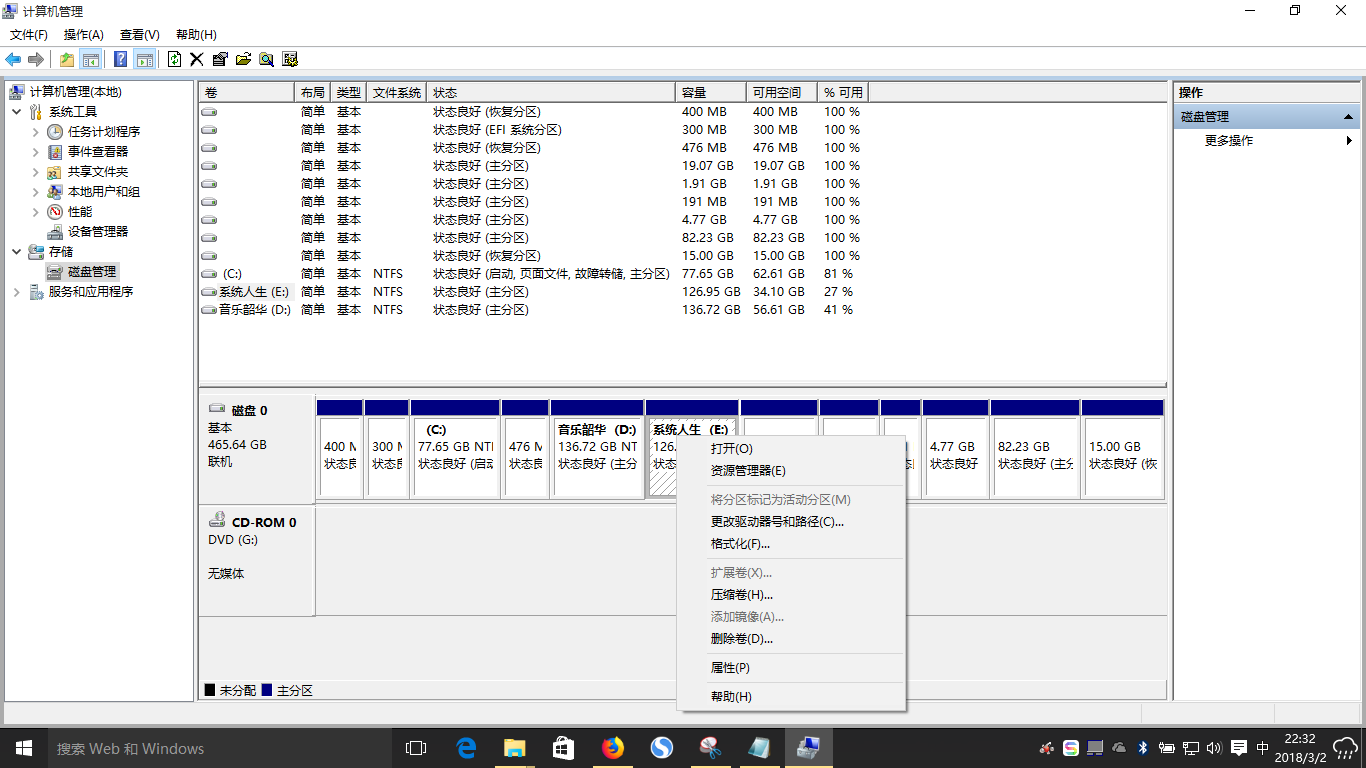
在安装linux之前,我们需要先腾出一块空间来安装linux,这个时候在windows中,我们打开磁盘管理找到想要安装的磁盘分区,点击右键,删除卷,这样这块区间就是空闲free的了,便于我们在安装linux的时候定位。或者我们记住此时各个分区的大小和剩余空间,来进行定位。
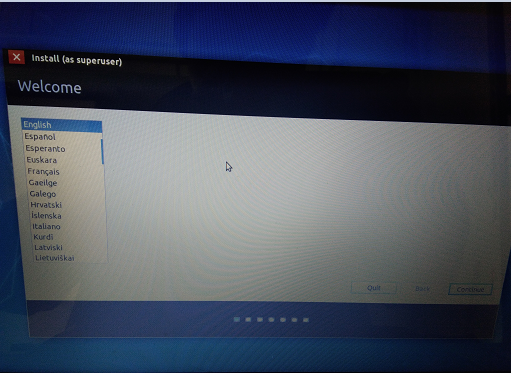
之后我们还是shutdown计算机,插入装有linux系统的优盘启动盘,进入安装界面,在进行了一些基本设置之后,就要开始安装系统了,这是最重要的部分,首先,系统给了我们一些提示,第一个提示是安装双系统,再开机的时候自动选择,但是我们不能进行自由定制了,甚至有可能会将两个系统都装到C盘中,搞得乱七八糟;第二个是清楚但保留系统中的文件,只安装linux,还有一些其他的选项,直到最后一个“something else”,这个就是自由定制custom了,我们选择这个!然后,我们进入分区页面,这个时候千万不要惊讶,因为linux识别出了我们所有的磁盘,并且按照自己的方式来进行标记,我们可以看到没有什么C、D、E、F盘了,取而代之的是sda1,2,3等等。这个时候我们当时free的空间就派上用场了,找到该空间,通过大小、使用程度以及free标志来定位它,然后在这块区间上进行linux分区,其实linux这里不叫分区,而叫挂载,不过操作是一样的。
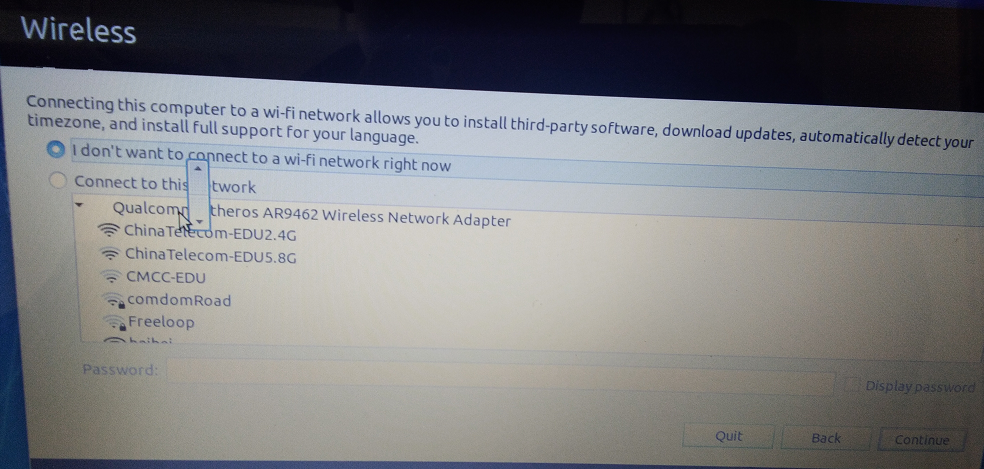
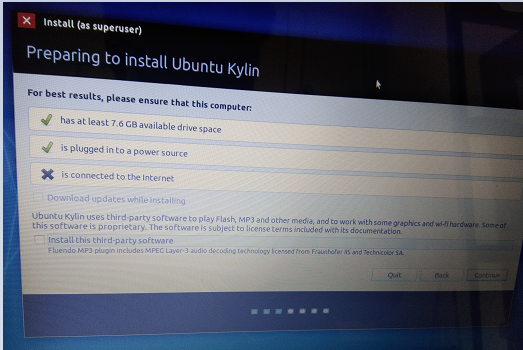
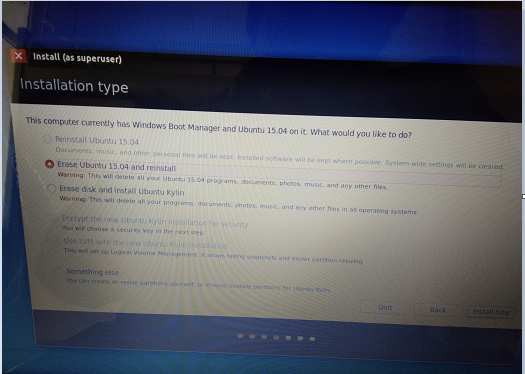
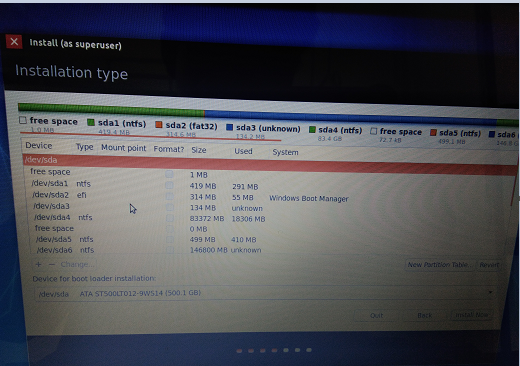
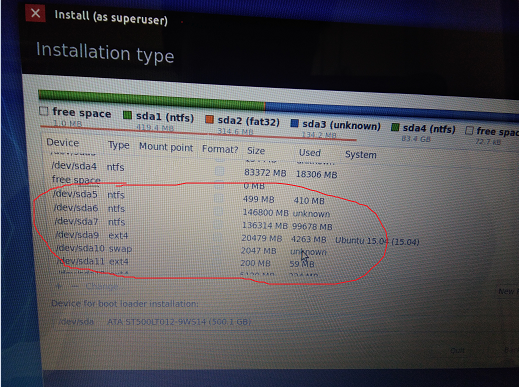
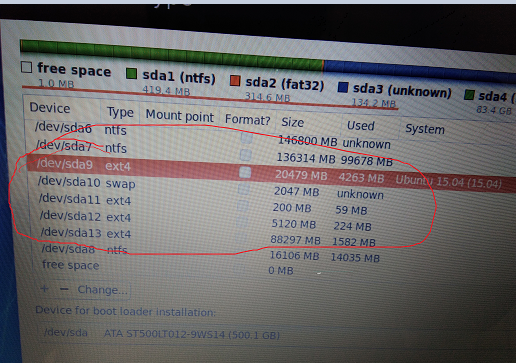
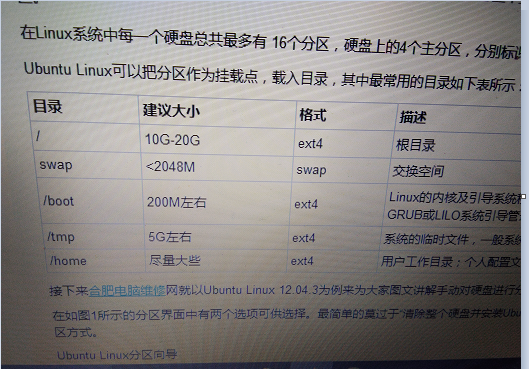
首先,我们要进行'/'根目录的挂载,分配空间一般大于5G,这里我的空间一共100G,我给根目录分配20G,这个地方要选择主分区,千万要记住,挂载点是/,其他的都是逻辑分区;
之后,我们在使用2G的空间分配给swap,挂载点是swap,当然还是逻辑分区;这个空间按照需要进行,最大就是和内存一致,不然就浪费了。
接着,我们将200MB分配给/boot,逻辑分区,用来引导OS,其实这里也可以不用,大小一般就是100~200MB。
然后,我们将5G分配给/tmp,逻辑分区,用来存放临时文件,重启失效,主要是用来给服务器使用;
最后,我们将剩余的空间全部分配给/home,这里存放我们的个人资料,文档等内容,当然是越大越好,其实我们还可以继续分下去,比如分配给/var,/usr等等,看我们的需求而定,只有根目录是主分区,其他的都是逻辑分区。
分配完成之后,我们就可以点击安装,这个时候我们核对一下自己安装分区的信息,确认无误之后,我们进行安装,然后重启,配置个人信息,linux安装完毕,每次启动的时候是从grub上启动的。
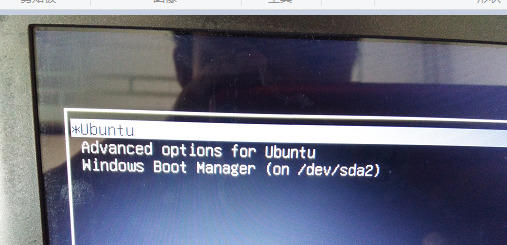
2.4、开机启动,系统切换
最后就是系统之间的切换了,其实很简单,当我们开机的时候,如果不自动控制,默认是linux,这是因为linux之后安装,如果想提前,只需要在bios里面修改即可,这样我们就能自由启动了,但是如果先启动linux再从linux的grub中启动windows一般是会失败的,这也是找不到引导指令的地址而造成的,这个时候我们可以ctrl+alt+del重新启动,然后长按F12,选择从windows上启动就好了,或者,某一段时间经常使用某个系统完全可以在bios中将这个系统设为首先启动,这样就可以了。
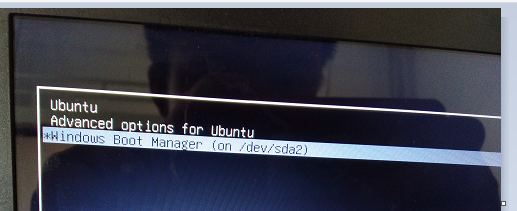
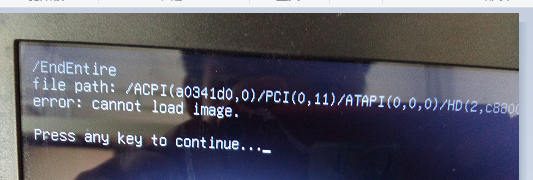
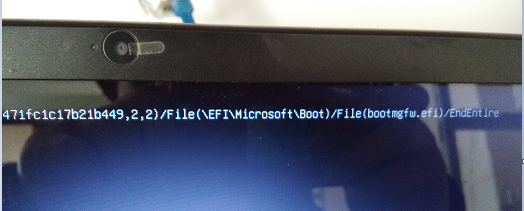
图. 不能启动windows的方法
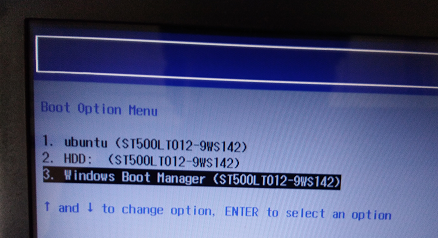

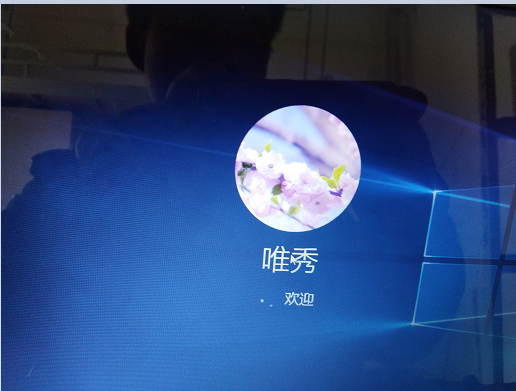
图. 正确启动windows的方法
三、安装总结
其实明白了这些原理,再学习一些操作系统方面的知识,多读一些OS的源码,就会对引导的意义,内存的加载,计算机的启动顺序和步骤有深刻的理解,在这里,我们甚至还可以安装三系统,四系统,不过,又有什么意义呢,够用就好,很久以前也这样安装过,结果没有记录下来,时间长了,渐渐有些遗忘,这也是写这篇文章的初衷吧,希望能对大家有所启发。
沉淀,再出发——安装windows10和ubuntu kylin15.04双系统心得体会的更多相关文章
- Windows 7/8/8.1 硬盘安装法实现 ubuntu 14.04 双系统
一.软件准备 1. 下载 Ubuntu 系统镜像:http://www.ubuntu.com/download/desktop/ : 这里使用的是 ubuntu 14.04.1 LTS 64bit 版 ...
- 【转】Windows 7/8/8.1 硬盘安装法实现 ubuntu 14.04 双系统
原文网址:http://www.cnblogs.com/chenguangqiao/p/4219532.html 一.软件准备 1. 下载 Ubuntu 系统镜像:http://www.ubuntu. ...
- windows10 安装win10和ubuntu 16.04双系统
安装教程如下 亲测可用 https://www.cnblogs.com/masbay/p/10844857.html 镜像路径如下 http://releases.ubuntu.com/16.04/ ...
- win7 下安装 ubuntu 16.04双系统
Ubuntu 每年发布两个版本,目前最新正式版版本也升到了 16.04.Ubuntu 16.04 开发代号为"Xenial Xerus",为第六个长期支持(LTS)版本,其主要特色 ...
- Windows XP硬盘安装Ubuntu 12.04双系统图文详解
Windows XP硬盘安装Ubuntu 12.04双系统图文详解 Ubuntu 12.04 LTS版本于2012年4月26日发布,趁着五一放假,赶紧在自己的Windows XP的电脑上安装下Ubun ...
- Windows 8.1硬盘安装Ubuntu 14.04双系统参考教程及多硬盘注意事项
本文来自:http://www.linuxidc.com/Linux/2015-08/122140.htm,此处仅做收藏. Windows 8.1硬盘安装Ubuntu 14.04双系统参考教程及多硬盘 ...
- Windows 8.1硬盘安装Ubuntu 14.04双系统
Windows 8.1硬盘安装Ubuntu 14.04双系统 学习了: http://www.jb51.net/os/windows/298507.html http://www.linuxidc.c ...
- Windows XP硬盘安装Ubuntu 16.04双系统图文详解
需要下载的东西有两个,一个是grub4dos,另一个是Ubuntu 16.04 LTS的镜像文件,具体下载地址如下: 1 2 3 1.grub4dos 点击下载 grub4dos 2 ...
- 从零开始安装搭建win10与ubuntu20.04双系统开发环境——集安装、配置、软件、美化、常见问题等于一体的——超详细教程
目录 **前言 ** 关于系统安装配置与软件安装 一.Win10安装ubuntu20.04双系统 1.按照自己的需求分区 2.配置软件镜像源 软件包管理工具介绍 更换APT源--使用国内镜像 3.解决 ...
随机推荐
- 配置python+mod_wsgi+apache 时 在浏览器中访问服务器时报错:Invalid HTTP_HOST header: 'XXXXX'. You may need to add u'XXXXX' to ALLOWED_HOSTS,在setting.py中添加‘*”无效的原因
配置python+mod_wsgi+apache 时 在浏览器中访问服务器时报错:Invalid HTTP_HOST header: 'XXXXX'. You may need to add u'XX ...
- Centos 7 安装 memcached
一.准备工作: 安装之前确保你的系统上已经安装libevent和telnet· 1.测试是否安装telnet: # rpm -qa |grep telnet 如果显示结果为: telnet-0.17- ...
- java IO 类库的基本架构
I/O问题是任何编程语言都无法回避的问题,可以说I/O问题是整个人机交互的核心问题,因为I/O是机器获取和交换信息的主要渠道,在当今这个数据大爆炸时代,I/O问题尤为突出,很容易成为一个性能瓶颈.正因 ...
- 【Java框架型项目从入门到装逼】第十五节 - jdbc模糊查询实现(附带详细调试过程)
上一节,我们实现了用户列表查询,已经按条件精确查询: if(student.getUsername() != null && !"".equals(student. ...
- JS中的算法与数据结构——排序(Sort)(转)
排序算法(Sort) 引言 我们平时对计算机中存储的数据执行的两种最常见的操作就是排序和查找,对于计算机的排序和查找的研究,自计算机诞生以来就没有停止过.如今又是大数据,云计算的时代,对数据的排序和查 ...
- Python之Django rest_Framework框架源码分析
#!/usr/bin/env python # -*- coding:utf-8 -*- from rest_framework.views import APIView from rest_fram ...
- canvas将图片转为base64
最简例子 <!DOCTYPE html> <html> <head> <meta charset="UTF-8"> <meta ...
- FluorineFx.IO.AMFMessage
近日玩网页游戏七雄争霸,觉得还可以,但是玩起来太累,所以想自己开发个辅助试试 从网上找到了个<流年网页游戏辅助VIP系列教程>,看了下,遇到了一个问题 特来请高手指点...... 代码如下 ...
- MySQL笔记-union
union语法 select ... union [all | distinct] selct ... union用于把来自多个select语句的结果组合在一个结果集中. 两次查询的列表必须相同,否则 ...
- 洛谷 [P3973] 线性代数
最大权闭合子图,神题 这不是线性代数,这是网络流. 我们看见这是一堆矩阵的运算,而且最后变成了一个数,那么我们就想到,把这个矩阵乘法的过程用具体的数字推出来 我们发现,a是一个01矩阵,然后其实就可以 ...