
win7 下安装 ubuntu 16.04双系统
Ubuntu 每年发布两个版本,目前最新正式版版本也升到了 16.04。Ubuntu 16.04 开发代号为“Xenial Xerus”,为第六个长期支持(LTS)版本,其主要特色是引入了新的 snap 包格式和 LXD 纯容器 hypervisor。
Ubuntu 16.04 LTS正式发布下载,长达5年技术支持 http://www.linuxidc.com/Linux/2016-04/130508.htm
Ubuntu 16.04 的其他特点包括:
- 支持 IBM LinuxONE 及 z Systems 的 s390x 架构
- 引入新的 Ubuntu MATE 社区版本
- Linux 内核更新到 4.4.6,包含 ZFS on Linux
- 桌面版本的 GTK、Qt 均已升级至最新版本,包含 Firefox 45、Chromium 48、LibreOffice 5.1、Python 3.5 等
- 服务器版本包含 OpenStack Mitaka、Juju 2.0、LXD 2.0、NGINX 1.9.15、Docker 1.10、PHP 7.0、MySQL 5.7 等
下面我们来看看Ubuntu 16.04 U盘安装图文教程,希望对Linux新手有所帮助。您可以直接从此U盘尝试Ubuntu,而不用对您的电脑做任何更改。如果您已经准备完毕,您也可以与现有系统并存(或者替代)方式将Ubuntu安装到您的电脑上。此过程无需耗时太久。
一 硬盘分区
利用分区工具在硬盘,调整分区大小,原来我D盘是137G,调整到96G,剩余出40G的空闲空间,这40G用于安装ubuntu。(不一定是40G,可以根据自己的需要划分)

分区工具下载: http://vdisk.weibo.com/s/z5GaEnYWM1dTP
二 下载 ubuntu 16.04
Ubuntu 16.04 LTS官方镜像下载:
32位:http://releases.ubuntu.com/16.04/ubuntu-16.04-desktop-i386.iso
64位:http://releases.ubuntu.com/16.04/ubuntu-16.04-desktop-amd64.iso
三 写入U盘
下载
在Windows下的安装后打开。
在Setp 1选择Ubuntu,我选择的是64位的。

在Setp 2选择 ubuntu-16.04-desktop-amd64.iso文件

在Setp 3选择 U盘
然后点击 Create

四 BIOS启动
联想G470 是按F12,进入BIOS
在BIOS里设置为U盘启动。
启动后就会出现这个画面

选择第一选项 Try Ubuntu without installing 或 第二选项 Install Ubuntu 直接安装。

点击桌面上的 Install Ubuntu 16.04 LTS 图标开始正式安装。

选择语言:中文(简体)

我选择安装时暂时不更新Ubuntu系统。

如果是Windows与Linux双系统安装,请选择其他选项,切记。您可以自己创建、调整分区,或者为 Ubuntu 选择多个分区。
点击“创建新分区表”
继续
选择产生的空闲分区
点击的“+”创建4个主要的基础分区
创建/分区:
>5G 主分区 空间起始位置 Ext4日志文件系统 /
创建swap分区:
2048MB 逻辑分区 空间起始位置 交换空间
创建boot分区:
200MB 逻辑分区 空间起始位置 Ext4日志文件系统 /boot
创建home分区:
剩余的空间 逻辑分区 空间起始位置 Ext4日志文件系统 /home
还可创建自己的其他分区如/123分区 只要设置为逻辑分区、空间起始位置、Ext4日志文件系统
我的只用了20G来安装所以只分了主要的基础分区


点击“现在安装”
继续
选择时区
继续
选择键盘布局(使用默认)
继续


创建用户(计算机名日后可改)
密码要复杂
密码位登录密码请务必牢记
继续

开始安装

五 EasyBCD 引导进入ubuntu
装完移除U盘重启,你会发现直接进入你的windows系统,因为我们把它的引导搞到/boot分区了。我们要用EasyBCD 来给它创建启动时候的选择系统是windows还是ubuntu.这个很简单。
打开easyBCD,选择add new entry, 选择linux/BSD, name这一行随便填写,只是系统名词,写ubuntu吧,Device这一行选择刚创建的200MB的那个”/boot“分区,前边有linux标记的。如下图 PS:EasyBCD很强大,不懂的别乱搞,可能搞坏MBR。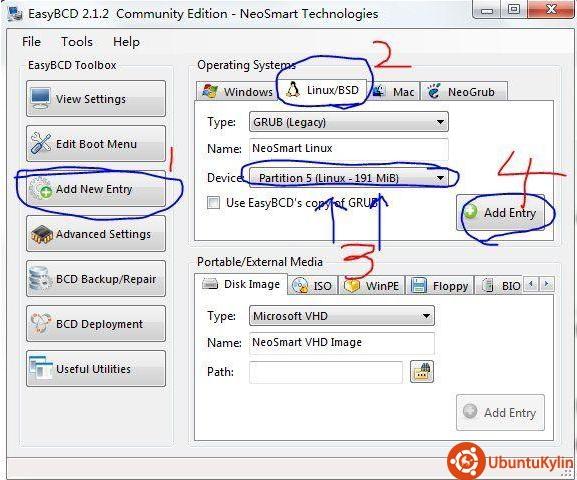
做完这些重启系统,选择ubuntu,正常的应该都能进入ubuntu系统了。That's all.
当你不要ubuntu的时候,直接在window里磁盘管理删了它所在的分区,然后在Easybcd里删了它的引导就行,不影响你的windows系统,这就是为什么不用ubuntu来引导windows的原因。参考:
U盘安装Windows和Ubuntu 15.04双系统图解教程
http://www.linuxdiyf.com/linux/11165.html
Ubuntu 16.04 安装基础入门教程
http://jingyan.baidu.com/article/3c48dd348bc005e10be358eb.html
Ubuntu 16.04 U盘安装图文教程
http://www.linuxidc.com/Linux/2016-04/130508.htm
win7 下安装 ubuntu 16.04双系统的更多相关文章
- Windows下安装Ubuntu 16.04双系统
本文已有更新:新文章 [2016-05-09 更新说明: ①:我原本写的Ubuntu 16.04安装博客中在安装系统时,在引导项部分,有一点问题没有注意到,感谢@小段阿誉的指出,在下面我有了说明: ② ...
- Windows XP硬盘安装Ubuntu 16.04双系统图文详解
需要下载的东西有两个,一个是grub4dos,另一个是Ubuntu 16.04 LTS的镜像文件,具体下载地址如下: 1 2 3 1.grub4dos 点击下载 grub4dos 2 ...
- 安装Ubuntu 16.04双系统详解(Nvidia显卡)
Ubuntu16.04双系统安装 一.准备工作 设备:惠普台式机,i5-7400.8G内存.1T机械硬盘.NVIDIA GTX1050显卡.预装系统:Win10. 1.下载ubuntu镜像文件,本人使 ...
- Windows 8.1硬盘安装Ubuntu 14.04双系统参考教程及多硬盘注意事项
本文来自:http://www.linuxidc.com/Linux/2015-08/122140.htm,此处仅做收藏. Windows 8.1硬盘安装Ubuntu 14.04双系统参考教程及多硬盘 ...
- Windows XP硬盘安装Ubuntu 12.04双系统图文详解
Windows XP硬盘安装Ubuntu 12.04双系统图文详解 Ubuntu 12.04 LTS版本于2012年4月26日发布,趁着五一放假,赶紧在自己的Windows XP的电脑上安装下Ubun ...
- Windows 8.1硬盘安装Ubuntu 14.04双系统
Windows 8.1硬盘安装Ubuntu 14.04双系统 学习了: http://www.jb51.net/os/windows/298507.html http://www.linuxidc.c ...
- 安装 Win10 & Ubuntu 16.04 双系统以及 Ubuntu 配置深度学习环境记录
0. 前言 坑爹的Ubuntu晚上运行还是好好的,第二天中午的时候打开机器发现屏幕分辨率不正常了:2K屏显示800*600左右的分辨率(无法调节),一个图标一拳头大,窗口和网页显示不全.Google查 ...
- UEFI启动模式下安装Ubuntu 16.04教程【转】
本文转载自:http://blog.csdn.net/Jesse_Mx/article/details/61425361 前言 最近常帮人安装Ubuntu,也算积累了一些经验.这篇博文主要谈一谈如何在 ...
- VMware Workstation 14 PRO 下安装Ubuntu 16.04 LTS教程
一.准备好安装的VMware Workstation 14 PRO 1.VMware Workstation 14 PRO下载链接:http://rj.baidu.com/soft/detail/13 ...
随机推荐
- HDU 2102 A计划 经典搜索
A计划 Time Limit : 3000/1000ms (Java/Other) Memory Limit : 32768/32768K (Java/Other) Total Submissio ...
- 阅读android项目源码
版权声明:欢迎转载,转载请注明出处;http://blog.csdn.net/angcyo 上一篇,我们成功导入并运行了 贝壳单词 项目. 这篇文章, 带大家一起读一读源码. 打开 贝壳单词 项目,定 ...
- 强制性输出private中变量的三种方法
众所周知,private里面的变量不可以输出,但是也可以通过特殊途径获得. 1.通过指针暴力内存,把它索罗出来,方法:调试,破掉语法. 并且还可以对类对象进行修改. // Thread.cpp : 定 ...
- css伪类 伪元素
之前写了一篇 <详解 CSS 属性 - :before && :after> 的博文,当时自己没分清楚伪元素和伪类,所以在文章内把概念混淆了,庆幸 @riophae 兄指正 ...
- C++Builder String 转 char* (转)
源:http://blog.csdn.net/bannico/article/details/7577728 使用C++ Builder 处理字符串经常会遇到兼容性问题. 这次要将String 类型 ...
- ignite学习笔记
1.一个Ignite节点可以从命令行启动,可以用默认的配置也可以传递一个配置文件.可以启动很多很多的节点然后他们会自动地发现对方. 2.Ignite只需要一个ignite-core强依赖,通常你还需要 ...
- 风格一致的backItem在项目中怎样设置
在相应的navigationController中重写- (void)pushViewController:(UIViewController *)viewController animated:(B ...
- 如何把一个TXT文本文件按行数分割成多个文本文件
2011-04-27 12:00:24| 分类: 默认分类 |字号 订阅 网上有很多文本分割软件都是按字节大小来分割的,主要用于小说类的文本分割,对于比较有规则的内容按行数进行分割非常不方便 ...
- 如何打开USB OTG功能:
一.检查HW原理图,确认是否支持OTG功能(vbus是否供上电,IDDIG pin连接是否正确)二.若HW确认支持OTG功能,则按照以下方法分别打开USB OTG功能及实现挂载: 如何打开USB OT ...
- javascript 闭包理解例子
function Jquery(){ this.name = 'ysr'; this.sex = 'man'; return { x: this, age : 26 } } var b = new J ...