
[New Portal]Windows Azure Virtual Machine (16) 使用Azure PowerShell创建Azure Virtual Machine
《Windows Azure Platform 系列文章目录》
注:本章内容和之前的[New Portal]Windows Azure Virtual Machine (12) 在本地制作操作系统VHD并上传至Azure (2) 类似,建议读者先预习相关的内容。
Update 2015-09-01
发现一个新的命令。可以不需要导入PublishSetting文件。
如果你使用的是国内由世纪互联运维的Azure China,请在PowerShell输入命令:
Add-AzureAccount -Environment AzureChinaCloud
如果你使用的是国外的Azure Global,请在PowerShell输入命令:
Add-AzureAccount
注意:我们在步骤3中下载的publishsettings这个文件,需要非常小心的保存。
笔者建议在导入完毕后,直接删除这个publishsettings文件,防止被不坏好意的人重复利用。
=====================================这里是分隔符============================================
之前给大家介绍很多关于Windows Azure的内容,基本上都是通过Windows Azure Management Portal来创建的。这种创建方式虽然直观简单,但是如果IT管理员需要同时创建1000台Azure服务的话,工作的代价是非常巨大的。
其实我们可以通过Windows Azure PowerShell,通过命令行的方式来管理Windows Azure。这样在进行诸如批量创建Azure Virtual Machine的操作会变得非常简单。接下来就开始本章内容。
1.首先请安装Windows Azure PowerShell,地址在http://go.microsoft.com/?linkid=9811175&clcid=0x409,下载完毕后通过Web Installer安装。
2.安装完毕后,以管理员身份运行Azure PowerShell。如下图:

3.如果你是第一次运行Azure PowerShell。我们要在本地创建证书文件。以便本地计算机和Azure建立可靠的安全连接。请在Azure PowerShell输入以下命令:
Get-AzurePublishSettingsFile
4.这时候计算机会弹出新的IE窗口,导航至Windows Azure。并要求我们输入登陆Azure的用户名和密码并登陆。
5.登陆完毕后,系统会要求我们保存扩展名为publishsettings的文件,我们保存至本地计算机的磁盘上。如下图:

6.然后我们回到Azure PowerShell窗口,继续输入以下命令:
Import-AzurePublishSettingsFile <PathToFile>
PathToFile就是我们保存步骤5中扩展名为publishsettings的文件位置(文件路径+文件名),比如我将该文件保存至D盘根目录,我们就输入以下命令:
Import-AzurePublishSettingsFile 'D:\Windows Azure MSDN - Visual Studio Ultimate-7-2-2013-credentials.publishsettings'
上面的命令实际上是将本地的publishsettings文件上传至Azure的Management Certificates。我们可以打开Azure Management Portal。点击Settings,并选择Management Certificates,查看上传的publishsettings文件。如下图:

7.这样,本地计算机就和Azure建立了可靠安全的链接了。在不删除上传的Management Certificates情况下,下次运行Azure PowerShell将不必再次运行上面的运行。接下来可以运行我们的命令了。
8.我们首先运行命令:help azure,来看看Windows Azure提供了哪些命令行。我只截取了部分内容,如下图:

在上图中我们可以看到,Azure PowerShell提供了非常多的命令。比如我们之前讲解过的Add-AzureVhd等等。
9.然后我们再运行命令:Get-AzureVMImage,这条命令是列出所有的Azure Virtual Machine镜像,其中包含Windows 和 Linux的。我只截取了部分内容,如下图:
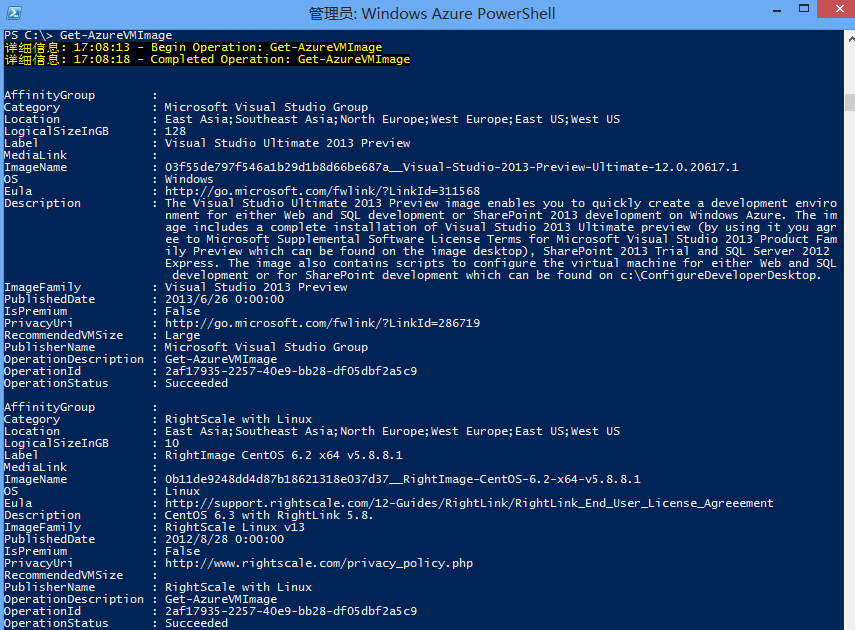
10.如果我只想获得其中某一个镜像的名称,我可以输入命令:(Get-AzureVMImage)[20].ImageName

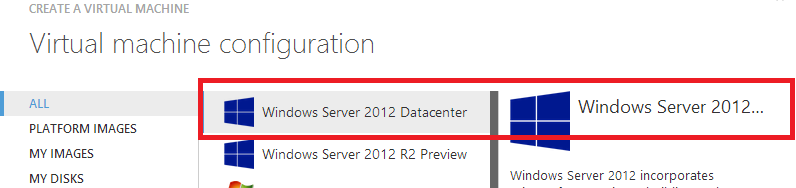
上面的命令中,20表示所有Azure VM Image中第21个Image的名称,该镜像是Windows Server 2012 Datacenter。为什么不是第20个呢?是因为一般队列中,第一位的次序是0.
这个镜像其实就是我们在Management Portal选择的Windows Server 2012 Datacenter镜像。
11.如果我想通过Azure PowerShell新建Virtual Machine
-VM Name为LeiAzureVM
-VM Size为ExtraSmall
-VM Image为Windows Server 2012 Datacenter
-Windows用户名为leizhang,密码为Pass@word1
-DNS Name为LeiAzure
-数据中心选择East Asia
则这个PowerShell命令为
New-AzureVMConfig -Name 'LeiAzureVM' -InstanceSize 'ExtraSmall' -ImageName (Get-AzureVMImage)[].ImageName ` | Add-AzureProvisioningConfig -Windows -AdminUsername 'leizhang' -Password 'Pass@word1' ` | New-AzureVM -ServiceName 'LeiAzure' -Location 'East Asia'
运行结果,如下图:
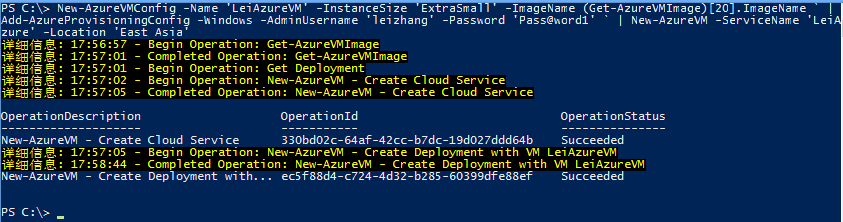
我们在PowerShell中看到Create Succeeded,其实创建Azure VM的过程是异步的。这时候我们查看Azure Management Portal,发现VM正在被创建。如下图: 
因为PowerShell没办法知道后台的Azure VM什么时候创建结束,所以我们需要通过Azure Management Portal查看结果。
Update 2014-4-14
来创建个更加复杂的Azure Virtual Machine
- DNS Name为LeiAzureVM
- 显示名称为LeiVM
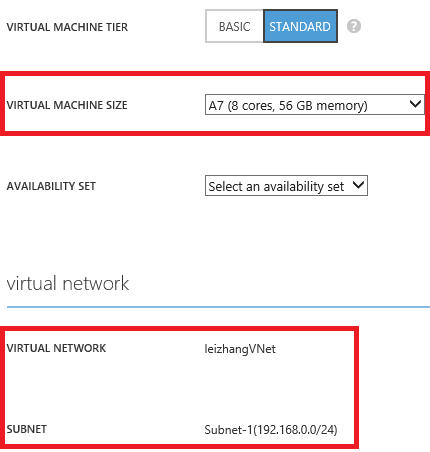
- VM Size为A7 (8Core/56GB)
- VM Image为Windows Server 2012 DataCenter 201403.01-en.us
- Windows用户名为leizhang,密码为Pass@word1
- storage account为leizhangstorage
- 地缘组为EastAsiaGroup
- 虚拟网络为 leizhangVNet ,子网为Subnet-1
首先我们指定默认的存储,在Powershell输入以下命令:
Set-AzureSubscription -SubscriptionName 'Visual Studio Ultimate with MSDN' -CurrentStorageAccount 'leizhangstorage'
然后我们输入以下命令:
$vm = New-AzureVMConfig -Name 'leiVM' -InstanceSize A7 -ImageName (Get-AzureVMImage)[46].ImageName

$vm | Add-AzureProvisioningConfig `  -Windows ` -AdminUsername 'leizhang' `  -Password 'Pass@word1'

$vm | Set-AzureSubnet -SubnetNames 'Subnet-1'

$vm | New-AzureVM -ServiceName 'LeiAzureVM' -AffinityGroup 'EastAsiaGroup' -VNetName 'leizhangVNet'
执行结果,如下图:


[New Portal]Windows Azure Virtual Machine (16) 使用Azure PowerShell创建Azure Virtual Machine的更多相关文章
- 【Azure Developer】使用Java SDK代码创建Azure VM (包含设置NSG,及添加数据磁盘SSD)
在参考Azure官方文档进行VM创建时,发现其中没有包含如何设置NSG的内容,以及如何在创建时就添加数据磁盘的代码(设置磁盘为SSD类型).本文的内容以"使用 Java 创建和管理 Azur ...
- 使用 PowerShell 创建 Azure VM 的自定义映像
自定义映像类似于应用商店映像,不同的是自定义映像的创建者是你自己. 自定义映像可用于启动配置,例如预加载应用程序.应用程序配置和其他 OS 配置. 在本教程中,你将创建自己的 Azure 虚拟机自定义 ...
- Azure ARM (22) 使用Azure PowerShell创建Azure RM VM
<Windows Azure Platform 系列文章目录> 在Azure China获得VM Image,可以执行下面的脚本. Get-AzureRmVMImagePublisher ...
- 使用PowerShell创建Azure Storage的SAS Token访问Azure Blob文件
Azure的存储包含Storage Account.Container.Blob等具体的关系如下: 我们常用的blob存储,存放在Storage Account的Container里面. 目前有三种方 ...
- [New Portal]Windows Azure Virtual Machine (22) 使用Azure PowerShell,设置Virtual Machine Endpoint
<Windows Azure Platform 系列文章目录> 我们可以通过Windows Azure Management Portal,打开Virtual Machine的Endpoi ...
- Docker Machine 管理-创建machine(16)
对于 Docker Machine 来说,术语 Machine 就是运行 docker daemon 的主机.“创建 Machine” 指的就是在 host 上安装和部署 docker.先执行 doc ...
- Azure PowerShell (5) 使用Azure PowerShell创建简单的Azure虚拟机和Linux虚拟机
<Windows Azure Platform 系列文章目录> 本文介绍的是国外的Azure Global.如果是国内由世纪互联运维的Azure China,请参考这篇文档: Azure ...
- 如何使用Visual Studio 2013 创建Azure云应用
创建 Azure 云服务 Azure 云服务包括执行应用程序所需操作的角色.当你将云服务发布到 Azure 时,每个角色将在云中的虚拟机上运行.有关如何开发 Azure 云服务的详细信息. 创建 Az ...
- [New Portal]Windows Azure Virtual Machine (23) 使用Storage Space,提高Virtual Machine磁盘的IOPS
<Windows Azure Platform 系列文章目录> 注意:如果使用Azure Virtual Machine,虚拟机所在的存储账号建议使用Local Redundant.不建议 ...
随机推荐
- maven配置阿里云镜像
编辑%maven_home%/conf/settings.xml文件,添加 <mirror> <id>aliyun-maven</id> <mirrorOf& ...
- 初试TinyIoCContainer笔记
第一次看到TinyIoCContainer是在用NancyFx的时候,在Bootstrapper那里看到了她的影子. 那些叫Tiny的东西都挺有意思,IoC容器是我第一次遇到,于是找了些文章看了看,自 ...
- 从现在开始,使用简单优雅的validata.js
表单验证,是后台开发中万年不变的话题,在经历许多实战之后发现 使用优雅便捷的validate.js实现验证实在是一件非常愉悦的事情 <form data-validate> Enter: ...
- 人人都是 DBA(XV)锁信息收集脚本汇编
什么?有个 SQL 执行了 8 秒! 哪里出了问题?臣妾不知道啊,得找 DBA 啊. DBA 人呢?离职了!!擦!!! 程序员在无处寻求帮助时,就得想办法自救,努力让自己变成 "伪 DBA& ...
- JS、LUA都可以开发移动应用
蓝色互动,大众点评.韩都衣舍.汉庭.携程旅游.华夏基金.中国农业银行等好多知名APP开发商,正在使用, 领先的快速移动应用开发平台 http://www.deviceone.net?00001 应用开 ...
- Github注册过程以及对管理软件的了解
二.目前流行的源程序管理软件和项目管理软件主要有以下一些: 1.Visual Source Safe 优点:如果开发工具是VS.NET,用VSS较合适,方便,安装配置和使用都简单,版本控制简单,打la ...
- FTP文件管理
因为网站有下载文件需要和网站分离,使用到了FTP管理文件,这里做一个简单的整理. 1.安装FTP 和安装iis一样.全部勾选. 设置站点名称和路径. 设置ip. 身份授权选择所有用户,可以读写. 完成 ...
- Angular ngClick 阻止冒泡和默认行为
这其实是一个很简单的问题,如果你认真查看过Angular官方的API文档,本来不想记录的.但是这个问题不止一次的被人问起,所以今天在记录在这里. 在Angular中已经对一些ng事件如ngClick, ...
- 在MVVM模式中,按钮Click事件的绑定方法
在MVVM模式中,我们将Button的方法写到ViewModel中,然后绑定到前端界面.通常的做法是写一个类,继承ICommand接口,然而如果按钮比较多的话,就需要写很多的类,对于后期维护造成很大的 ...
- CSS hack前传——背景图片全屏
在之前的博客CSS hack中我有提到,一个问题的解决让我对CSS hack的态度从不屑一顾,到认真研究了实验一下,事情是这样的,最近产品发布,向来狂妄的我被一个bug纠缠住了,甚至丧气的表示我做不出 ...