
Azure PowerShell (5) 使用Azure PowerShell创建简单的Azure虚拟机和Linux虚拟机
《Windows Azure Platform 系列文章目录》
本文介绍的是国外的Azure Global。如果是国内由世纪互联运维的Azure China,请参考这篇文档:
Azure China (8) 使用Azure PowerShell创建虚拟机,并设置固定Virtual IP Address和Private IP
之前给大家介绍很多关于Windows Azure的内容,基本上都是通过Windows Azure Management Portal来创建的。这种创建方式虽然直观简单,但是如果IT管理员需要同时创建1000台Azure服务的话,工作的代价是非常巨大的。
其实我们可以通过Windows Azure PowerShell,通过命令行的方式来管理Windows Azure。这样在进行诸如批量创建Azure Virtual Machine的操作会变得非常简单。接下来就开始本章内容。
如果你是第一次运行Azure PowerShell,请按照之前的文章,下载Azure PowerShell Settings文件并上传至云端。
了解Azure的帮助命名
1.我们首先运行命令:help azure,来看看Windows Azure提供了哪些命令行。我只截取了部分内容,如下图:

在上图中我们可以看到,Azure PowerShell提供了非常多的命令。比如我们之前讲解过的Add-AzureVhd等命令。
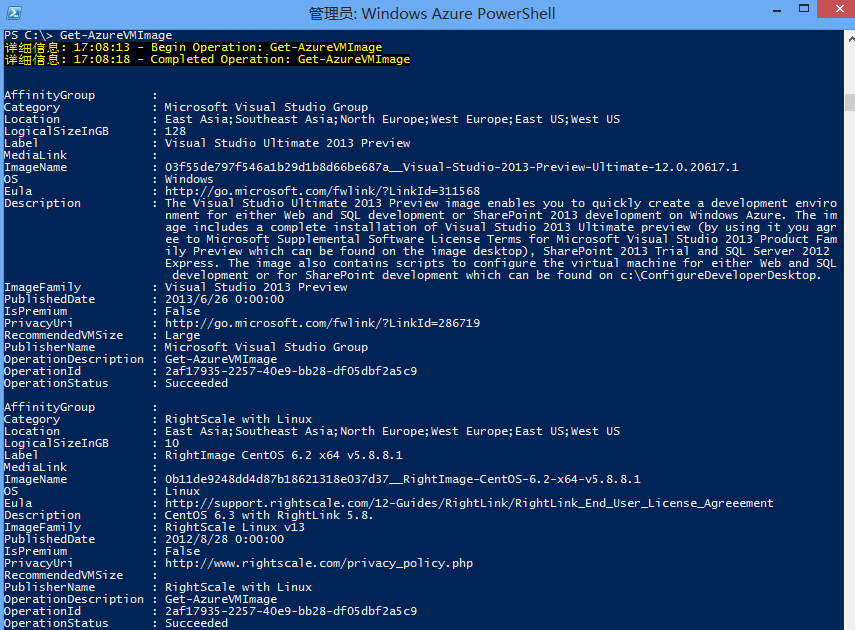
2.我们再运行命令:Get-AzureVMImage,这条命令是列出所有的Azure Virtual Machine镜像,其中包含Windows 和 Linux的。我只截取了部分内容,如下图:
开始创建Azure虚拟机
1.指定当前的存储
Set-AzureSubscription -SubscriptionName '<SubscriptionName>' -CurrentStorageAccount '<StorageAccount>'
比如我想指定订阅为'Windows Azure MSDN - Visual Studio Ultimate',存储账户为'leivms'。
执行以下命令:
Set-AzureSubscription -SubscriptionName 'Windows Azure MSDN - Visual Studio Ultimate' -CurrentStorageAccount 'leivms'
2.如果我想通过Azure PowerShell新建Virtual Machine
-VM Name为LeiAzureVM001
-VM Size为ExtraSmall
-VM Image为Windows Server 2012 Datacenter
-Windows用户名为leizhang,密码为Pass@word1
-DNS Name为LeiAzure
-高可用组为AvbSet
-数据中心选择East Asia
3.先要设置镜像为Windows Server 2012 Datacenter,
$imageList = Get-AzureVMImage `

| where {$_.ImageName -eq "a699494373c04fc0bc8f2bb1389d6106__Windows-Server-2012-Datacenter-201407.01-en.us-127GB.vhd"}

$image=$imageList[0]
执行结果如下:
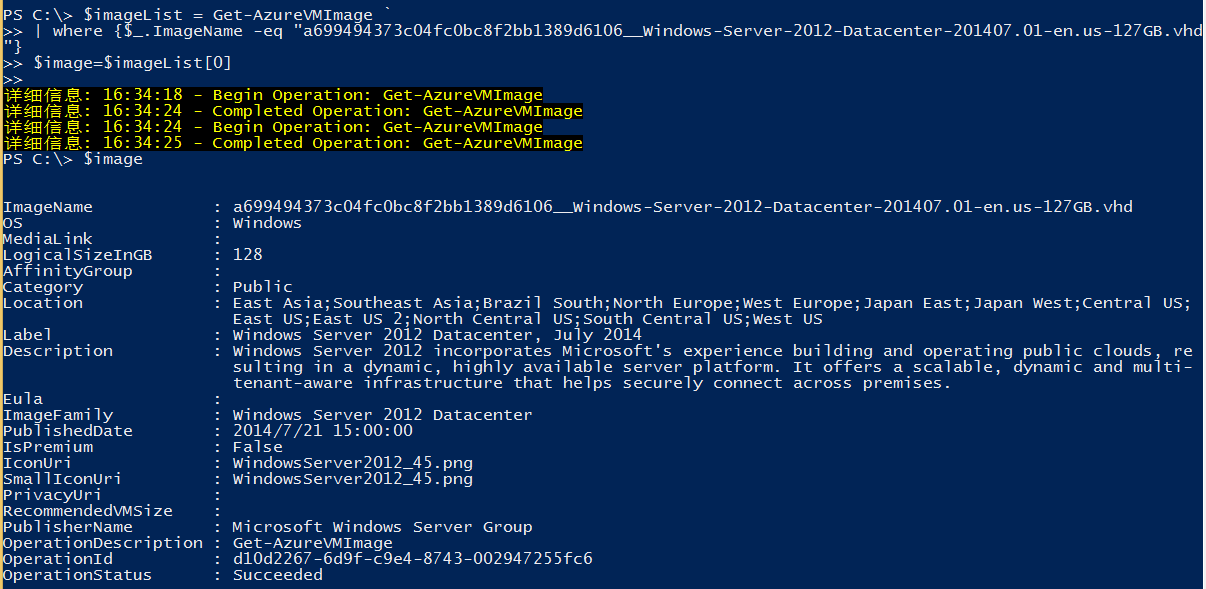
上图的$image命令可以显示我们需要的Windows Server 2012 DataCenter镜像的相关信息
如果我想模糊查询AzureImage的话,可以通过星号(*)通配符,来模糊查询。
比如笔者只想查询Windows Server 2012 Datacenter的镜像,PowerShell如下:
$imageList = Get-AzureVMImage `

| where {$_.ImageName -like "*Windows-Server-2012-Datacenter*"}

$image=$imageList[0]
4.创建虚拟机
New-AzureVMConfig -Name 'LeiAzureVM001' -InstanceSize 'ExtraSmall' -ImageName $image.ImageName -AvailabilitySetName 'AvbSet' ` | Add-AzureProvisioningConfig -Windows -AdminUsername 'leizhang' -Password 'Pass@word1' ` | New-AzureVM -ServiceName 'LeiAzure' -Location 'East Asia'
执行结果如下图:

5.查询执行结果
我们在PowerShell中看到Create Succeeded,其实创建Azure VM的过程是异步的。这时候我们查看Azure Management Portal,发现VM正在被创建。如下图:

我们还可以通过Management Portal看到创建成功的虚拟机
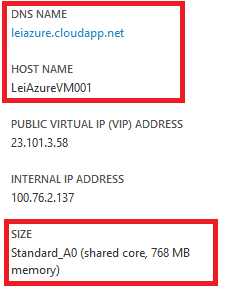
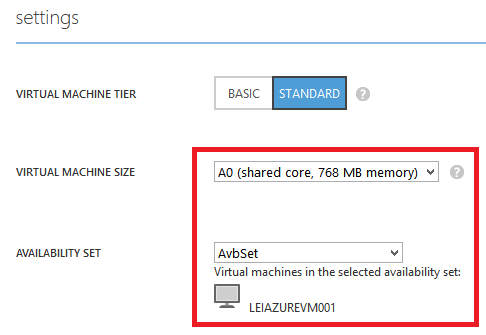
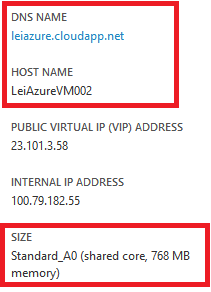
OK,我们已经创建完第一台虚拟机了,如果需要创建第2台虚拟机LeiAzureVM002,加入到之前创建的DNS: LeiAzure.cloudapp.net,
并且需要加入同一个高可用组'AvbSet',这句PowerShell语句按照下面执行:
New-AzureVMConfig -Name 'LeiAzureVM002' -InstanceSize 'ExtraSmall' -ImageName $image.ImageName -AvailabilitySetName 'AvbSet' ` | Add-AzureProvisioningConfig -Windows -AdminUsername 'leizhang' -Password 'Pass@word1' ` | New-AzureVM -ServiceName 'LeiAzure'
==========================================================
请注意在上面的文章中,我们创建第一个Azure VM,需要同时创建Azure DNS,所以需要Location参数,如下:
New-AzureVMConfig -Name 'LeiAzureVM001' -InstanceSize 'ExtraSmall' -ImageName $image.ImageName -AvailabilitySetName 'AvbSet' ` | Add-AzureProvisioningConfig -Windows -AdminUsername 'leizhang' -Password 'Pass@word1' ` | New-AzureVM -ServiceName 'LeiAzure' -Location 'East Asia'
我们创建第二个Azure VM,会复用之前创建的Azure DNS,所以不需要Location参数,如下:
New-AzureVMConfig -Name 'LeiAzureVM002' -InstanceSize 'ExtraSmall' -ImageName $image.ImageName -AvailabilitySetName 'AvbSet' ` | Add-AzureProvisioningConfig -Windows -AdminUsername 'leizhang' -Password 'Pass@word1' ` | New-AzureVM -ServiceName 'LeiAzure'
==========================================================
执行结果如下:

创建简单的Linux虚拟机
如果我想创建一个简单的Linux虚拟机,OS为CentOS。
-VM Name为LeiLinuxVM001
-VM Size为Medium
-VM Image为CentOS 6.4
-Windows用户名为adminuser, 密码为Abc@123456
-DNS Name为LeiLinuxVM001
-高可用组为AvbSet
-数据中心选择East Asia
1.获得CentOS虚拟机镜像,通过模糊查询获得CentOS镜像
$imageList = Get-AzureVMImage `

| where {$_.ImageName -like "*CentOS*"}

$image=$imageList[]
2.创建虚拟机命令:
New-AzureVMConfig -Name 'LeiLinuxVM001' -InstanceSize Medium -ImageName $image.ImageName -AvailabilitySetName 'AvbSet' | Add-AzureProvisioningConfig -Linux -LinuxUser 'adminuser' -Password 'Abc@123456' | New-AzureVM -ServiceName 'LeiLinuxVM001' -Location 'East Asia'
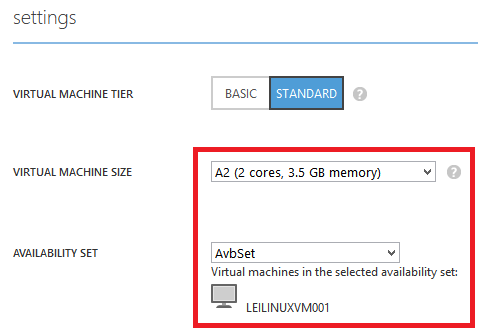
执行结果

观察执行结果:

本博-三石Blog(下文简称本博),在本博客文章结尾处右下脚未注明转载、来源、出处的作品(内容)均为本博原创,本站对于原创作品内容对其保留版权, 请勿随意转载,如若真有需要的朋友可以发Mail联系我;转载本博原创作品(内容)也必须遵循“署名-非商业用途-保持一致”的创作共用协议,请务必以文 字链接的形式标明或保留文章原始出处和博客作者(Lei Zhang)的信息,关于本博摄影作品请务必注意保留(www.cnblog.com/threestone)等相关水印版权信息,否则视为侵犯原创版权 行为;本博谢绝商业网站转载。版权所有,禁止一切有违中华人民共和国著作权保护法及相关法律和本博(法律)声明的非法及恶意抄袭。
Azure PowerShell (5) 使用Azure PowerShell创建简单的Azure虚拟机和Linux虚拟机的更多相关文章
- 使用 PowerShell 创建 Linux 虚拟机
Azure PowerShell 模块用于从 PowerShell 命令行或脚本创建和管理 Azure 资源. 本指南详细介绍了如何使用 Azure PowerShell 模块部署运行 Ubuntu ...
- [原]Windows Azure开发之Linux虚拟机
Windows Azure是微软的云服务集合,用来提供云在线服务所需要的操作系统与基础存储与管理的平台,是微软的云计算的核心组成组件之一.其中windows azure提供的最重要的一项服务就是虚 ...
- Windows Azure开发之Linux虚拟机
Windows Azure是微软的云服务集合,用来提供云在线服务所需要的操作系统与基础存储与管理的平台,是微软的云计算的核心组成组件之一.其中windows azure提供的最重要的一项服务就是 ...
- Ubuntu Linux虚拟机与windows快速创建共享文件夹
有时候我们需要在windows下与远程Linux服务器传输文件,之前使用pscp传输文件很方便,但不方便传输多文件,同时也不便于查看.看了网上的教程总结创建共享文件夹的流程: 1.首先在本地windo ...
- Azure Powershell使用已有Image创建ARM非托管磁盘虚拟机
生成Image映像文件,记录好Image的URL(下面URL为测试URL,具体请参考实际):ImageURL:https://hlmrgstoragen.blob.core.chinacloudapi ...
- 适用于 Azure 虚拟网络的常见 PowerShell 命令
如果想要创建虚拟机,需要创建虚拟网络或了解可在其中添加 VM 的现有虚拟网络. 通常情况下,创建 VM 时,还需考虑创建本文所述资源. 有关安装最新版 Azure PowerShell.选择订阅和登录 ...
- 使用 HPC Pack 为 Azure 中的 Windows HPC 工作负荷创建和管理群集的选项
利用 Microsoft HPC Pack 和 Azure 的计算与基础结构服务,创建和管理基于云的高性能计算 (HPC) 群集. HPC Pack 是在 Azure 和 Windows Server ...
- 使用Azure CLI创建Linux虚拟机
Azure提供了三种方式创建虚拟机,分别是Azure CLI.Azure PowerShell和Azure门户.本文介绍使用Azure CLI来创建Linux虚拟机. 使用Azure CLI创建Lin ...
- Azure机器学习入门(二)创建Azure机器学习工作区
我们将开始深入了解如何使用Azure机器学习的基本功能,帮助您开始迈向Azure机器学习的数据科学家之路. Azure ML Studio (Azure Machine Learning Studio ...
随机推荐
- 通过配置web.config使WCF向外提供HTTPS的Restful Service
如何通过WCF向外提供Restful的Service请看如下链接 http://www.cnblogs.com/mingmingruyuedlut/p/4223116.html 那么如何通过对web. ...
- 学习微信小程序之css4设置颜色,单位表示,字体样式
颜色的设置可以通过RGB设置 可以直接通过英文单词设置 可以通过16进制来设置 长度单位: 字体样式: 设置字体样式 字体粗细 设置字体风格 设置字间距
- STC系列STC10F芯片解密STC10L单片机破解复制技术
STC系列STC10F芯片解密STC10L单片机破解 STC10F12XE | STC10F12 | STC10F10XE | STC10F10解密 STC10F08XE | STC10F08 | S ...
- 360浏览器导出Excel闪退BUG
最近这半个月在疯狂的修改各种BUG,所以比较少更新博客. 现在谈谈这个360浏览器导出Excel的BUG的解决方法. 该BUG常出现在win7系统与xp系统导出Excel的瞬间关闭导出弹窗. 目前互联 ...
- 《DSP using MATLAB》示例Example5.23
代码: conv_time = zeros(1,150); fft_time = zeros(1, 150); % % Nmax = 2048; for L = 1:150 tc = 0; tf = ...
- BZOJ 4066 简单题 ——KD-Tree套替罪羊树
[题目分析] 直接x,y二维轮番划分,暴力即可. 套上替罪羊,打碎重构,对于时间复杂度有了保证. 写起来好麻烦,重构的技巧很棒! [代码] #include <cstdio> #inclu ...
- hive 创建三种文件类型的表
--TextFile set hive.exec.compress.output=true; set mapred.output.compress=true; set mapred.output.co ...
- linux platform设备与驱动
struct platform_driver { int (*probe)(struct platform_device *); int (*remove)(struct platform_devic ...
- Java_类似java.lang.VerifyError: Expecting a stackmap frame at branch target 22 in method的解决方法
报异常的方法内使用了Java 7的新特性:自动资源释放,类似于try(){},即在try后面跟一括号,在括号里面对一些资源赋值,try里面的代码块执行完毕之后会自动释放try后面的括号中声明的资源. ...
- 谈BFC和haslayout
今天提到BFC和haslayout,就顺带在网上查查资料,总结一下它们. CSS2我们再熟悉不过,当然它里面我们需要掌握的,就是CSS2的选择器和布局,选择器总共31种.避开这个不说,我们说布局. 布 ...