
基于MVC4+EasyUI的Web开发框架经验总结(14)--自动生成图标样式文件和图标的选择操作
在很多Web系统中,一般都可能提供一些图标的选择,方便配置按钮,菜单等界面元素的图标,从而是Web系统界面看起来更加美观和协调。但是在系统中一般内置的图标样式相对比较有限,而且硬编码写到样式表里面,这样给我们扩展使用有很多的不方便。基于这个原因,我想如果能够独立一个模块,自动根据图标生成图标CSS样式文件,并存储相应的记录到数据库里面,方便我们查询显示,那样我们使用起来就很方便了,最后有了这些数据,只需要做一个通用的图标选择界面,并可以在很多地方重用了。本文正是基于这个思路,开发了一个图标管理模块和图标选择界面,本文主要阐述这个开发过程和最终的效果展示。
1、图标样式生成管理
为了方便根据读取的图标文件列表,生成对应的图标样式文件,我们可以利用NVelocity组件,基于模板进行CSS样式文件的生成。关于NVelocity的使用,可以参考我多篇关于它的介绍,这个组件非常强大,我自己的代码生成工具也是基于它编写了很多模板进行代码生成,具体可以参考一下《使用NVelocity生成内容的几种方式》这篇文章。
1.1 图标样式文件准备
有了这些准备,我们可以定义一个模板的文件用来生成样式文件了,我们先看最终的样式文件效果。
.icon-table{

    background:url('table.png') no-repeat center center;

}

.icon-telephone{

    background:url('telephone.png') no-repeat center center;

}

.icon-user{

    background:url('user.png') no-repeat center center;

}

.icon-view{

    background:url('view.png') no-repeat center center;

}

.icon-word{

    background:url('word.png') no-repeat center center;

}
根据以上组织效果,我们可以定义一个模板内容如下所示。
#foreach($item in ${FileNameList})

.${item.Text}{

    background:url('${item.Value}') no-repeat center center;

}

#end ##endforeach
其中FileNameList变量是一个基于名称和值的集合对象,我们遍历它进行生成就可以了。
1.2 图标样式的生成操作
有了模板,我们还需要组织好对应的文件目录,一般来说,Web的图标可以使用16,24,32这些标准大小的图表,适应不同场合的需要。
因此我们创建几个不同的目录,并放入对应的模板文件和图标文件。
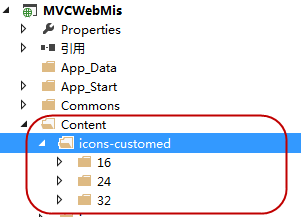
生成图标样式文件的操作分为下面几个步骤:
获取对应目录的图标文件,转换为实际的对象格式集合,生成图标样式文件,存储图表样式到数据库方便查询。
这些操作我们在图标管理的控制器 IconController 里面增加方法完成,部分代码如下所示。
        /// <summary>

        /// 生成图标文件

        /// </summary>

        /// <param name="iconSize">图表尺寸,可选16,32等</param>

        /// <returns></returns>

        public ActionResult GenerateIconCSS(int iconSize = )

        {

            CommonResult result = new CommonResult();

            string realPath = Server.MapPath("~/Content/icons-customed/" + iconSize);

            if (Directory.Exists(realPath))

            {

                List<CListItem> list = GetImageToList(realPath, iconSize);

                try

                {

                    //使用相对路径进行构造处理

                    string template = string.Format("Content/icons-customed/{0}/icon.css.vm", iconSize);

                    NVelocityHelper helper = new NVelocityHelper(template);

                    helper.AddKeyValue("FileNameList", list);

                    helper.FileNameOfOutput = "icon";

                    helper.FileExtension = ".css";

                    helper.DirectoryOfOutput = realPath;//指定实际路径

                    string outputFilePath = helper.ExecuteFile();

                    if (!string.IsNullOrEmpty(outputFilePath))

                    {

                        result.Success = true;

                        //写入数据库

                        bool write = BLLFactory<Icon>.Instance.BatchAddIcon(list, iconSize);

                    }

                }

                catch (Exception ex)

                {

                    LogTextHelper.Error(ex);

                    result.ErrorMessage = ex.Message;

                }

            }

            else

            {

                result.ErrorMessage = "没有找到图片文件";

            }

            return ToJsonContent(result);

        }
上面的方法很好的完成了对图标样式的生成和保存数据库的操作,这个生成操作主要就是基于模板化的生成,非常方便。
在构建名称值的集合的时候,注意图标样式名称,不能包含有 一些特殊的字符,如[]()这些符号需要去掉,因此可以通过下面的正则表达式替换方法进行去除。
                    string displayText = Path.GetFileNameWithoutExtension(file);

                    //文件名需要去除()和[]等符号

                    displayText = CRegex.Replace(displayText, @"[)\];,\t\r ]|[\n]", "", );

                    displayText = CRegex.Replace(displayText, @"[(\[]", "-", );
最终,我们可以构建一个独立的页面,用来实现生成图标样式并保存的操作,界面如下所示。

界面操作代码如下所示。
            //绑定按钮的的点击事件

            function BindEvent() {

                $("#btnGenerateCSS").click(function () {

                    $.messager.confirm("操作确认", "您确认重新生成图标记录吗?", function (action) {

                        if (action) {

                            //图表尺寸

                            var iconSize = $("#IconSize").combobox('getValue');

                            //alert(iconSize);

                            var postData = "";

                            $.ajax({

                                type: 'POST',

                                url: '/Icon/GenerateIconCSS?iconSize=' + iconSize,

                                dataType: 'json',

                                data: postData,

                                success: function (data) {

                                    if (data.Success) {

                                        showTips("操作成功");

                                        location.reload();

                                    }

                                    else {

                                        showError("操作失败:" + data.ErrorMessage, 3000);

                                    }

                                }

                            });

                        }

                    });

                });

            }
2、图标的分页展示
为了有效查看我们生成在数据库的图标列表,我们需要一个合理的界面表现方式,用来显示图标信息。传统的使用datagrid的方式比较呆板,也不是很方便,所以我们需要自定义分页处理进行展现,基于重用一些优秀组件的原则,我侧重于使用一些现成的组件模块,MVC分页方面,考虑使用杨涛的MVC分页控件(http://www.webdiyer.com/mvcpager/),这个功能看起来很不错。
图表的展现方式,我希望通过easyui的这个例子进行展现一组图表的效果。
2.1 图表展现的界面效果
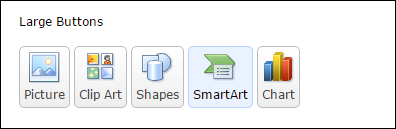
然后系统通过把它们进行分页处理,选择一些好的分页样式表现方式

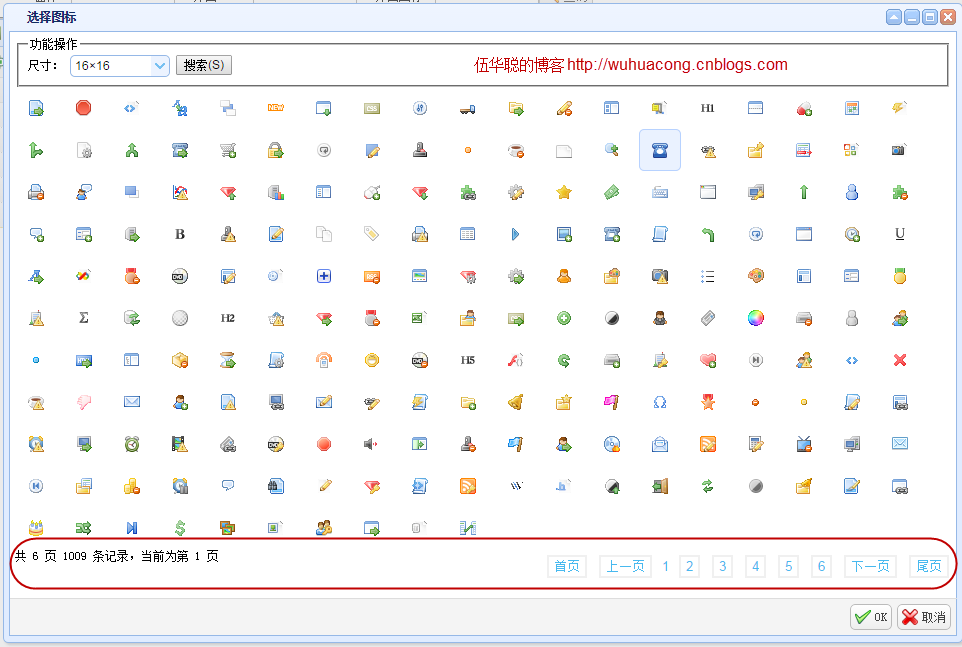
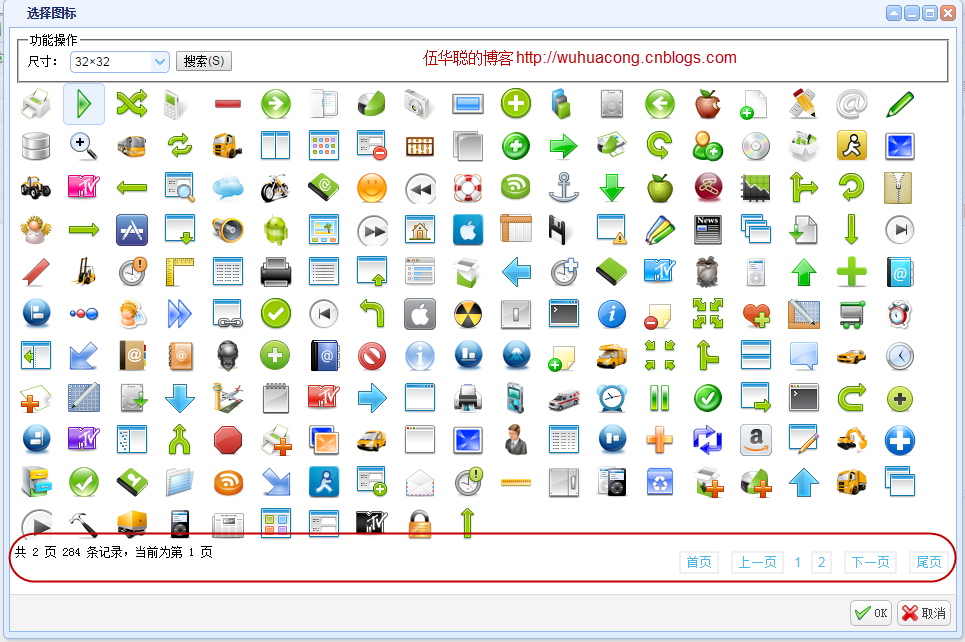
最终实现的图表样式显示效果如下所示。
小图标效果如下所示。
大图标效果如下所示。
2.2 图标的分页处理操作
杨涛的分页控件,提供了很多绑定分页的方式,不过都主要是基于MVC的模型数据处理,在我的Web框架里面主要利用JS绑定数据,有 一定的差异,但是既然大家都是MVC应用,整合还是没问题的。
为了展现上面的效果,我们需要建立一个表单查询的内容,代码如下所示。
            <fieldset>

                <legend>功能操作</legend>

                @using (Html.BeginForm("select", "Icon", new RouteValueDictionary { { "id", "" } }, FormMethod.Get))

                {

                    <span>尺寸:</span>

                    <select class="easyui-combobox" id="IconSize" name="IconSize" style="width:100px">

                        <option value="16">16×16</option>

                        <option value="24">24×24</option>

                        <option value="32">32×32</option>

                    </select>

                    <input type="submit" value="搜索(S)" accesskey="S" />

                }

            </fieldset>
数据内容的展现,主要就是利用了easyUI的样式,创建一些linkbutton的代码,代码如下所示。这里注意的是,我也是用了model,它是PagedList<WHC.MVCWebMis.Entity.IconInfo>类型的。
也就是说,最终这个视图界面后台,是有一个模型的绑定的。
        <div id="contents">

            @using Webdiyer.WebControls.Mvc;

            @model  PagedList<WHC.MVCWebMis.Entity.IconInfo>

            @foreach (var item in Model)

            {

                <a href="javascript:void(0)" class="easyui-linkbutton" onclick="SelectItem(this, '@item.IconCls')" id="@item.ID" data-options="plain:true,iconCls:'@item.IconCls',size:'large',toggle:true"> </a>

            }

        </div>
图标后台处理的控制器方法如下所示。
        /// <summary>

        /// 根据条件获取基于PagedList的对象集合,并返回给分页视图使用

        /// </summary>

        /// <param name="id">分页页码</param>

        /// <param name="iconsize">图标尺寸</param>

        /// <returns></returns>

        private PagedList<IconInfo> GetPageList(int? id, int? iconsize = )

        {

            int size = iconsize ?? ;

            int pageIndex = id ?? ;

            int pageSize = ;

            PagerInfo pagerInfo = new PagerInfo();

            pagerInfo.CurrenetPageIndex = pageIndex;

            pagerInfo.PageSize = pageSize;

            string where = string.Format("iconsize = {0}", size);

            List<IconInfo> list = BLLFactory<Icon>.Instance.FindWithPager(where, pagerInfo);

            PagedList<IconInfo> pageList = pageList = new PagedList<IconInfo>(list, pageIndex, pageSize, pagerInfo.RecordCount);

            return pageList;

        }

        /// <summary>

        /// 根据条件获取分页数据集合,并绑定到视图里面

        /// </summary>

        /// <param name="id">分页页码</param>

        /// <param name="iconsize">图标尺寸</param>

        /// <returns></returns>

        public ActionResult Select(int? id = 1, int? iconsize = 16)

        {

            PagedList<IconInfo> pageList = GetPageList(id, iconsize);

            return View("select", pageList);

        }
最后部分是分页部分的展现了,就是在底部展现各页的页码等信息了。

这个部分很简单,代码如下所示。
        <div>

            <div style="float:left;width:50%">

                共 @Model.TotalPageCount 页 @Model.TotalItemCount 条记录,当前为第 @Model.CurrentPageIndex 页

            </div>

            @Html.Pager(Model, new PagerOptions { PageIndexParameterName = "id" }, new { style = "float:right", id = "badoopager" })

        </div>
在分页的时候,可能很多时候,发现更新页面后,条件就消失了,这种情况是因为没有很好绑定条件的值到界面上,我们可以通过页面加载完成后,把URL里面的参数值赋值给控件就可以了。
        $(function () {

            var iconSize = '@Request.QueryString["iconSize"]';

            if(iconSize != undefined && iconSize != "")

            {

                $("#IconSize").combobox('setValue', iconSize);

            }

        });
这样图表大小的条件就一直可以保持正确的内容,提交表单后依旧可以正常保持了。
3、图标的选择
既然生成了图标文件,并且构建了图标的展示界面,那么我们就需要在一些需要配置图标的地方,能够提供一个界面选择图标了。
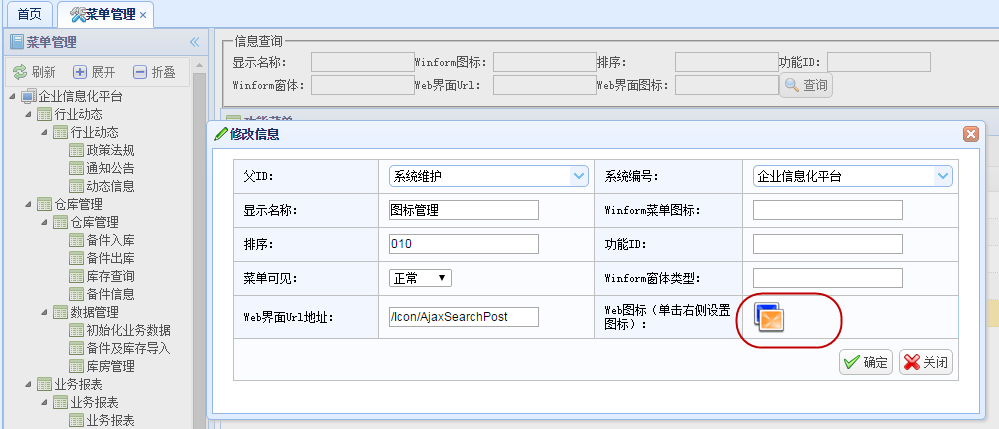
绑定弹出选择图标界面操作,在EasyUI的基础上,使用了扩展对话框的操作,可以弹出一个外部页面的选择图标菜单。
        function SelectIcon(id, value) {

            $.showWindow({

                title: '选择图标',

                useiframe: true,

                width: 960,

                height: 640,

                content: 'url:/Icon/Select',

                data: { id: $(id), value: $(value) },

                buttons: [{

                    text: 'OK',

                    iconCls: 'icon-ok',

                    handler: 'doOK' //此方法在_content3.html中

                }, {

                    text: '取消',

                    iconCls: 'icon-cancel',

                    handler: function (win) {

                        win.close();

                    }

                }],

                onLoad: function (win, content) {

                    //window打开时调用,初始化form内容

                    if (content) {

                        content.doInit(win);

                    }

                }

            });

        }

        //绑定选择按钮的事件

        function BindSelectIconEvent() {

            $("#tdIcon").click(function () { SelectIcon("#imgIcon", "#WebIcon") });

            $("#tdIcon1").click(function () { SelectIcon("#imgIcon1", "#WebIcon1") });

        }
选择好每个图标后,我们就会返回到主界面上,并设置好主界面上的图表样式,让它显示出我们选择的图标效果。
基于MVC4+EasyUI的Web开发框架的系列文章:
基于MVC4+EasyUI的Web开发框架形成之旅--总体介绍
基于MVC4+EasyUI的Web开发框架形成之旅--MVC控制器的设计
基于MVC4+EasyUI的Web开发框架形成之旅--界面控件的使用
基于MVC4+EasyUI的Web开发框架形成之旅--附件上传组件uploadify的使用
基于MVC4+EasyUI的Web开发框架形成之旅--框架总体界面介绍
基于MVC4+EasyUI的Web开发框架形成之旅--基类控制器CRUD的操作
基于MVC4+EasyUI的Web开发框架形成之旅--权限控制
基于MVC4+EasyUI的Web开发框架经验总结(1)-利用jQuery Tags Input 插件显示选择记录
基于MVC4+EasyUI的Web开发框架经验总结(2)- 使用EasyUI的树控件构建Web界面
基于MVC4+EasyUI的Web开发框架经验总结(3)- 使用Json实体类构建菜单数据
基于MVC4+EasyUI的Web开发框架经验总结(4)--使用图表控件Highcharts
基于MVC4+EasyUI的Web开发框架经验总结(5)--使用HTML编辑控件CKEditor和CKFinder
基于MVC4+EasyUI的Web开发框架经验总结(6)--在页面中应用下拉列表的处理
基于MVC4+EasyUI的Web开发框架经验总结(7)--实现省份、城市、行政区三者联动
基于MVC4+EasyUI的Web开发框架经验总结(8)--实现Office文档的预览
基于MVC4+EasyUI的Web开发框架经验总结(9)--在Datagrid里面实现外键字段的转义操作
基于MVC4+EasyUI的Web开发框架经验总结(10)--在Web界面上实现数据的导入和导出
基于MVC4+EasyUI的Web开发框架经验总结(11)--使用Bundles处理简化页面代码
基于MVC4+EasyUI的Web开发框架经验总结(12)--利用Jquery处理数据交互的几种方式
基于MVC4+EasyUI的Web开发框架经验总结(13)--DataGrid控件实现自动适应宽带高度
基于MVC4+EasyUI的Web开发框架经验总结(14)--自动生成图标样式文件和图标的选择操作
基于MVC4+EasyUI的Web开发框架经验总结(14)--自动生成图标样式文件和图标的选择操作的更多相关文章
- 基于MVC4+EasyUI的Web开发框架经验总结(1)-利用jQuery Tags Input 插件显示选择记录
最近花了不少时间在重构和进一步提炼我的Web开发框架上,力求在用户体验和界面设计方面,和Winform开发框架保持一致,而在Web上,我主要采用EasyUI的前端界面处理技术,走MVC的技术路线,在重 ...
- (转)基于MVC4+EasyUI的Web开发框架经验总结(1)-利用jQuery Tags Input 插件显示选择记录
http://www.cnblogs.com/wuhuacong/p/3667703.html 最近花了不少时间在重构和进一步提炼我的Web开发框架上,力求在用户体验和界面设计方面,和Winform开 ...
- 基于MVC4+EasyUI的Web开发框架经验总结
http://www.cnblogs.com/wuhuacong/p/4093778.html 在很多Web系统中,一般都可能提供一些图标的选择,方便配置按钮,菜单等界面元素的图 标,从而是Web系统 ...
- 基于MVC4+EasyUI的Web开发框架经验总结(13)--DataGrid控件实现自动适应宽带高度
在默认情况下,EasyUI的DataGrid好像都没有具备自动宽度的适应功能,一般是指定像素宽度的,但是使用的人员计算机的屏幕分辨率可能不一样,因此导致有些地方显示太大或者太小,总是不能达到好的预期效 ...
- 基于MVC4+EasyUI的Web开发框架经验总结(12)--利用Jquery处理数据交互的几种方式
在基于MVC4+EasyUI的Web开发框架里面,大量采用了Jquery的方法,对数据进行请求或者提交,方便页面和服务器后端进行数据的交互处理.本文主要介绍利用Jquery处理数据交互的几种方式,包括 ...
- 基于MVC4+EasyUI的Web开发框架经验总结(11)--使用Bundles处理简化页面代码
在Web开发的时候,我们很多时候,需要引用很多CSS文件.JS文件,随着使用更多的插件或者独立样式文件,可能我们的Web界面代码会越来越臃肿,看起来也很累赘,在MVC里面提供了一个Bundle的对象, ...
- 基于MVC4+EasyUI的Web开发框架经验总结(10)--在Web界面上实现数据的导入和导出
数据的导入导出,在很多系统里面都比较常见,这个导入导出的操作,在Winform里面比较容易实现,我曾经在之前的一篇文章<Winform开发框架之通用数据导入导出操作>介绍了在Winform ...
- 基于MVC4+EasyUI的Web开发框架经验总结(9)--在Datagrid里面实现外键字段的转义操作
我们在使用EasyUI的时候,很多情况下需要使用到表格控件datagrid,这个控件控件非常强大,使用起来很简洁,但是我在使用中,发现对于一个表里面的外键字段进行转义,并显示引用表的一些名称的操作,却 ...
- 基于MVC4+EasyUI的Web开发框架经验总结(8)--实现Office文档的预览
在博客园很多文章里面,曾经有一些介绍Office文档预览查看操作的,有些通过转为PDF进行查看,有些通过把它转换为Flash进行查看,但是过程都是曲线救国,真正能够简洁方便的实现Office文档的预览 ...
随机推荐
- redis(二)高级用法
redis(二)高级用法 事务 redis的事务是一组命令的集合.事务同命令一样都是redis的最小执行单元,一个事务中的命令要么执行要么都不执行. 首先需要multi命令来开始事务,用exec命令来 ...
- 细说.NET中的多线程 (三 使用Task)
上一节我们介绍了线程池相关的概念以及用法.我们可以发现ThreadPool. QueueUserWorkItem是一种起了线程之后就不管了的做法.但是实际应用过程,我们往往会有更多的需求,比如如果更简 ...
- Mybatis错误(一)org.apache.ibatis.exceptions.PersistenceException
在映射文件中,通过parameterType指定输入参数的类型,类型可以是简单类型.hashmap.pojo的包装类型.在测试包装类型过程中产生了一个错误:org.apache.ibatis.exce ...
- Redis主从复制问题和扩容问题的解决思路
转载于:http://www.itxuexiwang.com/a/shujukujishu/redis/2016/0216/106.html?1455867541 一.解决主从复制问题 当使用Redi ...
- js笔记——js里的null和undefined
以下内容摘录自阮一峰的<语法概述 -- JavaScript 标准参考教程(alpha)>章节『5.null和undefined』,以做备忘. null与undefined都可以表示&qu ...
- Nginx下WordPress的Rewrite
最近接触WP Super Cache,该插件要求固定链接必须是重写的,故用到Rewrite. 我的是这样配置的: /usr/local/nginx/conf/rewrite/wordpress.con ...
- Atitit html5 Canvas 如何自适应屏幕大小
Atitit html5 Canvas 如何自适应屏幕大小 可以用JS监控屏幕大小,然后调整Canvas的大小.在代码中加入JS 1 2 3 4 5 6 7 $(window).resize ...
- Servlet过滤器,Servlet过滤器创建和配置
第一:Servlet的过滤器的创建和配置,创建一个过滤器对象需要实现javax.servlet.Filter接口,同时实现Filter的3个方法. 第一方法是过滤器中的init()方法用 ...
- NPM安装之后CMD中不能使用
NPM安装之后CMD中不能使用 这个情况就是path环境变量没有添加NPM 添加环境变量并重启CMD C:\Users\Mark\AppData\Roaming\npm\ 看看这个文件夹就知道为什么要 ...
- android 键盘遮挡 父布局上滚解决
private void controlKeyboardLayout(final View root, final View scrollToView) { root.getViewTreeObser ...