
jeakins+maven+jmeter构建性能测试自动化( 在eclipse里运行如果出现没有找到“*.loadtest.xls”,请将此文件名修改为你对应使用的xsl文件名)
背景:
首先用jmeter录制或者书写性能测试的脚本,用maven添加相关依赖,把性能测试的代码提交到github,在jenkins配置git下载性能测试的代码,配置运行脚本和测试报告,配置运行失败自动发邮件通知,这样一来性能测试的job配置完成。接着,把性能测试的job配置成开发job的下游job,一旦开发有了新的代码提交运行开发自己的job后,就会自动触发我们性能测试的job。这样我们就实现了接口性能测试的全自动化,我们只需要关注测试失败的邮件!
在Jenkins进行自动化构建并展示测试结果
在jenkins进行构建之前首先需要装几个插件
Maven Integration plugin Maven插件;
Git plugin GIT 插件;
Performance plugin 性能报告插件;
HTML Publisher plugin HTTP report插件;
前面两个插件是因为项目本身是Maven项目,代码统一传在git上;后面两个插件只是为了展示测试报告
1 环境搭建
- 下载安装 jdk &eclipse。
- 下载安装jenkins。
- 下载maven 并进行解压。
- 下载jmeter并解压。
2 准备性能测试的脚本
- 启动 jmeter (双击 jmeter解压目录下的bin\jmeter.bat)。
- 用jmeter书写test cases,并导出(推荐)。
- 或者你可以用jmeter录制脚本,确保运行通过后,导出。
- 当然你可以选择用badboy录制脚本,确保运行通过后,导出。

3 为性能测试脚本创建maven project
- 打开eclipse,并创建一个 maven project。
- 在src/test/目录下创建jmeter文件夹把准备好的性能测试的脚本复制到这个文件夹下。
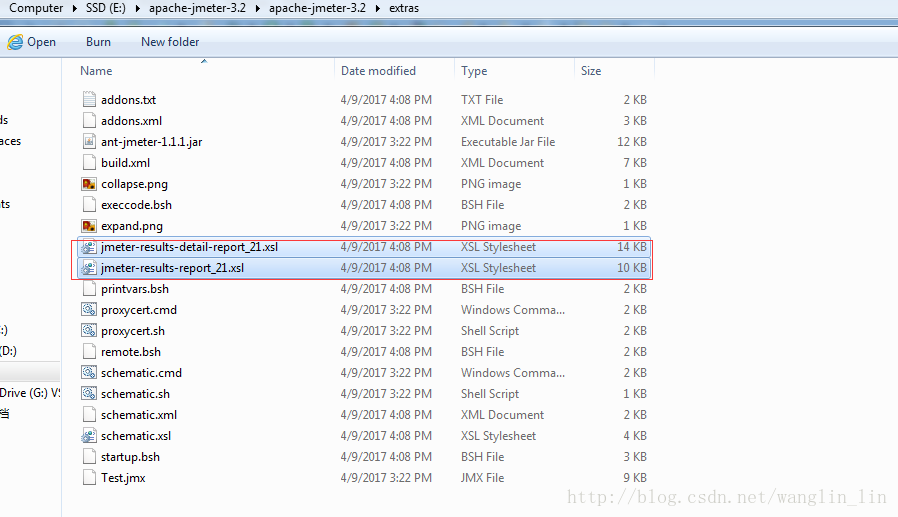
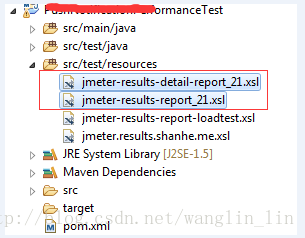
在src/test/目录下创建resource文件夹,并把测试模板(E:\apache-jmeter-3.2\apache-jmeter-3.2\extras的如下文件)复制到这个resource文件下。
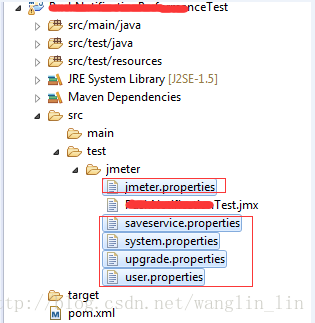
- 并把如下文件从apache-jmeter-3.2\bin目录下复制到src/test/jmeter文件里。
- 在maven脚本里添加jmeter-maven-plugin相关依赖如下:

<project xmlns="http://maven.apache.org/POM/4.0.0" xmlns:xsi="http://www.w3.org/2001/XMLSchema-instance"

    xsi:schemaLocation="http://maven.apache.org/POM/4.0.0 http://maven.apache.org/xsd/maven-4.0.0.xsd">

    <modelVersion>4.0.0</modelVersion>

    <groupId>com.performance.test</groupId>

    <artifactId>PerformanceTest</artifactId>

    <version>0.0.1-SNAPSHOT</version>

    <packaging>jar</packaging>

    <name>PerformanceTest</name>

    <url>http://maven.apache.org</url>

    <properties>

        <project.build.sourceEncoding>UTF-8</project.build.sourceEncoding>

        <jmeter.result.jtl.dir>${project.build.directory}\jmeter\results</jmeter.result.jtl.dir>

        <jmeter.result.html.dir>${project.build.directory}\jmeter\html</jmeter.result.html.dir>

        <jmeter.result.html.dir1>${project.build.directory}\jmeter\html1</jmeter.result.html.dir1>

        <ReportName>TestReport</ReportName>

    </properties>

    <dependencies>

        <dependency>

            <groupId>junit</groupId>

            <artifactId>junit</artifactId>

            <version>3.8.1</version>

            <scope>test</scope>

        </dependency>

    </dependencies>

    <build>

        <plugins>

            <plugin>

                <groupId>com.lazerycode.jmeter</groupId>

                <artifactId>jmeter-maven-plugin</artifactId>

                <version>2.1.0</version>

                <executions>

                    <execution>

                        <id>jmeter-tests</id>

                        <goals>

                            <goal>jmeter</goal>

                        </goals>

                    </execution>

                </executions>

            </plugin>

            <plugin>

                <groupId>org.codehaus.mojo</groupId>

                <artifactId>xml-maven-plugin</artifactId>

                <version>1.0-beta-3</version>

                <executions>

                    <execution>

                        <phase>verify</phase>

                        <goals>

                            <goal>transform</goal>

                        </goals>

                    </execution>

                </executions>

                <configuration>

                    <transformationSets>

                        <transformationSet>

                            <dir>${jmeter.result.jtl.dir}</dir>

                            <stylesheet>src\test\resources\jmeter-results-report-loadtest.xsl</stylesheet>

                            <outputDir>${jmeter.result.html.dir}</outputDir>

                            <fileMappers>

                                <fileMapper

                                    implementation="org.codehaus.plexus.components.io.filemappers.FileExtensionMapper">

                                    <targetExtension>html</targetExtension>

                                </fileMapper>

                            </fileMappers>

                        </transformationSet>

                        <transformationSet>

                            <dir>${jmeter.result.jtl.dir}</dir>

                            <stylesheet>src\test\resources\jmeter.results.shanhe.me.xsl</stylesheet>

                            <outputDir>${jmeter.result.html.dir1}</outputDir>

                            <fileMappers>

                                <fileMapper

                                    implementation="org.codehaus.plexus.components.io.filemappers.FileExtensionMapper">

                                    <targetExtension>html</targetExtension>

                                </fileMapper>

                            </fileMappers>

                        </transformationSet>

                    </transformationSets>

                </configuration>

                <!-- using XSLT 2.0 -->

                 <dependencies>

                   <dependency>

                   <groupId>net.sf.saxon</groupId>

                   <artifactId>saxon</artifactId>

                   <version>8.7</version>

                   </dependency>

               </dependencies>

            </plugin>

        </plugins>

    </build>

</project>
4 在eclipse运行性能测试脚本
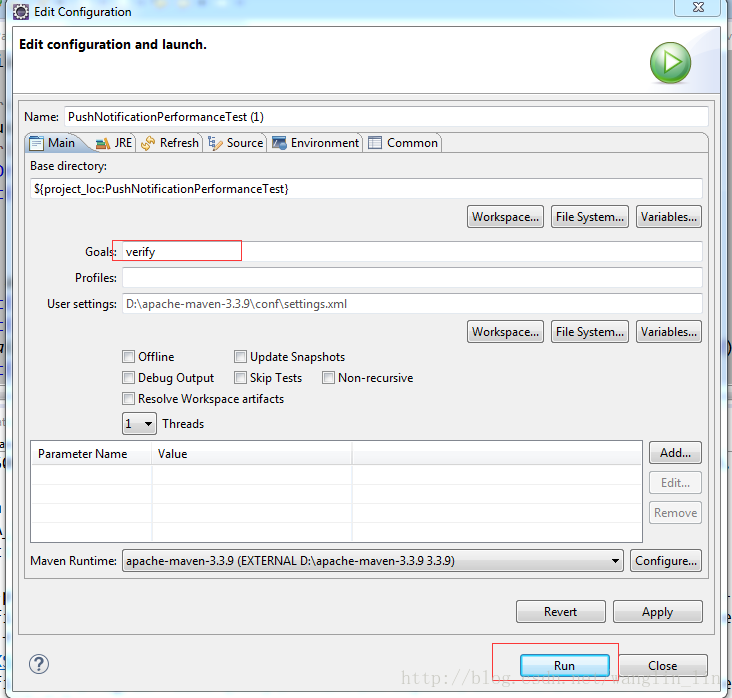
- 选中性能测试的project 右击,然后在下拉框中选择run as -》maven build ,然后在弹出的对话框的Goals 写上verify,最hou点击run(如下图)。
- 运行后会有测试结果文件如下图
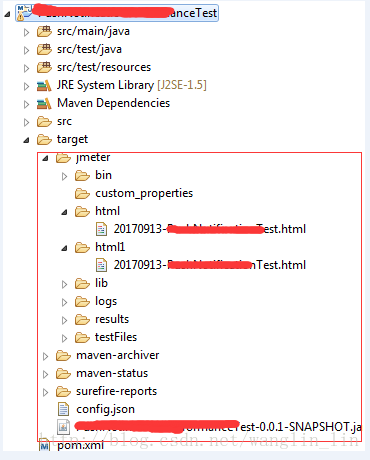
5 在jenkins 运行性能测试脚本并配置测试结果
- 在jenkins上安装如下插件:
Maven Integration plugin Maven,用于jenkins可以创建maven job
Git plugin ,用于从github下载性能测试的代码;
Performance plugin ,用于显示性能报告;
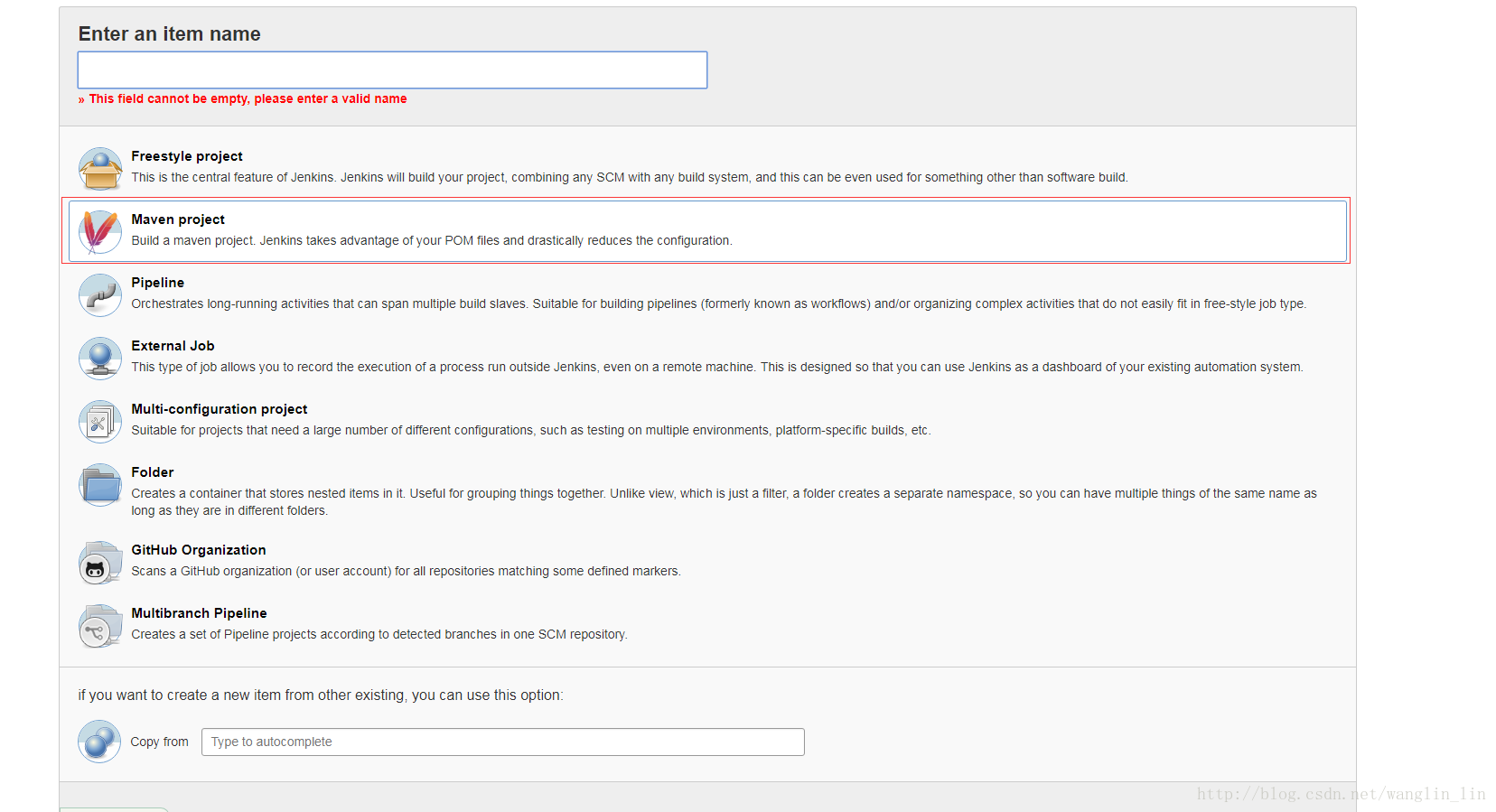
HTML Publisher plugin ,用于显示相关接口测试结果的报告。 - 在jenkins创建maven job
- 在jenkins上配置运行脚本
- 在jenkins上配置测试结果报告

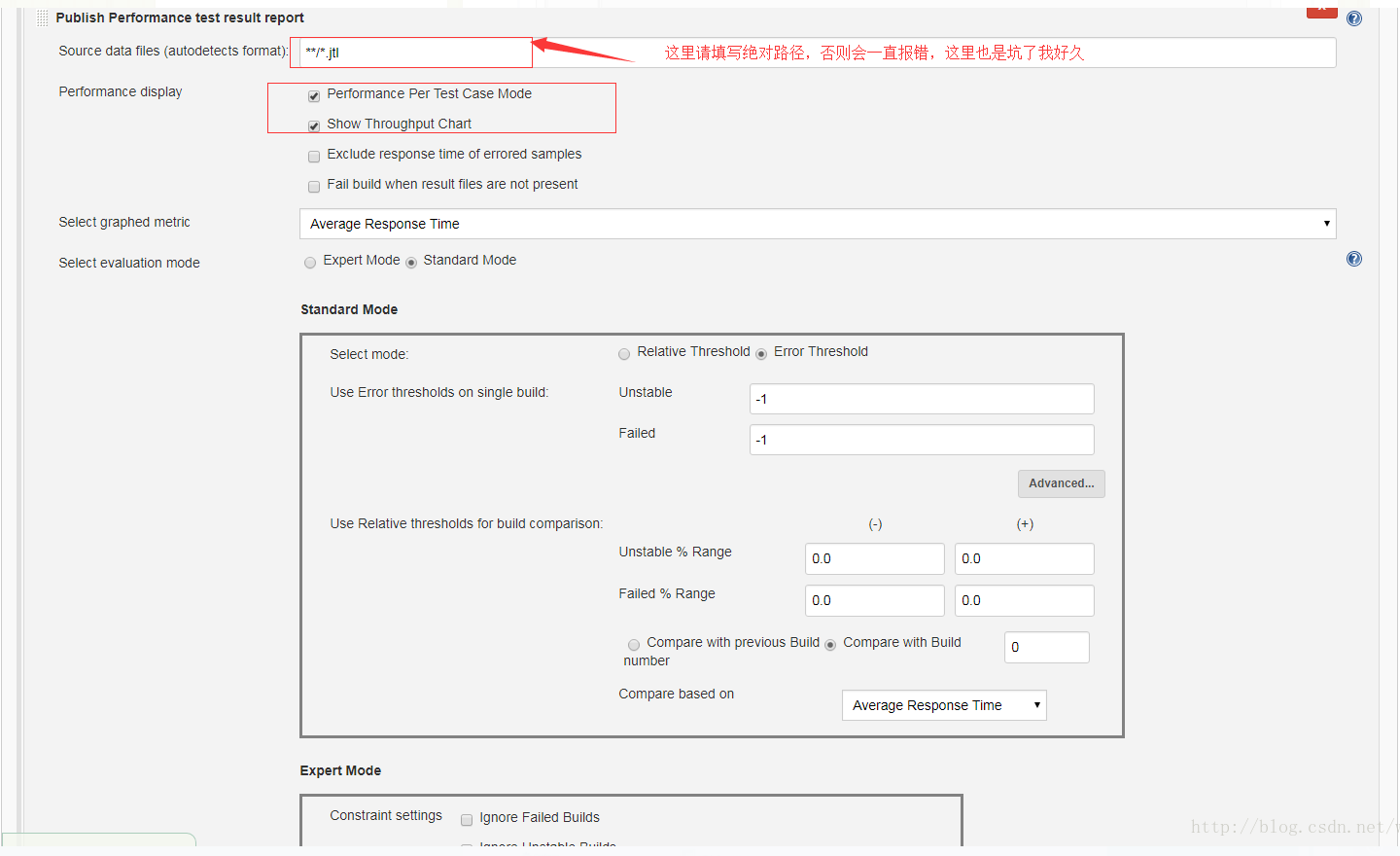
- 在jenkins 配置jdk和maven路径
- 配置完了,点击build now,便开始运行,运行结果如下图:
点击报告跳转的页面: 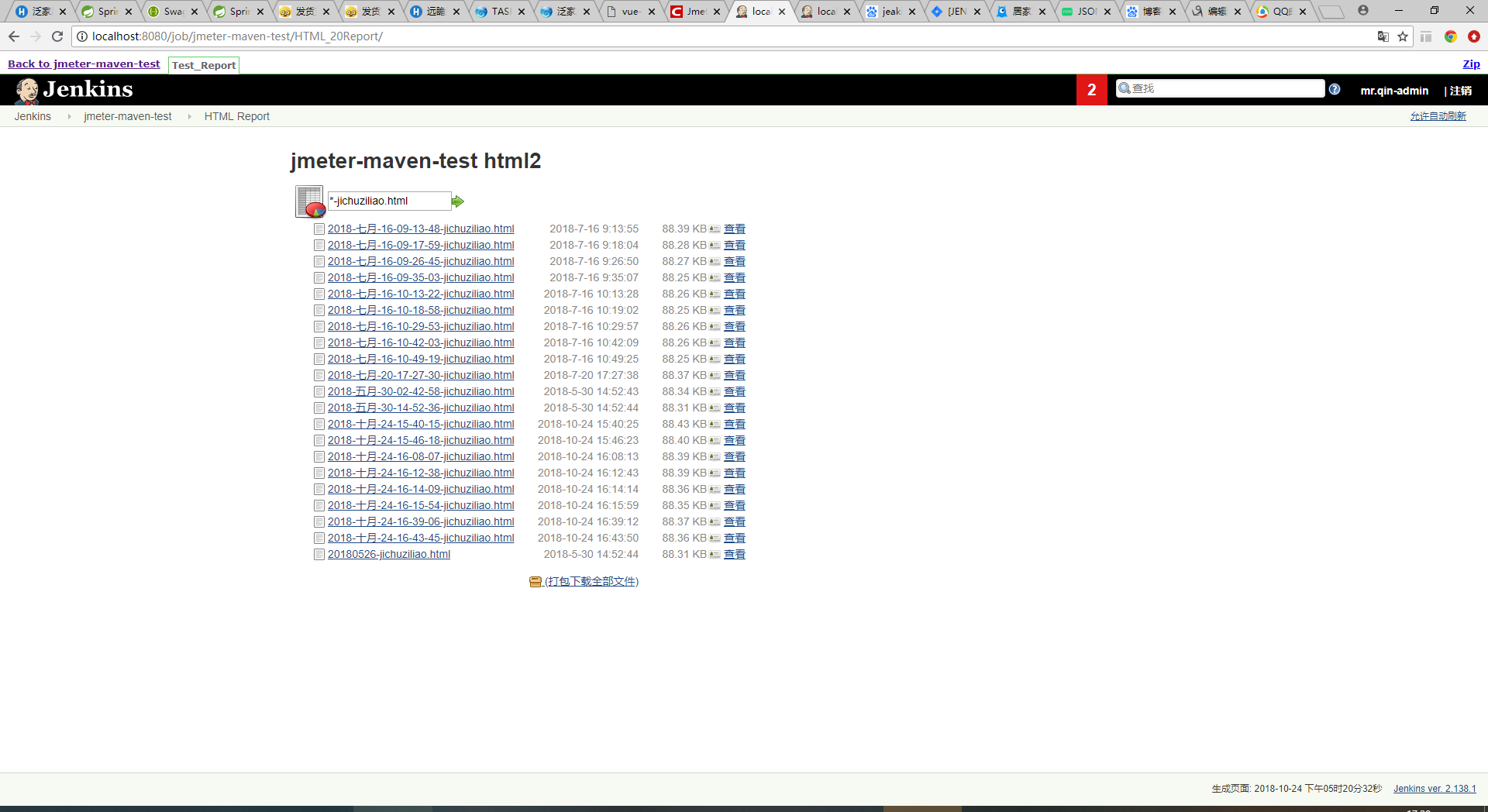

总之:根据上面的步骤我们很容易就完成了对接口性能测试的全自动化过程!
ps:
关于显示测试结果:
1. 如在jenkins使用html publisher查看报告时,发现显示不美观,不全的现象,很多东西显示不了,
解决这个问题可以在jenkins系统管理中输入以下脚本运行,就可以解决这个问题了
System.setProperty("hudson.model.DirectoryBrowserSupport.CSP", "")2.html结果好多为空,请把jmeter.property的相应的false改为true。
3.测试报告出现NaN 请在pom.xml里加上 using XSLT 2.0 依赖。
4.在eclipse里运行如果出现没有找到“*.loadtest.xls”,请将此文件名修改为你对应使用的xsl文件名
5.感谢原作者的精品教程,原文:https://blog.csdn.net/wanglin_lin/article/details/77963931
jeakins+maven+jmeter构建性能测试自动化( 在eclipse里运行如果出现没有找到“*.loadtest.xls”,请将此文件名修改为你对应使用的xsl文件名)的更多相关文章
- jmeter+Jenkins性能测试自动化搭建
一.安装java.ant.maven 1.官网下载tar.gz包 2.解压相应的tar包 3.配置/etc/profile路径 4.source /etc/profile 使配置生效. 二.安装Jen ...
- 安装配置JDK+Eclipse+Maven、Eclipse里新建Maven Project以及HDFS命令和Java API-课堂内容
步骤:1.安装JDK→2.安装Eclipse→3.安装Maven→4. Eclipse里配置Maven (下载Windows版本,在Windows里安装使用.) 1.安装配置JDK ①官网下载Java ...
- 在eclipse中运行maven命令没有反应,console也不打印信息
eclipse的maven项目中,在run as 执行maven命令的时候发现毫无反应,console也不打印信息,原因是因为没有传参数,解决办法如下:①打开eclipse的window菜单: ②接 ...
- Jmeter+maven+Jenkins构建云性能测试平台(mark 推荐)
转自:http://www.cnblogs.com/victorcai0922/archive/2012/06/20/2555502.html Jmeter+maven+Jenkins构建云性能测试平 ...
- 基于Jmeter+maven+Jenkins构建性能自动化测试平台
一.目的: 为能够将相关系统性能测试做为常规化测试任务执行,且可自动无人值守定时执行并输出性能测试结果报告及统计数据,因此基于Jmeter+maven+Jenkins构建了一套性能自动化测试平台 ...
- windows : Jmeter自动化测试-eclipse+maven+jmeter
前提 在window上已经安装maven并且在eclipse中配置好了maven,如果没有配置,参考文章 windows上安装maven及eclipse中配置maven 一.创建一个包含jmete ...
- 使用Eclipse+Maven+Jetty构建Java Web开发环境(几个教程综合集成2014发行)
工作需要使用Jetty由于web集装箱,得知Eclipse+Maven+Jetty该组合是非常好的,因此,要在网上找了很多教程,但不写或多或少特定的或过时的内容而导致最终的配置失败,易于配置为未来的同 ...
- maven入门(1-4)使用eclipse构建maven项目
1. 安装m2eclipse插件 要用Eclipse构建Maven项目,我们需要先安装meeclipse插件 点击eclipse菜单栏Help->Eclipse Marketplac ...
- 只需两步!Eclipse+Maven快速构建第一个Spring Boot项目
随着使用Spring进行开发的个人和企业越来越多,Spring从一个单一简介的框架变成了一个大而全的开源软件,最直观的变化就是Spring需要引入的配置也越来越多.配置繁琐,容易出错,让人无比头疼, ...
随机推荐
- nginx 中 root和alias
根本区别 一个请求的url= http://ip:port/path 在location中配置root和alias的区别: root是在location的正则之前拼接了路径 alias是在locati ...
- javascript设计模式之外观模式
/* * 外观模式 * 外观模式的主要意义在于简化类的接口,使其易于调用 */ // 你常常在不经意中使用了外观模式,尤其类库中更多(处理兼容性问题) var addEvent = function ...
- Select与SelectMany
SelectMany在MSDN中的解释:将序列的每个元素投影到 IEnumerable(T) 并将结果序列合并为一个序列. 不用去用foreach进行两次遍历,就可以将子循环需要的元素过滤出来... ...
- SwiftHN阅读器应用IOS源码
SwiftHN是用Swift语言编写的Hacker News阅读器,同时采用了iOS 8最新的API. <ignore_js_op> <ignore_js_op> 详细说明:h ...
- IOS CALayer基本使用 (图层)
● 其实UIView之所以能显示在屏幕上,完全是因为它内部的一个图层(CALayer) ● 在创建UIView对象时,UIView内部会自动创建一个图层(即CALayer对象),通过UIView 的l ...
- Aizu 2301 Sleeping Time(概率,剪枝)
根据概率公式dfs即可,判断和区间[T-E,T+E]是否有交,控制层数. #include<bits/stdc++.h> using namespace std; int K,R,L; d ...
- 【BZOJ4571】[SCOI2016] 美味(主席树)
点此看题面 大致题意: 给你一个序列\(a\),然后每次询问\(max_{i=l}^r(a_i+x)\ xor\ b\). 大致思路 首先,我们要知道一个简单的性质:位运算时位与位之间是互不影响的. ...
- DLM分布式锁的实现机制
1.AST简介 DLM进程(LMON.LMD)之间的跨实例通信是使用高速互联上的IPC层实现的.为了传递锁资源的状态,DLM使用了异步陷阱(AST),它在操作系统处理程序例程中实现为中断.纯粹主义者可 ...
- Restful API 的设计规范
RESTful 是目前最流行的 API 设计规范,用于 Web 数据接口的设计.降低开发的复杂性,提高系统的可伸缩性. Restful API接口规范包括以下部分: 一.协议 API与用户的通信协议, ...
- vue项目各页面间的传值
githut地址:https://github.com/liguoyong/vueobj1 一.父子之间主键传值:(主要是在父主件里的子主件传递参数,然后再子主件里用props接收) 例如Father ...