
Docker+Rancher构建部署流水线
工作多年,在项目部署方面,
1:以前用ftp或者rz上传更新的,每次更新算上打包、目录切换、更新遗漏、备份、出错还原、启动等工作都得搞上一来小时甚至更长,要是多两台服务器那心都凉了;
2:后来有用svn或者git的,服务器上拉取的是编译后的包或目录;
3:再到现在用jenkins实施自动化构建部署的,配置好jenkins的流水线之后,以后每次代码提交后只需要点击一个按钮即可;
方式3个人感觉已经很不错了,很方便,还有jenkins+docker的方式等等,这里不做对比,记录目前使用的部署方式:Dockerfile
流程介绍
1、准备alpine镜像,制作带jdk、mvn环境 以及项目lib包,mvn本地仓库依赖、系统插件等,制作出基础镜像
2、使用阿里云容器镜像服务,上传基础镜像,设置构建规则
3、项目代码中加入Dockerfile,逻辑是复制源码到基础镜像生成的容器,执行mvn编译打包,移动项目启动包到指定路径,此处可使用多阶段构建减少镜像体积,最后设置容器启动的脚本
准备工作
//安装docker

yum -y install docker-io

//启动

service docker start

//设置开机启动

chkconfig docker on
{
"registry-mirrors": [""]
}登录阿里云 容器镜像服务->镜像加速器-->加速器地址
文件地址 /etc/docker/daemon.json
重启服务即可
首先说一下docker部署项目的好处:
1、隔离性,安全性(无需担心外界对容器系统的影响,当然也有比较特殊的情况,后面会说到)
那么隔离性的优势在实际项目中体现在哪里呢?
:在分布式环境中,一个服务器中可能存在多个相同的服务(端口相同),或者多个不同环境的服务(比如jdk7,jdk8,php,python等)存在于同一个服务器中,隔离性使他们之间不会出现冲突!
:因为隔离,所以单个容器的崩溃不会影响其他服务的运行,每个容器可分配合适的系统资源(包括CPU、内存和磁盘空间)
2、移植性
windows、linux都能跑,其他的环境还没用到就不列出来了
3、版本控制和持续集成
结合其他插件,可以轻松做好整一个项目部署流程,包括编译、打包、更新发布、回滚等等
4、成本低
正式因为上述的好处以及docker在资源分配上的优势,使用docker成本低,效果好
那么使用docker要提前考虑那些或者是注意那些方面的事情呢:
1、镜像的大小问题:像springboot这种项目的运行需要基于jdk环境的linux或者windows系统,那么这个基础镜像的大小就是一个大问题了
linux系统我们使用alpine,带jdk环境的我使用dockerhub上面处理好的 https://hub.docker.com/r/anapsix/alpine-java ,也可以自己根据官网镜像加工处理
2、编译打包的问题:我直接在制作镜像的时候给系统安装maven,使用mvn完成编译打包
3、最后最关键的是管理工具的问题:优秀的管理工具能减少我们90%的工作量,我使用Rancher,默认自带cattle,当然还有其他编排工具 可使用k8s
这里介绍两个管理工具Portainer和Rancher,单机版小项目或者测试可以试一下前者,生产环境我用的是Rancher
Docker界面化管理Portainer(我这里是在Win10系统上的操作)
docker pull portainer/portainer

//启动

docker run -d -p : --restart=always --name prtainer-test portainer/portainer
注意:在win10上安装的docker处于虚拟机的环境,所以需要选择remote的方式进行连接,首先打开2375端口
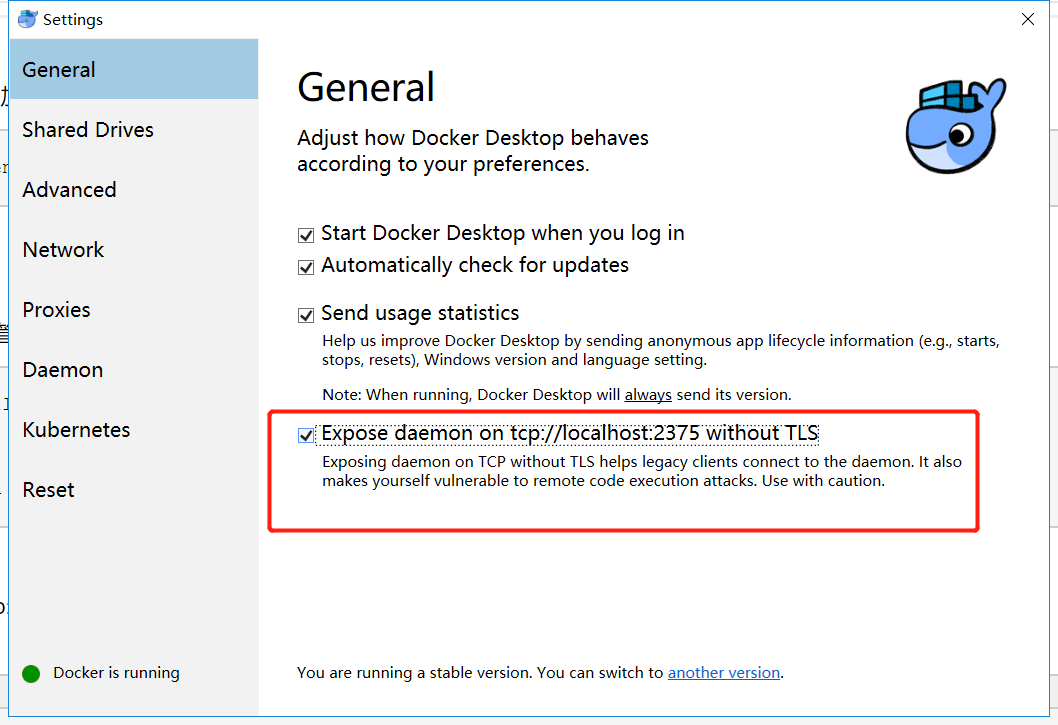
输入命令测试
Test-NetConnection -ComputerName localhost -Port 2375
测试通过

浏览器访问http://127.0.0.1:9000
创建用户后,选择remote环境,填写Endpoint URL docker.for.win.localhost:2375,
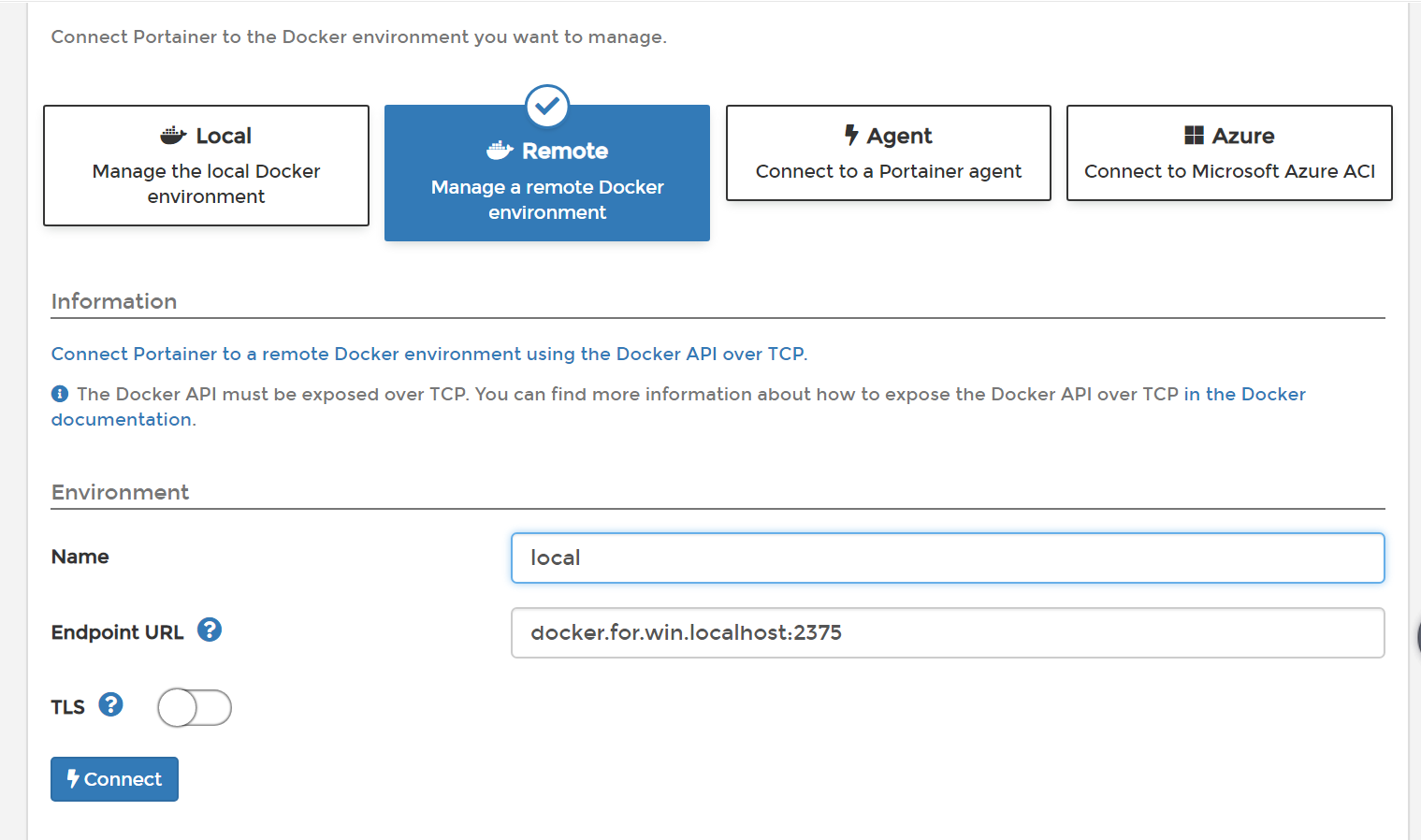
如下所示就是正常的
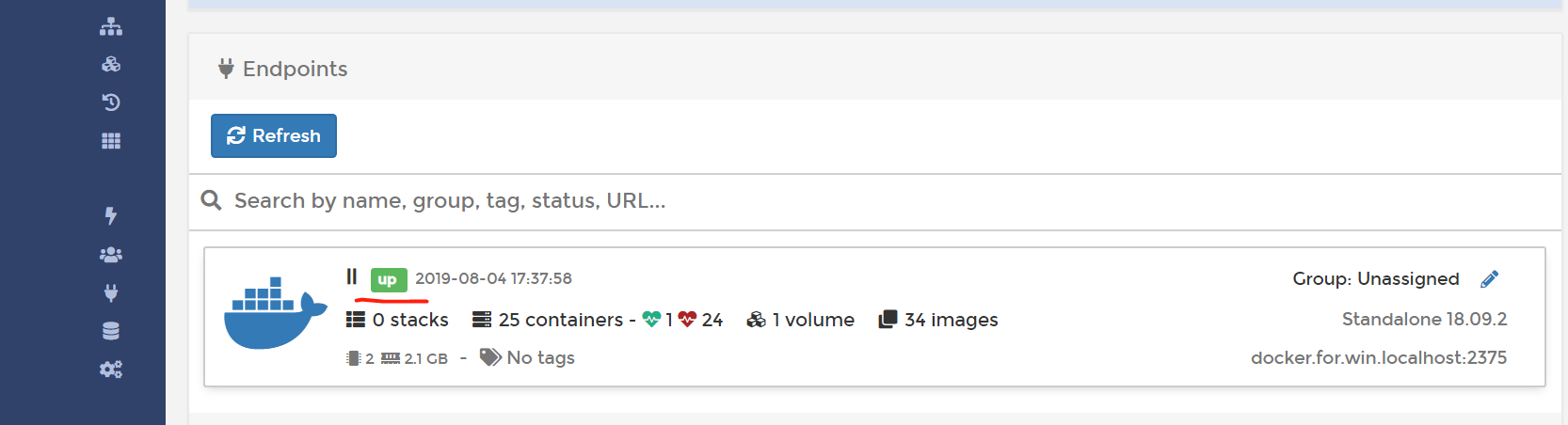
对容器或镜像的操注意别把portainer相关的删了
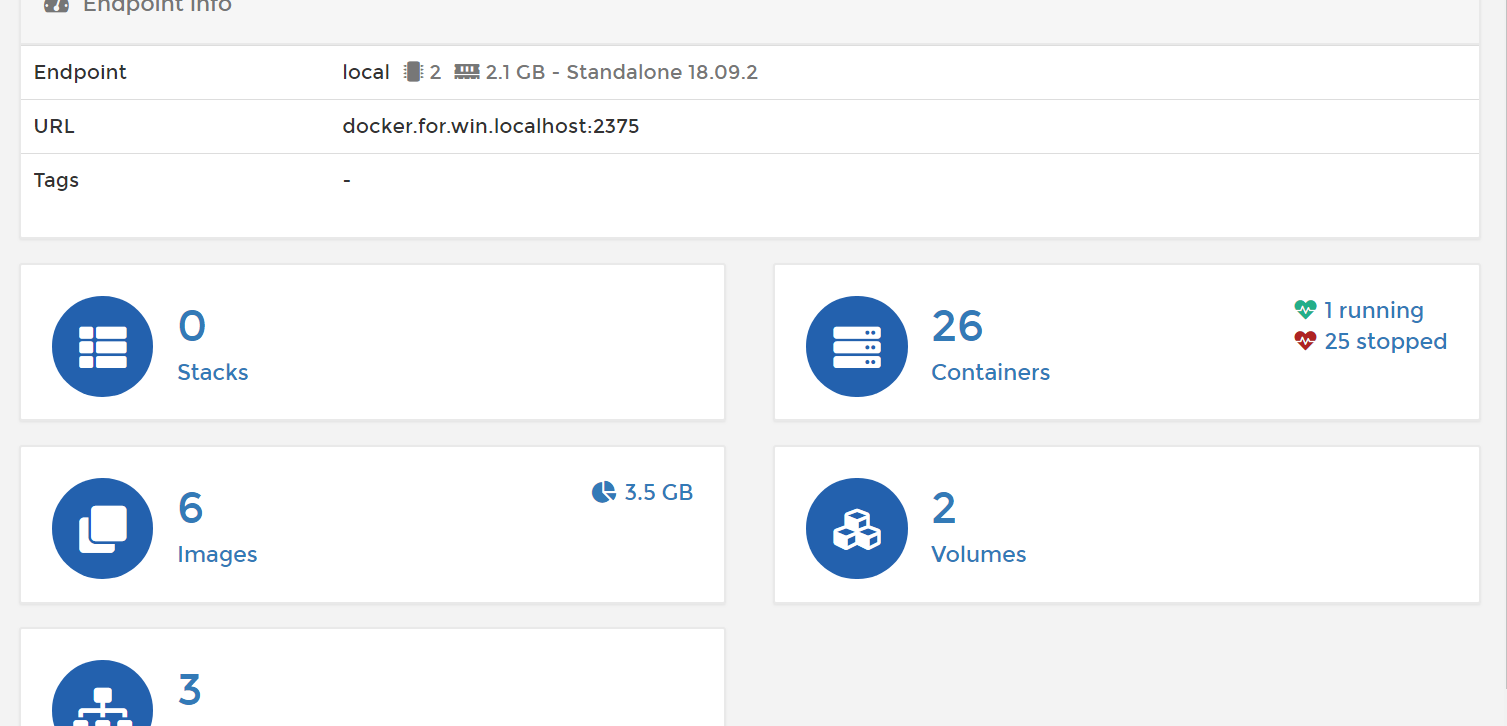
由于我在使用自建带密码的Registries时无法通过验证,只能放弃Portainer,Shipyard网上评价比较高,但是停止维护了,在作者的github的首页有推荐Rancher、dockerui和Portainer
那下面我就切换到Rancher
docker pull rancher/server

docker run -d --restart=always -p 8089:8080 rancher/server
容器已启动,大概要等几十秒才能访问http://localhost:8089
第一步配置用户

然后改一下主机注册地址,不要用localhost或者127.0.0.1 改成内网ip,保存

接着添加主机
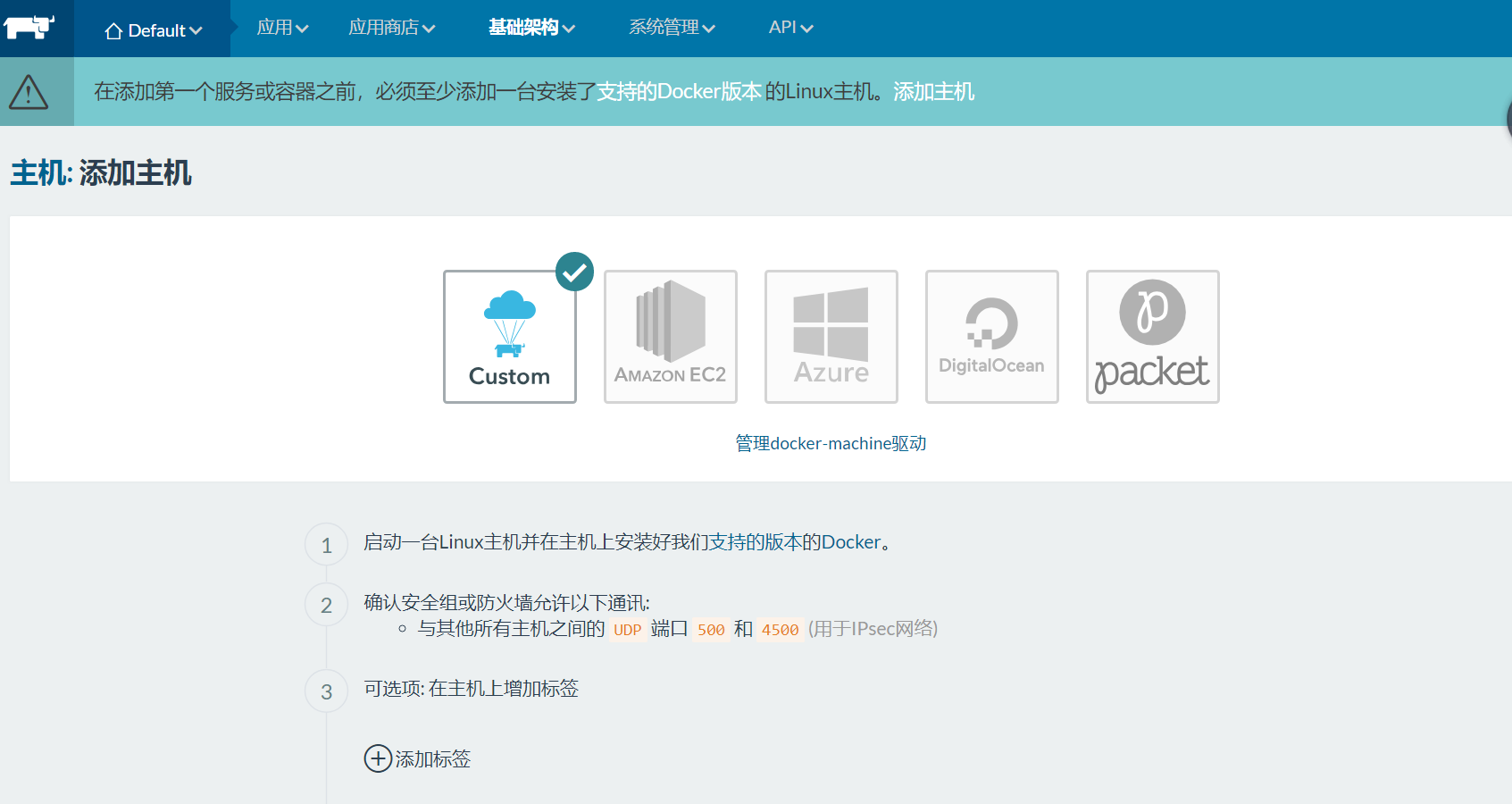

第4步 我填的是内网IP,目前生产环境用宿主机内网IP一切正常, (或许用公网IP能有其他用处,比如跨外网的容器连接,我还没试)
第5步按提示操作即可,
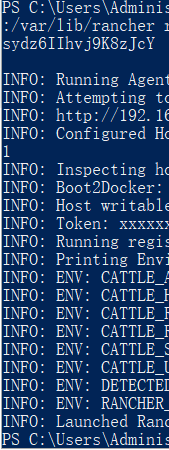
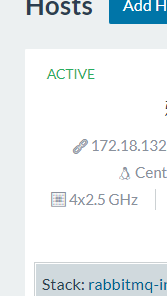
从阿里云拉取镜像,首先在镜像库配置账号信息,然后新建容器,注意“选择镜像”填的是阿里云镜像服务中“公网地址:镜像版本号”,如果是同地域的可以用专用网络或者经典网络地址
大项目用Rancher,功能非常强大,服务编排、升级、回滚、扩容、调度,如同神器
附上文档地址:https://rancher.com/docs/rancher/v1.6/zh/
我遇到需要注意的问题
1、如果Dockerfile中RUN mvn编译项目出现以下错误:
unmappable character (0xE4) for encoding US-ASCII
解决办法:
在Dockerfile中加上
ENV LANG en_US.utf8
2、Dockerfile 做的镜像带CMD启动脚本的情况 一启动就关闭
CMD执行脚本 本质上是用了 /bin/sh -c,因为这是容器的主进程,所以当脚本执行完之后容器就会退出。那么可以在脚本的最后加上tail -f /dev/null
3、Alpine安装配置jdk无法成功
网友表示Alpine缺少glibc,我没有去深入研究,而是直接用dockerhub上面已经处理好的镜像,后来在处理其它容器环境的时候也遇到这个问题
#alpine 安装gcc

apk add --no-cache gcc g++

#其他常用库

apk add jpeg-dev zlib-dev
4、镜像体积优化
使用多阶段构建方法
5、注意看Rancher的文档
比如网络模式注意要选择“托管” 才能使用到大部分的功能,标签的合理使用,负载均衡的扩展数量限制问题,默认网段10.42.0.0/16 等等
6、容器之间通信失败
看 healthcheck那几个系统服务是否有正常运行,一般正常的话就不会有问题。
另外有几点要注意:
阿里云文档表示同一个安全组内网互通;
同一安全组内网、不同主机之间的访问,rancher负载均衡的端口不需要在防火墙上打开,而宿主机上的应用(比如redis)却需要在防火墙上打开;
7、这是一个神坑,当防火墙改动后,容器与容器之间、宿主机与容器之间无法通信(正式环境千万别在白天使用期间尝试),不知道是Rancher的问题还是docker的问题(后面还发现有台服务器中了挖矿病毒,,)
解决办法:重启docker服务,反正有一些奇怪的错误出现时可以试试重启docker服务,另外检查下是不是主机的问题!
8、多次测试感觉,在rancher的负载均衡下,配置高的主机优先级会很高,重启低配置主机的时候系统几乎感觉不到卡顿,反过来就不一样了
9、rancher代理冲突问题:如果你用包含rancher代理的镜像安装到另一台主机上,那么原本的主机 '执行命令行' 会一直在 '连接中' 的状态,需要重新走代理注册的命令
最后再记录一下测试通信问题的命令
//alpine安装telnet

//加速

sed -i 's/dl-cdn.alpinelinux.org/mirrors.aliyun.com/g' /etc/apk/repositories

//安装

apk add busybox-extras

telnet xxx

//什么都没显示一般都是通的

apk add curl

//查看外网IP

curl ipinfo.io/ip
转载请注明博客出处:http://www.cnblogs.com/cjh-notes/
Docker+Rancher构建部署流水线的更多相关文章
- openshift 持续集成与部署 -- 构建部署流水线
Jenkins持续构建说得更直白点,就是各种项目的"自动化"编译.打包.分发部署.j跟svn.git能无缝集成,也支持直接与知名源代码托管网站,比如github.bitbucket ...
- docker微服务部署之:七、Rancher进行微服务扩容和缩容
docker微服务部署之:六.Rancher管理部署微服务 Rancher有两个特色用起来很方便,那就是扩容和缩容. 一.扩容前的准备工作 为了能直观的查看效果,需要修改下demo_article项目 ...
- docker微服务部署之:六、Rancher管理部署微服务
docker微服务部署之:五.利用DockerMaven插件自动构建镜像 一. 什么是Rancher Rancher是一个开源的企业级容器管理平台.通过Rancher,企业再也不必自己使用一系列的开源 ...
- docker微服务部署之:五、利用DockerMaven插件自动构建镜像
docker微服务部署之:四.安装docker.docker中安装mysql和jdk1.8.手动构建镜像.部署项目 在上一篇文章中,我们是手动构建镜像,即: 4.1.2.5.1.2.6.1.2中的将d ...
- 部署基于Gitlab+Docker+Rancher+Harbor的前端项目这一篇就够了
部署基于Gitlab+Docker+Rancher+Harbor的前端项目这一篇就够了 安大虎 momenta 中台开发工程师 6 人赞同了该文章 就目前的形势看,一家公司的运维体系不承载在 Do ...
- 使用Docker+Jenkins自动构建部署
环境 Windows 10 Docker Version 18.06.1-ce-win73 (19507) 运行jenkins 运行jenkins 容器 docker run -d --name ln ...
- docker微服务部署之:四、安装docker、docker中安装mysql和jdk1.8、手动构建镜像、部署项目
docker微服务部署之:三,搭建Zuul微服务项目 1.Centos7安装Docker 详见:Centos7安装Docker 2.Docker中安装jdk1.8 详见:使用Docker构建jdk1. ...
- Docker学习笔记_04 Rancher的部署安装(编排选用K8S)
原文地址:http://dbase.cc/2018/01/12/docker/04_rancher的部署安装/ 为什么要使用Rancher Rancher是一个开源的企业级容器管理平台.通过Ranch ...
- 使用Kubeflow构建机器学习流水线
在此前的文章中,我已经向你介绍了Kubeflow,这是一个为团队设置的机器学习平台,需要构建机器学习流水线. 在本文中,我们将了解如何采用现有的机器学习详细并将其变成Kubeflow的机器学习流水线, ...
随机推荐
- 3、详解 ESLint 规则 转自https://blog.csdn.net/bbsyi/article/details/88816637
什么是 ESLint ? ESLint 是在 ECMAScript/JavaScript 代码中识别和报告模式匹配的工具,它的目标是保证代码的一致性和避免错误.在许多方面,它和 JSLint.JSHi ...
- linux 下使用opengl的glut库显示和旋转BMP图片
效果图: 这里显示的图和原图有明显的色差,目前猜测是opengl渲染时的颜色表顺序跟BMP文件里的颜色表顺序相反导致. BMP里应该是BGRBGRBRG... ,而opengl渲染时应该是按照RGBR ...
- Qt之QTableWidget
学习QTableWidget就要首先看看QTableView控件(控件也是有”家世“的!就像研究人一样一样的),因为QTableWidget继承于类QTableView. 两者主要区别是QTableV ...
- eureka解析hostname为localhost问题 (转)
https://blog.csdn.net/liufei198613/article/details/79583686 公司的springcloud已经上线运行,但是最近测试环境老是会出现一个诡异的问 ...
- 抽奖JQ
<!DOCTYPE html> <html lang="en"> <head> <meta charset="UTF-8 ...
- LED点阵显示
/*********************************************************** 8*8LED点阵---显示数字实验 实现现象:下载程序后点阵上显示数字0 注意 ...
- LINUX 使用grep命令查看某个指定时间段的日志
今天查看订单重复的问题,由于订单生成已经有一段时间了,所以我必须精准进行日志查询.开始用的是sed 命令查询法,后来改成了grep查询,很方便. 命令: grep '时间' '日志文件名 ' 例如:我 ...
- IO 理论 SOCK理论
IO密集型程序 在程序执行过程中存在大量IO操作,而CPU操作较少,消耗CPU较少,运行效率较低CPU(计算)密集型程序 在程序执行中,CPU运算较多,IO操作相对较少(消耗CPU大,运行速度快)IO ...
- 文件 file open函数的打开及 函数的调用
文件 mode 模式字符的含义 字符 含义 'r' 以只读方式打开(默认) 'w' 以只写方式打开,删除原有文件内容(如果文件不存在,则创建该文件并以只写方式打开) 'x' 创建一个新文件, 并以写模 ...
- session传值取值
protected void Page_Load(object sender, EventArgs e) { //判断session是否为空 if (Session["user"] ...