
使用Docker+Jenkins自动构建部署
环境
Windows 10
Docker Version 18.06.1-ce-win73 (19507)
运行jenkins
运行jenkins 容器
docker run -d --name lnmp-jenkins --user root -p 8080:8080 -p 50000:50000 jenkins/jenkins:2.165
1、请使用 root 账户运行,否则使用默认jenkins账户运行的时间将会有问题。
2、由于是Windows 环境,所以这里不建议挂在数据卷。否则将会有一些插件安装不成功的问题出现。如果非要挂在请求使用 Kitematic.exe
3、方便区分,请给容器给个名字
设置账户
通过http://you_host:8080登陆查看
在Getting Started界面会需要初始的密码Unlock Jenkins。密码会在输出终端,也可根据页面提示到容器的jenkins_home中查找
查看密码请进入容器内查看
docker exec -it lnmp-jenkins bash

密码文件路径

root@52c33b1a61ba:/var/jenkins_home/secrets#
有了密码,输入后安装建议的插件。完毕后,根据提示设置登陆账户。
安装Publish Over SSH插件
首页 -> 点击系统管理 -> 管理插件 ->可选插件 -> 过滤:ssh -> 选择Publish Over SSH插件,点击直接安装。
设置服务器SSH信息
首先在容器中生成rsa密钥:
# 从宿主机客户进入容器,目前容器名lnmp-jenkins,也可通过docker ps 查看

$ docker exec -it lnmp-jenkins /bin/bash

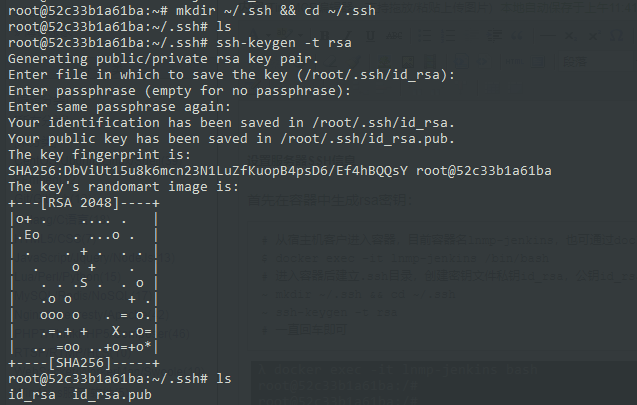
# 进入容器后建立.ssh目录,创建密钥文件私钥id_rsa,公钥id_rsa.pub

~ mkdir ~/.ssh && cd ~/.ssh

~ ssh-keygen -t rsa

# 一直回车即可

添加公钥到宿主机
将id_rsa.pub中字符串添加到authorized_keys文件末尾,重启ssh服务sudo service ssh restart
注意宿主机是否开启ssh服务。
可以在容器终端中使用下面的命令添加到宿主机中。也可手动复制id_rsa.pub到宿主机的.ssh/authorized_keys文件中。
ssh-copy-id -i ~/.ssh/id_rsa.pub <username>@<host>
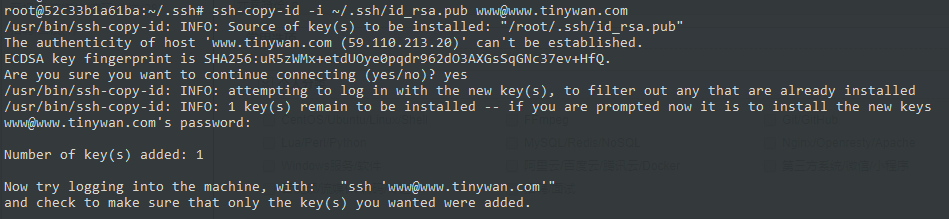
这里会要求我们输入远程服务器的密码。
修改服务器的ssh配置文件
ssh-server配置文件位于:/etc/ssh/sshd_config中,需要设置ssh-server允许使用私钥/公钥对的方式登录,打开配置文件:
vim /etc/ssh/sshd_config
增加设置:
RSAAuthentication yes

PubkeyAuthentication yes
然后重启ssh-server:
sudo /etc/init.d/ssh restart
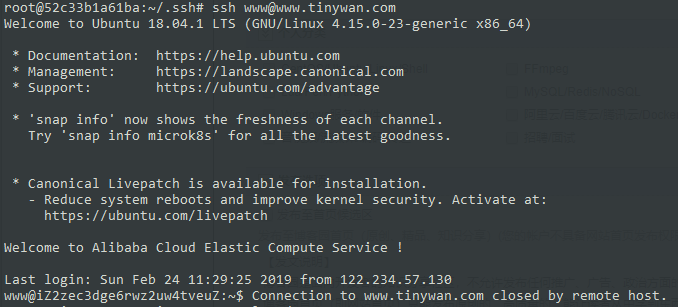
设置完成之后就可以使用命令ssh <username>@<host>直接登录服务器了,不需要再输入密码了。
项目配置
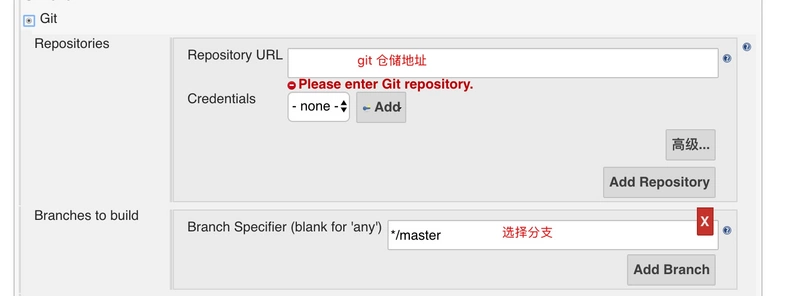
首先,新建一个任务。填写项目名称。 选择源码管理为:Git,填写项目库的URL。私有项目需要添加Git账号。
构建环境:选择Send files or execute commands over SSH after the build runs,选择服务器,以及添加Exec command。保存。

添加私钥
jenkins首页,系统管理 -> 系统设置 -> 下拉,找到Publish over SSH,填写Key 和 SSH Server -> 保存
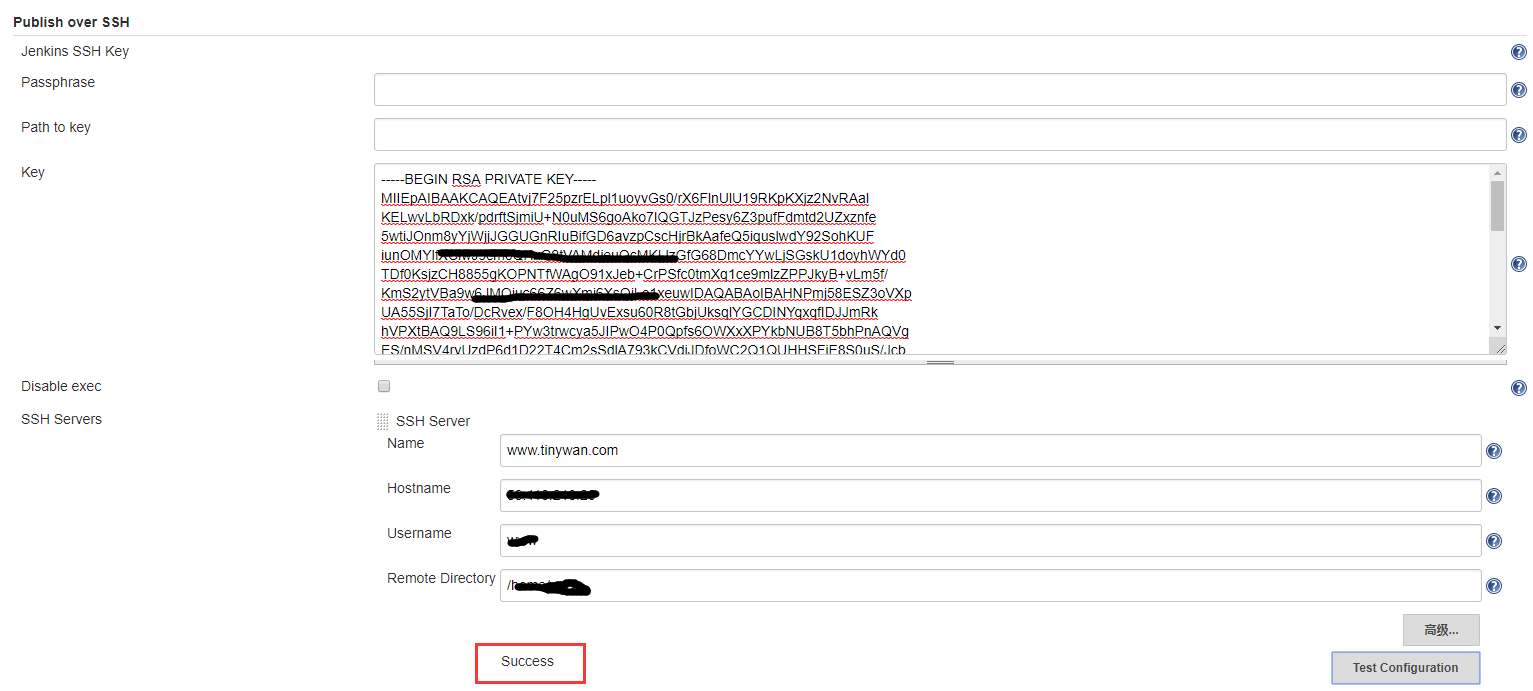
高级选项能够配置ssh服务器端口和超时。Test可测试,显示success配置成功。
配置webhook
配置webhook,实现自动部署
获取API tonken:首页 -> 用户 -> 选择当前的用户 -> 设置 -> 在API Tonken 项中点击Show API Token...
http://jenkins.tinywan.top/buildWithParameters?token=11216ee77000c52461ad16e5c4502427bb&cause=Cause+Text

http://jenkins.tinywan.top/job/Python%E8%87%AA%E5%8A%A8%E5%8C%96%E6%B5%8B%E8%AF%95/build?token=11216ee77000c52461ad16e5c4502427bb&cause=Cause+Text
添加令牌:返回首页 -> 项目 -> 配置 -> 构建触发器 -> 选择 "触发远程构建" ->粘贴"API Token"内容到"身份验证令牌"

注意:这里的身份验证令牌是随意生成的。不是非必须后台生成的token api
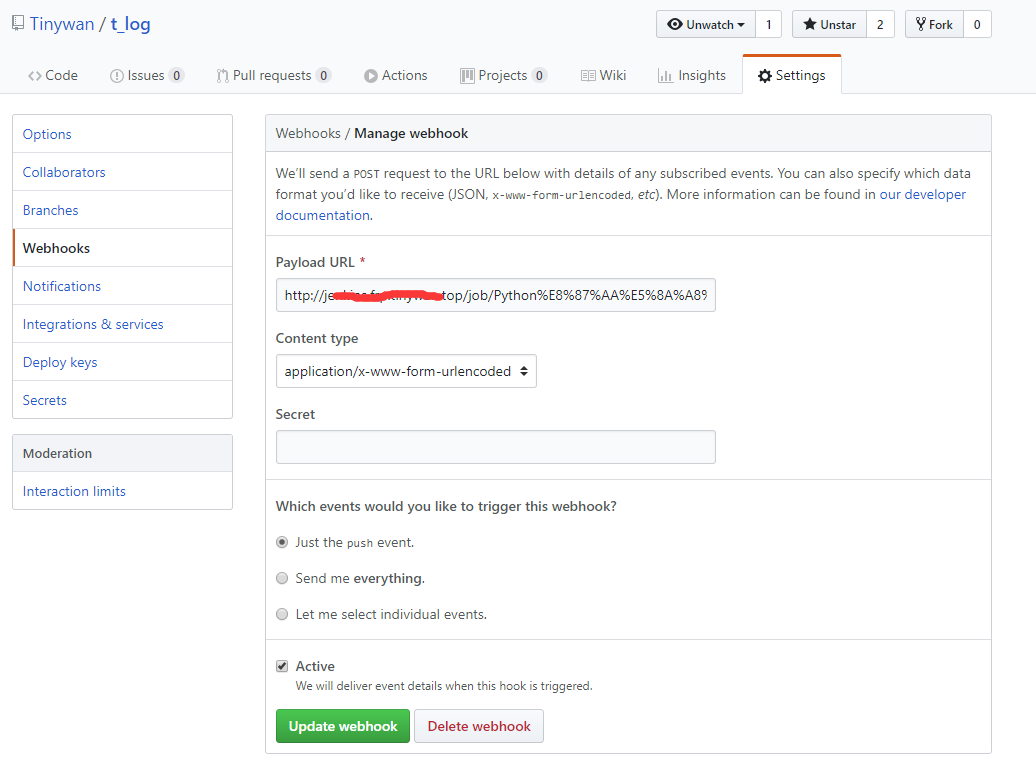
测试结果

修改本地代码然后提交、Jenkins自动构建部署
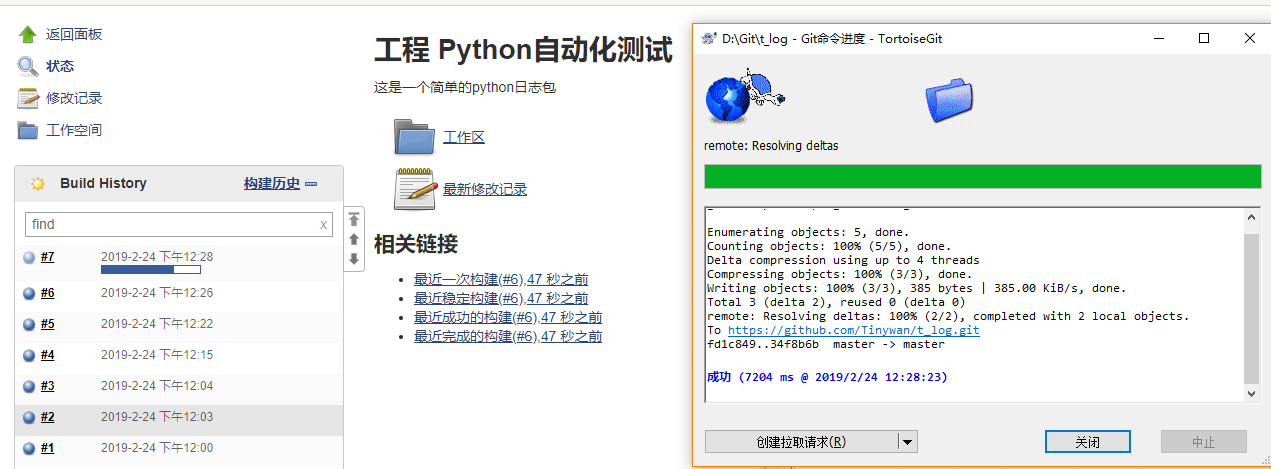
查看构建日志记录
控制台输出

Started by remote host 192.30.252.37 with note: Cause Text

Building in workspace /var/jenkins_home/workspace/Python自动化测试

No credentials specified

 > git rev-parse --is-inside-work-tree # timeout=10

Fetching changes from the remote Git repository

 > git config remote.origin.url https://github.com/Tinywan/t_log.git # timeout=10

Fetching upstream changes from https://github.com/Tinywan/t_log.git

 > git --version # timeout=10

 > git fetch --tags --progress https://github.com/Tinywan/t_log.git +refs/heads/*:refs/remotes/origin/*

 > git rev-parse refs/remotes/origin/master^{commit} # timeout=10

 > git rev-parse refs/remotes/origin/origin/master^{commit} # timeout=10

Checking out Revision 34f8b6beaf5ebc8f400e2da3432fd798c64acc83 (refs/remotes/origin/master)

 > git config core.sparsecheckout # timeout=10

 > git checkout -f 34f8b6beaf5ebc8f400e2da3432fd798c64acc83

Commit message: "使用Docker+Jenkins自动构建部署【Python自动化测试】"

 > git rev-list --no-walk fd1c8499da56077ce84accfd3d0b1843c859398a # timeout=10

SSH: Connecting from host [52c33b1a61ba]

SSH: Connecting with configuration [www.tinywan.com] ...

SSH: EXEC: STDOUT/STDERR from command [pwd

cd /home/www/data/t_log

echo "jenkins before" >> jenkins.log

git pull

echo "jenkins after" >> jenkins.log] ...

/home/www

From https://github.com/Tinywan/t_log

   fd1c849..34f8b6b  master     -> origin/master

Updating fd1c849..34f8b6b

Fast-forward

 README.md | 2 +-

 1 file changed, 1 insertion(+), 1 deletion(-)

SSH: EXEC: completed after 4,005 ms

SSH: Disconnecting configuration [www.tinywan.com] ...

SSH: Transferred 0 file(s)

Finished: SUCCESS
参考
3、SpringBoot+Docker+Git+Jenkins实现简易的持续集成和持续部署
使用Docker+Jenkins自动构建部署的更多相关文章
- 【转】使用Docker+Jenkins自动构建部署
转载自 https://segmentfault.com/a/1190000012921606 环境 阿里云ESC,宿主机服务器安装Docker,在安全规则中确认8080端口开启. 客户端mac 运行 ...
- jenkins自动构建部署
环境 centos7 tomcat8.5.37 maven3.3.9 jdk8 git1.8.3.1 安装jdk,tomcat,maven,git(环境变量,配置文件什么的自行百度) ...
- 实战:向GitHub提交代码时触发Jenkins自动构建
当我们提交代码到GitHub后,可以在Jenkins上执行构建,但是每次都要动手去执行略显麻烦,今天我们就来实战Jenkins的自动构建功能,每次提交代码到GitHub后,Jenkins会进行自动构建 ...
- Ant + Jenkies +Tomcat 自动构建部署Web项目
前言:博主资历尚浅,很多东西都还在刚起步学习的阶段,这几天开发任务比较轻,就在自己window系统下,模拟部署远程服务器,利用Jenkies + Ant + Tomcat 搭建了一个自动发布部署的环境 ...
- Gitlab源码库里代码提交后,如何触发jenkins自动构建?
版本库里代码提交后,如何触发jenkins自动构建?这是一个面试题,感觉自己回答的并不好,因为并没有用过这个功能,之前公司实际项目用的是svn版本管理,一般都用立刻构建,和定时任务构建(不管代码是否有 ...
- Gitlab使用Webhook实现Push代码后的jenkins自动构建
本文出自https://www.cnblogs.com/kevingrace/p/6479813.html 怕以后找不到,所以先写到自己博客中 Gitlab利用Webhook实现Push代码后的jen ...
- 小伙伴想学Jenkins自动构建发布项目,我:安排上了!!
写在前面 趁着十一长假,很多小伙伴都在悄悄学习,有些是为了能够顺利通过面试,进入大厂升职加薪.有些则是为了进一步巩固和提高自己的专业技能,希望有朝一日能过成为互联网架构师乃至技术专家.这不,就有小伙伴 ...
- DEVOPS技术实践_02:jenkins自动构建项目
一.用户名密码错误 打开jenkins发现用户名密码错误,解决 1.1 找到config.xml文件 [root@jenkins-master ~]# ll -a drwxr-xr-x. root r ...
- 使用jenkins进行项目的自动构建部署
jenkins 简介 Jenkins是基于Java开发的一种持续集成工具,用于监控持续重复的工作,功能包括:持续的软件版本发布/测试项目和监控外部调用执行的工作. 官网地址地址: https://je ...
随机推荐
- Python正则表达式很难?一篇文章搞定他,不是我吹!
1. 正则表达式语法 1.1 字符与字符类 1 特殊字符:.^$?+*{}| 以上特殊字符要想使用字面值,必须使用进行转义 2 字符类 1. 包含在[]中的一个或者多个字符被称为字符类,字符类在匹配时 ...
- C#隐式转换与显示转换
System.Objec时C#中所有类型的基类,也就是万类之源. 一.值类型 值类型都继承自System.ValueType(派生自System.Objec),继承自System.ValueType的 ...
- CynosDB技术详解——架构设计
本文由腾讯云数据库发表 前言 CynosDB是新一代分布式数据库,100%兼容MySQL和PostgreSQL,支持存储弹性扩展,一主多从共享数据,性能更是超越社区原生MySQL和PostgreSQL ...
- maven生成项目慢解决办法
maven生成项目慢,原因:在线更新archetype-catalog.xml文件,从Apache中央仓库. 解决办法,手动下载,放到maven环境. 备用下载地址: https://files.cn ...
- A customized combobox with JQuery
要求实现一个轻量级的在客户端筛选的combobox,支持大数据量(超过1000个items),能快速检索内容,并支持数据的设置和活动等基本操作.在这之前尝试过使用Jquery UI的Autocompl ...
- Python异常处理总结
一.何谓异常处理 在我们调试程序时,经常不可避免地出现意料之外的情况,导致程序不得不停止运行,然后提示大堆提示信息,大多是这种情况都是由异常引起的.异常的出现一方面是因为写代码时粗心导致的语法错误,这 ...
- 关于:target与定位动画的奇怪现象
今天在制作首页导航图特效demo时,无意发现一个奇怪的交互现象,故记录 经测试,简化了触发该现象的代码,如下: <!DOCTYPE html> <html> <head& ...
- C#之委托与事件(转载)
委托 1. 委托是事件的基础,使用关键字delegate,通过委托与命名方法或匿名方法关联,可以实现委托的实例化.必须使用具有兼容返回类型和输入参数的方法或 lambda 表达式实例化委托. pri ...
- 探索PowerShell 【十三】WMI对象
原文:探索PowerShell ][十三]WMI对象 我记得在xp时代,经常使用的工具有一个叫做WMI Administrative Tools,是微软官方提供的用来查看.编辑WMI对象的,只是现在好 ...
- FJUTOJ-周赛2016-12-16
注:fjutoj基本每周都有一次周赛,欢迎大家都来参加! 网址:http://59.77.139.92/index.jsp A题:来源 POJ 2773 题意:给两个数m和k,问第k 个和m 互素的数 ...