
在centos7上kvm网卡桥接
系统环境准备
[root@linux-node1 ~]# cat /etc/redhat-release

CentOS Linux release 7.2. (Core)

[root@linux-node1 ~]# sestatus

SELinux status: disabled

[root@linux-node1 ~]# systemctl stop firewalld.service

最小化安装系统时勾选3个包组"Compatibility libraries" "Base" "Development tools"

host解析

[root@linux-node1 ~]# cat /etc/hosts

127.0.0.1 localhost localhost.localdomain localhost4 localhost4.localdomain4

:: localhost localhost.localdomain localhost6 localhost6.localdomain6

192.168.56.11 linux-node1

安装常用软件

yum install -y net-tools vim lrzsz tree screen lsof tcpdump wget

安装epel源

rpm -ivh http://mirrors.aliyun.com/epel/epel-release-latest-7.noarch.rpm
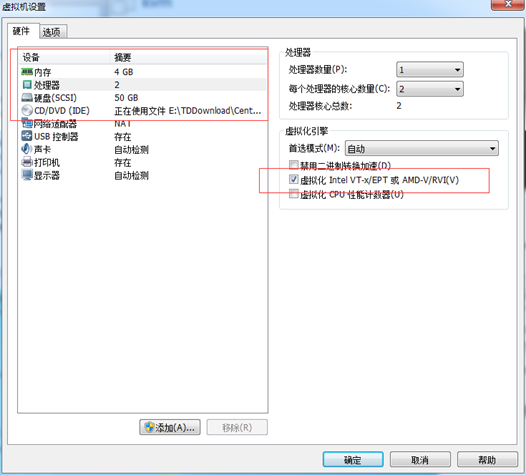
硬件环境,建议内存多给点,一定要开启虚拟化,使用vmware workstation12版本,如下图
安装
[root@linux-node1 ~]# yum install -y qemu-kvm qemu-kvm-tools libvirt virt-install
启动
[root@linux-node1 ~]# systemctl start libvirtd.service
注意:如果前面没做host解析,启动的时候,可能会报错
设置开机启动
[root@linux-node1 ~]# systemctl enable libvirtd.service

[root@linux-node1 ~]# cd /etc/sysconfig/network-scripts/

[root@linux-node1 network-scripts]# cp ifcfg-eth0 ifcfg-br0

[root@linux-node1 network-scripts]# vim ifcfg-eth0

[root@linux-node1 network-scripts]# vim ifcfg-br0
修改结果如下:
[root@linux-node1 network-scripts]# cat ifcfg-eth0

TYPE=Ethernet

BOOTPROTO=none

DEVICE=eth0

ONBOOT=yes

BRIDGE=br0

[root@linux-node1 network-scripts]# cat ifcfg-br0

TYPE=Bridge

BOOTPROTO=static

DEVICE=br0

ONBOOT=yes

IPADDR=192.168.56.11

NETMASK=255.255.255.0

GATEWAY=192.168.56.2

DNS1=192.168.56.2

DNS2=223.5.5.5

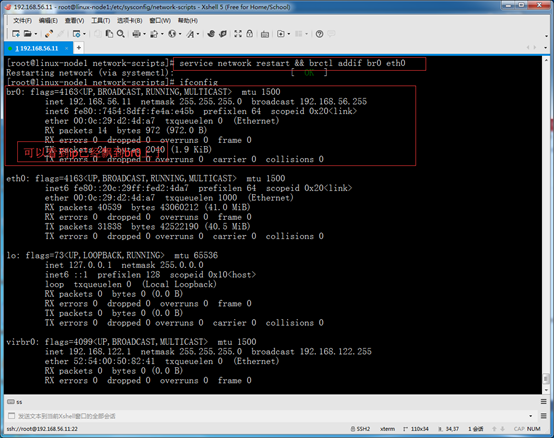
[root@linux-node1 network-scripts]# service network restart
[root@linux-node1 network-scripts]# cd /opt/
上传镜像
[root@linux-node1 opt]# ls

CentOS-6.7-x86_64-bin-DVD1.iso
我这里上传的是centos6.7
创建虚拟磁盘
[root@linux-node1 opt]# qemu-img create -f raw /opt/vm1.raw 20G
创建虚拟机
virt-install --virt-type kvm --name vm1 --ram  \

--cdrom=/opt/CentOS-6.7-x86_64-bin-DVD1.iso --disk path=/opt/vm1.raw \

--network network=default --graphics vnc,listen=0.0.0.0 --noautoconsole

打开vnc

后面用图形化安装centos6.7的系统,就不啰嗦了
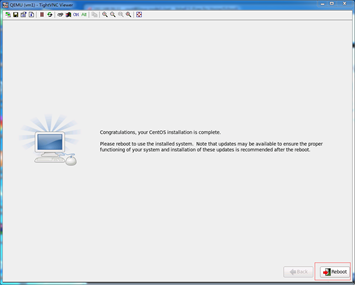
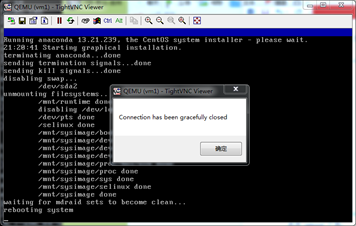
点击reboot之后
vnc会断掉
回到宿主机
[root@linux-node1 opt]# virsh list --all
查看我们刚创建好的虚拟机
编译虚拟机
[root@linux-node1 opt]# virsh edit vm1
将下图的type='network'和network='default'分别修改为type='bridge'和bridge='br0'

修改之后的效果

启动虚拟机
[root@linux-node1 opt]# virsh start vm1

Domain vm1 started
继续使用vnc连接
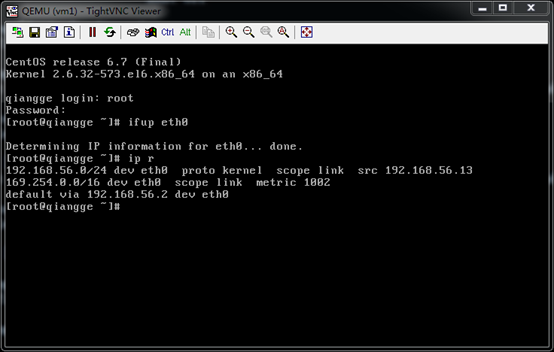
在这里我的dhcp是打开的,所以,虚拟机能直接获取到ip
在使用xshell ssh连接刚才看到的虚拟机的ip
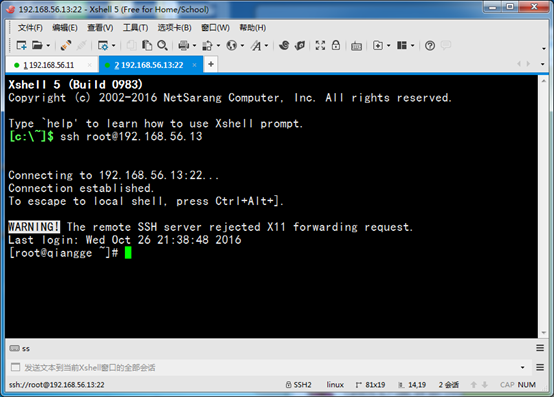
如果没有dhcp的话,也可以手动配置ifcfg-eth0后重启network都可以的
到这里kvm桥接就完成了!!!
在centos7上kvm网卡桥接的更多相关文章
- centos6 kvm网卡桥接
以前用VMware,我的上司说,你既然都用CentOS的桌面,那就研究一下KVM. 好吧,上司做运维好几年了,就听了他的,装了一个KVM. KVM的网络默认是NAT,不方便,就学习BRIDGE!!! ...
- centos 6 KVM 网卡桥接配置
一. 网卡桥接前准备 1.软件支持: # rpm -qa bridge-utils # yum install bridge-utils 确保软件包已安装 2. 关闭NetworkMana ...
- KVM网络桥接模式解说
在上一篇博客中,我画了一张图来解说桥接模式下kvm的网络是什么样子的.那今天我就仔细来解释一下这方面的内容,让大家学会配置桥接网络. 还是这样的一张图,我们知道bridge就是桥接网卡的名称.让虚拟机 ...
- Centos7 搭建KVM并创建Linux Windows虚拟机
一.安装KVM 查看系统版本 cat /etc/redhat-release 关闭防火墙及selinux systemctl disable firewalld.service 查看防 ...
- [转载]好好好centos7 安装 KVM
centos7 安装 KVM 2019-04-03 09:58:24 34 0 0 一.基础环境准备 centos7.X 最小环境安装 关闭selinux # vi /etc ...
- KVM/QEMU桥接网络设置及kvm资料
KVM/QEMU桥接网络设置 配置kvm的网络有2种方法.其一,默认方式为用户模式网络(Usermode Networking),数据包由NAT方式通过主机的接口进行传送.其二,使用桥接方式(Brid ...
- centos7安装kvm
一. 安装kvm前的准备工作 1. 清除iptables规则 service iptables save service iptables stop 2. 关闭selinux sed -i 's/SE ...
- CentOs7中的网卡配置工具
CentOs7中的网卡配置工具 摘自:https://blog.51cto.com/13572810/2087991 misslaziness1人评论2715人阅读2018-03-17 22:09:1 ...
- Centos7系统kvm虚机忘记密码进不去, 通过宿主机修改/etc/shadow文件改密码,重启后系统起不来故障排错
问题描述 某天, 因为其他项目组交接问题, kvm里面的堡垒机系统用户root密码登录不上,然后他通过宿主机修改/etc/shadow文件修改密码,但是修改完后重启系统后发现kvm宿主机连接不上虚机了 ...
随机推荐
- php获取文件名和后缀名
php获取文件名 1 function retrieve($url) 2 { 3 preg_match('/\/([^\/]+\.[a-z]+)[^\/]*$/',$url,$match); 4 re ...
- Swift基础知识点的学习
每一个程序员都有一颗不满足当下知识的学习,学习Swift更是每一个iOS程序员必学技能!!! 一说道基础点的学习,当然涵盖的方面也是很多很多啦....然而每一个小知识点的学习,写一个博客,我也觉得没什 ...
- java8:(Lambda 表达式,Supplier,@FunctionalInterface,foreach(),Optional,Stream().collect,双冒号,joining,partitioningBy分区,collectingAndThen,filter())
1.Lambda 表达式: 引导:http://www.cnblogs.com/yulinfeng/p/8452379.html DEMO1: List<String> names1 = ...
- MVC 表单防伪,自定义提示(AntiForgery.Validate)
再以前的文章解释过@Html.AntiForgeryToken()的部分源码,地址 直奔主题 <form id="form" action=""> ...
- 【HANA系列】SAP HANA SQL获取时间中的小时
公众号:SAP Technical 本文作者:matinal 原文出处:http://www.cnblogs.com/SAPmatinal/ 原文链接:[HANA系列]SAP HANA SQL获取时间 ...
- 【LeetCode】 454、四数之和 II
题目等级:4Sum II(Medium) 题目描述: Given four lists A, B, C, D of integer values, compute how many tuples (i ...
- 获取JSON中所有的KEY
采用递归的方式,遍历JSON中所有的KEY. JSON格式如下: {"username":"tom","age":18,"addr ...
- GIT命令总结,so easy
一:GIT命令实战(码云) https://oschina.gitee.io/learn-git-branching/ 提交 git commit 创建分支 git branch <name&g ...
- # 模乘(解决乘法取模爆long long)
模乘(解决乘法取模爆long long) 二进制思想,变乘法为多次加法,具体思想跟着代码手算一遍就理解了,挺简单的 ll qmul(ll a,ll b,ll m) { ll ans=0; while( ...
- Windows下使用SVN版本控制工具
一.SVN工作原理 SVN(SubVersion)的基本工作思路是这样的:在一台服务器上建立一个源代码库,库里可以存放许多不同项目的源程序,由源代码库管理员统一管理这些源程序. 每个用户在使用源代码库 ...