
VirtualBox虚拟机扩容
1. 在VBox下增加储存
如图,未扩容前是40G
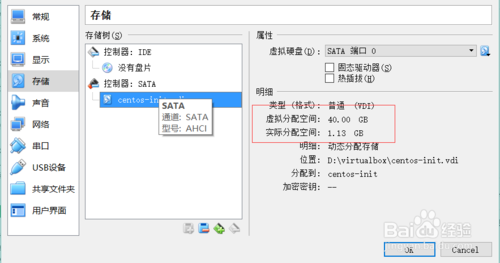
打开cmd命令行(win+r 输入cmd打开)
将目录切换到virtual的安装目录 cd C:\Program Files\Oracle\VirtualBox

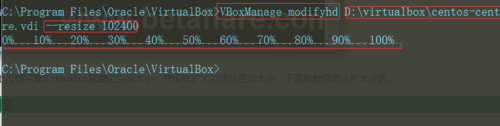
然后使用VBoxManage modifyhd [虚拟机vdi文件位置] –-resize [102400] 进行扩容
如图,VBoxManage modifyhd是命令,D:\virtual\xxxx是要扩容的虚拟机vdi文件路径 102400是以M为单位,也就是更改为100G
然后运行,就扩容成功了
再去设置界面看,已经可以看到磁盘容量已经到100G了。
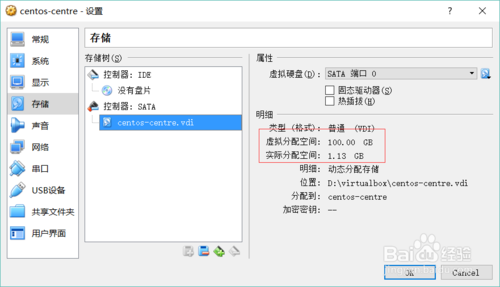
但是,注意啦,多出的60G还没有分配!虽然已经扩大了磁盘,但是由于还没有经过分区,指定文件系统未[格式化],所以Linux操作系统无法识别(其实就相当于你插入了一块新硬盘,但是你并没有对其进行分区、格式化是一个道理)。
2.分区
输入命令
$sudo fdisk /dev/sda
这个时候会显示 “Command (m for help): ” 让你输入命令: 输入 m 返回帮助信息如下:
Command action

   a   toggle a bootable flag

   b   edit bsd disklabel

   c   toggle the dos compatibility flag

   d   delete a partition

   l   list known partition types

   m   print this menu

   n   add a new partition

   o   create a new empty DOS partition table

   p   print the partition table

   q   quit without saving changes

   s   create a new empty Sun disklabel

   t   change a partition's system id

   u   change display/entry units

   v   verify the partition table

   w   write table to disk and exit

   x   extra functionality (experts only)
可以看到有一系列的命令,这里我们需要用到 'n' -- add a new partition ,输入 n
此时,fdisk 会让你选择添加为逻辑分区呢(编号从 5 开始)还是主分区(编号 1 到 4 )。选择主分区则键入 p ;选择逻辑分区则键入 l 。
我们选择主分区:
键入: p //选择创建主分区
此时, fdisk 会让你选择主分区的编号,如果已经有了主分区 sda1 , sda2 ,那么编号就选 3 ,即要创建的该分区为 sda3.
键入: 3
然后它会询问你磁盘分区开始的位置 (15728640- 83886079, default 15728640):
你可能会疑问这个15728640怎么来的呢,我们来查看磁盘分区信息(键入 p ):
 Device Boot      Start         End      Blocks   Id  System

/dev/sda1   *                      Linux

/dev/sda2                        Extended

/dev/sda5                       Linux swap / Solaris
看到 15728639(2行3列)木有,就是那个加 1 ,如果我们用这个默认的数字,你会发现,当他要让你输入磁盘分区结束的位置的时候,可以到达的数字并不是83886079,而是15730685,这是为什么呢,因为15730686 ~ 16775167已经被sda2用掉啦。所以我们这里要输入16775168,也就是sda2后面开始的位置,然后回车。
这个时候它会询问你磁盘分区结束的位置,你可以输入83886079,也就是将你所新增的磁盘空间全部加进去。
最后输入命令 'w' 保存就大功告成啦。可以再查询一遍当前的磁盘分区状况,就会发现你新加的/dev/sda3哦,哈哈~~
3. 格式化
分区新建好了,我们需要格式化之后才能使用:(注:在执行此步骤之前,可能需要重启电脑)
mkfs -t ext3 /dev/sda3
然后我们需要挂载到文件目录上去。假设我们要挂在到目录/home/work, 则使用命令:
sudo mount /dev/sda3 /home/work
如果想每次开机的时候自动挂载,那么就在/etc/fstab文件中加入一行( 使用vim编辑 )
/dev/sda3 /home/work ext3 defaults,
4. 最后一步——修改权限
此时的新增储存(以文件夹形式)的所有者为root,你是无法在这个文件夹里新建文件或文件夹的,所以还需修改所有者。
在终端输入:
sudo chown -R [你的用户名] [目录]
注:打开新增的那个文件夹,右键属性如下图:
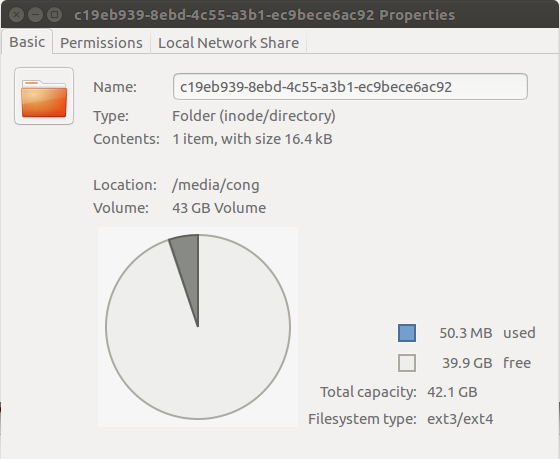
命令里的[目录]即指上图中的Location。
至此,大功告成!
VirtualBox虚拟机扩容的更多相关文章
- VirtualBox虚拟机增加CentOS根目录容量 LVM扩容
对于目前的网络开发者来说,比较好的搭档就是Win7+VirtualBox+CentOS的组合,既可以发挥Linux强大的网络服务功能,也可以有效的隔离各项服务拖慢系统,影响系统的运行,对于新手来说可以 ...
- VirtualBox下扩容vdi文件
VirtualBox下扩容vdi文件 版本:VirtualBox 5.0.14 之前VirtualBox创建的虚拟机的vdi文件过小,无法满足新的实验需求,扩容vdi文件的方法如下: 比如我这里将RH ...
- Virtualbox 虚拟机支持硬件摄像头
最近我们公司做了一个摄像头项目,需要测试各种浏览器的情况,我就安装了一个Win xp的虚拟机,但是发现无法找到摄像头,经过查阅资料找到了解决办法 前提环境 Mac电脑 Virtualbox 虚拟机 虚 ...
- 增加VirtualBox虚拟机的磁盘空间大小(Host:Win7 VirtualBox5.0.16 VM:Win10)
1 前言 网上关于增加VirtualBox虚拟机的磁盘空间大小的文章非常非常多,这里我之所以再写一篇,是因为在参照这些文章做的时候,由于VirtualBox的版本更新以及其他一些环境问题,碰到到一些问 ...
- windows10 下访问 virtualbox 虚拟机的linux15.10/16.04 系统 及 用 putty 访问虚拟机的配置
参考: http://www.doc88.com/p-915707596190.html --- 安装samba http://my.oschina.net/u/2260265/blog/405598 ...
- VirtualBox虚拟机运行Ubuntu如何不卡
VirtualBox虚拟机运行Ubuntu如何不卡 转自http://www.xuzefeng.com/post/85.html 上一篇文章<VirtualBox虚拟机安装Ubuntu详细教程& ...
- VIRTUALBOX 虚拟机安装 OS X 10.9 MAVERICKS
VIRTUALBOX 虚拟机安装 OS X 10.9 MAVERICKS 原文链接:http://bbs.weiphone.com/read-htm-tid-7625465.html 原文作者已经写的 ...
- Virtualbox虚拟机安装CentOS6.5图文详细教程
什么是Virtualbox? VirtualBox 是一款开源虚拟机软件(注:跟vmware差不多).VirtualBox 是由德国 Innotek 公司开发,由Sun Microsystems公司出 ...
- Mac系统下使用VirtualBox虚拟机安装win7--第一步 安装vbox虚拟机
Mac系统下使用VirtualBox虚拟机安装win7操作步骤: 第一步 安装vbox虚拟机 1.先下载vbox,下载地址:: https://www.virtualbox.org/wiki/Down ...
随机推荐
- Python可执行对象——exec、eval、compile
Python提供的调用可执行对象的内建函数进行说明,涉及exec.eval.compile三个函数.exec语句用来执行存储在代码对象.字符串.文件中的Python语句,eval语句用来 ...
- 图解linux内核编译框架
内核是如何编译成的 -知其然而不知其所以然 (第一篇) 转载:http://blog.chinaunix.net/uid-28236237-id-3840137.html Linux内核有分门别类的目 ...
- .NET:字符集和编码学习总结
背景 一直没有深入的学习字符集和编码的知识(现在也没有深入),今天查阅了一些资料,弄明白了一些事情,本文就简单记录一下. 字符集和编码 字符集是指一些符号组成的集合,编码是对指定字符集如何表示为字节的 ...
- android中共享全局数据的方法
转自:http://blog.csdn.net/ameyume/article/details/6100756 我们在平时的开发中,有时候可能会需要一些全局数据,来让应用中的所有Activity和Vi ...
- 突破技术管理,IT人中年危机变契机
突破技术管理,IT人中年危机变契机 中生代技术 Yesterday 作为一个老技术人,今天不聊技术,就聊点技术人员职业发展的事情:对技术管理岗位的认知,比如技术总监. 先贴一张技术人员职业发展路线图, ...
- Qt 事件处理机制 (上篇)
本篇来介绍Qt 事件处理机制 .深入了解事件处理系统对于每个学习Qt人来说非常重要,可以说,Qt是以事件驱动的UI工具集. 大家熟知Signals/Slots在多线程的实现也依赖于Qt的事件处理机制. ...
- Iometer教程
Iometer Tutorial and Introduction http://www.itechstorm.com/iometer-tutorial-introduction
- 转:美团Android资源混淆保护实践
转自:http://tech.meituan.com/mt-android-resource-obfuscation.html 前言 Android应用中的APK安全性一直遭人诟病,市面上充斥着各种被 ...
- powershell 远程重启/关闭服务器
powershell 远程重启/关闭服务器 #启动winrm PS C:\Windows\system32> winrm quickconfig -q #设置信任主机 PS C:\Windows ...
- 在centOS上安装VNC
步骤如下: 1.搜寻VNC Server [root@msg45 wasliberty]# yum search tigervnc-serverLoaded plugins: fastestmirro ...