
VirtualBox虚拟机增加CentOS根目录容量 LVM扩容
对于目前的网络开发者来说,比较好的搭档就是Win7+VirtualBox+CentOS的组合,既可以发挥Linux强大的网络服务功能,也可以有效的隔离各项服务拖慢系统,影响系统的运行,对于新手来说可以减少配置错误带来的损失,最主要的是方便移植,不同每次重装系统,都要痛苦的安装配置一大堆东西。
但如果当我们在虚拟机中安装和使用的时候,发现系统存储不够用,怎么办,使用VirtualBox 4 版本以上的可以方便、快速的扩容。
VirtualBox 中虚拟硬盘有几种形式,VMDK、VDI、VHD、HDD等。
- VMDK:是VMware开发并使用的,同时也被SUN的xVM、QEMU、SUSE Studio、.NET DiscUtils支持,所以兼容性会好些。
- VDI:是Virtual Box 自己的处理格式,而且Virtual Box支持Windows和Linux,所以对于使用VirtualBox的用户比较好。
- VHD:是Windows专有的处理格式,HDD是Apple专有的处理格式,所以不会支持跨平台,一般不会考虑。
我们这里以如何给VMDK和VDI扩容为例,至于其它格式自己百度谷歌转换吧。
这里我们用到两个东西:(1)VBoxManage工具命令——在Vitualbox安装目录下,可以指定完整路径;(2)centos.vdi或cenos.vmdk——你系统的磁盘文件文件,一般位于用户的VirtualBox VMs文件夹下。
1 扩容磁盘文件
1.1 VDI
VDI扩容最简单,一条命令:
VBoxManage modifyhd centos.vdi --resize 16000
1.2 VMDK
如果是VMDK就要先转换成VDI,然后再扩容:
VBoxManage clonehd "centos.vmdk" "centos.vdi" --format vdi     // vmdk是转换前的文件,vdi是转换之后的文件

VBoxManage modifyhd "centos.vdi" --resize 16000                // 这里的单位是M
一阵0%...10%...20%...30%...40%...50%...60%...70%...80%...90%...100%过后,通过VBoxManage list hdds就可以看到我们克隆的文件了。
如果想再转回为VMDK,用这个命令就可以了:
VBoxManage clonehd "centos.vdi" "resized.vmdk" --format vmdk
不过,直接使用vdi格式的也可以了。
2 指定新磁盘文件
接下来,打开虚拟机,选择系统 > 右击 > 设置 > 存储 > 控制器SATA > 右边的添加虚拟硬盘 > 选择转换后的文件 就行了。
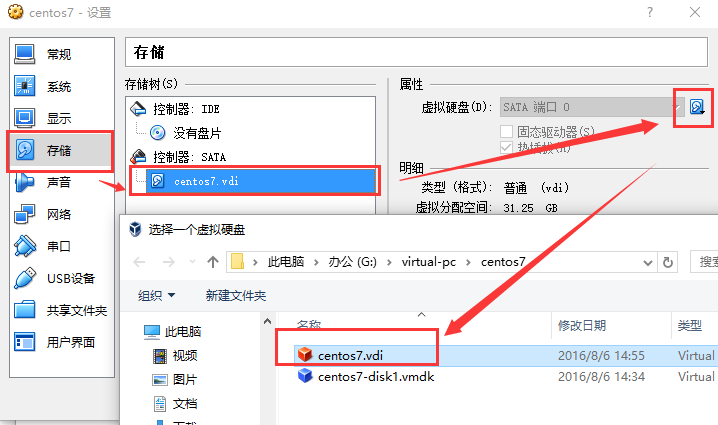
在虚拟机打开系统,通过df -h查看发现,根目录还是原样,下面我们通过LVM来扩展分区。
3 LVM扩展
LVM(Logic Volume Manager)逻辑卷管理,像RedHat系的默认分区管理方式,是建立在硬盘分区之上,文件系统之下的逻辑层,用来解决在最初分区时未正确的评估和和分配分区容量,而造成系统分区不够用。接下来扩展分区就是几行代码的事了。
sudo fdisk -l
查看当前系统分区情况。可以看到我们已经创建的分区,sda1、sda2的什么,也可以ls /dev/来查看。
如果有第二块硬盘会看到sdb,我这里是只有一块,且已经分了sda1和sda2。
下面创建将扩展的空间,创建新分区。
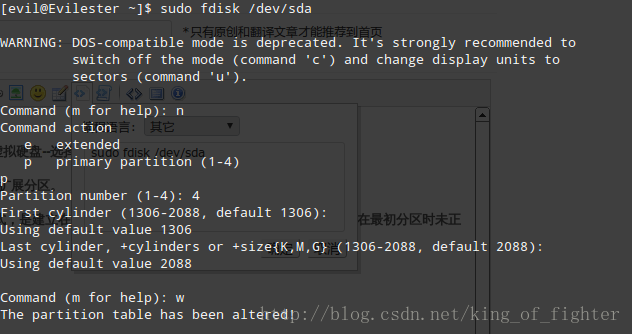
sudo mkfs.ext4 /dev/sda4 // 将分区格式化为ext4格式
下面开始LVM操作,查看卷组名,我这里是VolGroup,记着下面要用
sudo vgdisplay
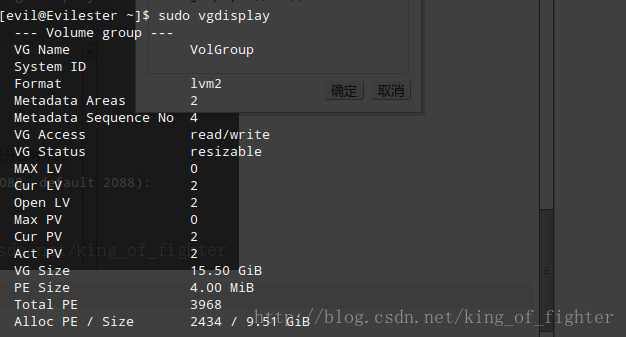
sudo pvcreate /dev/sda4                // 创建新物理卷

sudo vgextend VolGroup /dev/sda4       // 扩展到卷组


查看根分区:
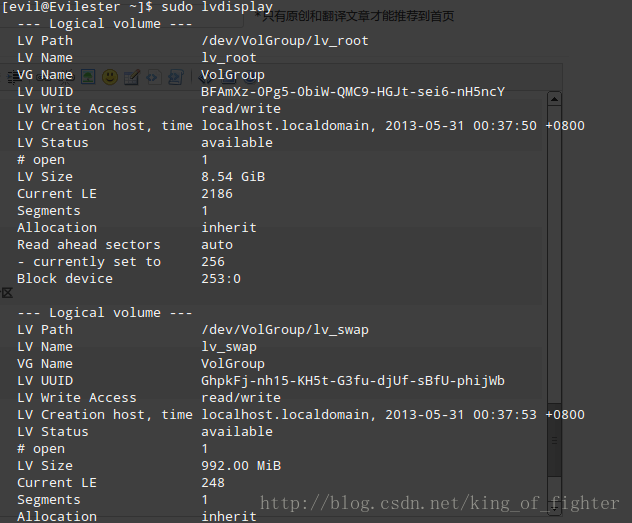
其中,/dev/VolGroup/lv_root就是根分区,也是我们要扩展的分区。
扩展到容量逻辑分区,命令:
sudo lvextend /dev/VolGroup/lv_root /dev/sda4
如果出现如下错误:

则
sudo vgreduce --removemissing VolGroup // 即可解决
最后
sudo resize2fs /dev/VolGroup/lv_root     // 刷新逻辑分区容量

sudo df -h                               // 会发现根分区,现在容量翻倍了。。。

sudo reboot                              // 重启系统,一切OK,我的虚拟机又复活了。。。
补充:LVM的基本知识
LVM中有PV、VG、LV分别表示物理卷、卷组、逻辑卷。
操作流程就是,先是通过pvcreate将整个分区和硬盘创建为物理卷,对家vgcreate创建卷组volgroup,并把pvcreate的物理卷加入。然后通过lvcreate在卷组volgroup中创建我们需要的比如20G大小的逻辑卷。然后利用mkfs格式化为相应该的格式,比如ext4。最后通过mount挂载,形成我们可以访问的文件系统。
如果要扩容,通过这种方式来增加容量。
lvextend -L +xxG /dev/VolGroup/zzz
如果要压缩,则卸载掉逻辑卷,在e2fsck检测剩余的容量,然后,
resizef2fs /dev/VolGroup/zzz xxM        // 减少xxM

lvreduce -L xxM                         // 将逻辑卷减少xxM
如果要删除,则用命令
lvremove vgremove pvremove
也是要先umount ,同时要修改/etc/fstab中的挂载信息,否则启动不起来。
参考资料:
VirtualBox虚拟机增加CentOS根目录容量 LVM扩容的更多相关文章
- VirtualBox如何增加CentOS根目录容量
1.扩充磁盘容量 单位为M,40000为40G VBoxManage modifyhd centos.vdi --resize 40000 2.指定新的磁盘文件 系统 > 右击 > 设置 ...
- VirtualBox虚拟机安装CentOS 7
新建虚拟机 因为比较简单,所以对于VirtualBox就不做过多介绍了,直接下载安装即可,安装好之后打开Oracle VM VirtualBox管理器,点击新建,选择Red Hat(根据windows ...
- Virtualbox虚拟机安装CentOS 6.5图文详细教程
http://blog.csdn.net/risingsun001/article/details/37934975
- [转]调整 VirtualBox 虚拟机的磁盘大小
本文转自:https://cnzhx.net/blog/resizing-lvm-centos-virtualbox-guest/ 发表于 2013-08-20 作者 H Zeng 更新于 2016- ...
- virtualBox linux操作系统centos 挂载光盘
virtualBox虚拟机linux centos 挂载光盘 第一步: 放入光盘 第二步: 挂载光驱 (/dev/cdrom) 1) 创建挂载点 mkdir /mnt/media 2) 挂载 moun ...
- vmware扩容centos根目录
在vmware中编辑,给磁盘扩容 在centos中使用命令fdisk /dev/sda 输入n创建新分区 输入p创建主分区 回车,默认分区号 回车,默认起始扇区 回车,默认last扇区 输入t,改变分 ...
- VirtualBox如何扩展虚拟机Ubuntu的硬盘容量?
一.问题描述 刚刚在VirtualBox中使用Ubuntu虚拟机中,出现了虚拟硬盘不够用的情况. 乖乖,查了一下磁盘空间,如下所示: df -H 原来是上午安装Ubuntu虚拟机的时候,选择了动态分 ...
- centos根目录扩容
一.扫描磁盘 若已在虚拟机增加了磁盘且没看到磁盘 运行下面的命令来查找系统中所有的主机总线编号: # ls /sys/class/scsi_host 得到主机总线编号后,运行以下命令来发现新的磁盘: ...
- 虚拟机LVM扩容
1.先在Vmware上,把虚拟机硬盘做扩展 2.现在打开虚拟机发现系统的磁盘空间已经扩了,但是硬盘分区可用空间没变,还是原来的30G [root@localhost ~]# fdisk -l Disk ...
随机推荐
- 网易的Spark技术实践
http://www.infoq.com/cn/news/2014/04/netease-spark-practice?utm_source=infoq&utm_medium=popular_ ...
- editplus教程
Editplus 3.0 开发ext 教程 使用Editplus配置轻型的PHP调试环境 Editplus已经使用了很多年,一直很喜欢这个小巧.精致的文本编辑器,比起ZenStudio这样庞大的IDE ...
- 企业防火墙之iptables
1.1 企业中安全优化配置原则 尽可能不给服务器配置外网ip ,可以通过代理转发或者通过防火墙映射.并发不是特别大情况有外网ip,可以开启防火墙服务. 大并发的情况,不能开iptables,影响性能, ...
- iOS NSNotificationCenter 最基本使用
NSDictionary *dic = [NSDictionary dictionaryWithObjectsAndKeys: [NSNumber numberWithInt:] , @"a ...
- 【树莓派】服务配置相关2:基于RPi Desktop的服务配置
该文接续之前写过的一篇:[树莓派]服务配置相关. 这是我个人用来进行树莓派盒子安装配置的脚本,对于外部其他博友,可以部分参考,但不需要逐个引用. 现在有一定更新,部分按如下脚本来操作: step1: ...
- vsphere VAAI介绍
VAAI:让特定的储存作业可以无需透过ESXi主机执行,而由储存设备来担纲 [TechTarget中国原创]目前,VAAI虽然已经成为虚拟化领域的标准语言之一,但是大多数人可能并不了解它还有隐藏的第四 ...
- postman添加权限验证
Basic Auth 输入用户名和密码,点击 Update Request 生成 authorization header 一种身份验证 分类: postman学习笔记
- 远程IPC种植木马
要实现代码例如以下: ///////////////////////////////////////////////////////////////////////////////////// typ ...
- 请指出document load和document ready的区别?
共同点:这两种事件都代表的是页面文档加载时触发. 异同点: ready 事件的触发,表示文档结构已经加载完成(不包含图片等非文字媒体文件). onload 事件的触发,表示页面包含图片等文件在内的所有 ...
- Java多线程之创建线程的三种方式比较
转载请注明原文地址:http://www.cnblogs.com/ygj0930/p/6560057.html 一:继承Thread类创建线程 1:继承Thread类定义线程子类: 2:重写run( ...