
VirtualBox虚拟机扩容
1. 在VBox下增加储存
如图,未扩容前是40G
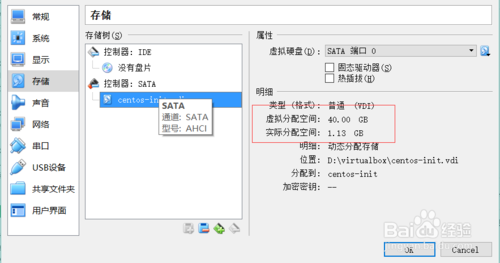
打开cmd命令行(win+r 输入cmd打开)
将目录切换到virtual的安装目录 cd C:\Program Files\Oracle\VirtualBox

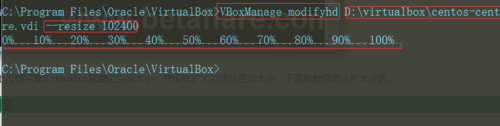
然后使用VBoxManage modifyhd [虚拟机vdi文件位置] –-resize [102400] 进行扩容
如图,VBoxManage modifyhd是命令,D:\virtual\xxxx是要扩容的虚拟机vdi文件路径 102400是以M为单位,也就是更改为100G
然后运行,就扩容成功了
再去设置界面看,已经可以看到磁盘容量已经到100G了。
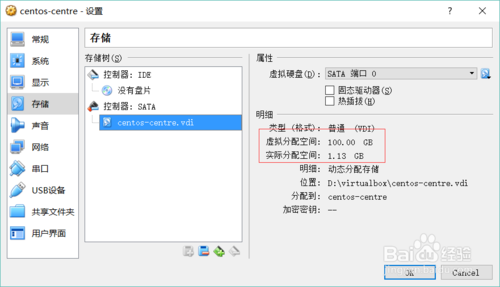
但是,注意啦,多出的60G还没有分配!虽然已经扩大了磁盘,但是由于还没有经过分区,指定文件系统未[格式化],所以Linux操作系统无法识别(其实就相当于你插入了一块新硬盘,但是你并没有对其进行分区、格式化是一个道理)。
2.分区
输入命令
$sudo fdisk /dev/sda
这个时候会显示 “Command (m for help): ” 让你输入命令: 输入 m 返回帮助信息如下:
Command action

   a   toggle a bootable flag

   b   edit bsd disklabel

   c   toggle the dos compatibility flag

   d   delete a partition

   l   list known partition types

   m   print this menu

   n   add a new partition

   o   create a new empty DOS partition table

   p   print the partition table

   q   quit without saving changes

   s   create a new empty Sun disklabel

   t   change a partition's system id

   u   change display/entry units

   v   verify the partition table

   w   write table to disk and exit

   x   extra functionality (experts only)
可以看到有一系列的命令,这里我们需要用到 'n' -- add a new partition ,输入 n
此时,fdisk 会让你选择添加为逻辑分区呢(编号从 5 开始)还是主分区(编号 1 到 4 )。选择主分区则键入 p ;选择逻辑分区则键入 l 。
我们选择主分区:
键入: p //选择创建主分区
此时, fdisk 会让你选择主分区的编号,如果已经有了主分区 sda1 , sda2 ,那么编号就选 3 ,即要创建的该分区为 sda3.
键入: 3
然后它会询问你磁盘分区开始的位置 (15728640- 83886079, default 15728640):
你可能会疑问这个15728640怎么来的呢,我们来查看磁盘分区信息(键入 p ):
 Device Boot      Start         End      Blocks   Id  System

/dev/sda1   *                      Linux

/dev/sda2                        Extended

/dev/sda5                       Linux swap / Solaris
看到 15728639(2行3列)木有,就是那个加 1 ,如果我们用这个默认的数字,你会发现,当他要让你输入磁盘分区结束的位置的时候,可以到达的数字并不是83886079,而是15730685,这是为什么呢,因为15730686 ~ 16775167已经被sda2用掉啦。所以我们这里要输入16775168,也就是sda2后面开始的位置,然后回车。
这个时候它会询问你磁盘分区结束的位置,你可以输入83886079,也就是将你所新增的磁盘空间全部加进去。
最后输入命令 'w' 保存就大功告成啦。可以再查询一遍当前的磁盘分区状况,就会发现你新加的/dev/sda3哦,哈哈~~
3. 格式化
分区新建好了,我们需要格式化之后才能使用:(注:在执行此步骤之前,可能需要重启电脑)
mkfs -t ext3 /dev/sda3
然后我们需要挂载到文件目录上去。假设我们要挂在到目录/home/work, 则使用命令:
sudo mount /dev/sda3 /home/work
如果想每次开机的时候自动挂载,那么就在/etc/fstab文件中加入一行( 使用vim编辑 )
/dev/sda3 /home/work ext3 defaults,
4. 最后一步——修改权限
此时的新增储存(以文件夹形式)的所有者为root,你是无法在这个文件夹里新建文件或文件夹的,所以还需修改所有者。
在终端输入:
sudo chown -R [你的用户名] [目录]
注:打开新增的那个文件夹,右键属性如下图:
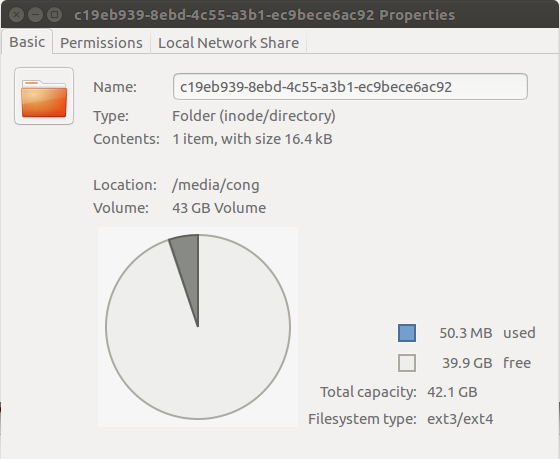
命令里的[目录]即指上图中的Location。
至此,大功告成!
VirtualBox虚拟机扩容的更多相关文章
- VirtualBox虚拟机增加CentOS根目录容量 LVM扩容
对于目前的网络开发者来说,比较好的搭档就是Win7+VirtualBox+CentOS的组合,既可以发挥Linux强大的网络服务功能,也可以有效的隔离各项服务拖慢系统,影响系统的运行,对于新手来说可以 ...
- VirtualBox下扩容vdi文件
VirtualBox下扩容vdi文件 版本:VirtualBox 5.0.14 之前VirtualBox创建的虚拟机的vdi文件过小,无法满足新的实验需求,扩容vdi文件的方法如下: 比如我这里将RH ...
- Virtualbox 虚拟机支持硬件摄像头
最近我们公司做了一个摄像头项目,需要测试各种浏览器的情况,我就安装了一个Win xp的虚拟机,但是发现无法找到摄像头,经过查阅资料找到了解决办法 前提环境 Mac电脑 Virtualbox 虚拟机 虚 ...
- 增加VirtualBox虚拟机的磁盘空间大小(Host:Win7 VirtualBox5.0.16 VM:Win10)
1 前言 网上关于增加VirtualBox虚拟机的磁盘空间大小的文章非常非常多,这里我之所以再写一篇,是因为在参照这些文章做的时候,由于VirtualBox的版本更新以及其他一些环境问题,碰到到一些问 ...
- windows10 下访问 virtualbox 虚拟机的linux15.10/16.04 系统 及 用 putty 访问虚拟机的配置
参考: http://www.doc88.com/p-915707596190.html --- 安装samba http://my.oschina.net/u/2260265/blog/405598 ...
- VirtualBox虚拟机运行Ubuntu如何不卡
VirtualBox虚拟机运行Ubuntu如何不卡 转自http://www.xuzefeng.com/post/85.html 上一篇文章<VirtualBox虚拟机安装Ubuntu详细教程& ...
- VIRTUALBOX 虚拟机安装 OS X 10.9 MAVERICKS
VIRTUALBOX 虚拟机安装 OS X 10.9 MAVERICKS 原文链接:http://bbs.weiphone.com/read-htm-tid-7625465.html 原文作者已经写的 ...
- Virtualbox虚拟机安装CentOS6.5图文详细教程
什么是Virtualbox? VirtualBox 是一款开源虚拟机软件(注:跟vmware差不多).VirtualBox 是由德国 Innotek 公司开发,由Sun Microsystems公司出 ...
- Mac系统下使用VirtualBox虚拟机安装win7--第一步 安装vbox虚拟机
Mac系统下使用VirtualBox虚拟机安装win7操作步骤: 第一步 安装vbox虚拟机 1.先下载vbox,下载地址:: https://www.virtualbox.org/wiki/Down ...
随机推荐
- Java之基于Eclipse搭建SSH框架(上)
http://blog.csdn.net/snowwitch/article/details/50925382 http://www.cnblogs.com/hww123/archive/2016/0 ...
- matlab mex中C++内存全局共享和持久化
为提高matlab程序运行速度,经常将核心程序编写为mex动态链接库: 然而,经常情况下,在mex函数中分配的内存或句柄希望在mex函数调用完成后在后续函数调用中能够共享而不被释放,本程序方法为解决该 ...
- 百度王一男: DevOps 的前提是拆掉业务-开发-测试-运维中间的三面墙
这是一个创建于 375 天前的主题,其中的信息可能已经有所发展或是发生改变. 由数人云.优维科技.中生代社区联合发起的 系列 Meetup < DevOps&SRE 超越传统运维之道&g ...
- Entity Framework 6 vs NHibernate 4
This article is dedicated to discussing the latest releases of the NHibernate and Entity Framework. ...
- .Net4.0并行库介绍——Task
Task和ThreadPool的功能类似,可以用来创建一些轻量级的并行任务.对于将一个任务放进线程池 ThreadPool.QueueUserWorkItem(A); 这段代码用Task来实现 ...
- C++UI框架
WTL都算不上什么Framework,就是利用泛型特性对Win API做了层封装,设计思路也没摆脱MFC的影响,实际上用泛型做UI Framework也只能算是一次行为艺术,这个思路下继续发展就会变得 ...
- 仿LOL项目开发第三天
仿LOL项目开发第二天 by草帽 昨个我们已经实现了下载功能,但是发现没有,下载的包是压缩的,没有解压开,那么Unity是识别不了的. 所以今个我们来讲讲如何实现解压文件. 还记得吗,我们在Downl ...
- FFMPEG类库打开流媒体的方法(传参数)
使用ffmpeg类库进行开发的时候,打开流媒体(或本地文件)的函数是avformat_open_input(). 其中打开网络流的话,前面要加上函数avformat_network_init(). 一 ...
- 探索 Python、机器学习和 NLTK 库 开发一个应用程序,使用 Python、NLTK 和机器学习对 RSS 提要进行分类
挑战:使用机器学习对 RSS 提要进行分类 最近,我接到一项任务,要求为客户创建一个 RSS 提要分类子系统.目标是读取几十个甚至几百个 RSS 提要,将它们的许多文章自动分类到几十个预定义的主题领域 ...
- 数据库 DB MySQL 基本操作 CRUD 多表 MD
操作数据库 创建数据库:create 创建一个名称为mydb1的数据库 create database mydb1; 创建一个使用gbk字符集的mydb2数据库 create database myd ...