
如何使用AEditor制作一个简单的H5交互页demo
转载自:http://www.alloyteam.com/2015/06/h5-jiao-hu-ye-bian-ji-qi-aeditor-jie-shao/
本教程演示如何使用AEditor制作一个简单的H5交互页demo:

交互页demo地址:
AEditor访问地址:
Step1:设置页面背景颜色
首先我们设置页面的背景颜色,右击舞台点击“设置背景”:

然后在背景颜色中填上色值rgb(38, 61, 102),或者选择自己喜欢的颜色:


点击确定,设置页面背景颜色成功。
Step2:AEditor标题文字动画制作
首先,点击“文字”按钮,添加文本到AEditor,并改变输入内容为AEditor:


设置文字的颜色为浅蓝,并且设置大小为33px,此时文字样式初始化完成:

要对文字应用渐变向下的动画,我们需要把文字添加到时间轴。右击文字,选择”添加到时间轴“:
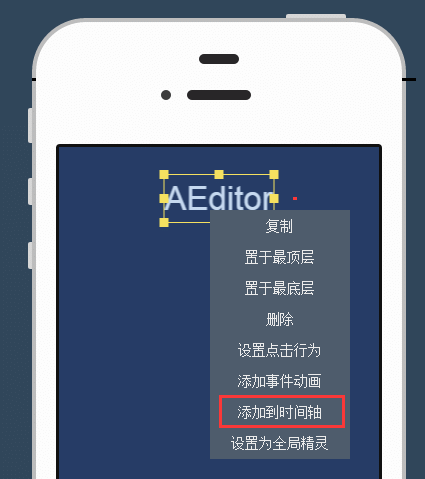
点击后会发现顶部多了对应该文字的时间轴:

此时我们就可以开始具体到帧的动画编辑了。
帧动画的时长默认是6s,我们并不需要这么长的动画时间。所以我们选中该时间轴,把时长改成1s,发现此时时间轴变短了,只有1s的动画时长:

选择第一个关键帧,把透明度设置为0,缓动选择easeout:
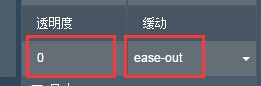
再选择最后一个帧,把右则属性编辑器的Y值设置为60(此时会生成新的关键帧):

然后点击播放,则可看到文字渐变向下出现的动画。
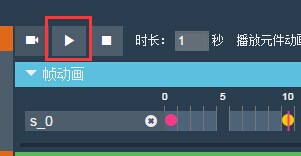
另外描述部分的动画制作过程大同小异,就不详述了,描述部分添加到AEditor的效果:

Step2:制作企鹅logo动画
图片素材:

点击“图片”按钮,上传企鹅logo:
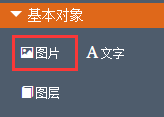
图片添加到AEditor:

由于图片要应用动画,一样右击添加到时间轴,时长设置为1.2s。
然后选择第一个关键帧,透明度设置为0,缓动设置为easeout:

由于我们想让动画延迟0.2s开始,所以把第一个关键帧右击“复制”:

然后右击0.2s处的帧,选择“粘贴”,此时就把第一个关键帧复制到0.2s处了:
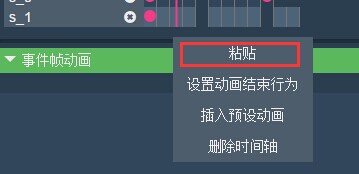
粘贴完成:
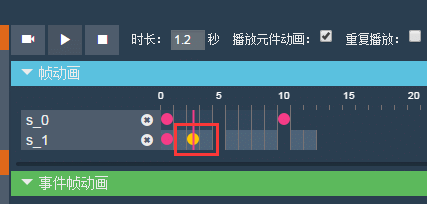
此时再选择最后一个帧,设置选装rotateZ为720度,透明度为1:


再次点击播放动画,则可看到翻转动画播放。
Step3:制作企鹅logo点击翻转动画
接下来我们制作点击企鹅logo,logo播放翻转动画。
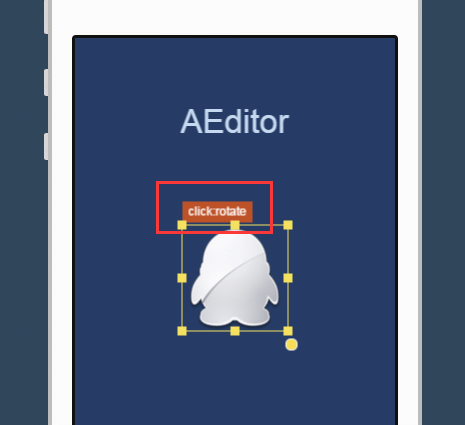
首先设置企鹅logo的点击行为,右击企鹅Logo,选择“设置点击行为”:

勾上触发自定义事件,然后填入要触发的事件名“rotate”:
点击确定,此时可以看到企鹅Logo上有点击事件标识,点击企鹅会触发rotate事件:
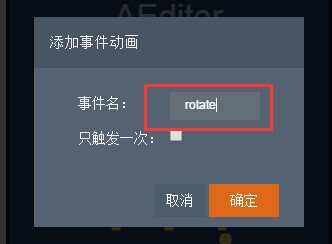
此时我们需要建立事件监听播放翻转动画,右击企鹅Logo,选择添加事件动画:
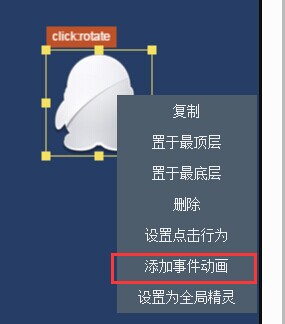
填入需要监听的事件名,所以我们填入“rotate”:

点击确定,此时会看到生成的对应事件的动画时间轴,并看到“rotate”的事件标识:

然后选择第一个关键帧,透明度设置为1,最后创建一个关键帧旋转rotateY设置为720,中间创建一个关键帧,透明度设置为0:
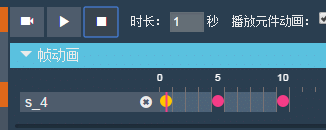
此时点击“播放全部”按钮,并且点击企鹅Logo,会播放对应翻转动画:
Step4:添加新的一页
此时第一页交互动画已制作完毕,点击页控制的“+”按钮,添加新的一页,并设置背景颜色同上一页:

另外改变一下翻页动画的类型,设置为“渐变移动”:

点击“播放全部”按钮,可以通过鼠标上下滑动看到翻页效果:

Step5:创建多行文本,添加预设动画
对于单行文本,我们使用“文本”按钮添加对应文字,但对于多行文本,我们可以添加图层,然后在图层上编辑添加文字。
点击“图层”按钮添加图层:
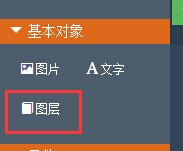
通过手柄把图层尺寸拉到一定大小并居中:

双击图层,进入文字编辑状态,此时可往图层中填充文字:

同样我们要为文字添加动画效果,所以编辑文字完成之后,右击文字区域,添加到时间轴。
此时我们准备从预设动画中选择一个从下向上的动画,应用到文字区域中,选择第一个关键帧,点击插入预设动画:
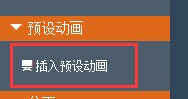
此时会看到弹出的预设动画选择框,从中选择动画“从下弹入”:

右则预览窗口可以预览预设动画的效果,点击确定,此时会自动创建对应预设动画的所有关键帧:
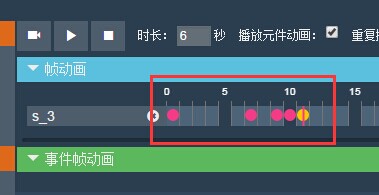
点击播放按钮,可以看到文字从下往上弹入的动画效果。
此时我们选择1.5s处的帧,再次添加预设动画“橡皮筋”,点击确定,再次自动生成对应的所有关键帧:
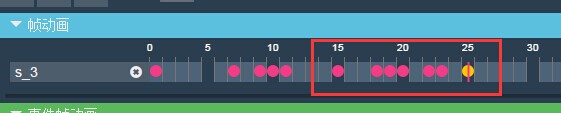
点击播放按钮预留动画,在从下弹入后会再播放橡皮筋效果动画,如果希望对预设动画进行微调,可以手动对关键帧进行二次编辑。
Step6:建立元件,创建文字的组合动画
最后是“By AlloyTeam”这行文字的动画,这个动画有点特殊,文字边闪烁边往右移动。
如果用上面的方式编辑动画的话,可想而知就很麻烦了,闪烁的位置以及对应移动的位置都要手动设置对应关键帧,难以控制的同时也带来了多个难以维护的关键帧。
因此我们使用元件的方式创建该动画。
我们首先把闪烁的文字作为一个元件创建,再为元件整体创建从左到右移动的动画。
点击“新建元件”按钮,进入元件模式创建元件:

元件名称设置为“text”,元件尺寸设置为150*40:
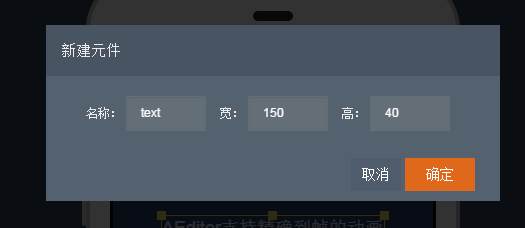
进入元件模式之后添加文字并设置为“By Alloyteam”,文字颜色设置为淡黄,同时添加到时间轴。
然后动画时长设置为1s,选择中间关键帧设置透明度为0,最后一个关键帧透明度为1:
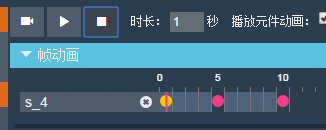
点击播放,此时可以看到文字的一次闪烁动画。
然而,我们希望文字在动画期间连续闪烁3次,此时我们可以选择该时间轴,勾上“重复播放”选项,并且设置“播放次数”为3:

点击播放按钮,此时可以看到动画播放了3次。
点击“保存元件”把元件保存下来,再点击”回到场景”:
此时我们需要使用刚才创建的元件,点击”插入元件“:

然后在元件选择栏中选择刚刚创建的元件,右则预览窗口可以预览元件动画效果:

点击确定,此时元件已经被添加到舞台上了:
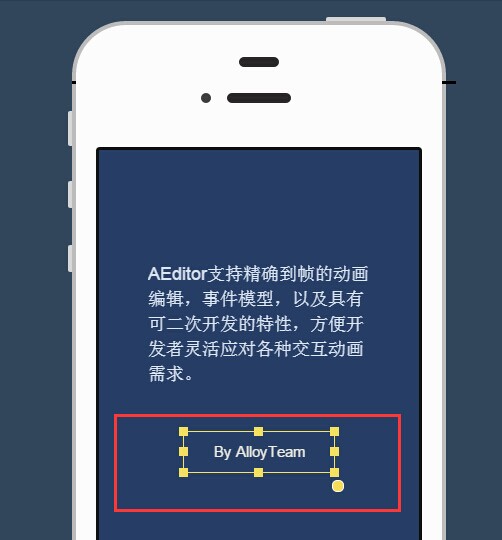
此时再为元件整体创建从左到右的动画,首先把元件添加到时间轴,动画时长设置为2s,然后对第一个帧的X值设置为-180,缓动设置为ease,最后一个关键帧设置X值为85:

点击播放按钮,可以看到文字边闪烁边从左滑动到右边的动画过程。
Step7:设置每页动画可重复播放
当前状态下,播放了一页动画之后,再回到该页,动画并不会再次播放,如果我们希望可以多次播放页的动画,可以开启页动画的重复播放设置:

这样每次跳到一页的时候,该页的动画都会再次播放。
Step8:导出交互页
此时整个demo页面的动画完成了,可以点击播放全部预览整体效果。
效果满意之后,点击“导出”按钮,导出该页面的项目结构(zip压缩包):

生成的压缩包包含了整个交互页的项目结构:

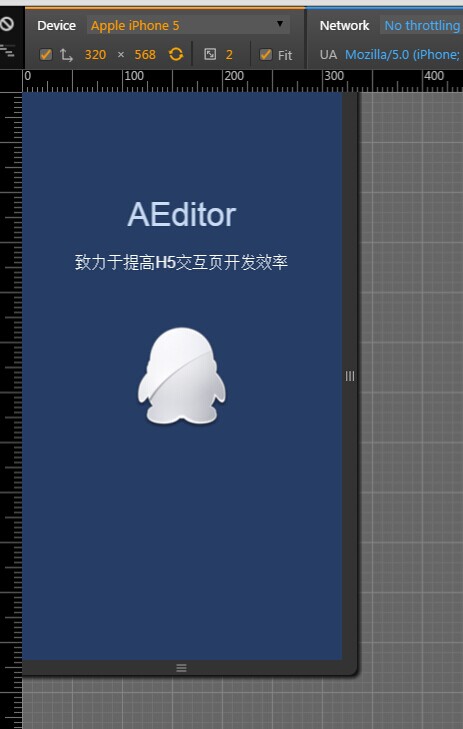
解压到目录,mobile模式下打开index.html即可看到创建的交互页效果:
如何使用AEditor制作一个简单的H5交互页demo的更多相关文章
- 实例学习SSIS(一)--制作一个简单的ETL包
原文:实例学习SSIS(一)--制作一个简单的ETL包 导读: 实例学习SSIS(一)--制作一个简单的ETL包 实例学习SSIS(二)--使用迭代 实例学习SSIS(三)--使用包配置 实例学习SS ...
- TensorFlow练习13: 制作一个简单的聊天机器人
现在很多卖货公司都使用聊天机器人充当客服人员,许多科技巨头也纷纷推出各自的聊天助手,如苹果Siri.Google Now.Amazon Alexa.微软小冰等等.前不久有一个视频比较了Google N ...
- 手把手制作一个简单的IDEA插件(环境搭建Demo篇)
新建IDEA插件File --> new --> Project--> Intellij PlatForm Plugin-->Next-->填好项目名OK 编写插件新建工 ...
- PureMVC和Unity3D的UGUI制作一个简单的员工管理系统实例
前言: 1.关于PureMVC: MVC框架在很多项目当中拥有广泛的应用,很多时候做项目前人开坑开了一半就消失了,后人为了填补各种的坑就遭殃的不得了.嘛,程序猿大家都不喜欢像文案策划一样组织文字写东西 ...
- 制作一个简单的WPF图片浏览器
原文:制作一个简单的WPF图片浏览器 注:本例选自MSDN样例,并略有改动.先看效果: 这里实现了以下几个功能:1. 对指定文件夹下所有JPG文件进行预览2. 对选定图片进行旋转3. 对选定图片 ...
- 自己制作一个简单的操作系统二[CherryOS]
自己制作一个简单的操作系统二[CherryOS] 我的上一篇博客 自己制作一个简单的操作系统一[环境搭建], 详细介绍了制作所需的前期准备工作 一. 一点说明 这个操作系统只是第一步, 仅仅是开机显示 ...
- 一个简单的MariaDB认证插件demo
代码地址如下:http://www.demodashi.com/demo/13076.html 一.前言 众所周知(其实可能很多人不知道)MariaDB支持插件认证.在MariaDB中新建用户,常见的 ...
- Expression Blend4经验分享:制作一个简单的图片按钮样式
这次分享如何做一个简单的图片按钮经验 在我的个人Silverlight网页上,有个Iphone手机的效果,其中用到大量的图片按钮 http://raimon.6.gwidc.com/Iphone/de ...
- CSS制作一个简单网页的下拉导航栏
网页下拉导航栏的制作 网页下拉导航栏的制作很简单,只需要运用好CSS中伪选择器. 首先说明几个简单的伪选择器(比较常用的): link:连接平常的状态 visited:连接被访问过之后 hover:鼠 ...
随机推荐
- STM32之定时器输入捕获
1.输入捕获模式可以用来测量脉冲宽度或者测量频率.STM32的定时器,除了TIM6和TIM7,其他定时器都有输入捕获功能.STM32的输入捕获,简单的说就是通过检测TIMx_CHx上的边沿信号,在边沿 ...
- Truncated class file 问题的解决
替换class 文件之后出现了 Truncated class file 问题,查找原因,可能是文件损坏,清理缓存可以解决 解决办法: 把tomcat的work目录直接删掉,让他重新启动.rm -r ...
- Reading Notes : 180212 冯诺依曼计算机
读书<计算机组成原理>,百度百科 现在大部分接触过计算机的人,都会知道冯诺依曼计算机,但是这个概念是怎么来的呢?本节我们就通过聊一下计算机的存储程序控制,来认识”冯诺依曼”. 存储程序控制 ...
- mysql事务隔离
一.事务的特性 原子性.一致性.隔离性.持久性 二.事务的隔离级别 1.未提交读 (Read Uncommitpeatableted) 臭名昭著的脏读 ,事务A读到事务B未提交的数据 2.提交读RC( ...
- MyBatis之Mapper XML 文件详解(二)-sql和入参
sql 这个元素可以被用来定义可重用的 SQL 代码段,可以包含在其他语句中.它可以被静态地(在加载参数) 参数化. 不同的属性值通过包含的实例变化. 比如: <sql id="use ...
- CentOS7利用本地yum源配置NBD
一:CentOS7.0创建本地YUM源 (物理机:直接将刻录的CentOS7光盘利用光驱插入物理机上) (虚拟机: CD/DVD>>连接本地ISO) 针对物理机192.168.9.112进 ...
- OpenGL 3 and OpenGL 4 with GLSL
Here are some OpenGL samples with advance features. NeHe OpenGL tutorial focus on the OpenGL fixed p ...
- eclipse安装tomcat时只有locahost,不显示server name
Eclipseh中无法安装Tomcat,报错信息如下 Cannot create a server using the selected type 原因:以前安装的tomcat目录改变 解决方法: ...
- PHP中级程序员常见面试题
1).写一个函数,从一个标准url里取出文件的扩展名,需要取出php或.php <?php $a="http://www.test.com.cn:88/abc/de/fg.php?id ...
- Yii2之发送电子邮件
官方文档:http://www.yiiframework.com/doc-2.0/guide-tutorial-mailing.html 使用Yii2框架的时候,有时候需要发送电子邮件,Yiii2提供 ...