
自己制作一个简单的操作系统二[CherryOS]
自己制作一个简单的操作系统二[CherryOS]
我的上一篇博客 自己制作一个简单的操作系统一[环境搭建], 详细介绍了制作所需的前期准备工作
一. 一点说明
这个操作系统只是第一步, 仅仅是开机显示一个hello cherryos, 不够万物开头都是 hello xxxx 不是吗?(┗( ´・∧・`)┛)
特别说明一下: 我们需要在一个纯英文的路径里制作自己的操作系统. 为什么, 为啥 我也不知道;
我的路径是:
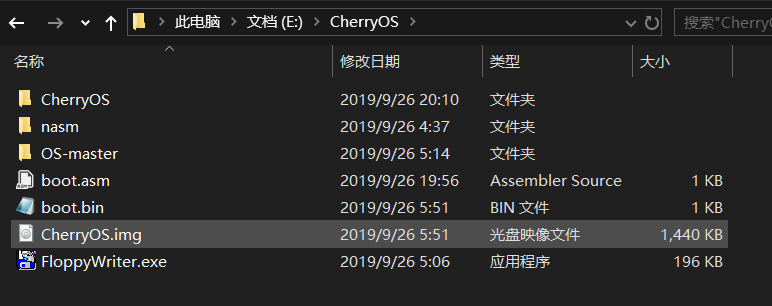
二. 开始编写
1. 使用一个文本编辑器在上述目录下新建一个文件, boot.sam
2. 在boot.asm中写入以下汇编代码, 汇编不会? 去学啊!!!
org 07c00h ; 告诉编译器程序加载到7c00处

mov ax, cs

mov ds, ax

mov es, ax

call DispStr ; 调用显示字符串例程

jmp $ ; 无限循环

DispStr:

mov ax, BootMessage

mov bp, ax ; ES:BP = 串地址

mov cx, 16 ; CX = 串长度

mov ax, 01301h ; AH = 13,  AL = 01h

mov bx, 000ch ; 页号为0(BH = 0) 黑底红字(BL = 0Ch,高亮)

mov dl, 0

int 10h ; 10h 号中断

ret

BootMessage: db "Hello CherryOS!" ; 开机后在屏幕上显示的字符串

times  510-($-$$) db 0 ; 填充剩下的空间,使生成的二进制代码恰好为512字节

dw  0xaa55 ; 结束标志

3. 保存一下
三. 编译操作系统
1. 在NASM目录下, 按下shift 加右键 选择在此处打开powershell 之后输入以下命令
./nasm ../boot.asm -o ../boot.bin
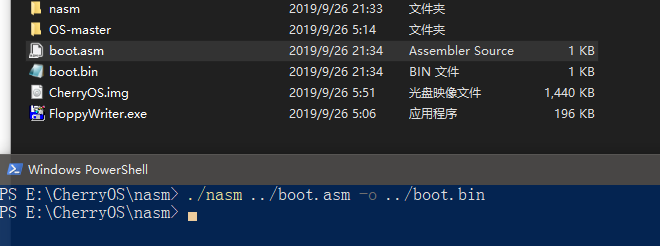
汇编命令解释: nasm 被编译文件名 -o 编译后文件名 更多nasm可以点击这个学习一下
四. 制作虚拟软盘
1. 点击下载这个 CherryOS.img文件
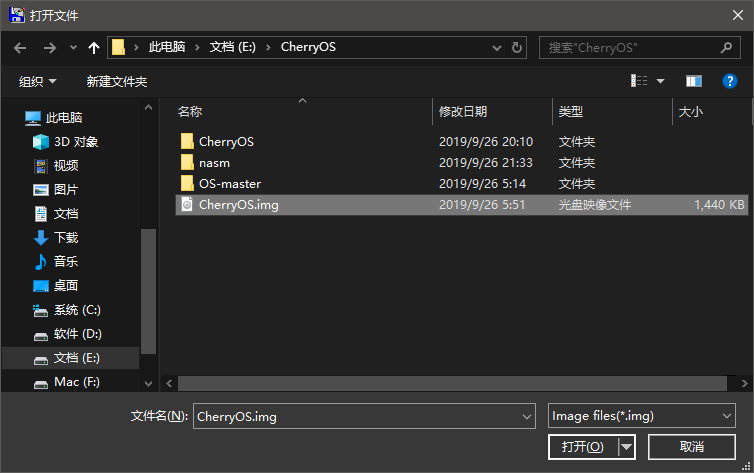
2. 打开一中的FloppyWriter.exe, 进行下面的操作
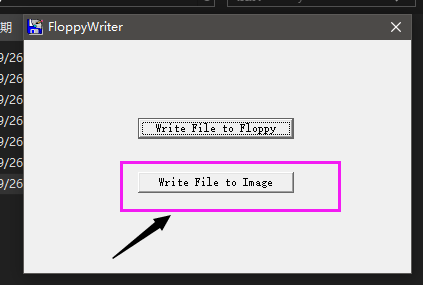
先选择boot.bin文件
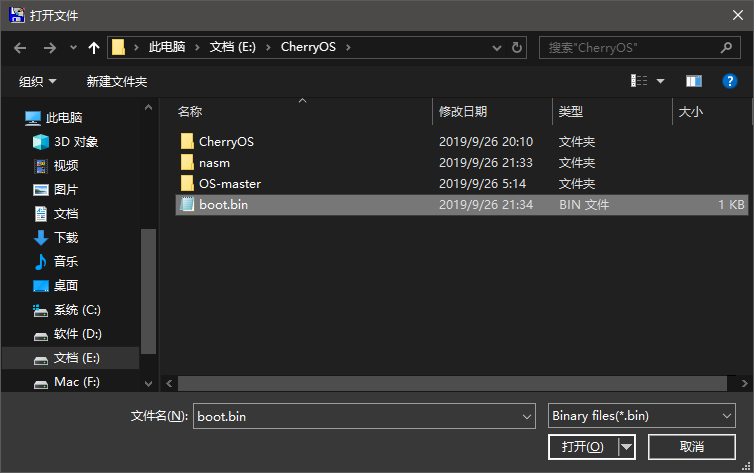
然后选择CherryOS.img
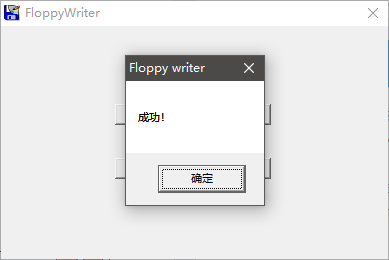
提示成功!
五. 运行操作系统
我们这个系统是需要装载在软盘里面的, 由于时代的发展现在需要这个虚拟机里运行
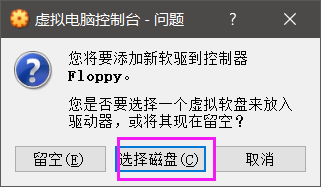
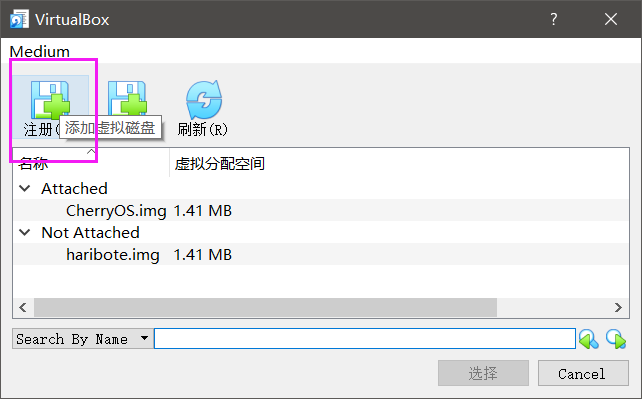
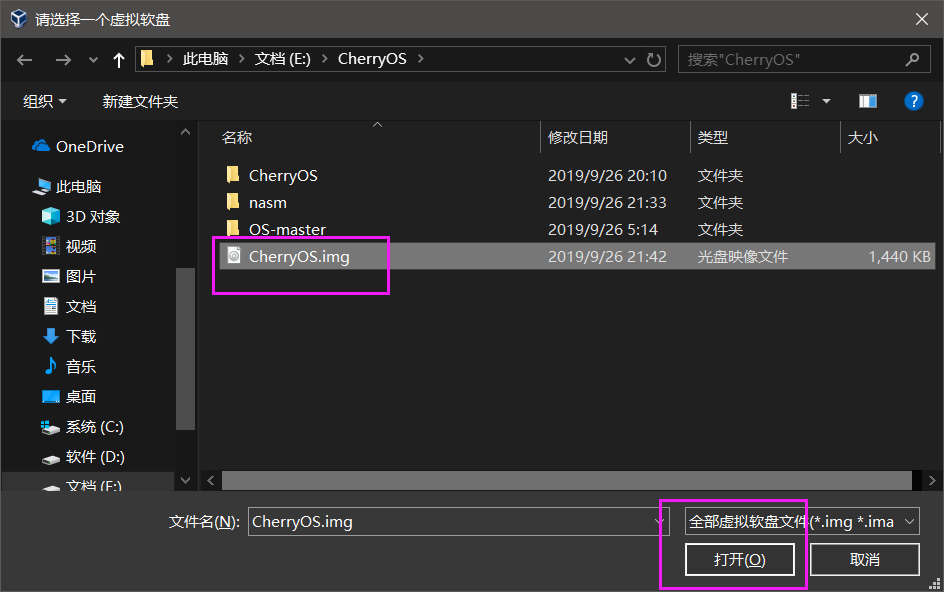
1.在里虚拟机添加我们刚才做好的虚拟软盘


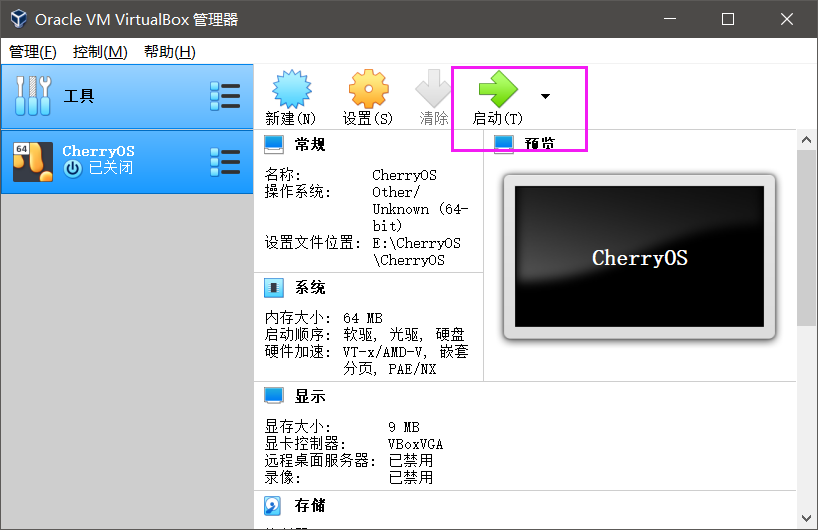
2. 点击启动我们的操作系统
如果你刚才的操作都正确那么就是这样的
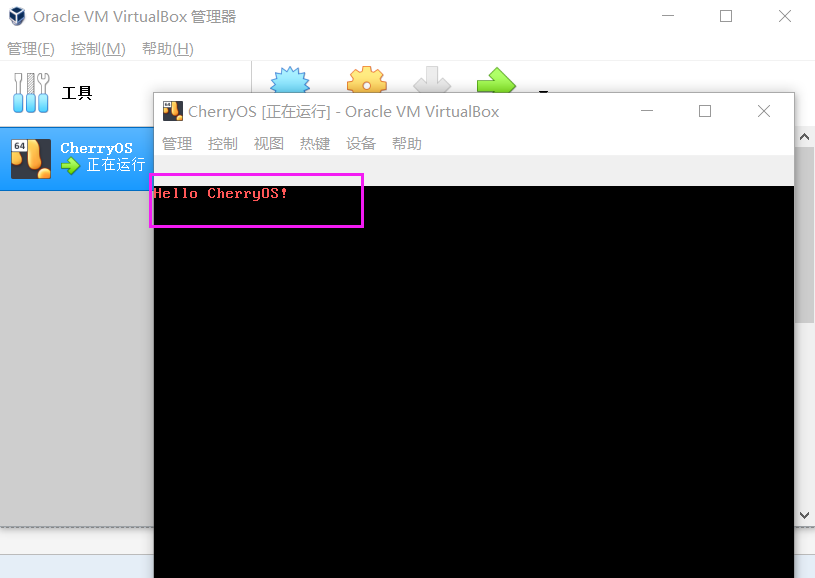
如果是这样的那么就是前面有什么地方错了, 再检查一下吧

好了, 现在我们的一个简单的操作系统就做好了!
后续还会继续完善, 欢迎继续关注哦!
自己制作一个简单的操作系统二[CherryOS]的更多相关文章
- 实例学习SSIS(一)--制作一个简单的ETL包
原文:实例学习SSIS(一)--制作一个简单的ETL包 导读: 实例学习SSIS(一)--制作一个简单的ETL包 实例学习SSIS(二)--使用迭代 实例学习SSIS(三)--使用包配置 实例学习SS ...
- PureMVC和Unity3D的UGUI制作一个简单的员工管理系统实例
前言: 1.关于PureMVC: MVC框架在很多项目当中拥有广泛的应用,很多时候做项目前人开坑开了一半就消失了,后人为了填补各种的坑就遭殃的不得了.嘛,程序猿大家都不喜欢像文案策划一样组织文字写东西 ...
- 如何使用AEditor制作一个简单的H5交互页demo
转载自:http://www.alloyteam.com/2015/06/h5-jiao-hu-ye-bian-ji-qi-aeditor-jie-shao/ 本教程演示如何使用AEditor制作一个 ...
- TensorFlow练习13: 制作一个简单的聊天机器人
现在很多卖货公司都使用聊天机器人充当客服人员,许多科技巨头也纷纷推出各自的聊天助手,如苹果Siri.Google Now.Amazon Alexa.微软小冰等等.前不久有一个视频比较了Google N ...
- 手把手制作一个简单的IDEA插件(环境搭建Demo篇)
新建IDEA插件File --> new --> Project--> Intellij PlatForm Plugin-->Next-->填好项目名OK 编写插件新建工 ...
- 制作一个简单的WPF图片浏览器
原文:制作一个简单的WPF图片浏览器 注:本例选自MSDN样例,并略有改动.先看效果: 这里实现了以下几个功能:1. 对指定文件夹下所有JPG文件进行预览2. 对选定图片进行旋转3. 对选定图片 ...
- vue-cli安装以及创建一个简单的项目(二)(vuex使用、发行一个简单的app)
1.vuex的使用 vuex是vue的状态管理中心,vuex来保存我们需要管理的状态值,值一旦被修改,所有引用该值的地方就会自动更新,常用于: 1.多个视图依赖同一状态(l例:菜单导航) 2.来自不同 ...
- CSS制作一个简单网页的下拉导航栏
网页下拉导航栏的制作 网页下拉导航栏的制作很简单,只需要运用好CSS中伪选择器. 首先说明几个简单的伪选择器(比较常用的): link:连接平常的状态 visited:连接被访问过之后 hover:鼠 ...
- Flask学习之旅--用 Python + Flask 制作一个简单的验证码系统
一.写在前面 现在无论大大小小的网站,基本上都会使用验证码,登录的时候要验证,下载的时候要验证,而使用的验证码也从那些简简单单的字符图形验证码“进化”成了需要进行图文识别的验证码.需要拖动滑块的滑动验 ...
随机推荐
- Arduino 常用函数参考文档
封装好的API,使得程序中的语句更容易被理解,我们不用理会单片机中繁杂的寄存器配置,就能直观的控制Arduino,增强程序可读性的同时,也提高了开发效率. 本篇主要介绍: 一,项目结构 1.setup ...
- windows的磁盘操作之七——获取当前所有的物理磁盘号 加备注
windows的磁盘操作之七--获取当前所有的物理磁盘号 2011-07-28 17:47:56 标签:windows API DeviceIoControl 物理磁盘 驱动器号 原创作品,允许转载 ...
- 编程题及解题思路(1,String)
题目描述 请实现一个算法,确定一个字符串的所有字符是否全都不同.这里我们要求不允许使用额外的存储结构. 给定一个string iniString,请返回一个bool值,True代表所有字符全都不同,F ...
- JAVA通过HTTP方式获取数据
测试获取免费天气数据接口:http://www.weather.com.cn/data/sk/101190408.html URL数据如下图: 代码部分: package https; import ...
- python 28 网络协议
目录 网络协议 1. C/S.B/S 架构 1.1 C/S 架构: 1.2 B/S 架构: 2. 网络通信原理 3. OSI七层协议(TCP/IP五层): 3.1 物理层: 3.2 数据链路层: 3. ...
- Http协议4个新的http状态码:428、429、431、511;
1.428 Precondition Required (要求先决条件) 先决条件是客户端发送 HTTP 请求时,必须要满足的一些预设条件.一个好的例子就是 If-None-Match 头,经常用在 ...
- unity之加载场景
游戏中的Loading分为:静态Loading和动态Loading. 简单形象的做个比喻: 静态Loading可能就是一张背景图.而动态的Loading就是在读取的同时有一个东西在“转圈”. 1.静态 ...
- Linux下串口配置初步探寻
一.在struct termios结构体中,对串口进行基本配置(如波特率设置,校验位和停止位设置 等). (一): struct termios //串口的设置主要是设置struct termio ...
- Leetcode之回溯法专题-90. 子集 II(Subsets II)
Leetcode之回溯法专题-90. 子集 II(Subsets II) 给定一个可能包含重复元素的整数数组 nums,返回该数组所有可能的子集(幂集). 说明:解集不能包含重复的子集. 示例: 输入 ...
- MSIL实用指南-类相关生成
一.创建class用MethodBuilder的DefineType方法,可以指定父类,得到一个TypeBuilder对象. 二.实现继承接口用TypeBuilder的AddInterfaceImpl ...