
Eclipse - Tasks介绍
完整的过程
1.1、新定义标签
位置:Window —— Preferences —— Java —— Compiler —— Task Tags —— New
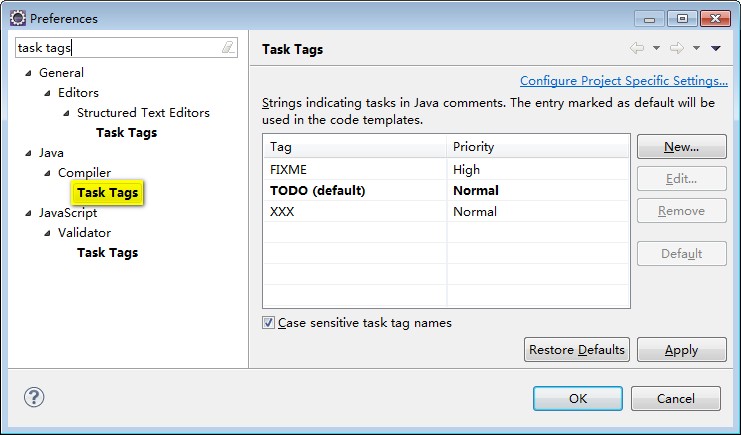
说明:
- 默认的任务标签有三个
FIXME、TODO、XXX - 默认勾选Case sensitive task tag names
即 改变大小写,则不再以标签视之

1.2、配置标签显示
1.2.1、打开Tasks视图
位置:Window —— Show View —— Other... —— General —— Tasks

1.2.2、配置过滤器
位置:View Menu(下三角图标)—— Configure Contents

操作:New —— Rename

说明:此处定义的实质是过滤器,其个区域作用如下:
- 左侧配置
每一条对应一个过滤器,勾选即为启用该配置器。满足其中任何一个过滤器,就会显示在任务列表中。 - Scope
建议选择"On selected element and its children",便于集中焦点。这个选择的效果,就是筛选当前的元素及其子元素中的任务。 - Completed
过滤器属性之一,已完成、未完成。 - Priority
过滤器属性之一,优先级高、中、低 Description
过
滤器属性之一,包含或者不包含的文本。这是非常重要的一条属性,后面的文本内容,可以是任务标签的名称,也可以是普通字符文本。这条属性的使用规律是这样
的,先按照其他属性筛选任务,然后根据筛选结果集的任务文本来进一步筛选,而任务文本包括任务标签。比如下面就定义了一个任务:
// SINOBEST 负责查询扫描材料目录数据
此时配置文本包含"SINOBEST",或者是包含"负责查询",都是可以的。- Types
这个配置任务的类型,参考TODOs过滤器,选择Java Task和Task就好了。上文中我们配置的SINOBEST标签,就属于Java Task。
任务标签的配置和过滤器的配置是协同工作的,添加任务标签,即为标签正名,将其纳入某种Type的Task(如我们将SINOBEST作为Java Task)。过滤器中除了可以设置Types外,另提供了其他的过滤属性,过滤器的过滤属性是逻辑与的关系,满足一个过滤器所有过滤属性,才是满足这个过滤器;过滤器之间是逻辑或的关系,满足任何一个过滤器,就可以显示在任务列表中。
1.2.3、配置字段
位置:View Menu(下三角图标)—— Configure Columns

建议按照上图配置显示的字段。
1.2.4、起停过滤器
位置:View Menu(下三角图标)—— Show
1.2.5、分组排序
位置:View Menu(下三角图标)—— Group By | Sort By
1.3、添加任务
1.3.1、注释添加
在Java源文件合适的位置,添加行注释,以任务标签名作为注释内容的开始:
// SINOBEST 负责查询扫描材料目录数据
移除:删去注释
1.3.2、鼠标添加
编辑区左侧右键 —— Add Task...

移除:编辑区左侧右键 —— Remove Task
不建议这样的方式,没有修改源文件,不能实现共享。
1.4、效果展示

挖掘
我们可以用Tasks来做什么?
2.1、定义开发任务
- 在进行编码时,先设定全局的接口、类,粗粒度的方法。
方法一般都是public的,方法体为空,或者仅包含一条return语句;这是一个不断优化的过程,直到结构令人满意,此时整体的框架已经搭建出来了。 - 定义Tasks,一般精确到方法。
- 对Tasks进行优先级归类。
Tasks仅支持三种优先级High、Normal、Low,这种简单、笼统的归类方式可能无法满足优先级排序的需求,但也避免了我们把注意力过分的集中在Tasks的相互关系上,而不在其本身。 - 根据优先级执行任务,完成的任务标记为已完成。
这是一个循环的过程,直到所有的Tasks都标记为已完成了,则整个任务块就完成了。
2.2、做标记
注释用以对一个Class、Field、Method甚至一行代码进行说明,这样我们找到了对应的代码位置,可以根据注释来快速理解代码。这里有一个前提,我们已经找到了代码,注释的作用体现在帮助我们理解代码。
还有一个情景,你已经知道自己要找的代码是做什么的,但是你忘记了代码在哪里。你可能记得大概的位置,在哪个包......Tasks可以起到这种作用,其实每一个Task注释,就相当于在那个位置打了一个标签。既然一定要写注释,何妨定义一组标签,加入注释中呢。
有个遗憾的地方,Tasks列表没有提供查询功能,所以我建议将过滤器的Scope设置为"On selected element and its children"。
其他任务类型
3.1、Structured Text
3.1.1、标签设置
范围:包括CSS、DTD、HTML、JSP、XML
位置:General —— Editors —— Structured Text Editors —— Task Tags
注意:Filters标签页可以设置启用的类型
3.1.2、标记任务
- JSP
<%-- TODO ... --%> - HTML、XML、DTD
<!-- TODO ... --> - CSS
/* TODO ... */
说明:以上,我仅测试过HTML和JSP。
3.2、JavaScript
3.2.1、标签设置
位置:JavaScript —— Validator —— Task Tags
3.2.2、标记任务
// TODO ... 或者 /* TODO ... */
补充说明
4.1、关于任务列表的更新
- Java类型任务要在编译之后更新
- JSP、HTML类型任务,在保存之后更新
- 其他类型任务未测试。
4.2、关于任务标记
经过测试,在Java的多行注释和文档注释的注释中添加标记也是可以的,标记之前有其他内容也是可以的,但是标记和其他文本之间需要有空格。以此类推,其他类型文档应该也是如此:只需要在注释中添加任务标记,任务标记和文本之间留有空格即可。但是标记之前的内容,不会在任务列表中显示,建议还是遵循以任务标记开始的规则。
Eclipse - Tasks介绍的更多相关文章
- eclipse tasks
tasks可以在代码里增加标识,通过tasks view可以快速的找到这些标识的地方,有助于提高开发效率和代码管理. 通过Eclipse的 Window==>Show View==>Tas ...
- eclipse/myeclipse介绍
eclipse更加纯净,比较简洁,需要某些插件的时候,需要自己去配置才可以,而myeclipse自带了很多的插件功能更为强大. 在eclipse于myeclipse创建的项目是有差异的,eclipse ...
- Eclipse简单介绍
1.编码设置:Windows>preference>Workspace>Other-UTF-8>apply and close: 2.字体大小设置:Windows>pre ...
- Eclipse 的 Debug 介绍与技巧【转载】
没有任何程序员能够一气呵成的写出没有任何 Bug 的代码,所以很多程序员有相当一部分时间是花费在 Debug 上的,程序调试是每个程序员必须面对的工作.如何使用 Eclipse 进行有效的.尤其是高效 ...
- IDE介绍以及Eclipse的简单使用
一.IDE介绍 ① 什么是IDE? 1. IDE全称是”Integrated Development Environment”,中文称为“集成开发环境”; 2.是用于提供程序开发环境的应用程序, ...
- (转)EClipse插件推荐
http://www.importnew.com/4707.html 来自非营利性Eclipse基金会的Eclipse IDE以其插件生态系统著称.Eclipse市场拥有海量插件可供下载,你可以通过插 ...
- 【转】eclipse 安装插件
eclipse安装插件或许没有什么多的可讲,但对于刚刚接触eclipse这款IDE的新手来说,可能还是会有点棘手! eclipse安装插件大致三种方法: 方法一:自身安装器 使用eclipse的Sof ...
- 简单翻译和补充:1. GNU ARM Eclipse
原文链接: GNU ARM Eclipse GNU 介绍: GNU 计划,又称革奴计划,是由RichardStallman在1983年9月27日公开发起的.它的目标是创建一套完全自由的操作系统.Ric ...
- Java之路 ——初识Eclipse
零.大纲 一.前言 二.获取Eclipse 三.运行Eclipse 四.创建及运行第一个Java Project 五.界面介绍 六.如何调试 七.获取插件 八.Eclipse 快捷键 九.总结 一.前 ...
随机推荐
- 使用Apache Curator监控Zookeeper的Node和Path的状态
1.Zookeeper经常被我们用来做配置管理,配置的管理在分布式应用环境中很常见,例如同一个应用系统需要多台 PC Server 运行,但是它们运行的应用系统的某些配置项是相同的,如果要修改这些相同 ...
- 基于FPGA的HDTV视频图像灰度直方图统计算法设计
随着HDTV的普及,以LCD-TV为主的高清数字电视逐渐进入蓬勃发展时期.与传统CRT电视不同的是,这些高清数字电视需要较复杂的视频处理电路来驱动,比如:模数转换(A/D Converter).去隔行 ...
- HihoCoder 重复旋律
あの旋律を何度も繰り返しでも.あの日見た光景を再現できない 无论将那段旋律重复多少次,也无法重现那一日我们看到的景象 もし切ないならば.時をまきもどしてみるかい? 若是感到惆怅的话,要试着让时光倒流吗 ...
- javascript继承机制 & call apply使用说明
一.继承机制 1.对象冒充:构造函数使用 this 关键字给所有属性和方法赋值,可使 ClassA 构造函数成为 ClassB 的方法,然后调用它. function ClassZ() { this. ...
- cuda中的二分查找
使用背景 通常,在做高性能计算时,我们需要随机的连接某些点.这些点都具有自己的度量值,显然,度量值越大的值随机到的概率就会越大.因此,采用加权值得方法: void getdegreeSum(DG *g ...
- vue路由-动态路由和嵌套路由
一.动态路由 我们经常需要把某种模式匹配到的所有路由,全都映射到同个组件.例如,我们有一个 User 组件,对于所有 ID 各不相同的用户,都要使用这个组件来渲染.那么,我们可以在 vue-route ...
- linux下终端游戏
sl 一列火车 oneko 一只淘气的小猫
- Laravel 5.2 四、.env 文件与模型操作
一..env文件 .env 文件是应用的环境配置文件,在配置应用参数.数据库连接.缓存处理时都会使用这个文件. // 应用相关参数 APP_ENV=local APP_DEBUG=true //应用调 ...
- 64_l4
libnormaliz-devel-3.1.4-2.fc26.i686.rpm 23-May-2017 00:24 31214 libnormaliz-devel-3.1.4-2.fc26.x86_6 ...
- 如何在苹果官网下载旧版本的Xcode
如何在苹果官网下载旧版本的Xcode 前段时间XcodeGhost事件让很多应用中招,不乏一些知名的互联网公司开发的应用.事件的起因是开发者使用了非官方的Xcode,这些Xcode带有xcodegho ...