
Qt在Windows下的三种编程环境搭建
尊重作者,支持原创,如需转载,请附上原地址:http://blog.csdn.net/libaineu2004/article/details/17363165
从QT官网可以得知其支持的平台、编译器和调试器的信息如图所示:
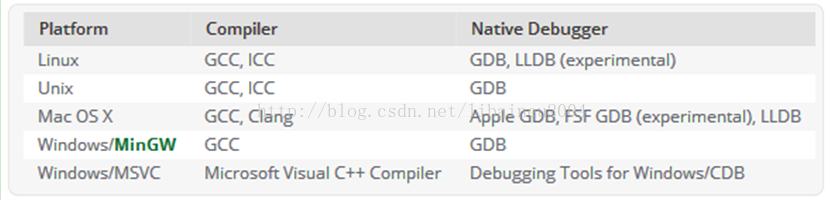
http://qt-project.org/doc/qtcreator-3.0/creator-debugger-engines.html
(Home | Docs | Qt Creator 3.0 | Debuggingand Analyzing | Setting Up Debugger)
本篇主要讲解QT在Windows操作系统下的三种编程环境搭建。
|
方案 |
编程环境 |
编译器 |
调试器 |
|
一 |
Qt Creator |
MinGW GCC |
GDB |
|
二 |
Qt Creator |
Microsoft Visual C++ Compiler |
Debugging Tools for Widows |
|
三 |
Microsoft Visual Studio 2010 |
VS2010自带 |
VS2010自带 |
注意,以下方案提及的QT安装程序及压缩包均能在官网http://download.qt.io/official_releases/下载到。
方案一:QT4.8.5for Windows(Qt Creator+MinGW)
1、先安装编译环境qt-creator-win-opensource-3.0.0.exe。请使用默认路径C:\Qt\qtcreator-3.0.0。
2、解压缩编译器工具MinGW-gcc440_1.zip。请把里面的文件夹mingw拷贝到路径C:\Qt\mingw。
3、解压缩调试器工具gdb-7.5-i686_WinXP.zip。
请把里面的文件夹gdb-7.5-i686_WinXP拷贝到路径C:\Qt\gdb-7.5-i686_WinXP。
4、最后安装库文件qt-win-opensource-4.8.5-mingw.exe。
QT默认的安装路径是C:\Qt\4.8.5,这里建议修改为C:\Qt\4.8.5_MinGW,此举是为了与其他QT版本库区分开。避免把已安装的其他QT版本覆盖并破坏掉。(注:支持windows环境的QT库有mingw,vs2010,vs2008等版本)
当安装提示Find installed MinGW时,请用户指向路径C:\Qt\mingw。
5、以上步骤完成后,执行桌面快捷方式Qt Creator。
(1)进入软件->菜单->工具->选项->构建和运行->Qt版本->手动设置,添加qmake路径C:\Qt\4.8.5_MinGW\bin\qmake.exe。
(2)进入软件->菜单->工具->选项->构建和运行->构建套件(Kit),把编译器选择为"MinGW",调试器选择gdb-7.5-i686_WinXP。
管理->编辑->浏览->指向调试器路径C:\Qt\gdb-7.5-i686_WinXP\gdb-i686-pc-mingw32.exe。
Qt版本选择为"Qt 4.8.5(4.8.5_MinGW)"。
(3)进入软件->菜单->工具->选项->构建和运行->编译器->手动设置,添加MinGW,并设置相应路径。编译器路径C:\Qt\mingw\bin\gcc.exe。
6、加快Qt编译的速度技巧。
Qt默认的编译方式速度非常慢,可以使用多核编译的方式来提升速度。
进入软件并打开工程后->工具栏->项目->构建和运行->把mingw32-make.exe替换为jom.exe。
方案二:QT4.8.5for Windows(Qt Creator+VC++ Compiler)
(I)针对电脑未安装,也不打算安装VS2010的情况:
1、必须确保电脑已安装Microsoft .NET Framework 4.0及以上版本。否则第2步骤会安装失败。
2、安装微软官方的Microsoft Windows SDK for Windows 7 and .NET Framework 4 (ISO),
http://msdn.microsoft.com/en-us/windows/hardware/hh852365
http://www.microsoft.com/en-us/download/details.aspx?id=8442
官网可以下载到开发包GRMSDK_EN_DVD.iso,该SDK支持WinXP和Win7操作系统。

如图所示,按照默认选项安装。其中,红色框选的内容分别是VC++的头文件和链接库;VC++的编译器;VC++的调试器。这些是必选功能,它们各自对应ISO光盘镜像里的文件是:
\WinSDKBuild\ WinSDKBuild_x86.msi
\vc_stdx86\vc_stdx86.msi
\WinSDKDebuggingTools\dbg_x86.msi
3、安装编译环境qt-creator-opensource-windows-x86-3.0.0.exe。请使用默认路径C:\qt\qtcreator-3.0.0。
4、安装Qt for vs2010的库文件,请运行qt-win-opensource-4.8.5-vs2010.exe。
QT默认的安装路径是C:\Qt\4.8.5,这里建议修改为C:\Qt\4.8.5_VS2010,此举是为了与其他QT版本库区分开。避免把已安装的其他QT版本覆盖并破坏掉。(注:支持windows环境的QT库有mingw,vs2010,vs2008等版本)
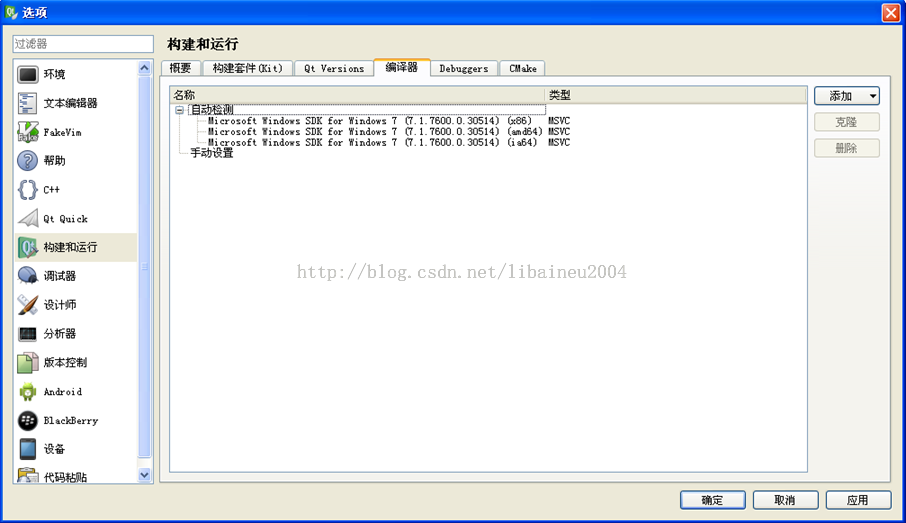
5、以上步骤完成后,执行桌面快捷方式Qt Creator。Qt Creator能自动检测到VC++编译器。
(1)进入软件->菜单->工具->选项->构建和运行->Qt版本->手动设置,添加qmake路径C:\Qt\4.8.5_VS2010\bin\qmake.exe。
(2)进入软件->菜单->工具->选项->构建和运行->构建套件(Kit),把编译器选择为"Microsoft Windows SDKfor Windows 7 (x86)",调试器选择Auto-detected CDB at C:\Program Files\Debugging Tools for Windows(x86)\cdb.exe。
(3)进入软件->菜单->工具->选项->调试器->CDB Paths->SymbolPaths->插入(鼠标点击小箭头)->符号服务器->确定(默认值)。
(II)针对电脑已安装VS2010的情况:
1、安装编译环境qt-creator-opensource-windows-x86-3.0.0.exe。请使用默认路径C:\qt\qtcreator-3.0.0。
2、安装Qt for vs2010的库文件,请运行qt-win-opensource-4.8.5-vs2010.exe。
QT默认的安装路径是C:\Qt\4.8.5,这里建议修改为C:\Qt\4.8.5_VS2010,此举是为了与其他QT版本库区分开。避免把已安装的其他QT版本覆盖并破坏掉。(注:支持windows环境的QT库有mingw,vs2010,vs2008等版本)
3、安装Debugging Tools for windows。请运行dbg_x86.msi。这个是调试器。按Complete完全安装即可。这个工具提取自微软官方的Microsoft Windows SDK for Windows 7 and .NET Framework 4 (ISO),官网可以下载到开发包GRMSDK_EN_DVD.iso。
http://msdn.microsoft.com/en-us/windows/hardware/hh852365
http://www.microsoft.com/en-us/download/details.aspx?id=8442
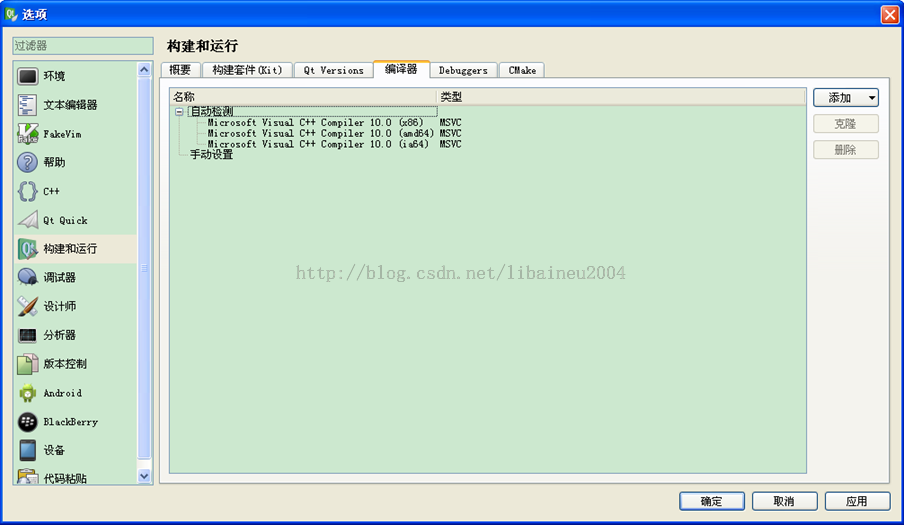
4、以上步骤完成后,执行桌面快捷方式Qt Creator。Qt Creator能自动检测到VC++编译器。
(1)进入软件->菜单->工具->选项->构建和运行->Qt版本->手动设置,添加qmake路径C:\Qt\4.8.5_VS2010\bin\qmake.exe。
(2)进入软件->菜单->工具->选项->构建和运行->构建套件(Kit),把编译器选择为"Microsoft Visual C++Compiler 10.0(x86)",调试器选择Auto-detected CDB at C:\Program Files\Debugging Tools for Windows(x86)\cdb.exe。
(3)进入软件->菜单->工具->选项->调试器->CDB Paths->SymbolPaths->插入(鼠标点击小箭头)->符号服务器->确定(默认值)。
方案三:QT4.8.5for Windows(VS2010+VS插件)
1、必须确保电脑已安装VS2010。
2、安装Qt for vs2010的库文件,请运行qt-win-opensource-4.8.5-vs2010.exe。
QT默认的安装路径是C:\Qt\4.8.5,这里建议修改为C:\Qt\4.8.5_VS2010,此举是为了与其他QT版本库区分开。避免把已安装的其他QT版本覆盖并破坏掉。(注:支持windows环境的QT库有mingw,vs2010,vs2008等版本)
3、安装VS2010的Qt插件,请运行qt-vs-addin-1.1.11-opensource.exe。插件的安装路径是C:\ProgramFiles\Digia\Qt4VSAddin,按默认安装即可,无需修改。
尊重作者,支持原创,如需转载,请附上原地址:http://blog.csdn.net/libaineu2004/article/details/17363165
欢迎各位访问姊妹篇《Qt在Mac OS X下的编程环境搭建》!
Qt在Windows下的三种编程环境搭建的更多相关文章
- Qt在Windows下的三种编程环境搭建(图文并茂,非常清楚)good
尊重作者,支持原创,如需转载,请附上原地址:http://blog.csdn.net/libaineu2004/article/details/17363165 从QT官网可以得知其支持的平台.编译器 ...
- 【Qt开发】Qt在Windows下的三种编程环境搭建
从QT官网可以得知其支持的平台.编译器和调试器的信息如图所示: http://qt-project.org/doc/qtcreator-3.0/creator-debugger-engines.htm ...
- Qt4.8在Windows下的三种编程环境搭建
Qt4.8在Windows下的三种编程环境搭建 Qt的版本是按照不同的图形系统来划分的,目前分为四个版本:Win32版,适用于Windows平台:X11版,适合于使用了X系统的各种Linux和Unix ...
- 【软件使用】Windows下的Objective-C集成开发环境搭建(IDE)
Objective-C是苹果软件的编程语言,想要上机学习.调试,有一个集成开发环境(IDE)方便很多.有三类方法搭建Objective-C的集成开发环境: 1) 使用苹果的平台,集成开发环境使用X ...
- Windows下Nginx+Mysql+Php(wnmp)环境搭建
前言 最近想在windows下使用nginx搭建web环境,本来想用套件(WNMP)一键安装,但后来放弃了,觉得还是自己动手,丰衣足食的好,而且套件的局限性太大.所以后来就各种搜索,看到前辈写关于wn ...
- Windows下Lua+Redis 断点调试环境搭建==Linux下类似
Lua+Redis 断点调试环境搭建 windows环境,使用Redis,写lua脚本头疼的问题之一不能对脚本断点调试,google加上自己的摸索,终于搞定. 1.下载ZeroBraneStudio, ...
- windows下的go语言的环境搭建和初探
闲话不说,直入主题. 1.准备工具 a.windows下的Go语言开发安装包 官方下载地址:https://code.google.com/p/go/downloads/list b.Go语言中文官网 ...
- windows下vue+webpack前端开发环境搭建及nginx部署
一.开发环境搭建 1.前端框架一般都依赖nodejs,我们首先要安装node.js.请参考http://www.cnblogs.com/wuac/p/6381819.html. 2.由于许多npm的源 ...
- windows 下QT5.5+vs2013开发环境搭建
开发环境搭建: 1.下载QT,下载的网址如下: http://download.qt.io/official_releases/vsaddin/ http://download.qt.io/offic ...
随机推荐
- Android studio 开发中 用git实现批量忽略特定文件的方法
git实现批量忽略特定文件的方法 在用AndroidStudio开发项目的时候,3个人协同开发,那么用Git同步代码,会将模块中的大量iml文件同步,每次都会提交和更新,一个一个的去忽略他们,显然是最 ...
- HDOJ(HDU) 1678 Shopaholic
Problem Description Lindsay is a shopaholic. Whenever there is a discount of the kind where you can ...
- 解析了grid2008的代码
import java.io.IOException; import java.util.ArrayList; import java.util.HashMap; import java.util.L ...
- html——基础样式篇(1)
格式化标签 <b>字体加粗标签 <i>字体斜体标签 <sub>下标标签 <sup>上标标签 <del>删除标签 //这在商品特价时常使用 a ...
- 类型兼容原则(C++)
类型兼容原则是指在需要基类对象的任何地方,都可以使用公有派生类的对象来替代. 通过公有继承,派生类得到了基类中除构造函数.析构函数之外的所有成员.这样,公有派生类实际具备了基类的所有功能,凡是基类能解 ...
- openwrt上网配置的一些理解(四)
这次要解决的问题是3g上网和wan口上往可以随意切换,当然能够叠加也是好事,不过这不是我关心的.下面还是修改3个文件network,firewall,multiwan.首先在network中加入界面配 ...
- [ES6] Function Params
1. Default Value of function param: The function displayTopicsPreview() raises an error on the very ...
- Boost库安装与使用
Boost 库非常不错,所以我今天就安了它一下下. Boost 库不是 C++ 标准库的一部分(据说在下一版本号的 C++ 标准会採纳它),但它有一些标准库所没有的非常实用的一些功能,比方我非常须要的 ...
- nginx 配置访问正则匹配
server{ listen 80; server_name api.zyy.com; root /var/www/api_zyy; index index.php; location ~ /asse ...
- mybati之入门demo
//书写我的第一个mybaits程序,主要讲的是mybatis-config.xml的文件 需求:根据用户名查询用户信息: 1. 通过session调用selectOnt(statme," ...