
Qt在Windows下的三种编程环境搭建(图文并茂,非常清楚)good
尊重作者,支持原创,如需转载,请附上原地址:http://blog.csdn.net/libaineu2004/article/details/17363165
从QT官网可以得知其支持的平台、编译器和调试器的信息如图所示:

http://qt-project.org/doc/qtcreator-3.0/creator-debugger-engines.html
(Home | Docs | Qt Creator 3.0 | Debuggingand Analyzing | Setting Up Debugger)
本篇主要讲解QT在Windows操作系统下的三种编程环境搭建。
|
方案 |
编程环境 |
编译器 |
调试器 |
|
一 |
Qt Creator |
MinGW GCC |
GDB |
|
二 |
Qt Creator |
Microsoft Visual C++ Compiler |
Debugging Tools for Widows |
|
三 |
Microsoft Visual Studio 2010 |
VS2010自带 |
VS2010自带 |
注意,以下方案提及的QT安装程序及压缩包均能在官网http://download.qt.io/official_releases/下载到。
Qt编译器MinGW:
http://download.qt.io/development_releases/prebuilt/mingw_32/
或者登录mingw-w64官网自行下载需要的版本
https://sourceforge.net/projects/mingw-w64/
路径是Home / Toolchains targetting Win32 / Personal Builds / mingw-builds / 5.3.0 / threads-posix / dwarf / i686-5.3.0-release-posix-dwarf-rt_v4-rev0.7z
Qt调试器gdb:
http://wiki.qt.io/QtCreatorBuildGdb
http://download.qt.io/development_releases/prebuilt/gdb/
方案一:QT4.8.5for Windows(Qt Creator+MinGW)
1、先安装编译环境qt-creator-win-opensource-3.0.0.exe。请使用默认路径C:\Qt\qtcreator-3.0.0。
2、解压缩编译器工具MinGW-gcc440_1.zip。请把里面的文件夹mingw拷贝到路径C:\Qt\mingw。
3、解压缩调试器工具gdb-7.5-i686_WinXP.zip。(http://download.qt.io/development_releases/prebuilt/gdb/windows-xp/)
请把里面的文件夹gdb-7.5-i686_WinXP拷贝到路径C:\Qt\gdb-7.5-i686_WinXP。
4、最后安装库文件qt-win-opensource-4.8.5-mingw.exe。
QT默认的安装路径是C:\Qt\4.8.5,这里建议修改为C:\Qt\4.8.5_MinGW,此举是为了与其他QT版本库区分开。避免把已安装的其他QT版本覆盖并破坏掉。(注:支持windows环境的QT库有mingw,vs2010,vs2008等版本)
当安装提示Find installed MinGW时,请用户指向路径C:\Qt\mingw。
5、以上步骤完成后,执行桌面快捷方式Qt Creator。
(1)进入软件->菜单->工具->选项->构建和运行->Qt版本->手动设置,添加qmake路径C:\Qt\4.8.5_MinGW\bin\qmake.exe。
(2)进入软件->菜单->工具->选项->构建和运行->构建套件(Kit),把编译器选择为"MinGW",调试器选择gdb-7.5-i686_WinXP。
管理->编辑->浏览->指向调试器路径C:\Qt\gdb-7.5-i686_WinXP\gdb-i686-pc-mingw32.exe。
Qt版本选择为"Qt 4.8.5(4.8.5_MinGW)"。
(3)进入软件->菜单->工具->选项->构建和运行->编译器->手动设置,添加MinGW,并设置相应路径。编译器路径C:\Qt\mingw\bin\gcc.exe。
6、加快Qt编译的速度技巧。
Qt默认的编译方式速度非常慢,可以使用多核编译的方式来提升速度。
进入软件并打开工程后->工具栏->项目->构建和运行->把mingw32-make.exe替换为jom.exe。
*************************
如果是Qt4.8.6/Qt4.8.7 for Windows(Qt Creator+MinGW),情况与Qt4.8.5不同。举例Qt4.8.6的环境搭建如下:
1、先安装IDE编译环境qt-creator-opensource-windows-x86-3.1.1.exe。请使用默认路径C:\Qt\qtcreator-3.1.1。
2、解压缩MinGW编译器工具i686-4.8.2-release-posix-dwarf-rt_v3-rev3.7z。(http://download.qt.io/development_releases/prebuilt/mingw_32/)
请把里面的文件夹mingw拷贝到路径C:\Qt\mingw32。
3、最后安装库文件qt-opensource-windows-x86-mingw482-4.8.6-1.exe。
QT默认的安装路径是C:\Qt\4.8.6,这里建议修改为C:\Qt\4.8.6_MinGW,此举是为了与其他Qt版本库区分开。
避免把已安装的其他QT版本覆盖并破坏掉。(注:支持windows环境的QT库有mingw,vs2010,vs2008等版本)
当安装提示Find installed MinGW时,请用户指向路径C:\Qt\mingw32。
4、以上步骤完成后,执行桌面快捷方式Qt Creator。
(1)进入软件->菜单->工具->选项->构建和运行->Qt版本->手动设置,添加qmake路径C:\Qt\4.8.6_MinGW\bin\qmake.exe。
(2)进入软件->菜单->工具->选项->构建和运行->编译器->手动设置,添加MinGW,并设置相应路径。
编译器路径C:\Qt\mingw32\bin\g++.exe。
(3)进入软件->菜单->工具->选项->构建和运行->调试器->手动设置,添加MinGW Debugger,并设置相应路径。
调试器路径C:\Qt\mingw32\bin\gdb.exe。
(4)进入软件->菜单->工具->选项->构建和运行->构建套件(Kit),把编译器选择为"MinGW",调试器选择"MinGW Debugger"。
Qt版本选择为"Qt 4.8.6(4.8.6_MinGW)"。
5、加快Qt编译的速度技巧。
Qt默认的编译方式速度非常慢,可以使用多核编译的方式来提升速度。参见截图5。
进入软件并打开工程后->工具栏->项目->构建和运行->把mingw32-make.exe替换为jom.exe。
6、修改环境变量。
手动或使用第三方工具Rapid Environment Editor,把Qt路径C:\Qt\4.8.6_MinGW\bin添加到系统变量Path中去。
方案二:QT4.8.5for Windows(Qt Creator+VC++ Compiler)
(I)针对电脑未安装,也不打算安装VS2010的情况:
1、必须确保电脑已安装Microsoft .NET Framework 4.0及以上版本。否则第2步骤会安装失败。
2、安装微软官方的Microsoft Windows SDK for Windows 7 and .NET Framework 4 (ISO),
http://msdn.microsoft.com/en-us/windows/hardware/hh852365
http://www.microsoft.com/en-us/download/details.aspx?id=8442
官网可以下载到开发包GRMSDK_EN_DVD.iso,该SDK支持WinXP和Win7操作系统。

如图所示,按照默认选项安装。其中,红色框选的内容分别是VC++的头文件和链接库;VC++的编译器;VC++的调试器。这些是必选功能,它们各自对应ISO光盘镜像里的文件是:
\WinSDKBuild\ WinSDKBuild_x86.msi
\vc_stdx86\vc_stdx86.msi
\WinSDKDebuggingTools\dbg_x86.msi
3、安装编译环境qt-creator-opensource-windows-x86-3.0.0.exe。请使用默认路径C:\qt\qtcreator-3.0.0。
4、安装Qt for vs2010的库文件,请运行qt-win-opensource-4.8.5-vs2010.exe。
QT默认的安装路径是C:\Qt\4.8.5,这里建议修改为C:\Qt\4.8.5_VS2010,此举是为了与其他QT版本库区分开。避免把已安装的其他QT版本覆盖并破坏掉。(注:支持windows环境的QT库有mingw,vs2010,vs2008等版本)
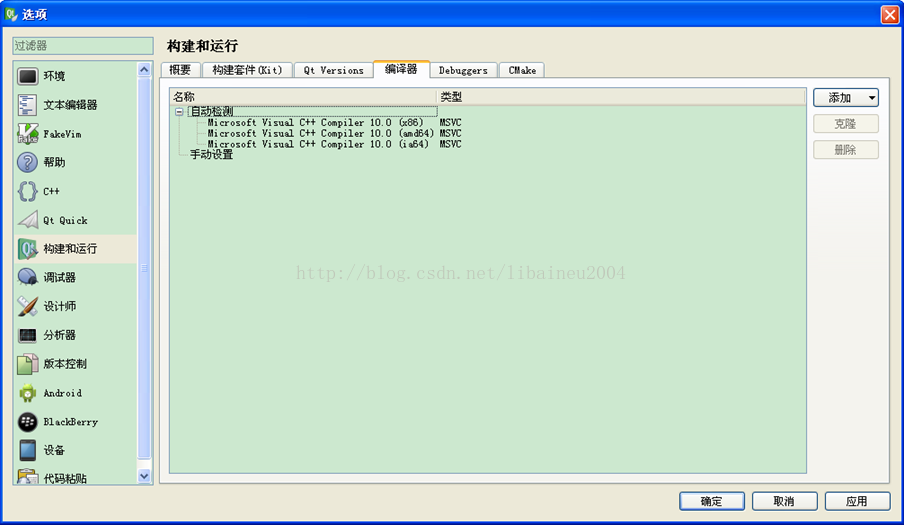
5、以上步骤完成后,执行桌面快捷方式Qt Creator。Qt Creator能自动检测到VC++编译器。
(1)进入软件->菜单->工具->选项->构建和运行->Qt版本->手动设置,添加qmake路径C:\Qt\4.8.5_VS2010\bin\qmake.exe。
(2)进入软件->菜单->工具->选项->构建和运行->构建套件(Kit),把编译器选择为"Microsoft Windows SDKfor Windows 7 (x86)",调试器选择Auto-detected CDB at C:\Program Files\Debugging Tools for Windows(x86)\cdb.exe。
(3)进入软件->菜单->工具->选项->调试器->CDB Paths->SymbolPaths->插入(鼠标点击小箭头)->符号服务器->确定(默认值)。

(II)针对电脑已安装VS2010的情况:
1、安装编译环境qt-creator-opensource-windows-x86-3.0.0.exe。请使用默认路径C:\qt\qtcreator-3.0.0。
2、安装Qt for vs2010的库文件,请运行qt-win-opensource-4.8.5-vs2010.exe。
QT默认的安装路径是C:\Qt\4.8.5,这里建议修改为C:\Qt\4.8.5_VS2010,此举是为了与其他QT版本库区分开。避免把已安装的其他QT版本覆盖并破坏掉。(注:支持windows环境的QT库有mingw,vs2010,vs2008等版本)
3、安装Debugging Tools for windows。请运行dbg_x86.msi。这个是调试器。按Complete完全安装即可。这个工具提取自微软官方的Microsoft Windows SDK for Windows 7 and .NET Framework 4 (ISO),官网可以下载到开发包GRMSDK_EN_DVD.iso。
http://msdn.microsoft.com/en-us/windows/hardware/hh852365
http://www.microsoft.com/en-us/download/details.aspx?id=8442
4、以上步骤完成后,执行桌面快捷方式Qt Creator。Qt Creator能自动检测到VC++编译器。
(1)进入软件->菜单->工具->选项->构建和运行->Qt版本->手动设置,添加qmake路径C:\Qt\4.8.5_VS2010\bin\qmake.exe。
(2)进入软件->菜单->工具->选项->构建和运行->构建套件(Kit),把编译器选择为"Microsoft Visual C++Compiler 10.0(x86)",调试器选择Auto-detected CDB at C:\Program Files\Debugging Tools for Windows(x86)\cdb.exe。
(3)进入软件->菜单->工具->选项->调试器->CDB Paths->SymbolPaths->插入(鼠标点击小箭头)->符号服务器->确定(默认值)。
方案三:QT4.8.5for Windows(VS2010+VS插件)
1、必须确保电脑已安装VS2010。
2、安装Qt for vs2010的库文件,请运行qt-win-opensource-4.8.5-vs2010.exe。
QT默认的安装路径是C:\Qt\4.8.5,这里建议修改为C:\Qt\4.8.5_VS2010,此举是为了与其他QT版本库区分开。避免把已安装的其他QT版本覆盖并破坏掉。(注:支持windows环境的QT库有mingw,vs2010,vs2008等版本)
3、安装VS2010的Qt插件,请运行qt-vs-addin-1.1.11-opensource.exe。插件的安装路径是C:\ProgramFiles\Digia\Qt4VSAddin,按默认安装即可,无需修改。
尊重作者,支持原创,如需转载,请附上原地址:http://blog.csdn.net/libaineu2004/article/details/17363165
欢迎各位访问姊妹篇《Qt在Mac OS X下的编程环境搭建》!
Qt在Windows下的三种编程环境搭建(图文并茂,非常清楚)good的更多相关文章
- Qt在Windows下的三种编程环境搭建
尊重作者,支持原创,如需转载,请附上原地址:http://blog.csdn.net/libaineu2004/article/details/17363165 从QT官网可以得知其支持的平台.编译器 ...
- 【Qt开发】Qt在Windows下的三种编程环境搭建
从QT官网可以得知其支持的平台.编译器和调试器的信息如图所示: http://qt-project.org/doc/qtcreator-3.0/creator-debugger-engines.htm ...
- Qt4.8在Windows下的三种编程环境搭建
Qt4.8在Windows下的三种编程环境搭建 Qt的版本是按照不同的图形系统来划分的,目前分为四个版本:Win32版,适用于Windows平台:X11版,适合于使用了X系统的各种Linux和Unix ...
- 【软件使用】Windows下的Objective-C集成开发环境搭建(IDE)
Objective-C是苹果软件的编程语言,想要上机学习.调试,有一个集成开发环境(IDE)方便很多.有三类方法搭建Objective-C的集成开发环境: 1) 使用苹果的平台,集成开发环境使用X ...
- Windows下Nginx+Mysql+Php(wnmp)环境搭建
前言 最近想在windows下使用nginx搭建web环境,本来想用套件(WNMP)一键安装,但后来放弃了,觉得还是自己动手,丰衣足食的好,而且套件的局限性太大.所以后来就各种搜索,看到前辈写关于wn ...
- Windows下Lua+Redis 断点调试环境搭建==Linux下类似
Lua+Redis 断点调试环境搭建 windows环境,使用Redis,写lua脚本头疼的问题之一不能对脚本断点调试,google加上自己的摸索,终于搞定. 1.下载ZeroBraneStudio, ...
- windows下的go语言的环境搭建和初探
闲话不说,直入主题. 1.准备工具 a.windows下的Go语言开发安装包 官方下载地址:https://code.google.com/p/go/downloads/list b.Go语言中文官网 ...
- windows下vue+webpack前端开发环境搭建及nginx部署
一.开发环境搭建 1.前端框架一般都依赖nodejs,我们首先要安装node.js.请参考http://www.cnblogs.com/wuac/p/6381819.html. 2.由于许多npm的源 ...
- windows 下QT5.5+vs2013开发环境搭建
开发环境搭建: 1.下载QT,下载的网址如下: http://download.qt.io/official_releases/vsaddin/ http://download.qt.io/offic ...
随机推荐
- 使用ant编译项目技能
ant编译时指定jdk的版本号 系统的jdk版本号是1.6,而项目使用的jdk版本号是1.5.所以在编译时须要指定jdk的版本号为1.5,能够使用以下的方法为javac 任务指定fork和execut ...
- python于lxml应用
首先下载lxml, http://www.lfd.uci.edu/~gohlke/pythonlibs/ ,然后加入引用 from lxml import _elementpath as DONTUS ...
- docker入门2:基础操作(1)
-- 列出所有的容器 docker ps -a (没有-a就是只列出启动的) -- 开启/关闭/移除容器 docker start|stop|rm CONTAINER_ID|CONTAINER_NA ...
- Spring Cloud和Docker搭建微服务平台
用Spring Cloud和Docker搭建微服务平台 This blog series will introduce you to some of the foundational concepts ...
- Java--数组和链表的区别以及使用场景
数组:是将元素在内存中连续存储的:它的优点:因为数据是连续存储的,内存地址连续,所以在查找数据的时候效率比较高:它的缺点:在存储之前,我们需要申请一块连续的内存空间,并且在编译的时候就必须确定好它的空 ...
- java中用反射访问私有方法和私有成员[转]
转自: http://zhouyangchenrui.iteye.com/blog/470521 java的反射可以绕过访问权限,访问到类的私有方法和成员.可能这点会引起安全性的讨论.反射的使用帮助解 ...
- 【甘道夫】基于Mahout0.9+CDH5.2执行分布式ItemCF推荐算法
环境: hadoop-2.5.0-cdh5.2.0 mahout-0.9-cdh5.2.0 引言 尽管Mahout已经宣布不再继续基于Mapreduce开发,迁移到Spark.可是实际面临的情况是公司 ...
- 动态加载Dll时,通过Type生成类对象
原文:动态加载Dll时,通过Type生成类对象 转:http://www.cnblogs.com/zfanlong1314/p/4197383.html "反射"其实就是利用程序集 ...
- aspnetboilerplate && .net core 使用原生sql
利用aspnetboilerplate提供的工具类IDbContextProvider private readonly IDbContextProvider<XXXDbContext> ...
- debian8 root无法远程登录解决办法
改一下root 密码,应该就能本地登录了. 改/etc/ssh/sshd.conf,然后重启ssh就能远程登录了:PermitRootLogin yesPermitEmptyPasswords no