
WPF 使用WinForm Chart控件
第一步: 页面
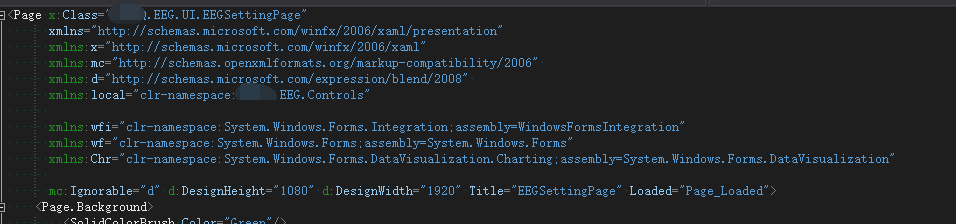
首先引用命名空间
xmlns:wfi="clr-namespace:System.Windows.Forms.Integration;assembly=WindowsFormsIntegration"
xmlns:wf="clr-namespace:System.Windows.Forms;assembly=System.Windows.Forms"
xmlns:Chr="clr-namespace:System.Windows.Forms.DataVisualization.Charting;assembly=System.Windows.Forms.DataVisualization"
<WindowsFormsHost x:Name="mainFGrid" Margin="30">
<Chr:Chart x:Name="chartAttMed" />
</WindowsFormsHost>

后台:
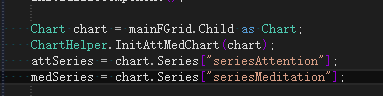
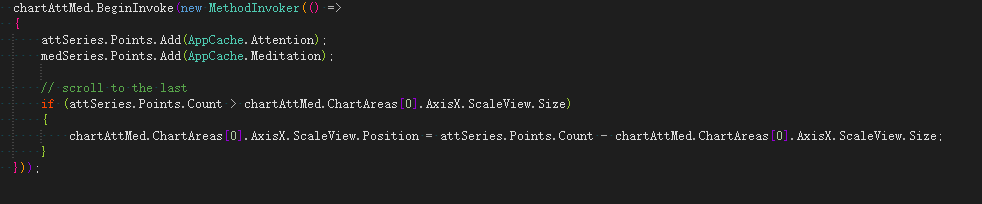
本程序是在一个 timer里写的 实时显示
/// <summary>
///
/// </summary>
/// <param name="attSeries">Series attSeries;</param>
/// <param name="medSeries">Series medSeries;</param>
/// <param name="chartAttMed">Chart chartAttMed = mainFGrid.Child as Chart;</param>
public static void InitAttMedChart(Chart chartAttMed)
{
System.Windows.Forms.DataVisualization.Charting.ChartArea chartArea1 = new System.Windows.Forms.DataVisualization.Charting.ChartArea();
System.Windows.Forms.DataVisualization.Charting.Legend legend1 = new System.Windows.Forms.DataVisualization.Charting.Legend();
System.Windows.Forms.DataVisualization.Charting.Title title1 = new System.Windows.Forms.DataVisualization.Charting.Title();
chartArea1.BackColor = System.Drawing.Color.FromArgb(209, 235, 201);
chartArea1.BackGradientStyle = System.Windows.Forms.DataVisualization.Charting.GradientStyle.TopBottom;
chartArea1.BackSecondaryColor = System.Drawing.Color.FromArgb(200, 230, 185);
chartArea1.AxisX.MajorGrid.Enabled = false;
chartArea1.AxisX.MajorTickMark.TickMarkStyle = System.Windows.Forms.DataVisualization.Charting.TickMarkStyle.InsideArea;
chartArea1.AxisY.MajorGrid.LineColor = System.Drawing.Color.LightGray;
chartArea1.AxisY.MajorTickMark.TickMarkStyle = System.Windows.Forms.DataVisualization.Charting.TickMarkStyle.InsideArea;
chartArea1.BackColor = System.Drawing.Color.FromArgb(209, 235, 201);
chartArea1.BackGradientStyle = System.Windows.Forms.DataVisualization.Charting.GradientStyle.TopBottom;
chartArea1.BackSecondaryColor = System.Drawing.Color.FromArgb(200, 230, 185);
chartArea1.AxisX.ScaleView.Size = 100D;
chartArea1.AxisX.ScaleView.Zoomable = false;
chartArea1.AxisX.ScrollBar.Enabled = false;
chartArea1.AxisY.MajorGrid.IntervalOffset = 20D;
chartArea1.AxisY.MajorGrid.LineDashStyle = System.Windows.Forms.DataVisualization.Charting.ChartDashStyle.Dot;
chartArea1.Name = "ChartArea1";
chartArea1.AxisY.Maximum = 100D;
chartArea1.AxisY.Minimum = 0D;
chartArea1.Position.Auto = false;
chartArea1.Position.Height = 90F;
chartArea1.Position.Width = 80F;
chartArea1.Position.X = 3F;
chartArea1.Position.Y = 10F;
chartAttMed.ChartAreas.Add(chartArea1);
legend1.Name = "Legend1";
legend1.BackColor = System.Drawing.Color.Transparent;
chartAttMed.Legends.Add(legend1);
chartAttMed.Name = "chartAttMed";
chartAttMed.Size = new System.Drawing.Size(759, 259);
chartAttMed.TabIndex = 0;
chartAttMed.Text = "chart1";
title1.Font = new System.Drawing.Font("微软雅黑", 12);
title1.Text = "专注度/放松度曲线";
chartAttMed.Titles.Add(title1);
chartAttMed.Series.Clear();
Series attSeries = new Series("seriesAttention");
attSeries.BorderWidth = 2;
attSeries.ChartType = SeriesChartType.Spline;
attSeries.LegendText = "专注度";
attSeries.Color = System.Drawing.Color.Red;
attSeries.ChartArea = "ChartArea1";// chartAttMed.ChartAreas[0].Name;
Series medSeries = new Series("seriesMeditation");
medSeries.BorderWidth = 2;
medSeries.Color = System.Drawing.Color.Green;
medSeries.ChartType = SeriesChartType.Spline;
medSeries.LegendText = "放松度";
medSeries.ChartArea = chartAttMed.ChartAreas[0].Name;//"ChartArea2"; //
chartAttMed.Series.Add(attSeries);
chartAttMed.Series.Add(medSeries);
chartAttMed.BackColor = System.Drawing.Color.FromArgb(209, 235, 201);
chartAttMed.BackGradientStyle = System.Windows.Forms.DataVisualization.Charting.GradientStyle.TopBottom;
chartAttMed.BackSecondaryColor = System.Drawing.Color.FromArgb(200, 230, 185);
//eeg
}
WPF 使用WinForm Chart控件的更多相关文章
- WPF使用Winform PDFView控件
最近开发wpf项目中有一个模块需要显示PDF文件内容.由于WPF本身没有PDF加载控件(似乎有收费的我查到过类似的资料.如果有新的pdf控件也请通知我一下谢谢). 项目使用之前也是从网上获取的资料,因 ...
- winform Chart控件 获取鼠标处坐标值方法
Chart控件本身功能强大,应用广泛,因此其属性.方法也很多.此处介绍在很多应用中需要查看鼠标位置处坐标值的一些方法 1,调用Chart事件 GetToolTip 利用ToolTipEventArg ...
- 使用WinForm Chart控件 制作饼装,柱状,折线图
http://blog.csdn.net/dream2050csdn/article/details/53510340 chart控件的属性很多,主要用到Chart控件图表区域的属性有五个属性 1.A ...
- Winform Chart 控件读取datatable后显示图表
private void Button2_Click(object sender, EventArgs e) { DataTable table = new DataTable(); this.cha ...
- C# WinForm开发系列之c# 通过.net自带的chart控件绘制饼图,柱形图和折线图的基础使用和扩展
一.需要实现的目标是: 1.将数据绑定到pie的后台数据中,自动生成饼图. 2.生成的饼图有详细文字的说明. 1.设置chart1的属性Legends中默认的Legend1的Enable为false: ...
- Winform(C#)中Chart控件鼠标点击显示波形上相应点对应坐标轴的x,y值
方法一:鼠标点击波形 鼠标点击波形,显示点击位置的x,y值 private void chart1_MouseClick(object sender, MouseEventArgs e) //cha ...
- WPF DevExpress Chart控件 界面绑定数据源,不通过C#代码进行绑定
<Grid x:Name="myGrid" Loaded="Grid_Loaded" DataContext="{Binding PartOne ...
- CYQ.Data 支持WPF相关的数据控件绑定(2013-08-09)
事件的结果 经过多天的思考及忙碌的开发及测试,CYQ.Data 终于在UI上全面支持WPF,至此,CYQ.Data 已经可以方便支持wpf的开发,同时,框架仍保留最低.net framework2.0 ...
- Wpf/Wp/Silverlight-Chart图表控件:柱状图、饼状图等使用汇总
链接:http://www.cnblogs.com/jimson/archive/2010/06/21/Wpfchat.html http://www.cnblogs.com/mgen/p/32361 ...
随机推荐
- SSIS中Sql Task 获取系统变量
原文:SSIS中Sql Task 获取系统变量 执行 SQL 任务使用不同的连接类型时,SQL 命令的语法使用不同的参数标记.例如,ADO.NET 连接管理器类型要求 SQL 命令使用格式为 @var ...
- EF分页问题探讨之 OrderBy
EntityFramework 应用场景 最近被应用程序中页面加载慢的问题所折磨,看似容易的问题,其实并不容易(已经持续两天时间了),经过“侦查”,发现了两个“嫌疑犯”: EntityFramewor ...
- w5cValidator【AngularJS】 2.0 版本发布
w5cValidator 插件基于angular原有的表单验证,在原有的基础上扩展了一些错误提示的功能,让大家不用在每个表单上写一些提示信息的模板,专心的去实现业务逻辑. 代码地址:https://g ...
- Lamda Action Func Thread 实例
lamda表达式 格式:( 形参列表 ) => { 函数体 } 作用:简化匿名方法的书写,可用在任何可使用匿名方法和强类型代理的地方: Action是无返回值的泛型委托. Action 表示无参 ...
- Visual Studio 换颜色
--- 给 Visual Studio 换颜色 “为革命,保护视力,预防近视,眼保健操开始......” 这个应该是最老版本的眼保健操了,你听过? 一堆废话 且不说上面这个眼保健操到底有木有用,让眼睛 ...
- iOS生命周期 & 通知中心
笔记内容 学习笔记-段玉磊 Stanford course View Controller Lifecycle 这篇文是我记载Developing iOS 7 Apps公开课 第5课的笔记 UITex ...
- [Usaco2007 Jan]Running贝茜的晨练计划[一般DP]
Description 奶牛们打算通过锻炼来培养自己的运动细胞,作为其中的一员,贝茜选择的运动方式是每天进行N(1 <= N <= 10,000)分钟的晨跑.在每分钟的开始,贝茜会选择下一 ...
- 判断UA这种事不能说的太明。
[微博] Mozilla/5.0 (Linux; U; Android 4.2.2; zh-cn; GT-I9502 Build/JDQ39) AppleWebKit/534.30 (KHTML, l ...
- xml数据解析
xml数据解析 在iPhone开发中,XML的解析有很多选择,iOS SDK提供了NSXMLParser和libxml2两个类库,另外还有很多第三方类库可选,例如TBXML.TouchXML.Kiss ...
- JavaScript面向对象编程(二)构造函数和类
new关键字和构造函数 在文章JavaScript面向对象编程(一)原型与继承中讨论啦JavaScript中原型的概念,并且提到了new关键字和构造函数.利用new关键字构造对象的实例代码如下: // ...