
【Unity3D】简单常用的功能实现2——视角的跟随、旋转、缩放
【视角的跟随、旋转、缩放实现】
首先,在实现这些功能之前,我们给Hierarchy面板中的主摄像机额外包装几层Empty Object,形成一个新的摄像机结构,如下图(当然这些空物体的命名大家按自己方便就是了):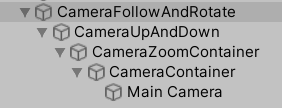
然后调整一下CameraUpAndDown、CameraZoomContainer的几个参数(注意,调参这个步骤一定不要漏掉,调参是为了使主摄像机在旋转拉伸时能始终对准物体):
如图:
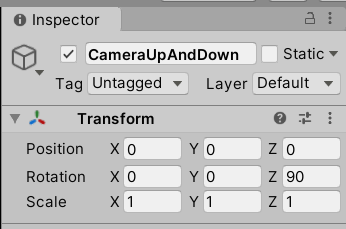
CameraUpAndDown物体rotateZ轴90°。(旋转CameraUpAndDown的Z轴是为了使主摄像机视角在旋转、拉伸时始终对准物体,)
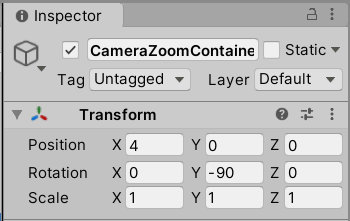
CameraZoomContainer物体RotateY轴-90°。(旋转CameraZoomContainer的Y轴是为了使编辑器状态下视角在旋转、拉伸时始终对准物体,但不修改的话并不会影响运行时的视角)
CameraZoomContainer物体Position.X改为一个正数,(不一定是4,只要能使你的主摄像机观察到物体就行,0的话会使主摄像机距离物体太近。)
第二步,在CameraFollowAndRotate的Inspector面板下添加一个脚本(这里我把这个脚本命名为CameraCtrl),代码如下:
 using System.Collections;

 using System.Collections.Generic;

 using UnityEngine;

 public class CameraCtrl : MonoBehaviour

 {

     public static CameraCtrl Instance;

     /// <summary>

     /// 摄像机结构下的几个子物体, m_CameraUpAndDown控制垂直观察角度,m_CameraZoomContainer控制镜头对准方向, m_CameraContainer控制物体与镜头间距离

     /// </summary>

     [SerializeField]

     private Transform m_CameraUpAndDown;

     [SerializeField]

     private Transform m_CameraZoomContainer;

     [SerializeField]

     private Transform m_CameraContainer;

     private void Awake()

     {

         Instance = this;

     }

     //初始化函数

     public void Init()

     {

         //如果Camera垂直观察角度的初始值、Camera与物体距离的初始值在限定范围外,进行矫正

         m_CameraUpAndDown.Rotate(, , 45f);

         m_CameraUpAndDown.localEulerAngles = new Vector3(, , Mathf.Clamp(m_CameraUpAndDown.localEulerAngles.z, 1f, 90f));

         m_CameraContainer.localPosition = new Vector3(, , Mathf.Clamp(m_CameraContainer.localPosition.z, -5f, ));

     }

     //实时看向主角物体

     public void AutoLookAt(Vector3 position)

     {

         m_CameraZoomContainer.LookAt(position);

     }

     /// <summary>

     /// 控制Camera水平旋转 左=0 右=1

     /// </summary>

     /// <param name="type"></param>

     public void SetCameraRotate(int type)

     {

         transform.Rotate(,  * Time.deltaTime * (type ==  ?  : -), );

     }

     /// <summary>

     /// 控制Camera垂直旋转 上=0 下=1

     /// </summary>

     /// <param name="type"></param>

     public void SetCameraUpAndDown(int type)

     {

         m_CameraUpAndDown.Rotate(, ,  * Time.deltaTime * (type ==  ?  : -));

         //锁定Camera垂直观察角度的范围1°至90°

         m_CameraUpAndDown.localEulerAngles = new Vector3(, , Mathf.Clamp(m_CameraUpAndDown.localEulerAngles.z, 1f, 90f));

     }

     /// <summary>

     /// 控制Camera和物体的距离 拉近=0 拉远1

     /// </summary>

     /// <param name="type"></param>

     public void SetCameraZoom(int type)

     {   //注意,虽然方法名有Zoom,但是控制镜头与物体距离的是m_CameraContainer,所以这里修改m_CameraContainer的position的Z轴

         m_CameraContainer.Translate(Vector3.forward *  * Time.deltaTime * (type ==  ?  : -));

         m_CameraContainer.localPosition = new Vector3(, , Mathf.Clamp(m_CameraContainer.localPosition.z, -5f, ));

     }

 }
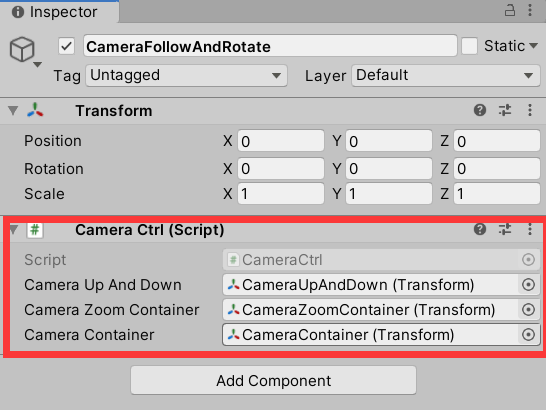
注意! 13、15、17三个序列化字段的赋值要在CameraFollowAndRotate的Inspector面板中进行,使这些变量指向对应的组件,如下图:
第三步,在 视角要跟随的Object 的脚本中 实现对CameraCtrl脚本方法的调用,这里就简单举例了:
 //该方法在要跟随的Object的脚本的Update()中调用即可实现视角的旋转、缩放以及视角的实时跟随

 private void cameraAutoFollow()

 {

     if (CameraCtrl.Instance == null) { return; }

     //Camera实时同步主角物体的位置并使镜头对准主角物体

     CameraCtrl.Instance.transform.position = gameObject.transform.position;

     CameraCtrl.Instance.AutoLookAt(gameObject.transform.position);

     //依照按键调整镜头视角,以按Q键实现顺时针水平旋转为例子

     if (Input.GetKey(KeyCode.Q))

     {

         CameraCtrl.Instance.SetCameraRotate();      //参数为1 则为逆时针水平旋转

         //CameraCtrl.Instance.SetCameraUpAndDown(0); //视角垂直旋转

         //CameraCtrl.Instance.SetCameraZoom(0);      //视角缩放

     }

 }
最后,对这个摄像机结构再总结一下:
CameraFollowAndRotate:通过修改该Object的Position,我们可以实现视角对移动物体的跟随、RotateY轴则可以实现视角对物体的水平旋转观察。
CameraUpAndDown:通过Rotate该Object的Z轴,我们可以实现视角对移动物体的垂直旋转观察。Z轴旋转要初始为90°
CameraZoomContainer:运行的时候Lookat方法会实时Rotate各个轴使摄像机镜头对准物体。Y轴旋转要初始为-90°以方便编辑器视窗下对Camera的调试,X轴设置为一个合适的正数就可以。
CameraContainer:通过修改该Object的Position.Z属性来拉近或拉远主摄像机与物体的距离,实现缩放。
【Unity3D】简单常用的功能实现2——视角的跟随、旋转、缩放的更多相关文章
- 【Unity3D】简单常用的功能实现1——鼠标点击实现移动
[鼠标点击实现移动] 第一步,在要移动的GameObject的Inspector面板中添加角色控制器组件并调整参数. 参数的调整可以依照Scene面板,如下图的绿色线框(角色控制器组件是一种胶囊形状的 ...
- Unity3D事件顺序与功能
Unity3D中所有控制脚本的基类MonoBehaviour有一些虚函数用于绘制中事件的回调,也可以直接理解为事件函数,例如大家都很清楚的Start,Update等函数,以下做个总结. Awake 当 ...
- iOS常用小功能
CHENYILONG Blog 常用小功能 技术博客http://www.cnblogs.com/ChenYilong/ 新浪微博http://weibo.com/luohanchenyilong ...
- iOS 常用小功能 总结
常用小功能 iOS中的很多小功能都是非常简单的,几行代码就搞定了,比如打电话.打开网址.发邮件.发短信等 打电话 方法一(不被采用): 拨号之前会弹框询问用户是否拨号,拨完后能自动回到原应用 NSUR ...
- Pandas常用基本功能
Series 和 DataFrame还未构建完成的朋友可以参考我的上一篇博文:https://www.cnblogs.com/zry-yt/p/11794941.html 当我们构建好了 Series ...
- Oracle简单常用的数据泵导出导入(expdp/impdp)命令举例(上)
<Oracle简单常用的数据泵导出导入(expdp/impdp)命令举例(上)> <Oracle简单常用的数据泵导出导入(expdp/impdp)命令举例(下)> 目的:指导项 ...
- Oracle简单常用的数据泵导出导入(expdp/impdp)命令举例(下)
<Oracle简单常用的数据泵导出导入(expdp/impdp)命令举例(上)> <Oracle简单常用的数据泵导出导入(expdp/impdp)命令举例(下)> 目的:指导项 ...
- WPF绘制简单常用的Path
写代码出身的我们经常需要使用一些简单 但是不是规则图形的Path 但限于美工功底有限 不知道怎么去画 下面我告诉大家一些简单的小技巧 用代码来画Path 个人还是比较喜欢用代码 因为数值控制的更精细 ...
- ASP.NET MVC 学习4、Controller中添加SearchIndex页面,实现简单的查询功能
参考:http://www.asp.net/mvc/tutorials/mvc-4/getting-started-with-aspnet-mvc4/examining-the-edit-method ...
随机推荐
- 弹性配置为构建提速 - CODING & 腾讯云 CVM 最佳实践
CODING 中提供了内置云主机用来执行持续集成(CI)中的构建计划,能够胜任大部分构建任务.但如果碰上了大型项目的构建,或者需要在本地服务器生成构建成果,单个计算资源就显得有点捉急了.针对这一部分需 ...
- 序列推荐(transformer)
目录 Attention演进(RNN&LSTM&GRU&Seq2Seq + Attention机制) LSTM GRU Seq2Seq + Attention机制 Attent ...
- ArcServer服务通过python备份,到另一台机器还原服务
通过python可以快速把服务器上所有的服务都备份下来(只能备份服务,无法备份缓存文件),然后可以把备份文件考到需要新装的服务器上进行还原.还原时所有的Server缓存.输出等文件夹地址都是按源备份地 ...
- 用.NET做B/S结构的系统,您是用几种结构来开发,每一层之间的关系以及为什么要这样分层?
表现层(UI):通俗讲就是展现给用户的界面,即用户在使用一个系统的时候他的所见所得. 业务逻辑层(BLL):针对具体问题的操作,也可以说是对数据层的操作,对数据业务逻辑处理. 数据访问层(DAL):直 ...
- gRPC by .net core 3.x——概念、语法、编译
什么是grpc? grpc来自大名鼎鼎的谷歌,孵化于CNCF基金会(docker.k8s同样出自这个基金会).它是一款高性能.开源.通用的rpc框架,你可以通过它来定义rpc的请求和响应.它基于htt ...
- C#6.0到C#8.0的新特性
C#6.0新特性 C#7.0新特性 C#8.0新特性
- 【Python3爬虫】破解时光网登录加密参数并实现模拟登录
一.站点分析 MTime 时光网是一个电影媒体与电商服务平台,而这次做的模拟登录则是依靠其手机端站点,站点地址为:https://m.mtime.cn/#.切换到登录页面,再分别输入账号和错误的密码, ...
- C语言学习笔记——特别篇(VScode安装使用)
B站有同步教学视频 参考博文: https://www.cnblogs.com/czlhxm/p/11794743.html 注意事项: 请在英文目录下运行!!! VScode下载链接: https: ...
- 曹工说面试:当应用依赖jar包的A版本,中间件jar包依赖B版本,两个版本不兼容,这还怎么玩?
背景 大一点的公司,可能有一些组,专门做中间件的:假设,某中间件小组,给你提供了一个jar包,你需要集成到你的应用里.假设,它依赖了一个日期类,版本是v1:我们应用也依赖了同名的一个日期类,版本是v2 ...
- 关于gulp复制文件时把整个目录结构都复制的问题解决
有这么个场景,在开发时分模块开发,但是发布时不一定将按模块分布,比如,为了便于开发,图片是按照模块存放的,但是发布时只是放在images文件夹下,此时就需要用到本文中提到的插件gulp-flatten ...