
linux(centos8):centos8.1安装(详细过程/图解)(vmware fusion/CentOS-8.1.1911-x86_64)
一,centos是什么?
CentOS(Community Enterprise Operating System,中文意思是社区企业操作系统)是Linux发行版之一,
它是来自于Red Hat Enterprise Linux依照开放源代码规定释出的源代码所编译而成。
由于出自同样的源代码,因此有些要求高度稳定性的服务器以CentOS替代商业版的Red Hat Enterprise Linux使用。
两者的不同,在于CentOS完全开源
相对于其他 Linux 发行版,CentOS的稳定性值得信赖
说明;以上说明来自百度百科(https://baike.baidu.com/item/centos/498948?fr=aladdin)
说明:刘宏缔的架构森林是一个专注架构的博客,地址:https://www.cnblogs.com/architectforest
对应的源码可以访问这里获取: https://github.com/liuhongdi/
说明:作者:刘宏缔 邮箱: 371125307@qq.com
二,下载centos8.1:
1,官方网站:
https://www.centos.org/
下载页面:
http://isoredirect.centos.org/centos/8/isos/x86_64/CentOS-8.1.1911-x86_64-dvd1.iso
2,建议下载时选择阿里云的镜像iso文件:
http://mirrors.aliyun.com/centos/8.1.1911/isos/x86_64/CentOS-8.1.1911-x86_64-dvd1.iso
速度快,很稳定
三,使用vmare fusion启动centos8安装过程
1,启动vmware fusion,菜单->文件->新建
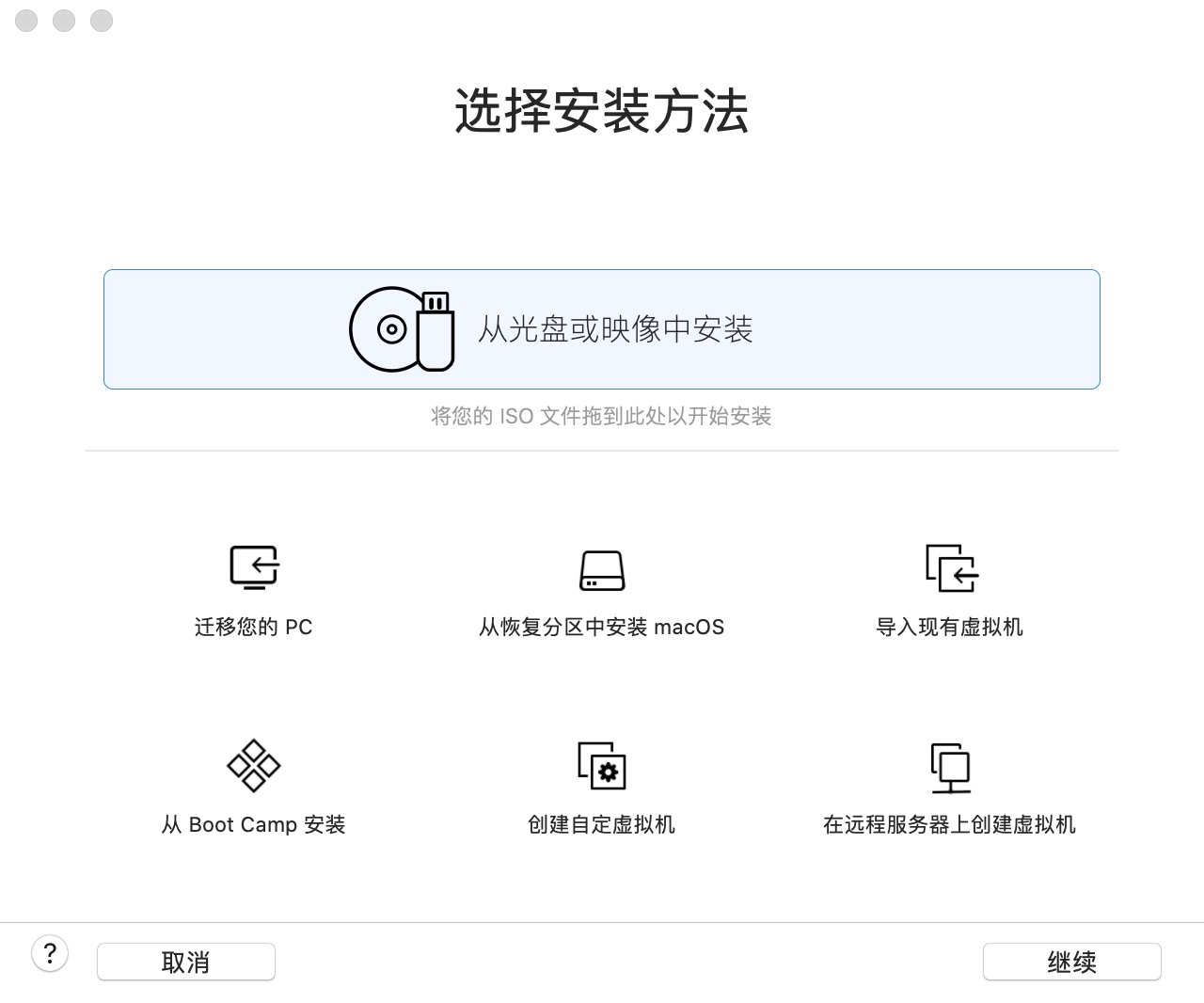
选择:从光盘或映像中安装,然后点 '继续' 按纽
2,
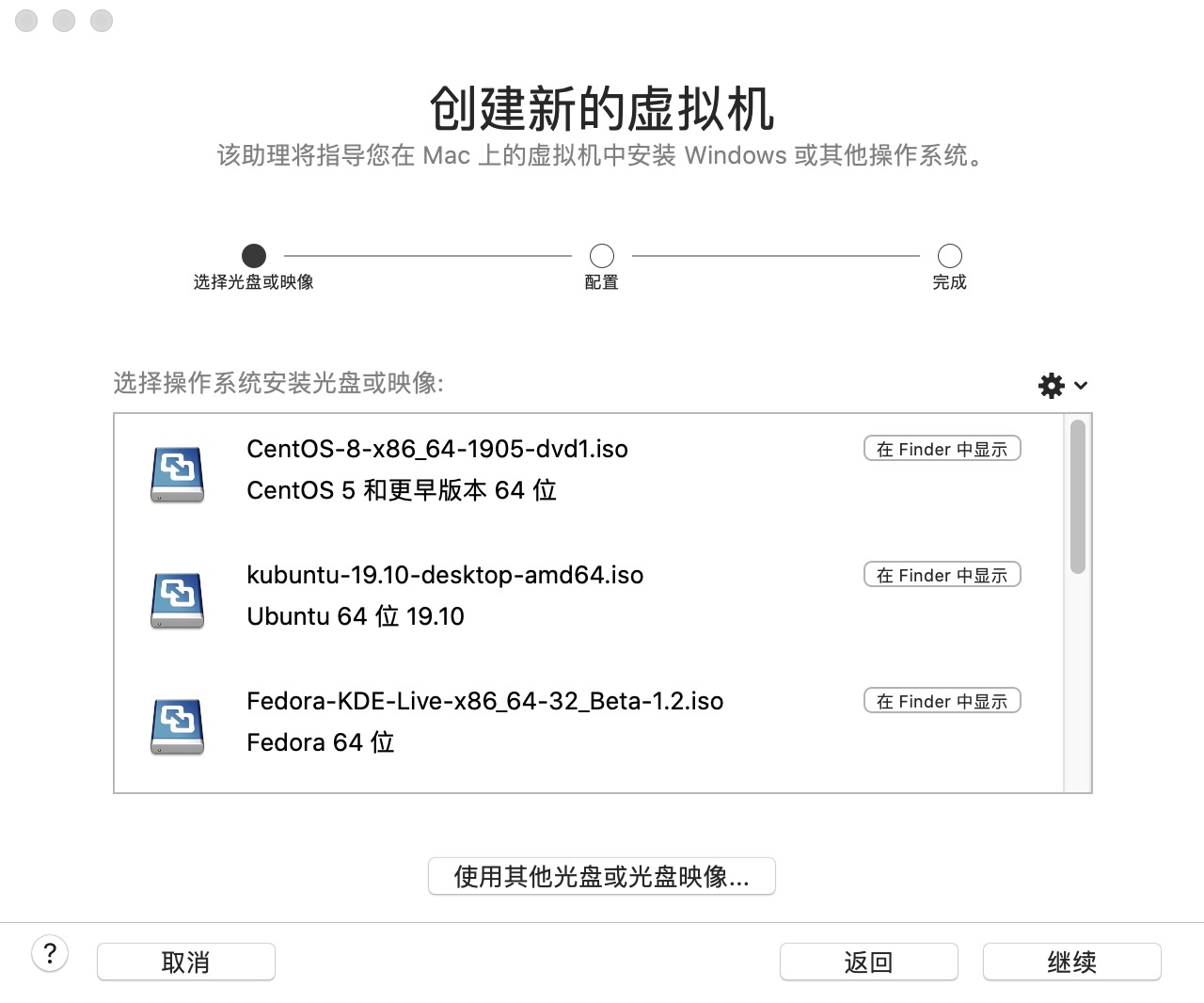
点击 ‘使用其他光盘或光盘映像’,选中我们下载的centos8.1的iso文件
3,
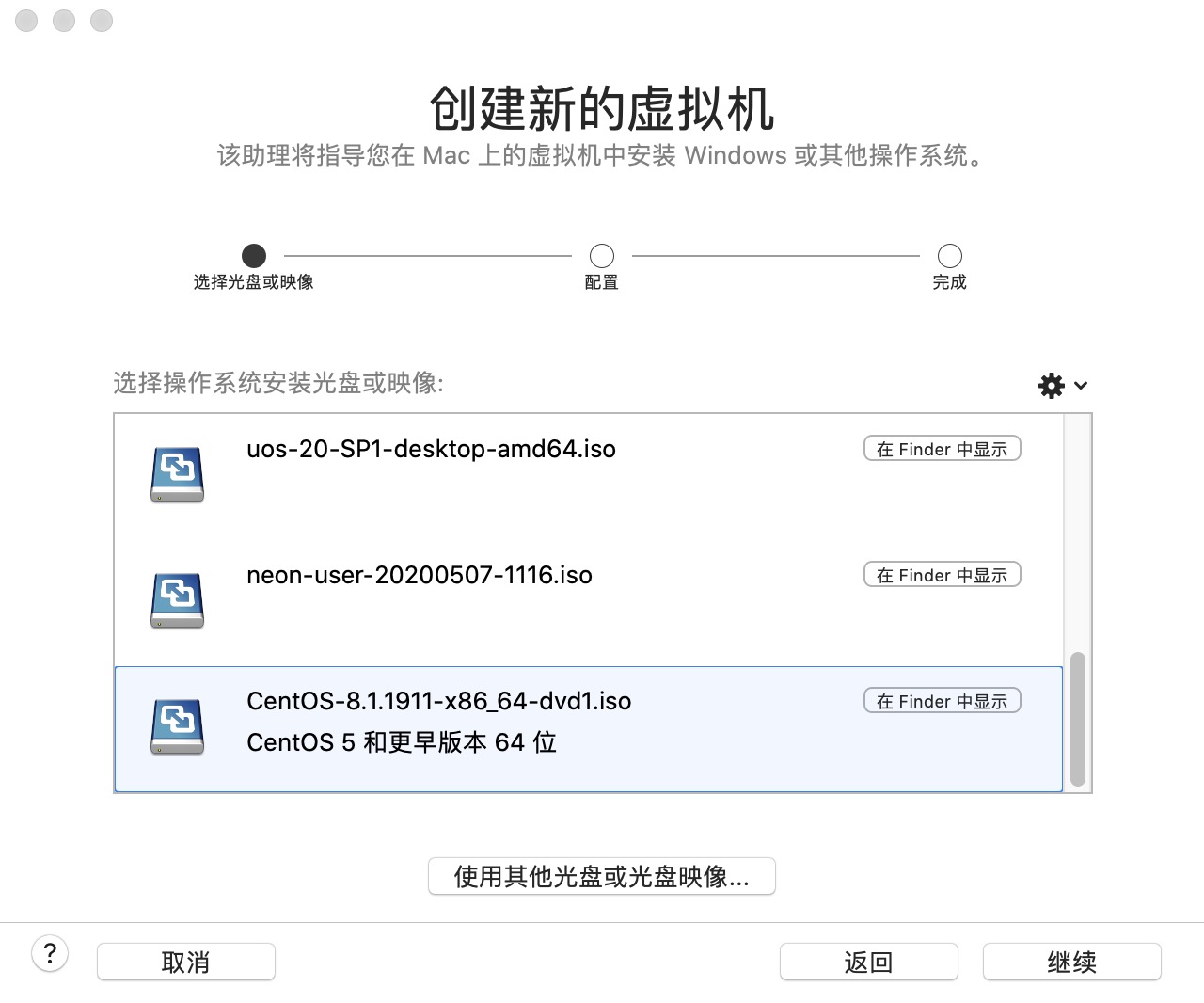
选中我们所下载的iso镜像文件,点 继续 按钮
4,
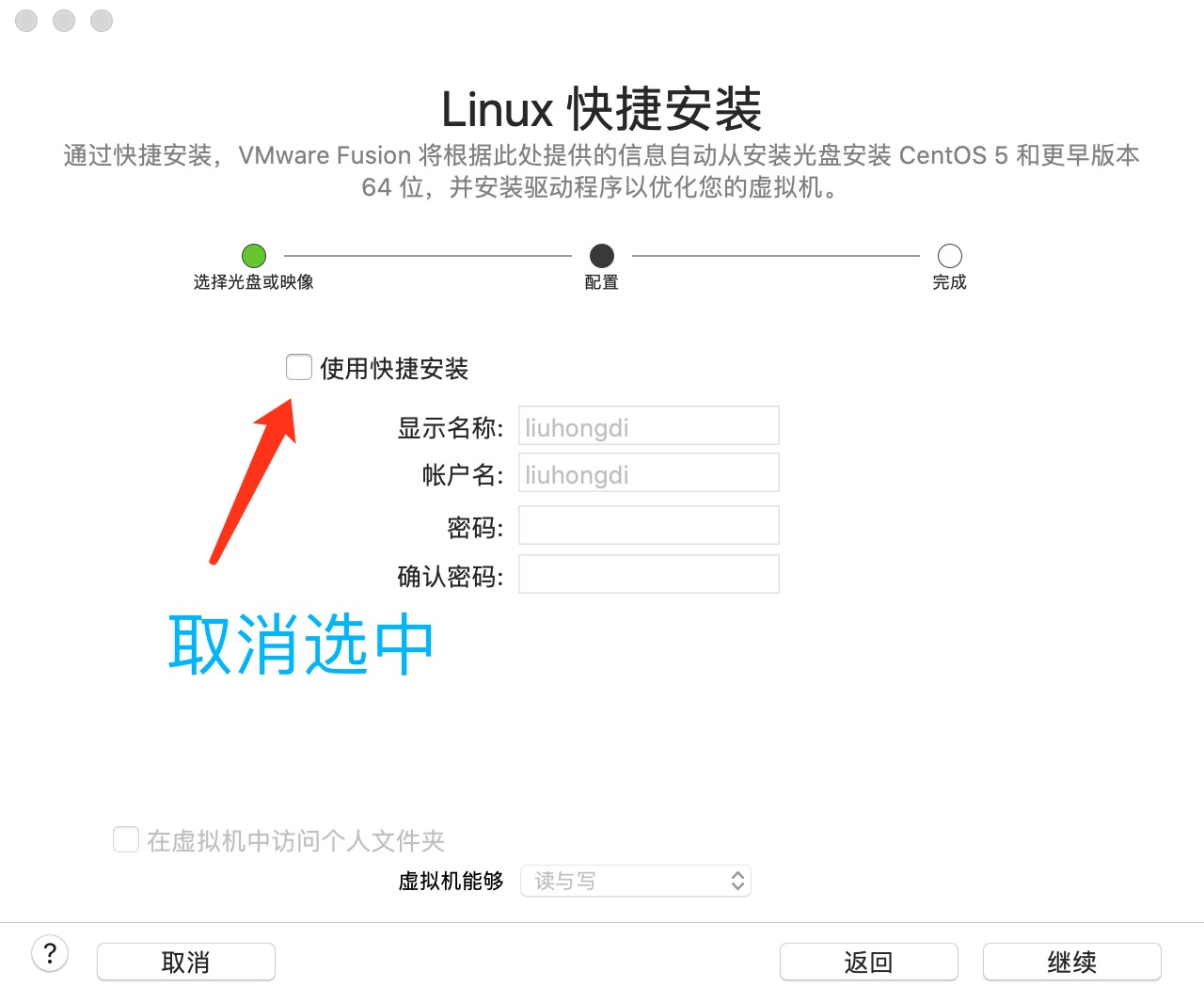
取消 ‘使用快捷安装’ ,然后点 ‘继续’ 按钮
说明:如果选中 使用快捷安装,则没有机会定制虚拟机使用硬件资源
5,
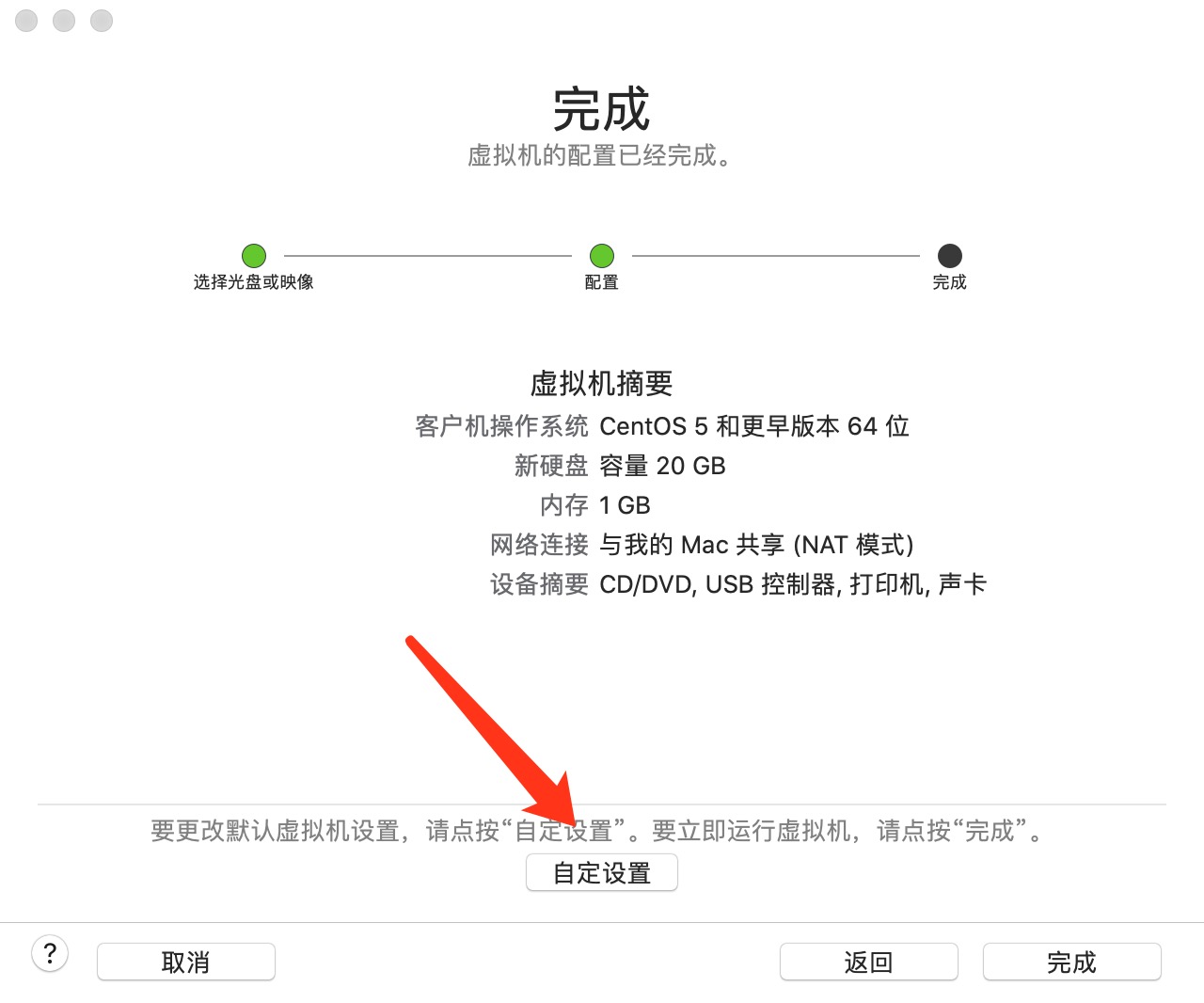
点击 自定设置 按钮,给虚拟机命名,这里我们给它命名为:centos8.1_64
6,在弹出的设置界面,我们需要配置 cpu和内存/硬盘 此两项
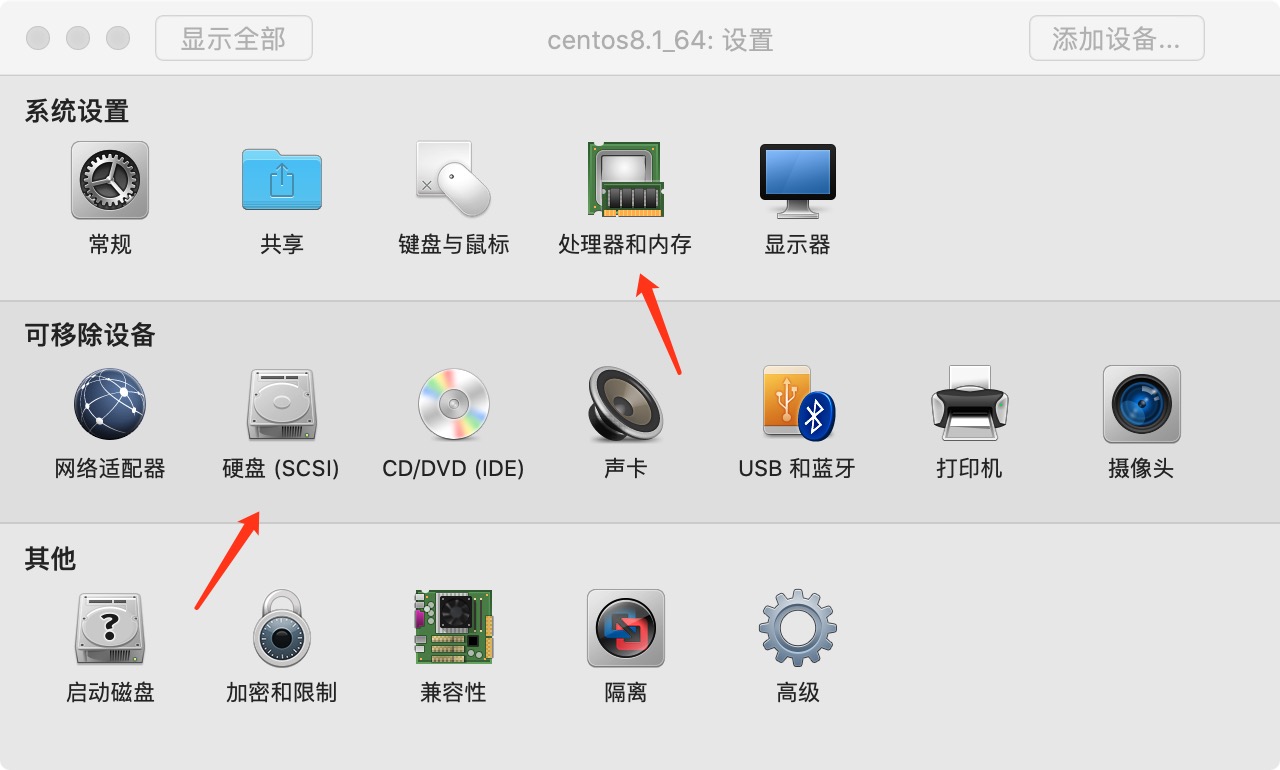
7,
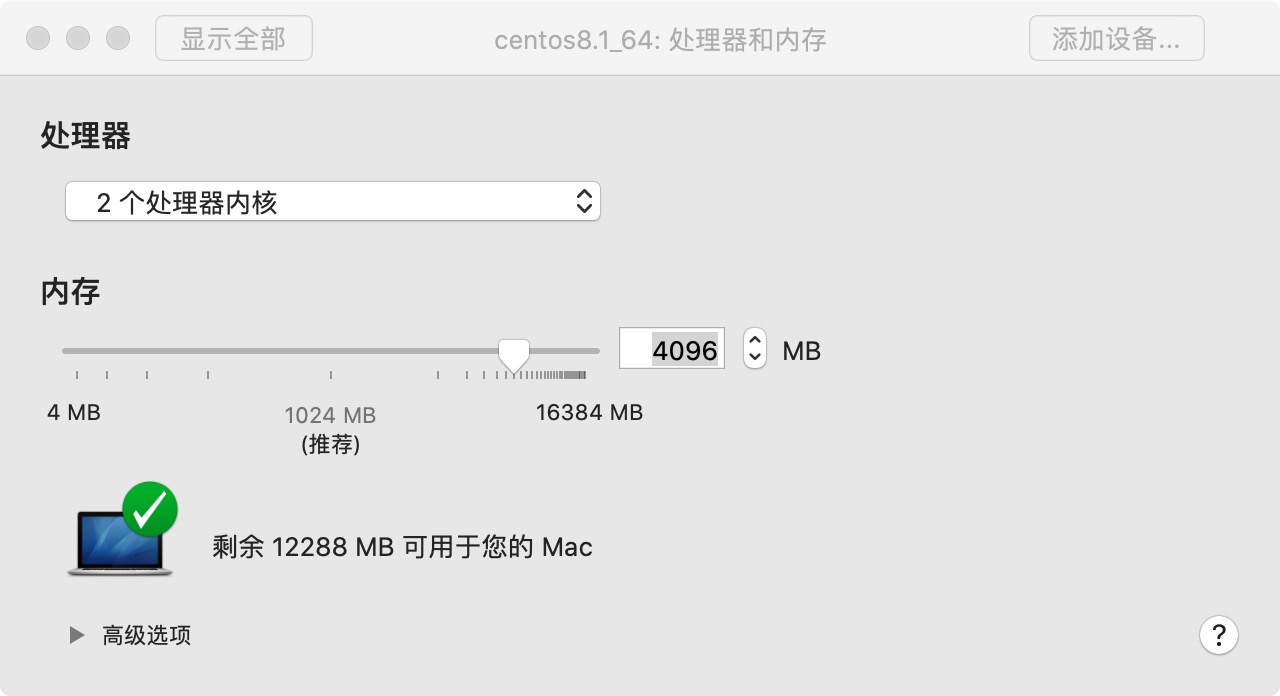
cpu选择两个核心,内存设置为4096M
8,
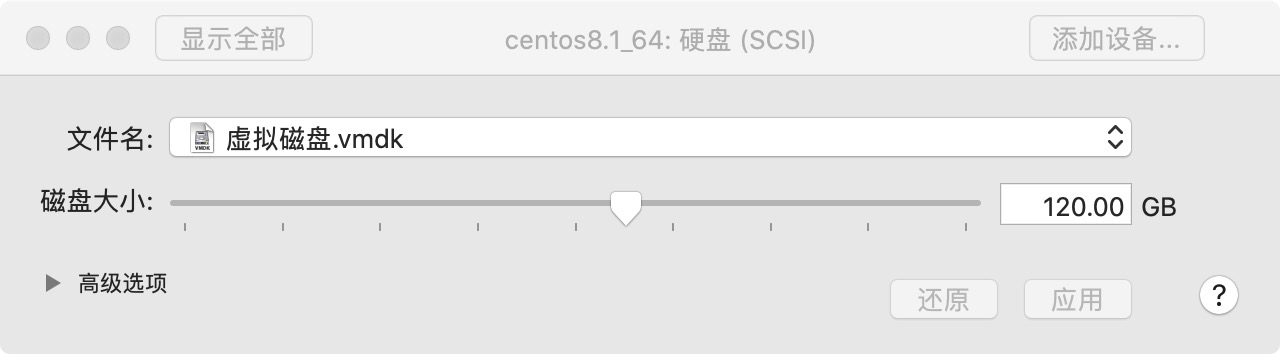
磁盘空间我们设置为120GB
9,
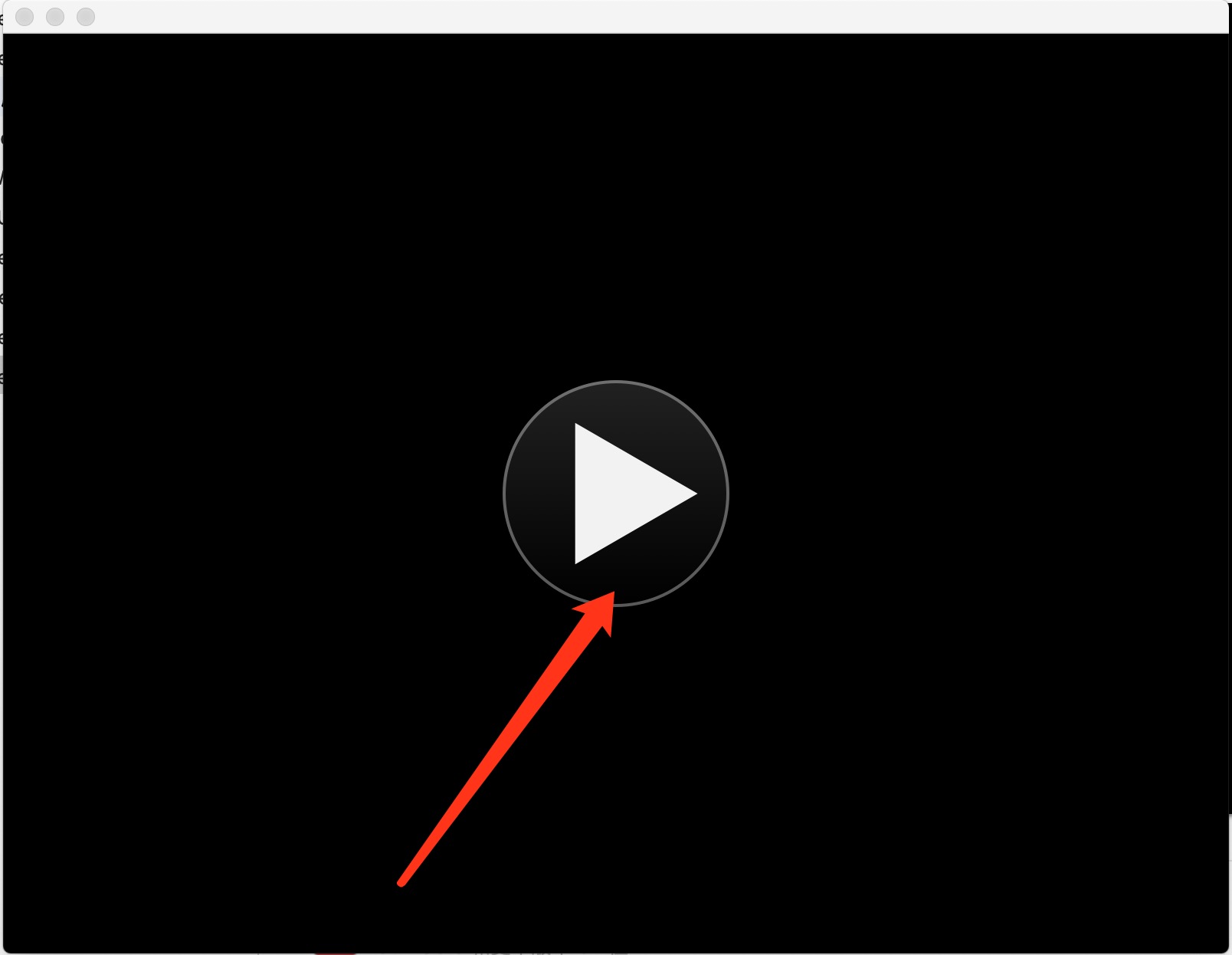
硬盘配置完成后,点击 播放大按钮 ,开始安装centos8
四,安装centos8.1
1,
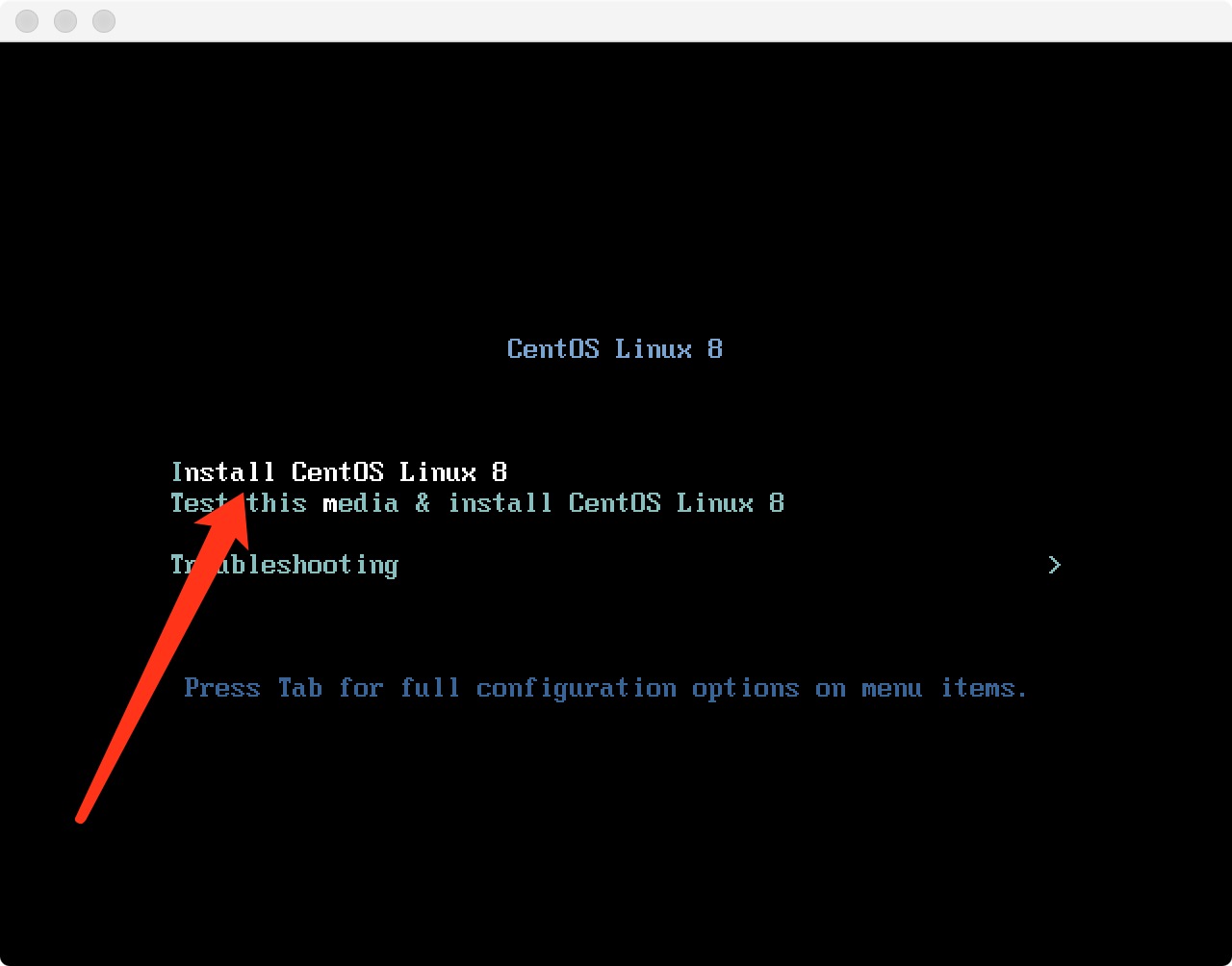
从菜单中 用上下箭头选中 Install Centos Linux 8 菜单项,然后回车
2,
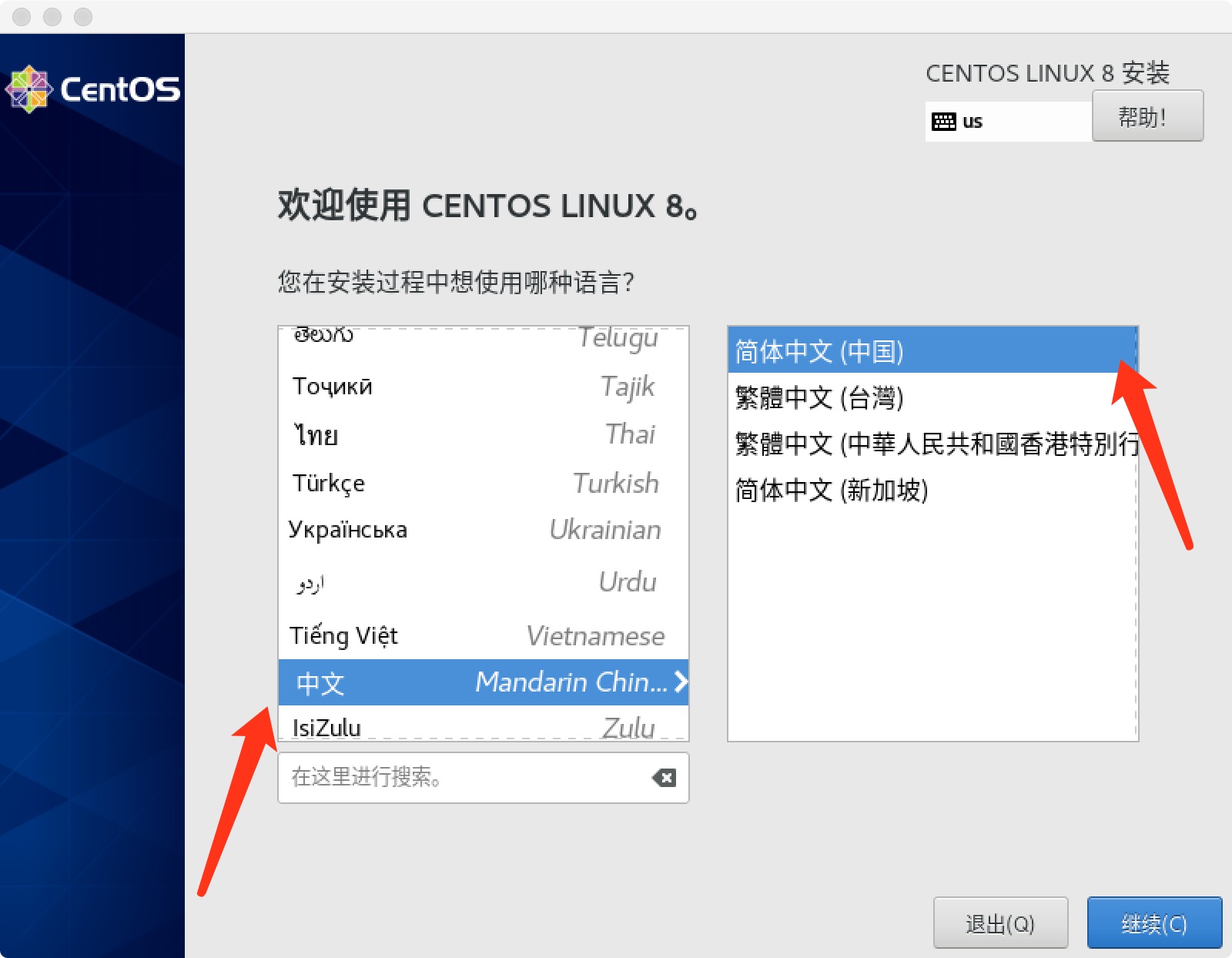
安装程序的语言配置:中文->简体中文(中国),然后点 继续 按钮
3,
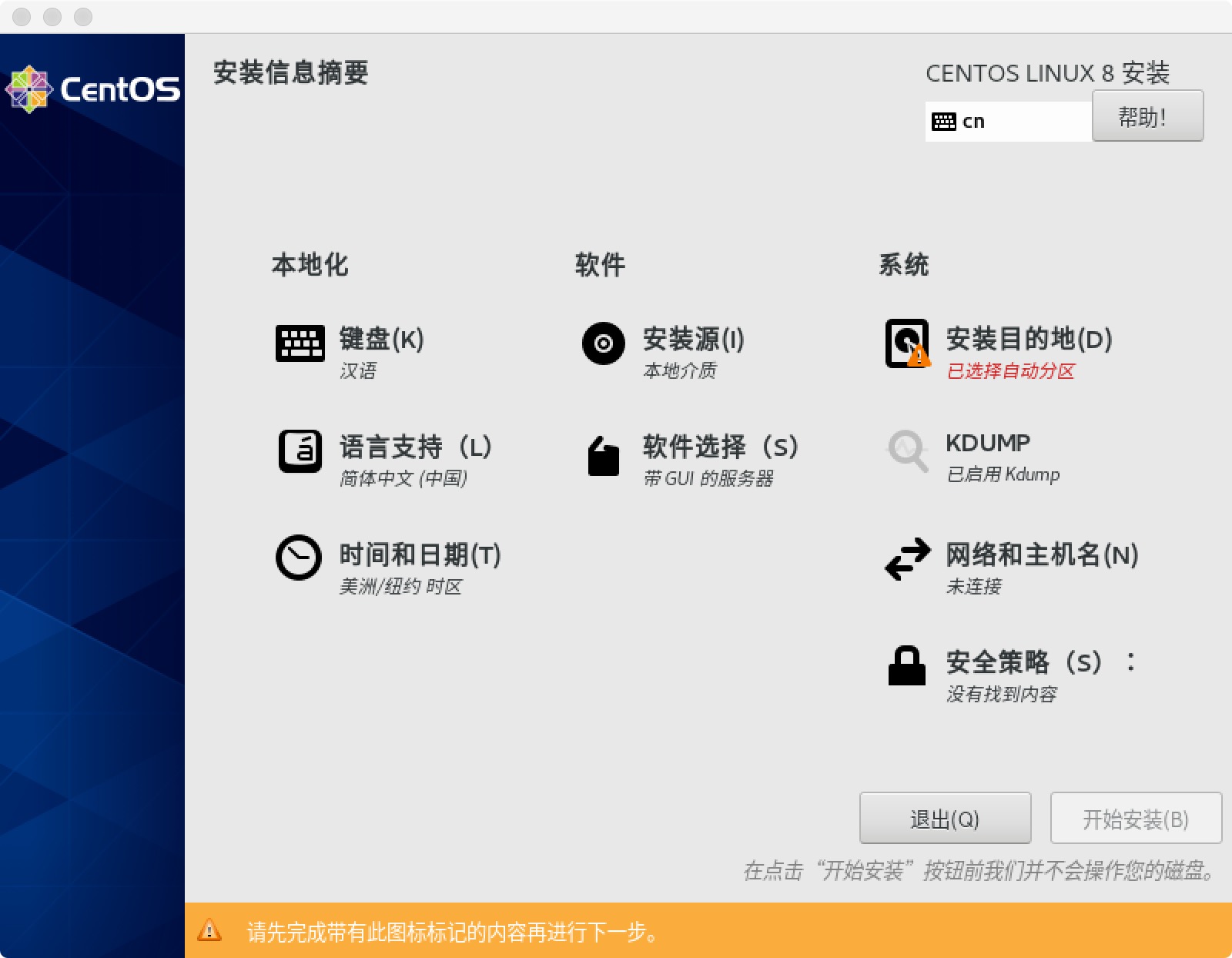
安装的选项:需要处理 安装目的地、软件选择、网络和主机名、时间和日期 四项处理
4,
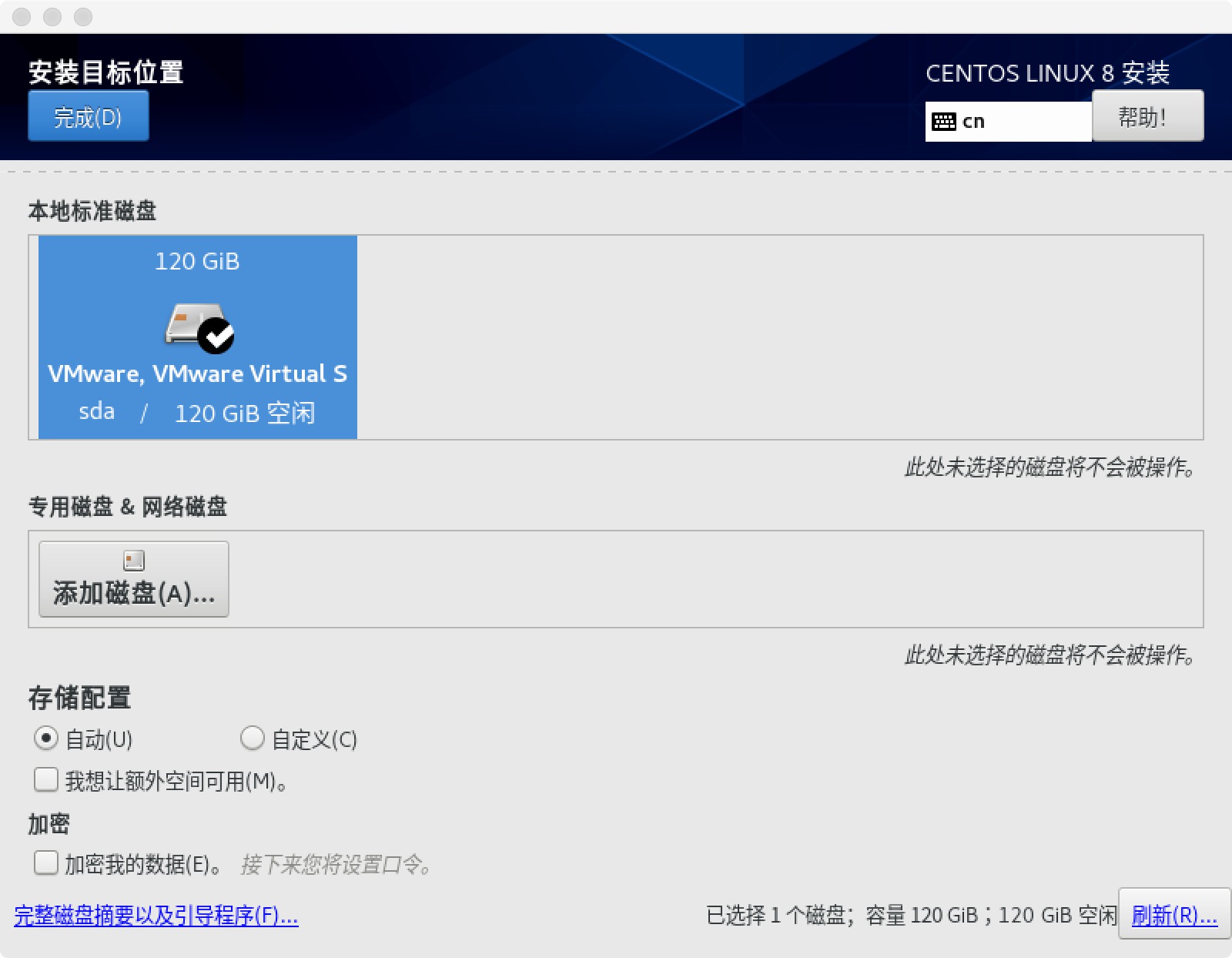
选中sda磁盘后,点完成
5,
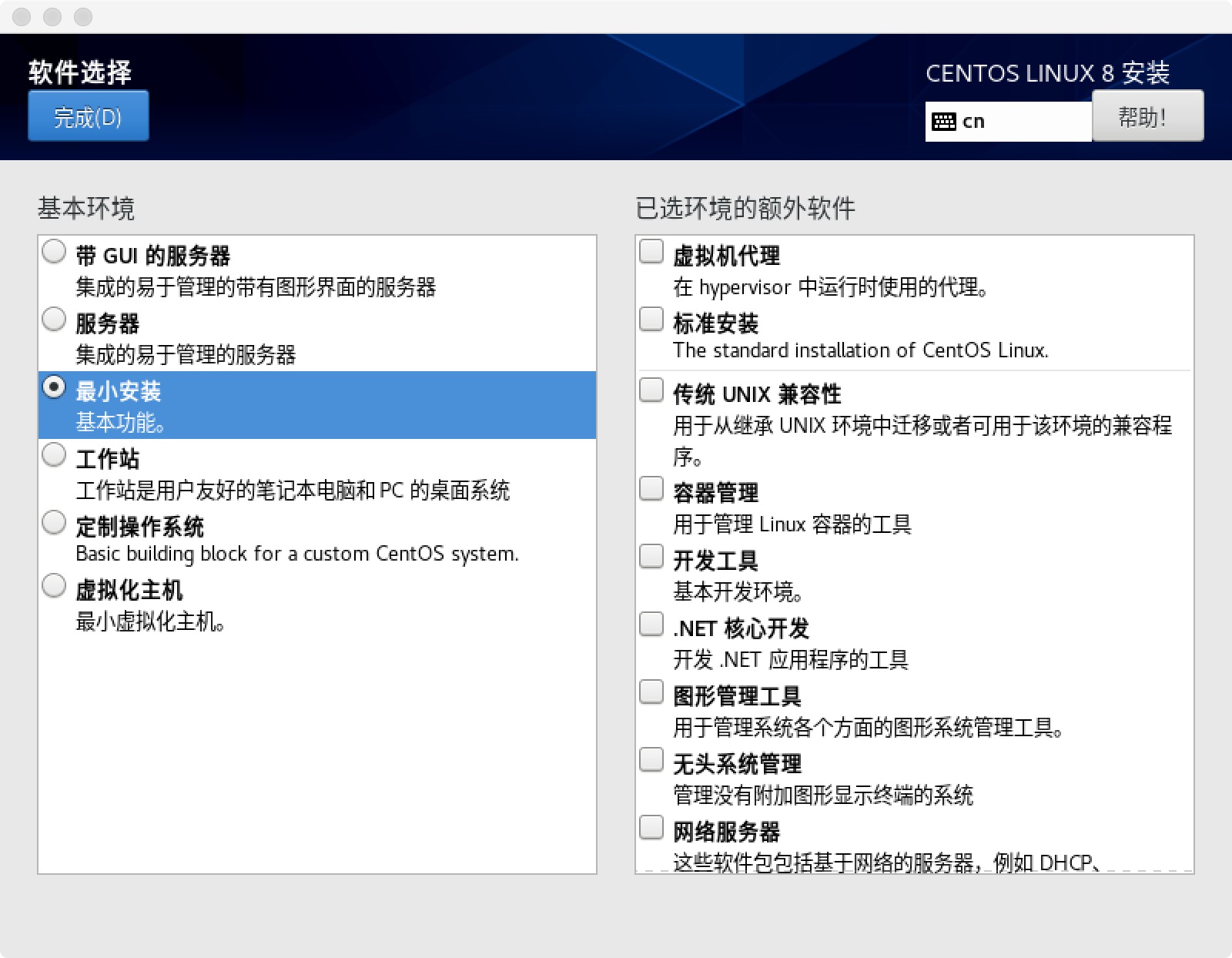
软件,我们选择 最小安装
6,
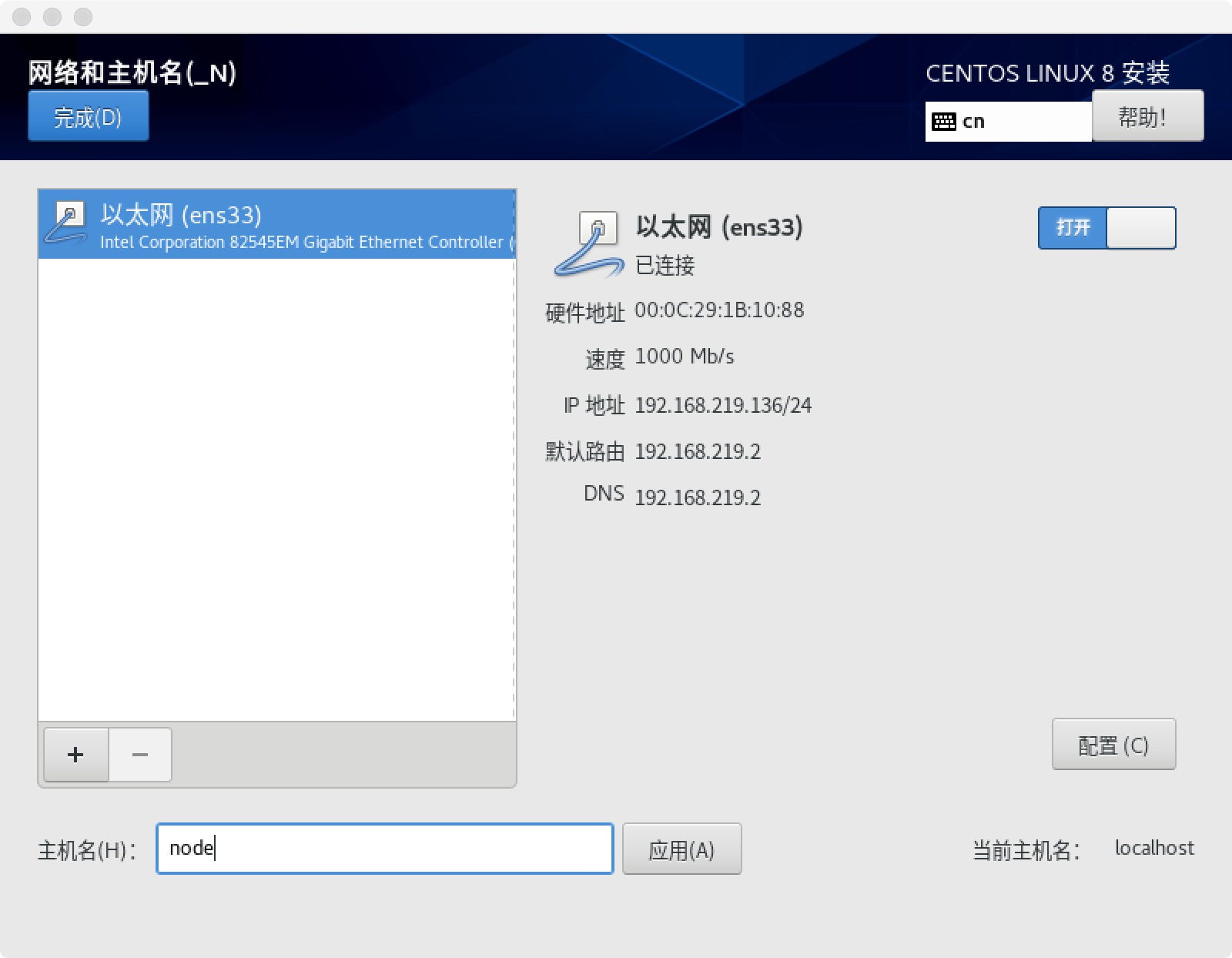
我们选择 打开网络,并把主机名命名为:node
7,
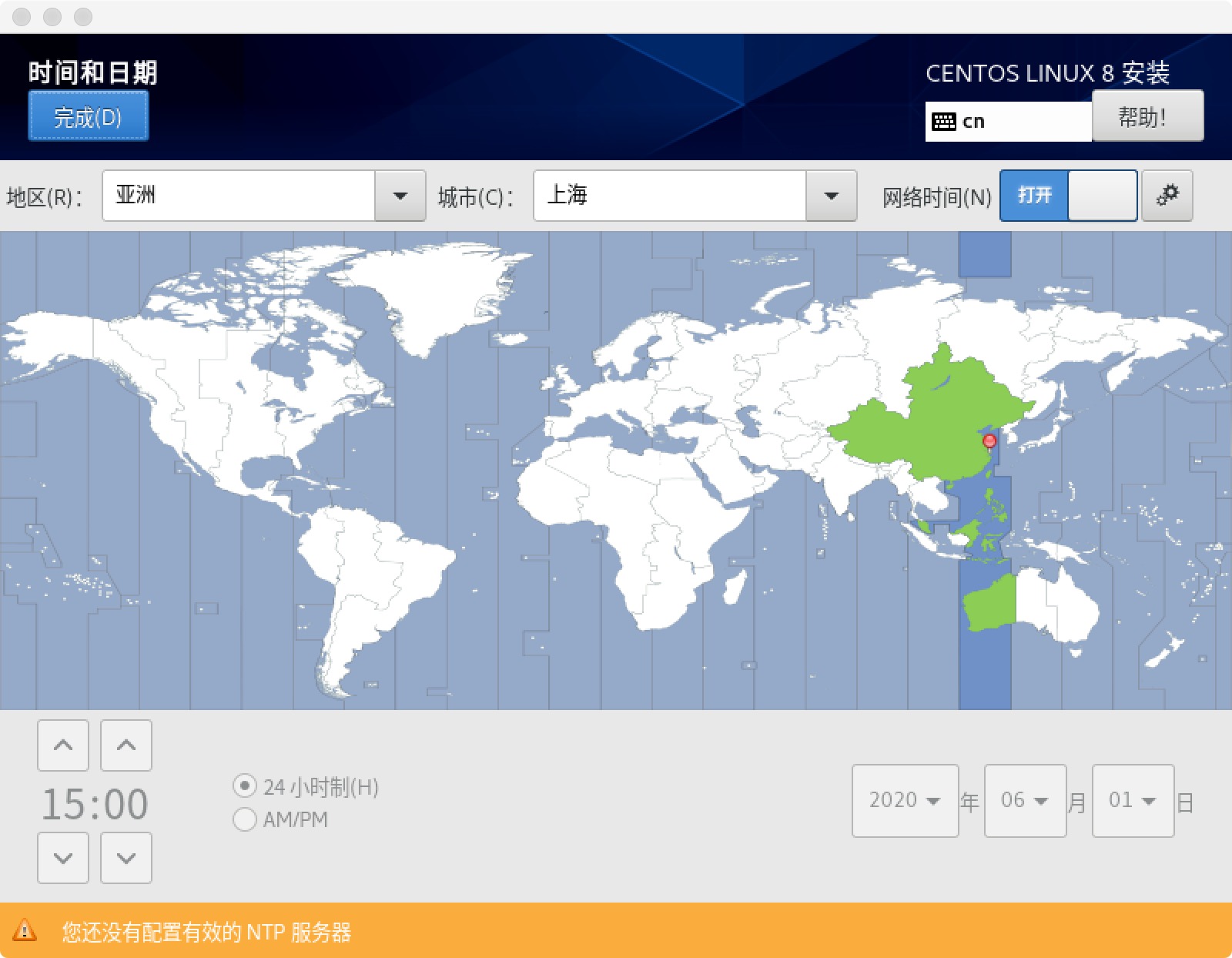
时区选择上海,ntp服务器不用设置,使用默认即可
8,
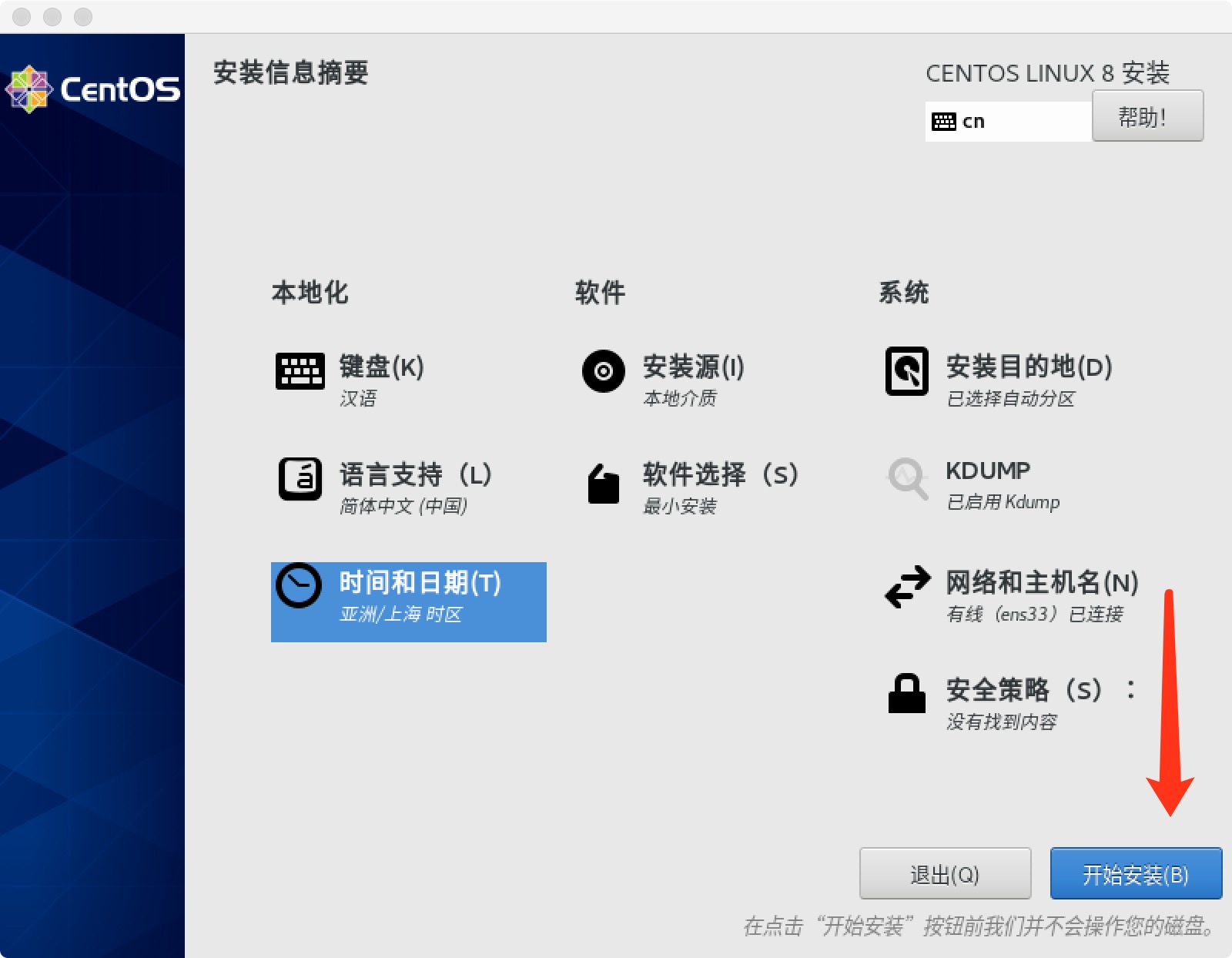
安装过程的选项配置完成后,点 开始安装 按钮
9,
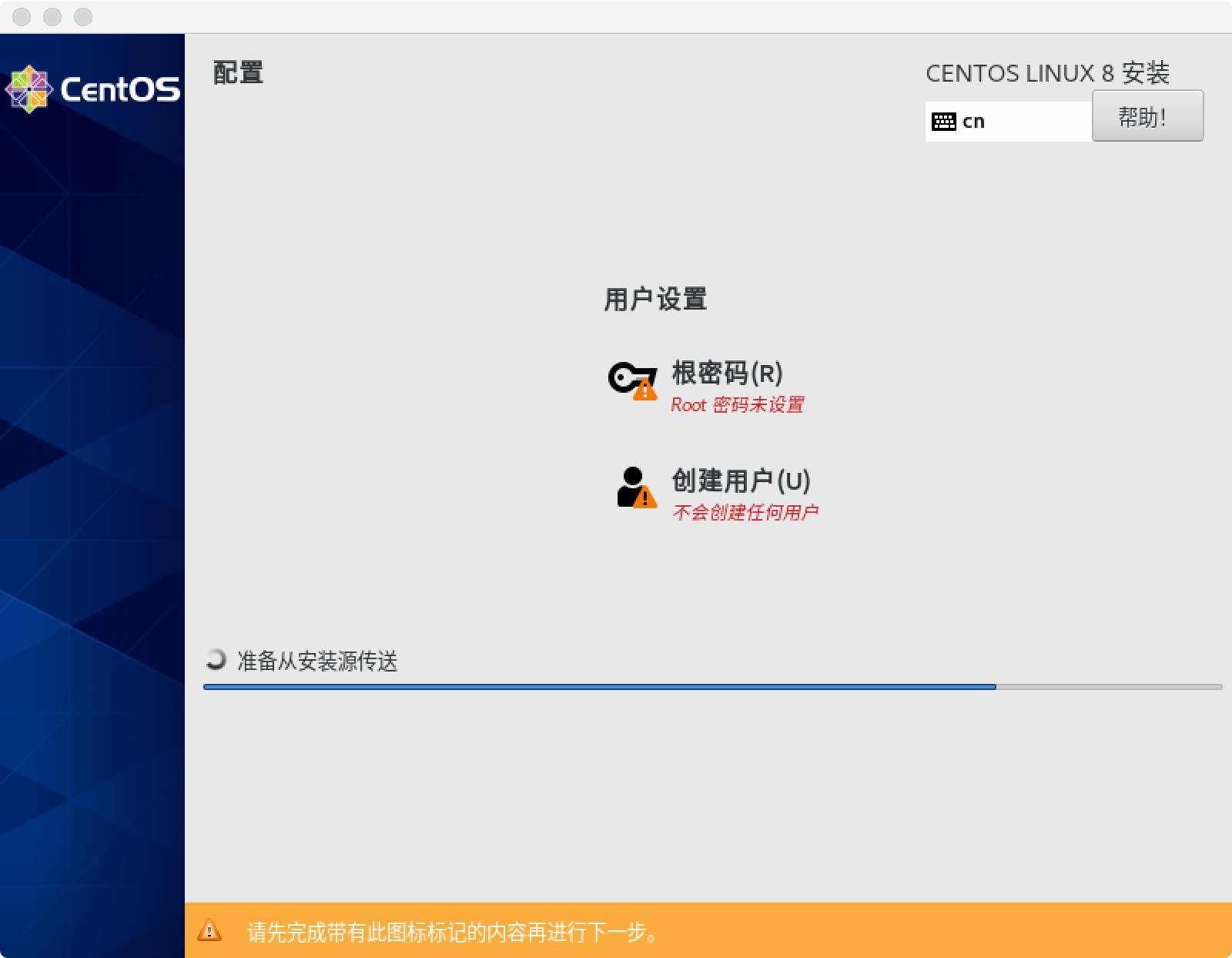
文件开始复制,这里需要配置root密码和新建用户
10,
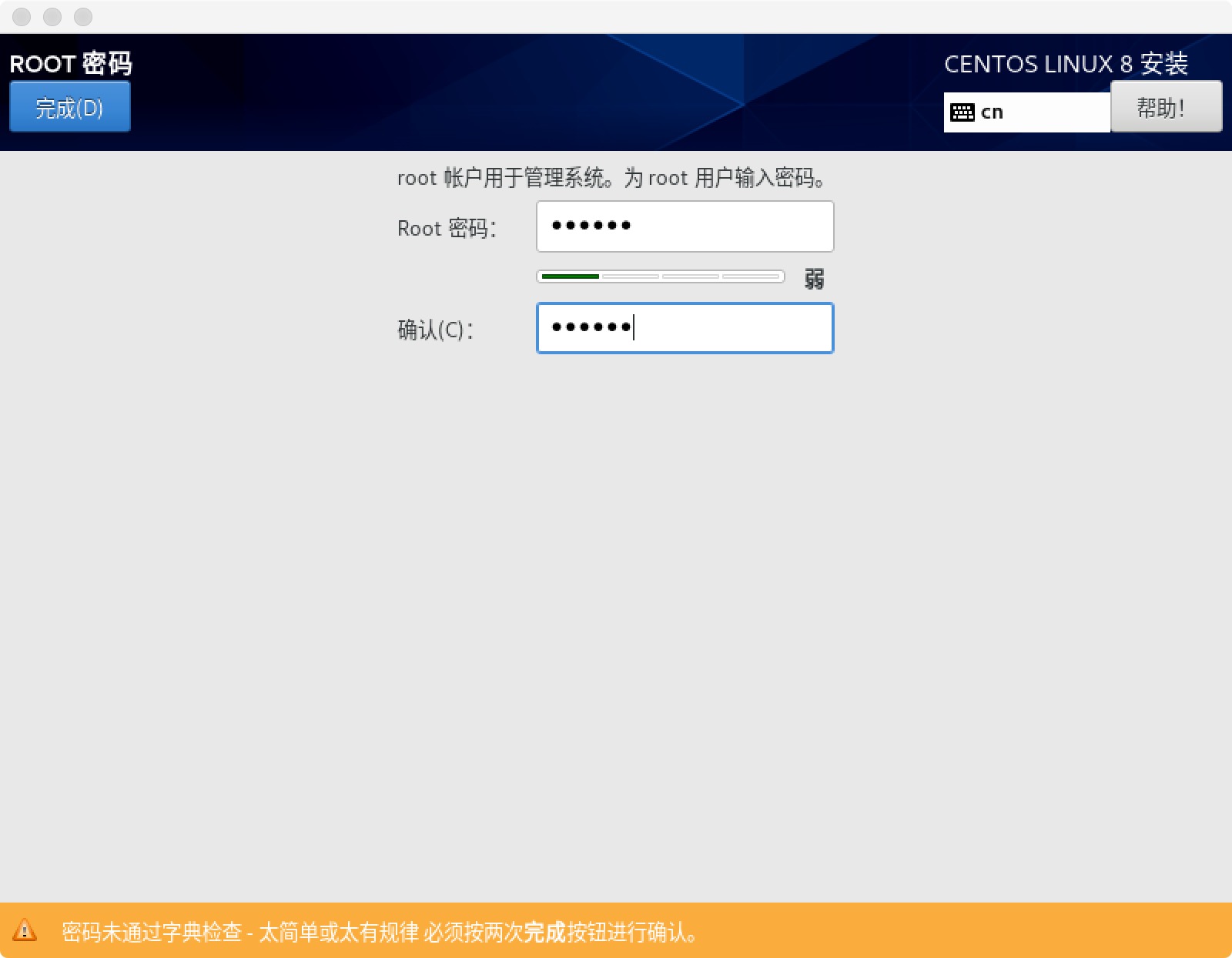
root密码如果过于简单会要求按两次完成按钮
11,
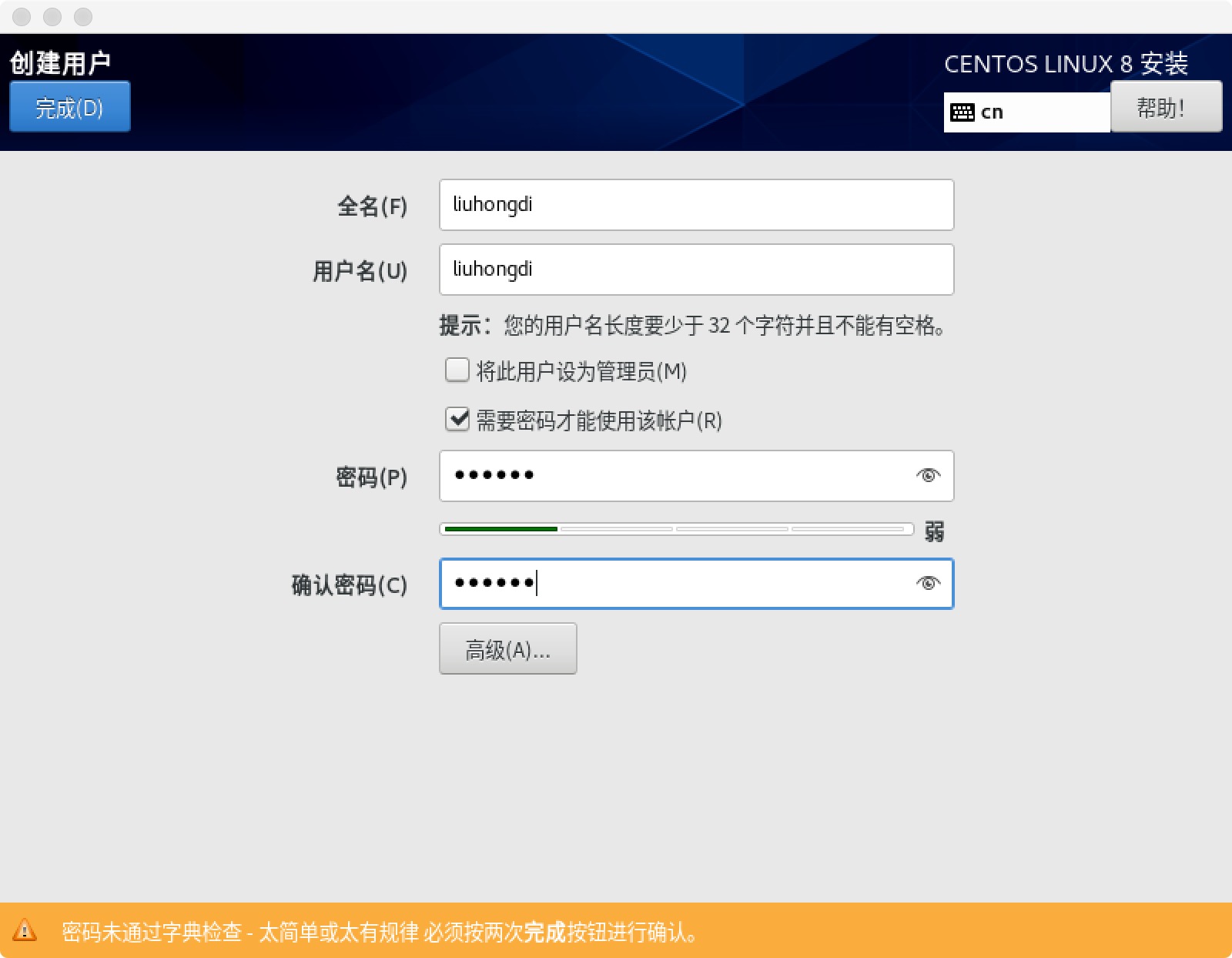
新建一个日常登录用的账号,因为在server上为了安全,通常不允许root通过ssh登录
12,
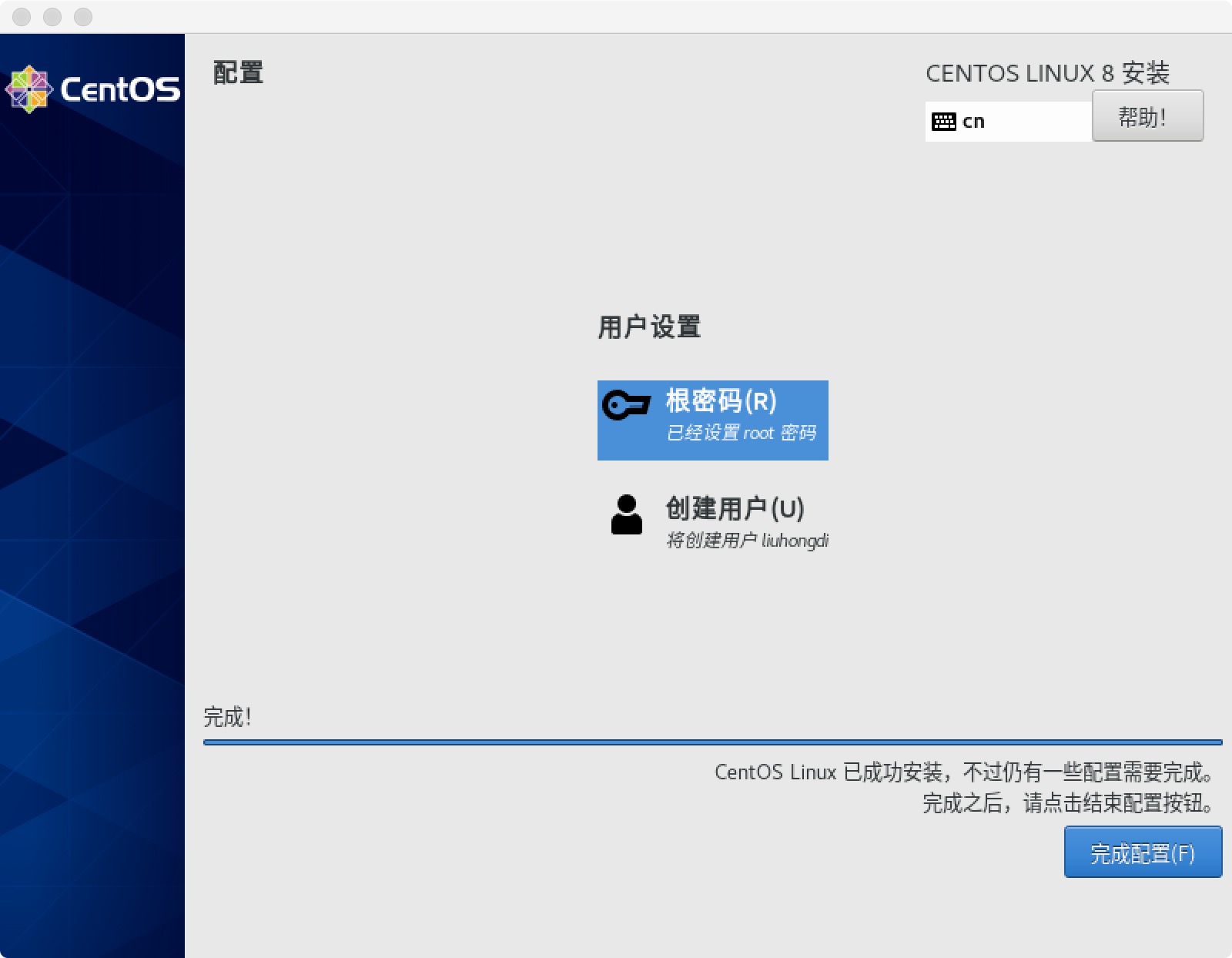
点 完成配置 按钮
13,
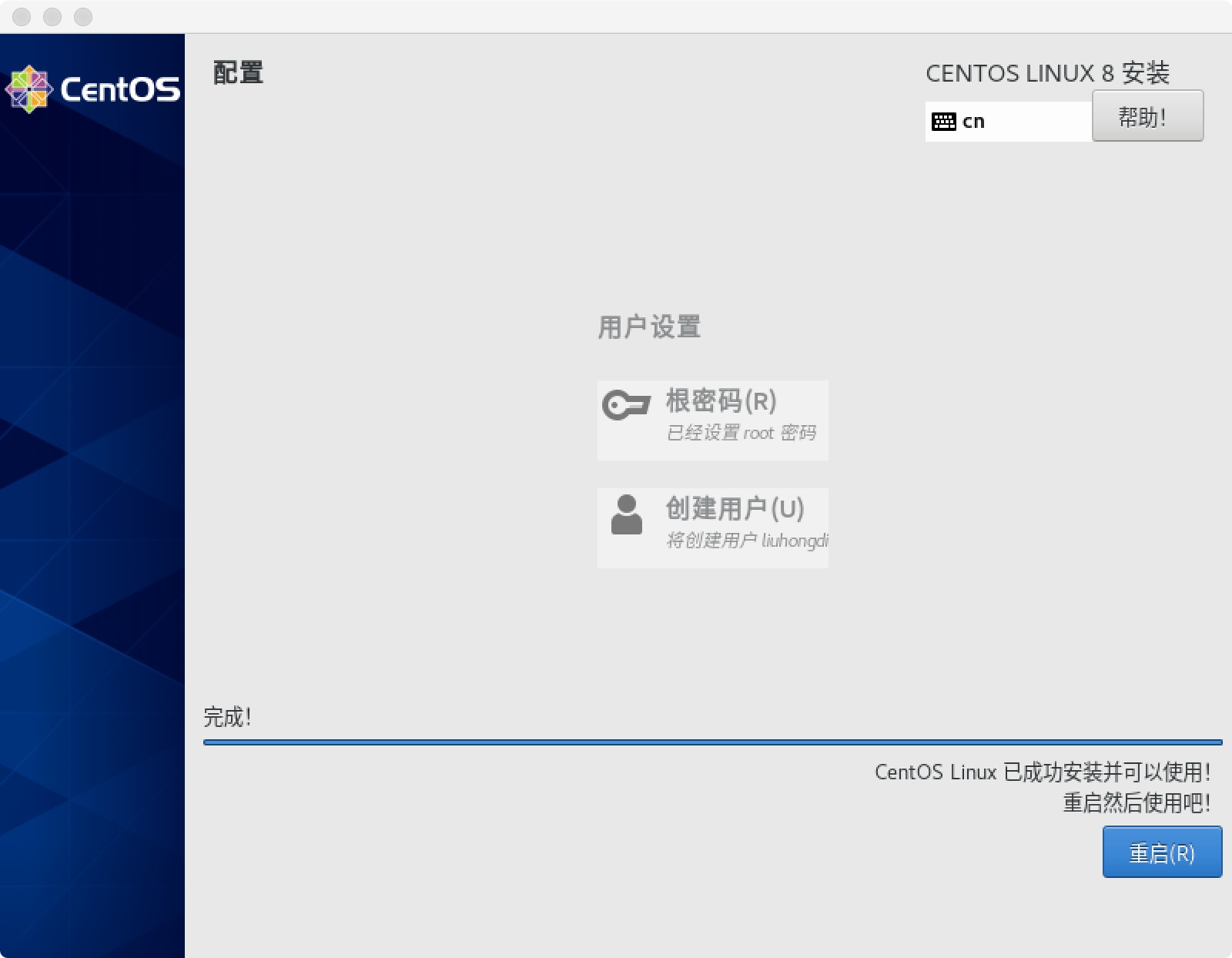
点 重启 按钮,重启机器
14,
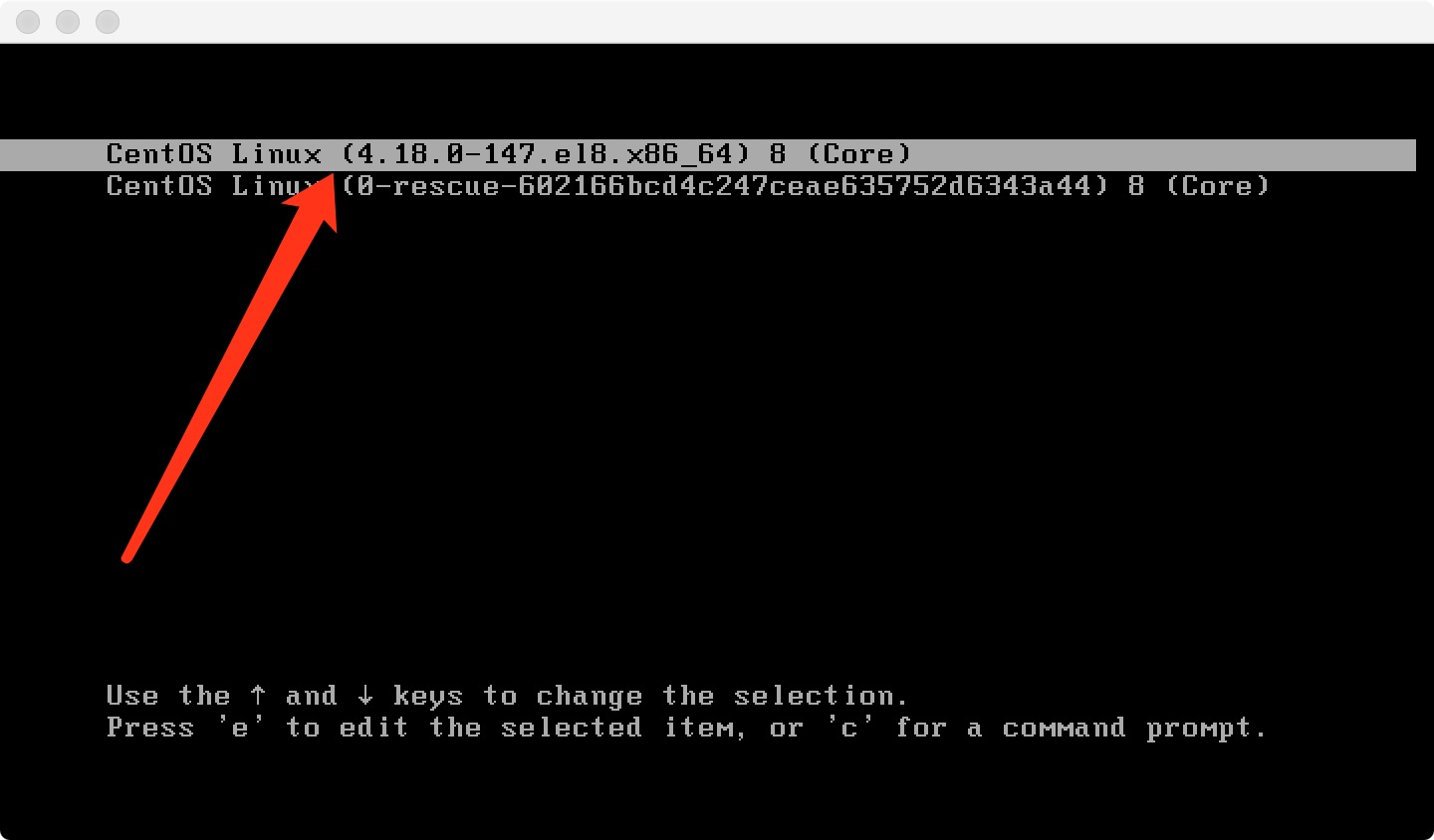
选择 最上面的菜单项 启动centos
说明:rescue的菜单项用于急救模式,在有故障发生再使用
15,
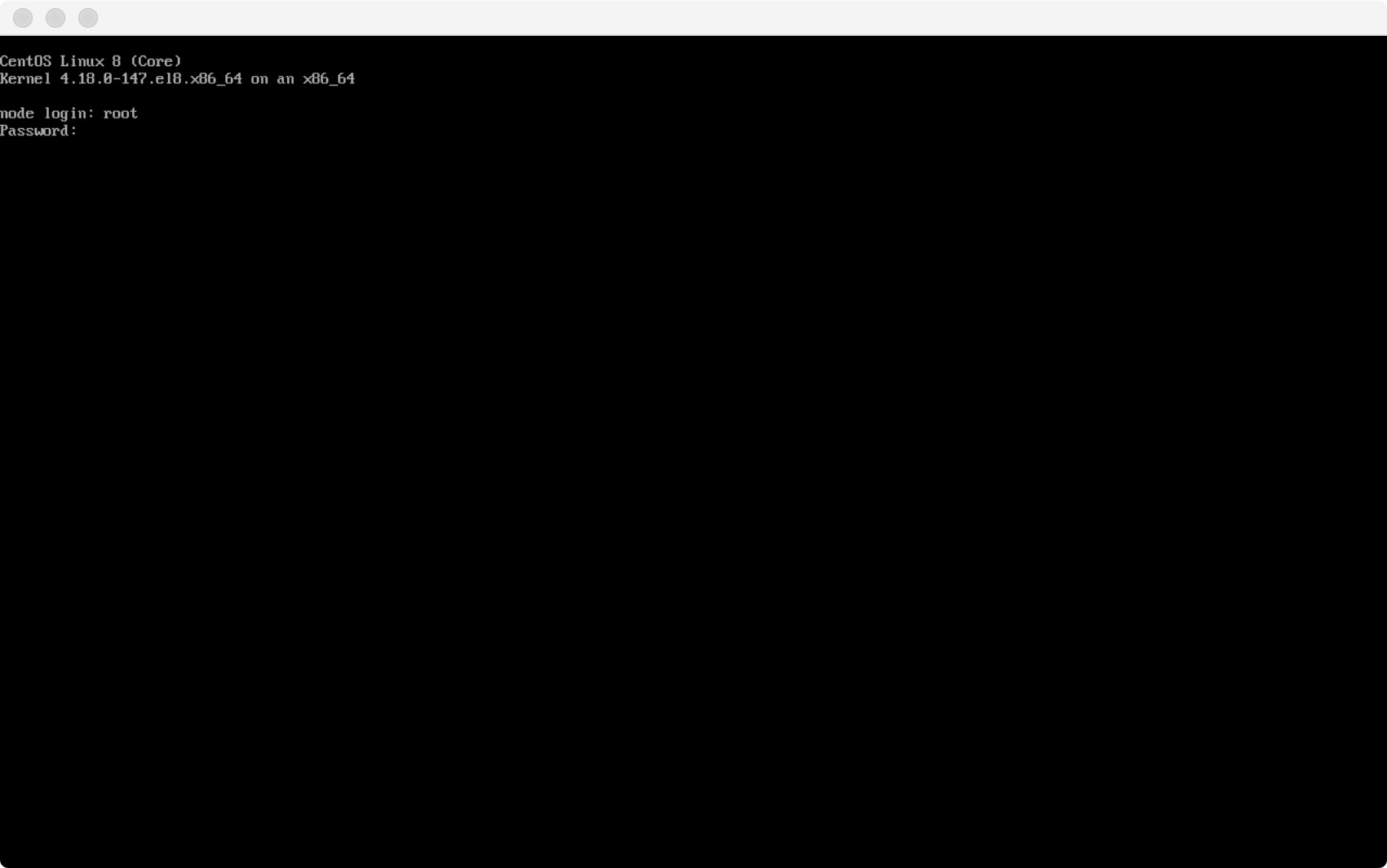
输入用户名后回车,再输入密码,可以登录到centos了
五,查看新安装linux系统的版本
[root@node ~]# cat /etc/redhat-release

CentOS Linux release 8.1.1911 (Core)
linux(centos8):centos8.1安装(详细过程/图解)(vmware fusion/CentOS-8.1.1911-x86_64)的更多相关文章
- Linux(二):VMware虚拟机中Ubuntu安装详细过程
Linux(二):VMware虚拟机中Ubuntu安装详细过程 目录 1 准备 2 安装 2.1 虚拟机的建立 2.2 虚拟机安装Ubuntu系统 2.3 虚拟机设置 3 完成 1 准备 1.操作系统 ...
- VMware Ubuntu安装详细过程(详细图解)
说明:该篇博客是博主一字一码编写的,实属不易,请尊重原创,谢谢大家! 一.下载Ubuntu镜像文件 下载地址:http://mirrors.aliyun.com/ubuntu-releases/16. ...
- VMware Tools (ubuntu系统)安装详细过程与使用
前一段时间博主在VMware虚拟机上安装了Ubuntu系统,如果还没有安装的同学可以参考博主上一篇文章:VMware Ubuntu安装详细过程. 猿友们都知道linux不太好用,如果你想将你主机Win ...
- Linux下FFmpeg的安装编译过程【转】
本文转载自:http://www.linuxidc.com/Linux/2013-06/85628.htm 详细说下在Linux下FFmpeg的安装编译过程.参考 Ubuntu 10.04安装编译FF ...
- Linux Mint 19.1 安装 Docker 过程笔记
Linux Mint 19.1 安装 Docker 过程笔记 参考了很多教程,可能有很多教程已经过时. 综合记录一下. 首先修改一下系统的源,使用国内的源. 然后安装 docker sudo apt ...
- Ubuntu VMware Tools安装详细过程(非常靠谱)
说明:该篇博客是博主一字一码编写的,实属不易,请尊重原创,谢谢大家! 一.前言 VMware Ubuntu安装以及详细过程:https://blog.csdn.net/qq_41782425/arti ...
- VMware Ubuntu 19最新安装详细过程
ubuntu可以说是目前最流行的Linux改造版了(如果安卓不算的话),现在的很多服务器都是linux系统的,而自己属于那种前端也搞,后台也搞,对框架搭建也感兴趣,但是很多生产上的框架和工具都是安装在 ...
- Linux下WebSphereV8.5.5.0 安装详细过程
自WAS8以后安装包不再区别OS,一份介质可以安装到多个平台.只针对Installation Manager 进行了操作系统的区分 ,Websphere产品介质必须通过专门的工具Install Man ...
- VMware Windows安装详细过程(详细图解)
说明:该篇博客是博主一字一码编写的,实属不易,请尊重原创,谢谢大家! 一.概论 简介:虚拟机(Virtual Machine)指通过软件模拟的具有完整硬件系统功能的.运行在一个完全隔离环境中的完整计算 ...
随机推荐
- range如何倒序
for j in range(3,-2,-1): 表示对3进行每次加-1的操作,直到-2,但不包括-2 print(j) 打印出3 2 1 0 -1都换行展示的
- 记录一次OCR程序开发的尝试
记录一次OCR程序开发的尝试 最近工作中涉及到一部分文档和纸质文档的校验工作,就想把纸质文件拍下来,用文字来互相校验.想到之前调用有道智云接口做了文档翻译.看了下OCR文字识别的API接口,有道提供了 ...
- 第3课 - makefile伪目标的引入
第3课 - makefile伪目标的引入 1. makefile 中的目标究竟是什么? (1)默认情况下,make 认为目标对应着一个文件 ==> 目标即文件名 (2)make 首先会检测目 ...
- [LeetCode]1249. 移除无效的括号(字符串,栈)
题目 给你一个由 '('.')' 和小写字母组成的字符串 s. 你需要从字符串中删除最少数目的 '(' 或者 ')' (可以删除任意位置的括号),使得剩下的「括号字符串」有效. 请返回任意一个合法字符 ...
- Spring源码解析 | 第二篇:Spring IOC容器之XmlBeanFactory启动流程分析和源码解析
一. 前言 Spring容器主要分为两类BeanFactory和ApplicationContext,后者是基于前者的功能扩展,也就是一个基础容器和一个高级容器的区别.本篇就以BeanFactory基 ...
- Envoy 代理中的请求的生命周期
Envoy 代理中的请求的生命周期 翻译自Envoy官方文档. 目录 Envoy 代理中的请求的生命周期 术语 网络拓扑 配置 高层架构 请求流 总览 1.Listener TCP连接的接收 2.监听 ...
- 关于Apache报错 couldn't perform authentication. AuthType not set!
今天在使用apache搭建yum的web服务时,配置完成后.访问http://ip 时,浏览器报错:500 Internal Server Error 然后查询error.log发现,有如下错误提示: ...
- Java多线程--CAS
在Java多线程并发的情况下同时对一个变量进行操作会出现线程安全的问题,假如我们现在使用20个线程对一个变量不停累加1,代码如下: 1 public class ThreadDemo implemen ...
- 阅读源码的利器——Intellij-IDEA-Replace-in-Path-使用技巧
前言 讲讲宇宙排名第二的开发工具-–IDEA的使用技巧. 搜索/替换 技巧 阅读源码的利器 1.Match case: 如果勾选该按钮,搜索时将区分大小写字母. 2.Preserve case ...
- PyCharm专业版编辑器安装(含破解步骤)
一.首先下载好安装包: 二.安装步骤: 1.双击安装包,打开安装界面,点击"next": 2.选择安装路径,点击"next": 3.电脑是64位的就勾选64-b ...