
VMware Windows安装详细过程(详细图解)
说明:该篇博客是博主一字一码编写的,实属不易,请尊重原创,谢谢大家!
一.概论
简介:虚拟机(Virtual Machine)指通过软件模拟的具有完整硬件系统功能的、运行在一个完全隔离环境中的完整计算机系统。
用处:
1.演示环境,可以安装各种演示环境,便于做各种例子
2.保证主机的快速运行,减少不必要的垃圾安装程序,偶尔使用的程序,或者测试用的程序在虚拟机上运行
3.避免每次重新安装,银行等常用工具,不经常使用,而且要求保密比较好的,单独在一个环境下面运行
4.想测试一下不熟悉的应用,在虚拟机中随便安装和彻底删除
5.体验不同版本的操作系统,如Linux、Mac等。
说明:博主这里将演示在Vmware上安装Windows7-sp1-64位操作系统,安装其他操作系统大同小异,如Linux(ubuntu以及centos等),因为操作系统不同,所以在进行安装时提示界面不同,但都是傻瓜式安装。
二.下载及安装VMware
下载地址:https://pan.baidu.com/s/1aEEI-DRa4oKeViddxW2CPA 提取码:ka55
下载后即可安装,傻瓜式安装,安装目录根据个人爱好选择,其他均默认即可,激活密匙如下:
注:如果该密匙,无法激活,可百度搜索
AA3E0-0VDE1-0893Z-KGZ59-QGAVF三.在VMware中安装Windows
1.安装完VMware后,即进行创建虚拟机
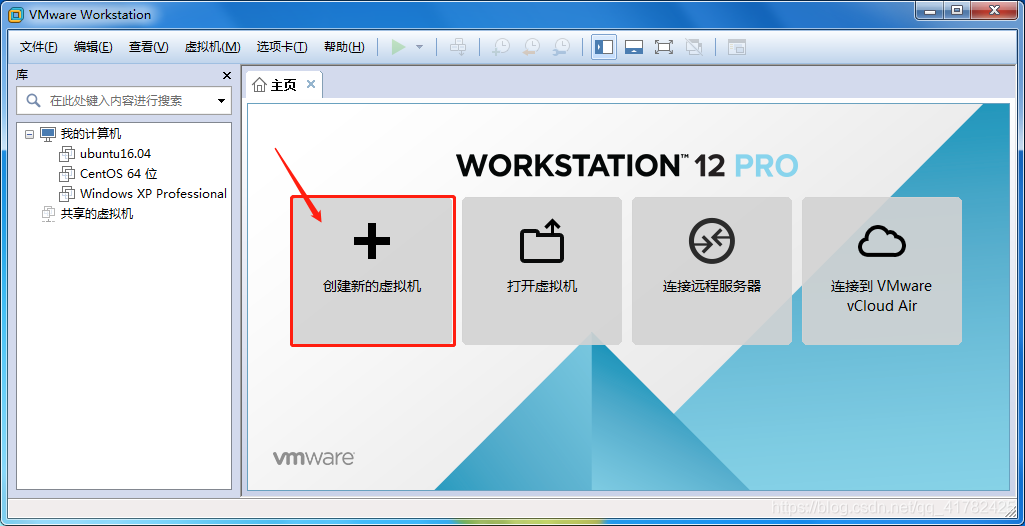
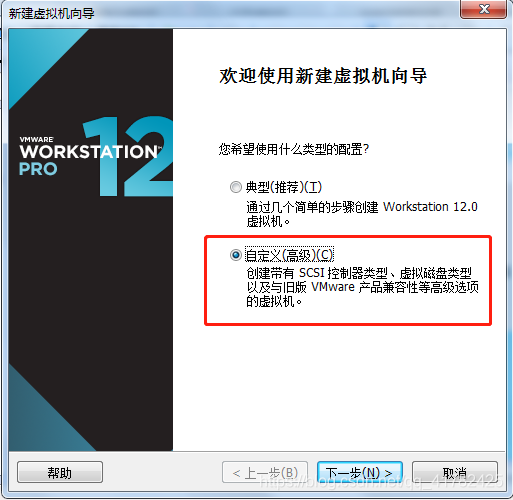
2.新建虚拟机向导---选择自定义
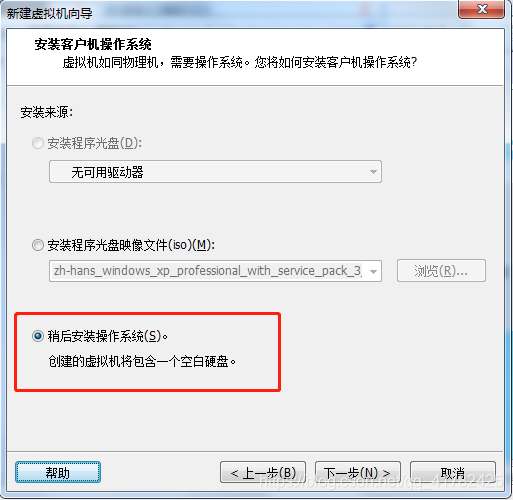
3.一直点击下一步,直到这里,选择稍后安装操作系统
4.选择客户机操作系统,选择对应的操作系统以及版本(我安装的是Windows7 64位)

5.虚拟机名称(自己做主),以及安装虚拟机的位置(已存在目录)

6.固件类型,选择BIOS

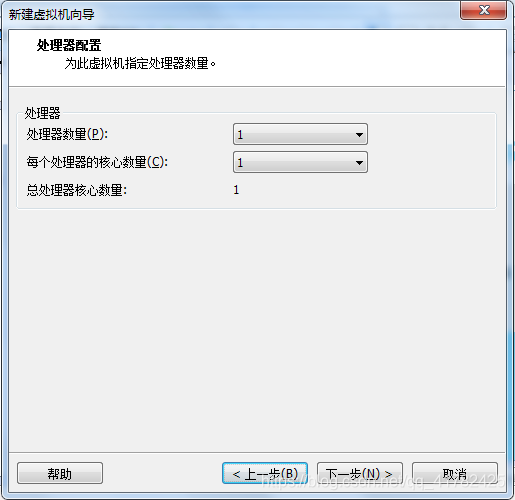
7.处理器配置(根据自己电脑配置来即可)
8.虚拟机内存
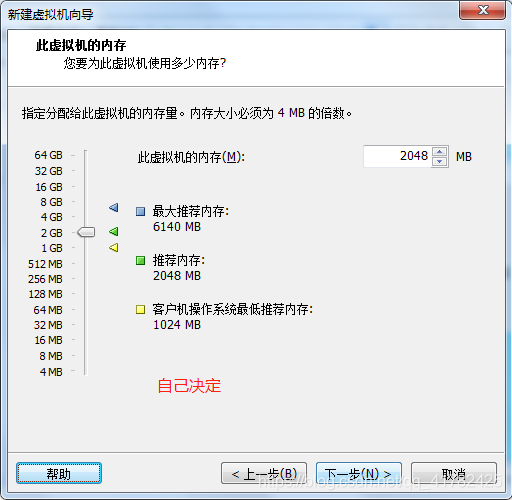
9.一直点击下一步,直到这里,选择稍后将虚拟磁盘存储为单个文件

10.点击下一步,知道出现该页面,选择自定义硬件
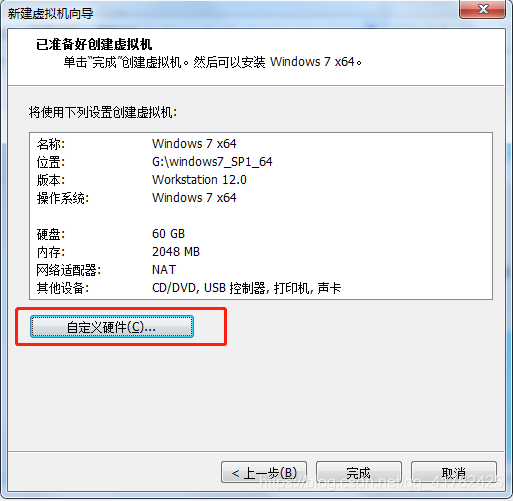
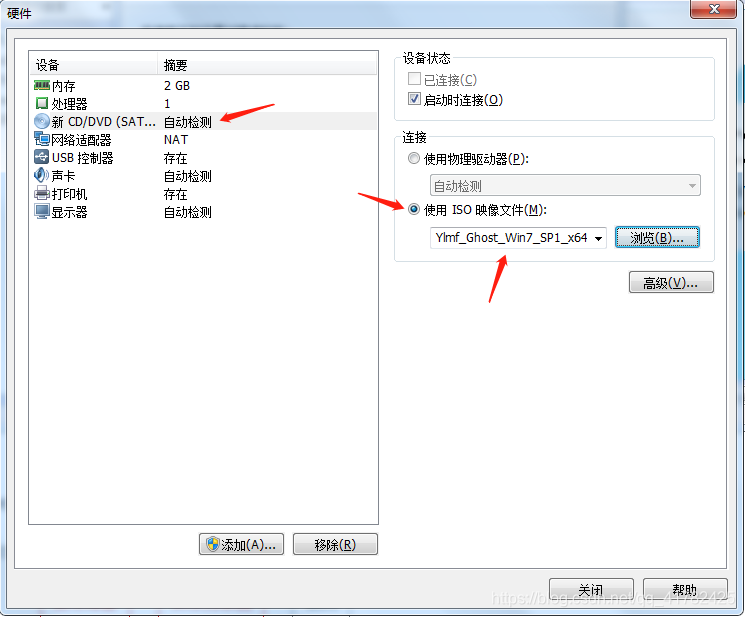
11.如图添加我们下载好的iso镜像文件
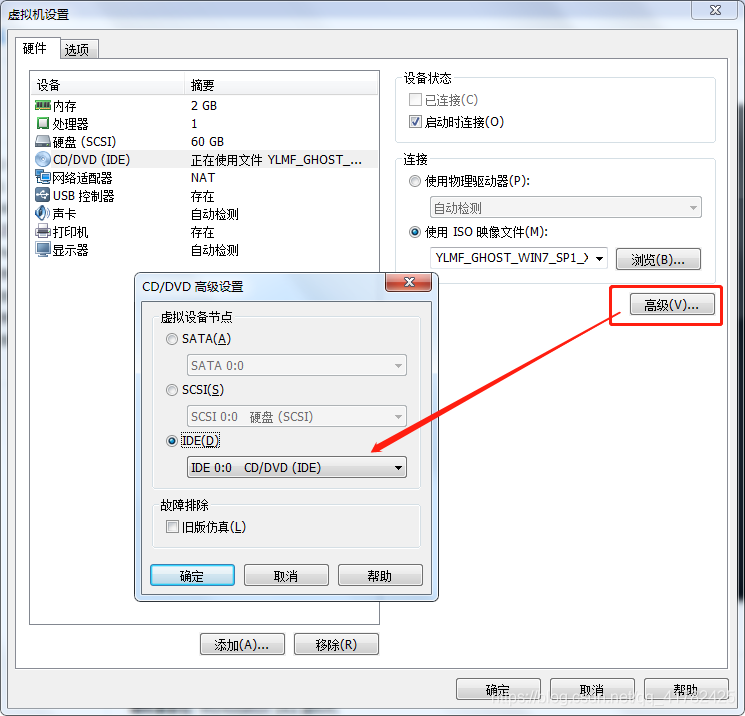
12.安装win7ghost文件在下图选择高级中的IDE,然后点击确定
13.选择关闭---完成---点击开启此虚拟机
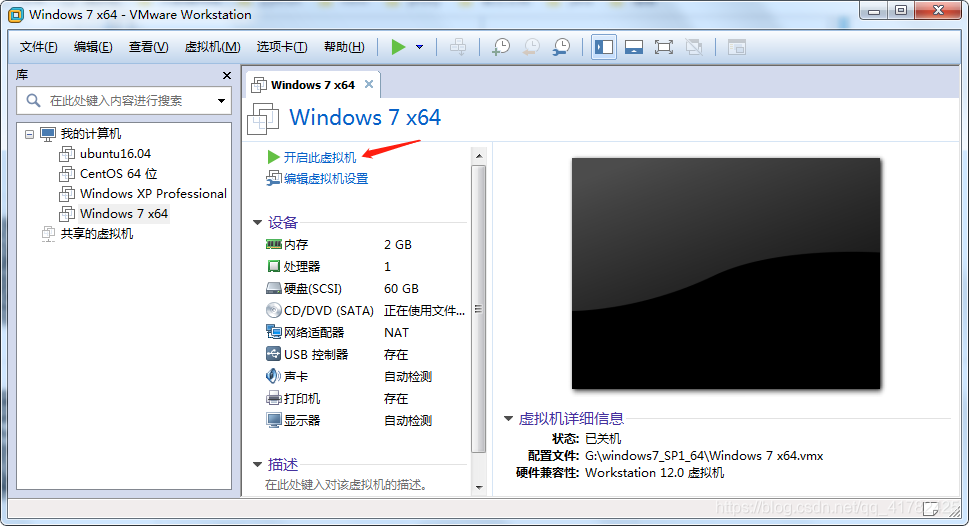
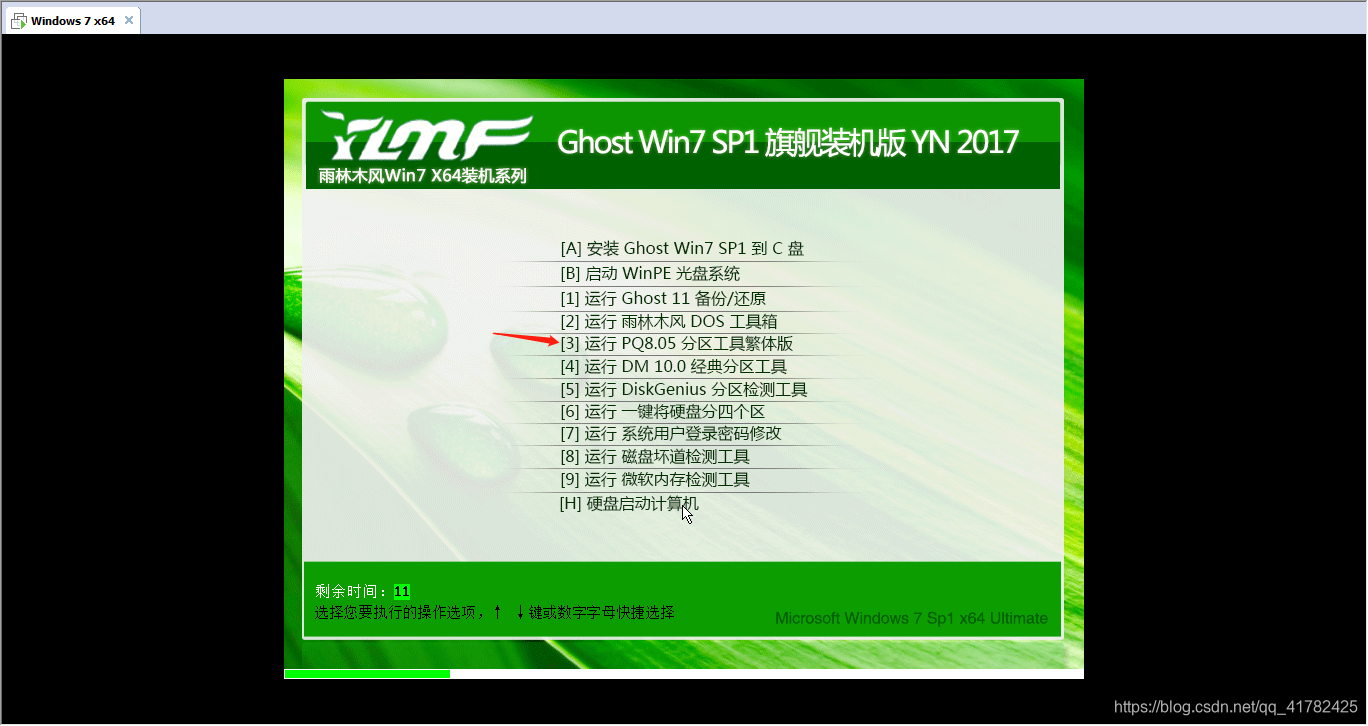
14.开启虚拟机成功后,会出现以下界面,然后选择第3项进行分区
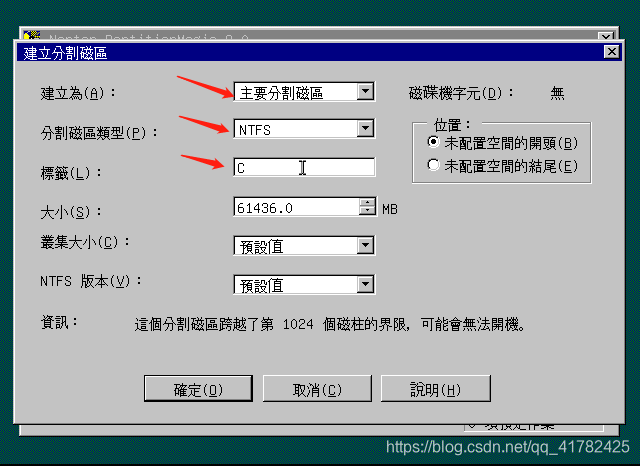
15.执行成功会,出现以下界面,在该界面上选择作业----建立---选择主要分割区---类型NTFS---盘符C盘----确定即可

16.出现如下图所示,点击执行---是---完成后---点击结束即可

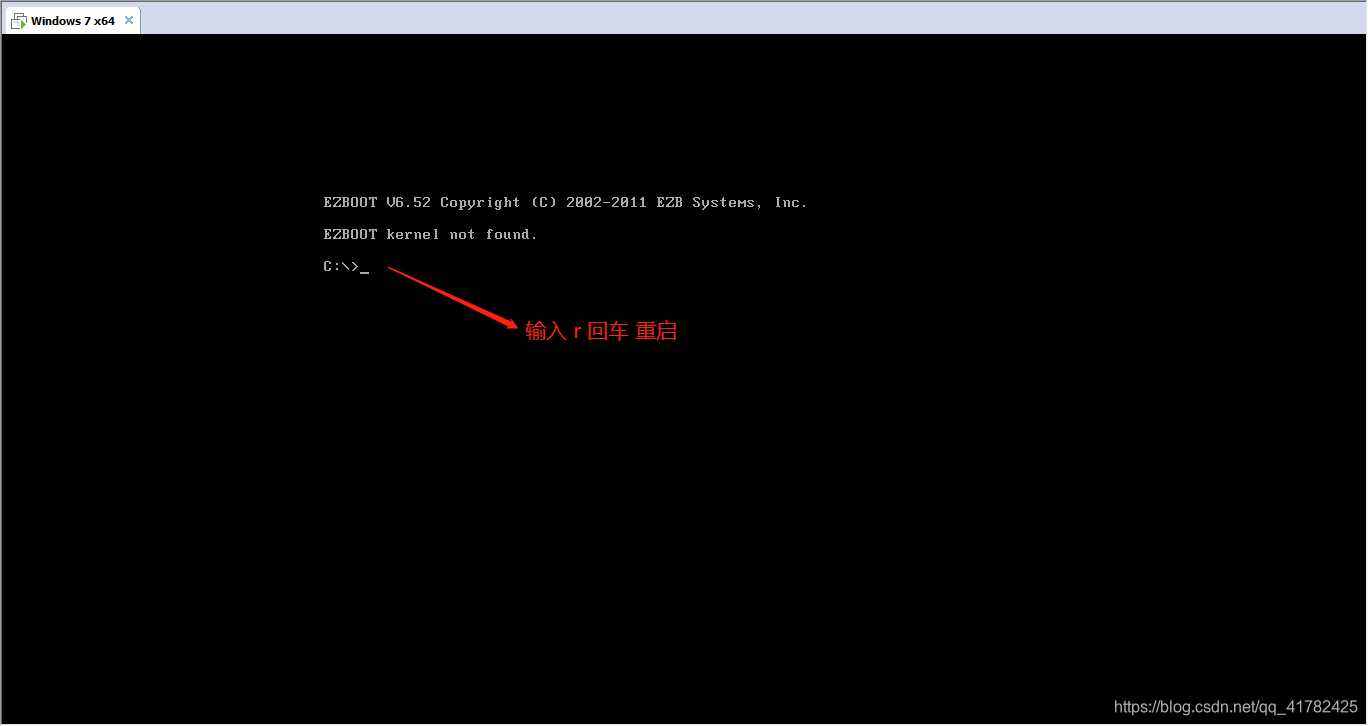
17.点击结束后,回到该界面,输入r 重启系统即可
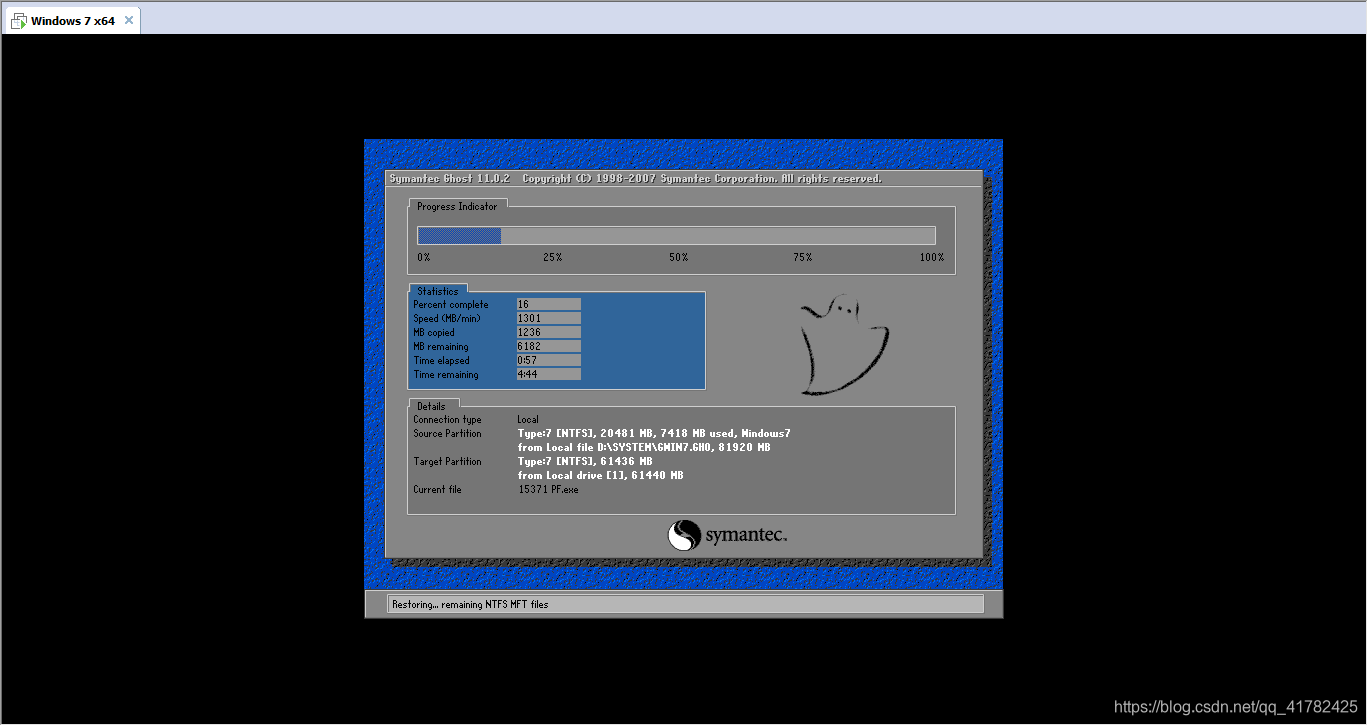
18.重启系统后,选择A项将Ghost Win7 到C盘

19.随后就进入了Windows7系统安装界面,如下图
20.安装完成后,在下图中选择最后一项H硬盘启动

21.结果提示operating system not found,我的天

22.小伙伴们别着急,遇到问题根本不慌,找不到系统,再次进入分区中选择作业---进阶---设定为作用---点击执行


23.执行完后,点击结束

24.出现如下图界面,跟前面一样,输入r 重启即可开启Windows操作系统

25.大功告成

四.安装VMware Tools
说明:首次进入安装好的虚拟机你会发现不是全屏,那么就需要安装VMware Tools工具了
1.对于Windows系统而言,在系统界面下直接点击安装即可

2.运行setup64.exe

3.默认选择---安装即可

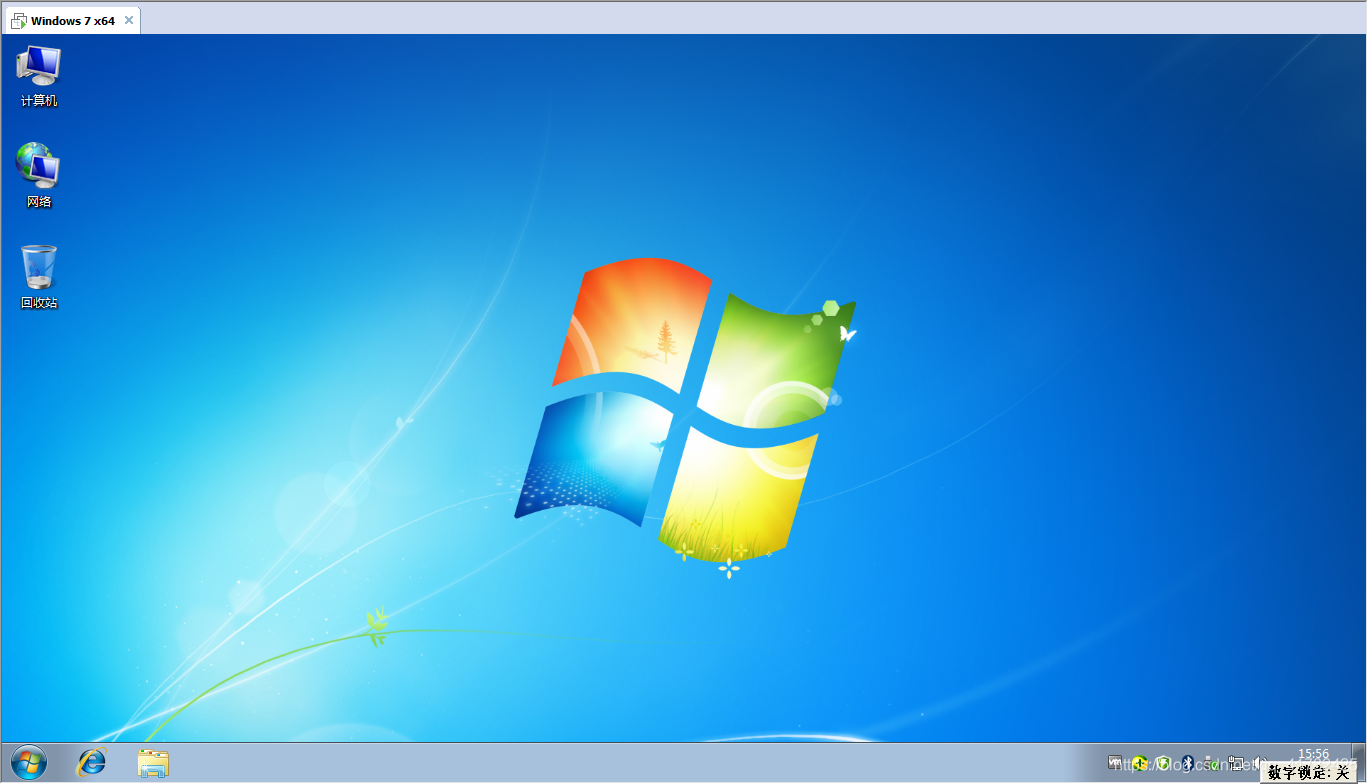
4.安装完成后,会自动变成全屏(最好重启一下,记得把系统中不要的程序卸载了),一个漂亮的win7系统就出现了
五.问题总结:
说明:博主在VMware中安装过ubuntu丶CentOS丶Windows XP唯独没有安装过Windows7,个人觉得Windows7最麻烦
问题:当VMware配置好了好,开启虚拟机时提示operating system not found,找不到系统文件,这个问题博主在第一次安装时候,折腾了半天,需要在第12步时候将 安装win7ghost文件在下图选择高级中的IDE,这样才能开启虚拟机成功,如果选择后还是提示operating system not found,那么就在开启虚拟机时,右击选中你要开启的虚拟机-----电源-----打开电源时进入固件,以这种方式进入到BIOS界面,将VMware Virtual SCSI HardDrive (0:0),按F9设置为默认启动,F10保存,然后重启,如果还是不行的话,就换一个ISO镜像文件或者试试U启。
VMware Windows安装详细过程(详细图解)的更多相关文章
- 【转】用VMware 8安装Ubuntu 12.04详细过程(图解)
图解演示环境版本: 本机系统: WIN7 虚拟机:VMware Workstation 8 (英文版) 安装目标:Ubuntu Desktop 12.04 LTS (请点击这里)先下载好iso镜像文 ...
- Linux及Windows安装Redis(详细)
Linux及Windows安装Redis 1.Windows安装教程 1.1下载 https://github.com/MSOpenTech/redis/releases 进入github里下载red ...
- VMware Ubuntu安装具体过程
不是每个程序猿都必须玩过linux,仅仅是博主认为如今的非常多server都是linux系统的,而自己属于那种前端也搞.后台也搞,对框架搭建也感兴趣,可是非常多生产上的框架和工具都是安装在server ...
- 用VMware 8安装Ubuntu 12.04详细过程(图解)
转载 http://www.cnblogs.com/achillesyang/archive/2012/06/21/2557152.html
- CentOS6.0/RedHat Server 6.4安装配置过程 详细图解!
1.准备安装 1.1 系统简介 CentOS 是什么? CentOS是一个基于Red Hat 企业级 Linux 提供的可自由使用的源代码企业级的 Linux 发行版本.每个版本的 CentOS 都会 ...
- VMware虚拟机安装Linux系统详细教程
VMware14虚拟机安装RedHad6系统步骤 redhat网盘资源:链接:https://pan.baidu.com/s/1GlT20vevqbZ9qTxsGH1ZzA 提取码:oh57 如果网盘 ...
- VMware 虚拟机安装CentOS镜像详细步骤
CentOS目前官网提供的下载版本有6.7.8,最新的版本为8,不过个人推荐CentOS 7 的版本,因为相比较于最新版本,版本7更加地稳定.而相比于版本6,版本7新增了很多的功能.CentOS 7 ...
- Windows安装RabbitMQ过程及相关问题
一.下载 1.首先需要下载erlang,下载地址:http://www.erlang.org/downloads 2.其次需要下载RabbitMQ,下载地址:https://www.rabbitmq. ...
- Windows安装pomelo过程
安装总要出点状况的.操作系统是win7 64bit. 为了保证顺利,打开的是VS2012命令行提示.运行 npm install -g pomelo 经过一系列输出,最后安装提示完成了.但是输入 po ...
随机推荐
- 【Uva 10618】Tango Tango Insurrection
[Link]: [Description] 玩跳舞机. 有一定的约束. 归纳起来就是以下三点 1.两只脚不能同时踩一个位置 2.如果左脚踩在了右键上,那么下一次移动的一定要是左脚 3.如果右脚踩在了左 ...
- jquery源码01---(2880 , 3042) Callbacks : 回调对象 : 对函数的统一管理
// optionsCache : { 'once memory' : { once : true , memory : true } } var optionsCache = {}; // once ...
- Unity 3D 开发 —— 脚本编程
Unity 相关资源 Unity 官网 :http://www.unity3D.com Unity 论坛 : http://forum.unity3d.com/forum.php Unity 问答 : ...
- c# List集合学习
1---集合,可以理解成容器 泛型集合 非泛型集合2---使用集合用到的命名空间 using System.Collections.Generic;3---集合是如何来的?集合的前辈是数组,数组在内存 ...
- HDU 2633 Getting Driving License(模拟)
Getting Driving License Time Limit: 2000/1000 MS (Java/Others) Memory Limit: 32768/32768 K (Java/ ...
- java 参数
-Xmx:size java最大堆内存 -Xms:size 初始化内存 -Xmn:size 年轻带堆大小 -XX:NewSize=size 年轻带的大小 -XX:NewRatio=ratio 年轻带和 ...
- IE兼容性开发的笔记
当前项目组开发的产品对外承诺支持IE9和IE11,但在推广应用过程中发现存在相当比例的用户实际上还在使用IE8.而这相当比例中的用户还包含了大部分的公司领导.为了满足公司内部各阶层人士体验我们产品的诉 ...
- Android记录16-友盟第三方登录、分享实现
Android开发记录16-友盟第三方登录.分享实现 2014年博客之星,投票地址username=wwj_748#content" style="font-family: Kai ...
- js09--函数 call apply
<!DOCTYPE HTML PUBLIC "-//W3C//DTD HTML 4.01//EN" "http://www.w3.org/TR/html4/stri ...
- php中this,self,parent三个关键字的区别辨析
php中this,self,parent三个关键字的区别辨析 一.总结 一句话总结:this是指向对象实例的一个指针,self是对类本身的一个引用,parent是对父类的引用. 1.self关键字使用 ...