
linux(centos8):centos8.1安装(详细过程/图解)(vmware fusion/CentOS-8.1.1911-x86_64)
一,centos是什么?
CentOS(Community Enterprise Operating System,中文意思是社区企业操作系统)是Linux发行版之一,
它是来自于Red Hat Enterprise Linux依照开放源代码规定释出的源代码所编译而成。
由于出自同样的源代码,因此有些要求高度稳定性的服务器以CentOS替代商业版的Red Hat Enterprise Linux使用。
两者的不同,在于CentOS完全开源
相对于其他 Linux 发行版,CentOS的稳定性值得信赖
说明;以上说明来自百度百科(https://baike.baidu.com/item/centos/498948?fr=aladdin)
说明:刘宏缔的架构森林是一个专注架构的博客,地址:https://www.cnblogs.com/architectforest
对应的源码可以访问这里获取: https://github.com/liuhongdi/
说明:作者:刘宏缔 邮箱: 371125307@qq.com
二,下载centos8.1:
1,官方网站:
https://www.centos.org/
下载页面:
http://isoredirect.centos.org/centos/8/isos/x86_64/CentOS-8.1.1911-x86_64-dvd1.iso
2,建议下载时选择阿里云的镜像iso文件:
http://mirrors.aliyun.com/centos/8.1.1911/isos/x86_64/CentOS-8.1.1911-x86_64-dvd1.iso
速度快,很稳定
三,使用vmare fusion启动centos8安装过程
1,启动vmware fusion,菜单->文件->新建
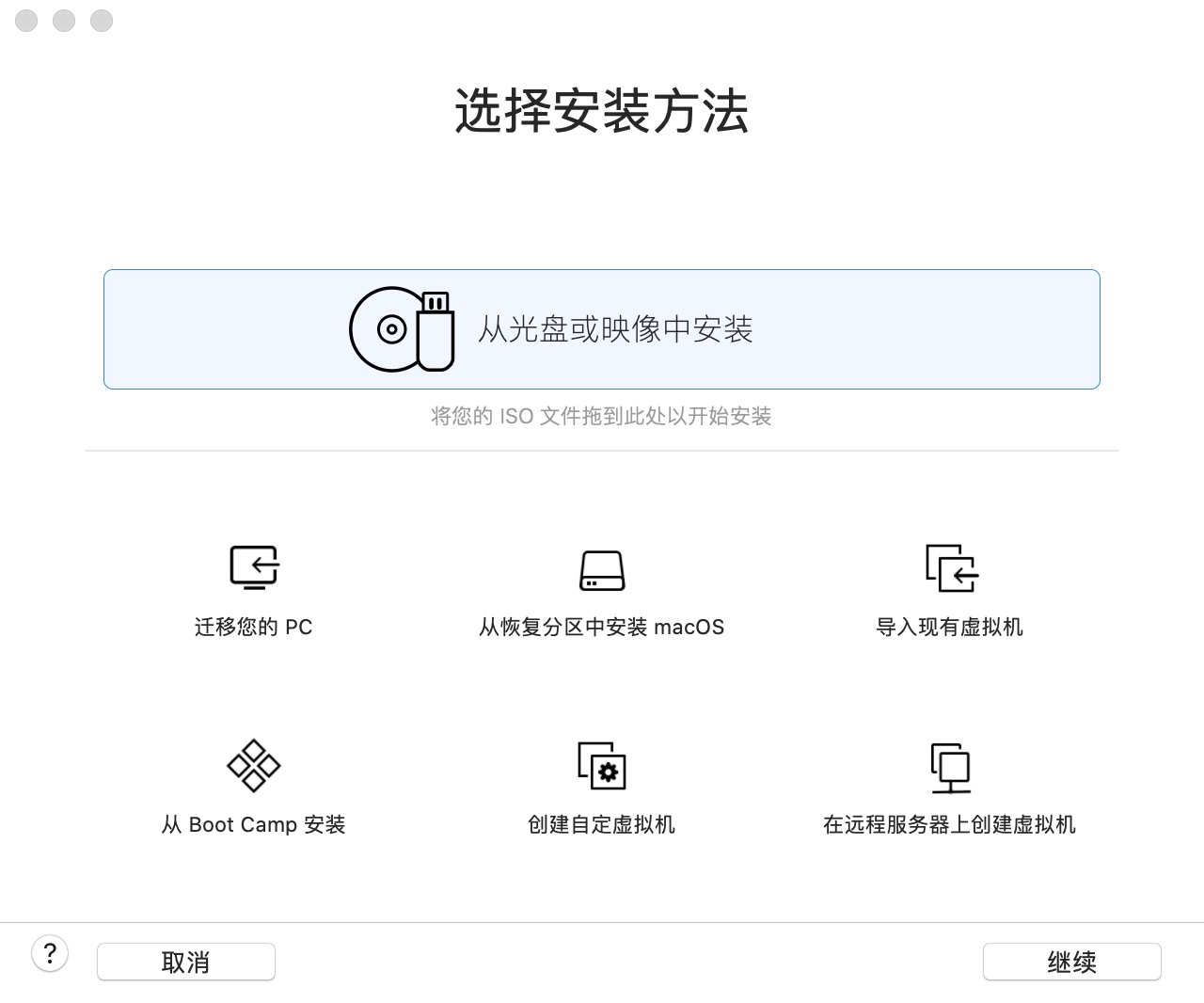
选择:从光盘或映像中安装,然后点 '继续' 按纽
2,
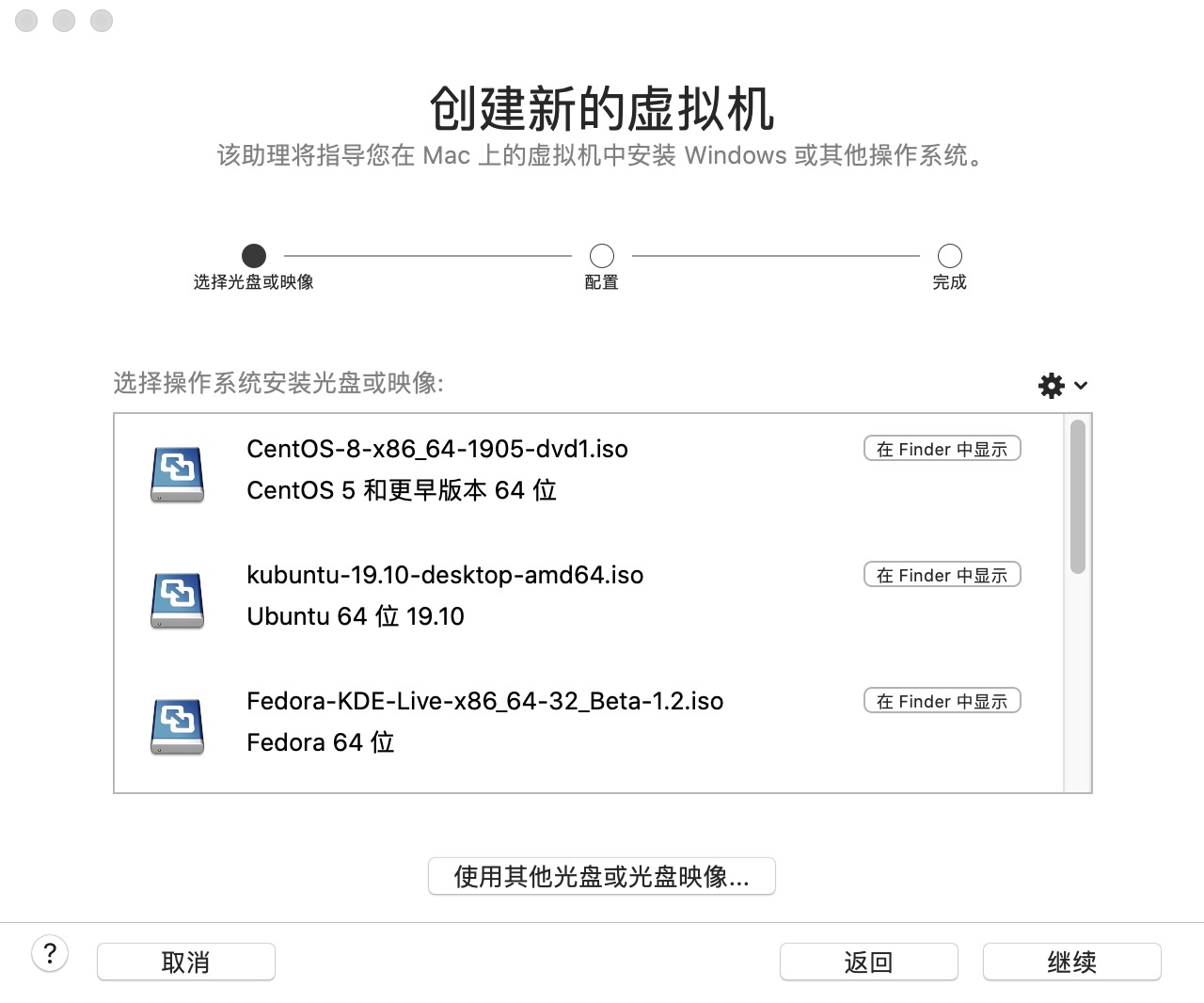
点击 ‘使用其他光盘或光盘映像’,选中我们下载的centos8.1的iso文件
3,
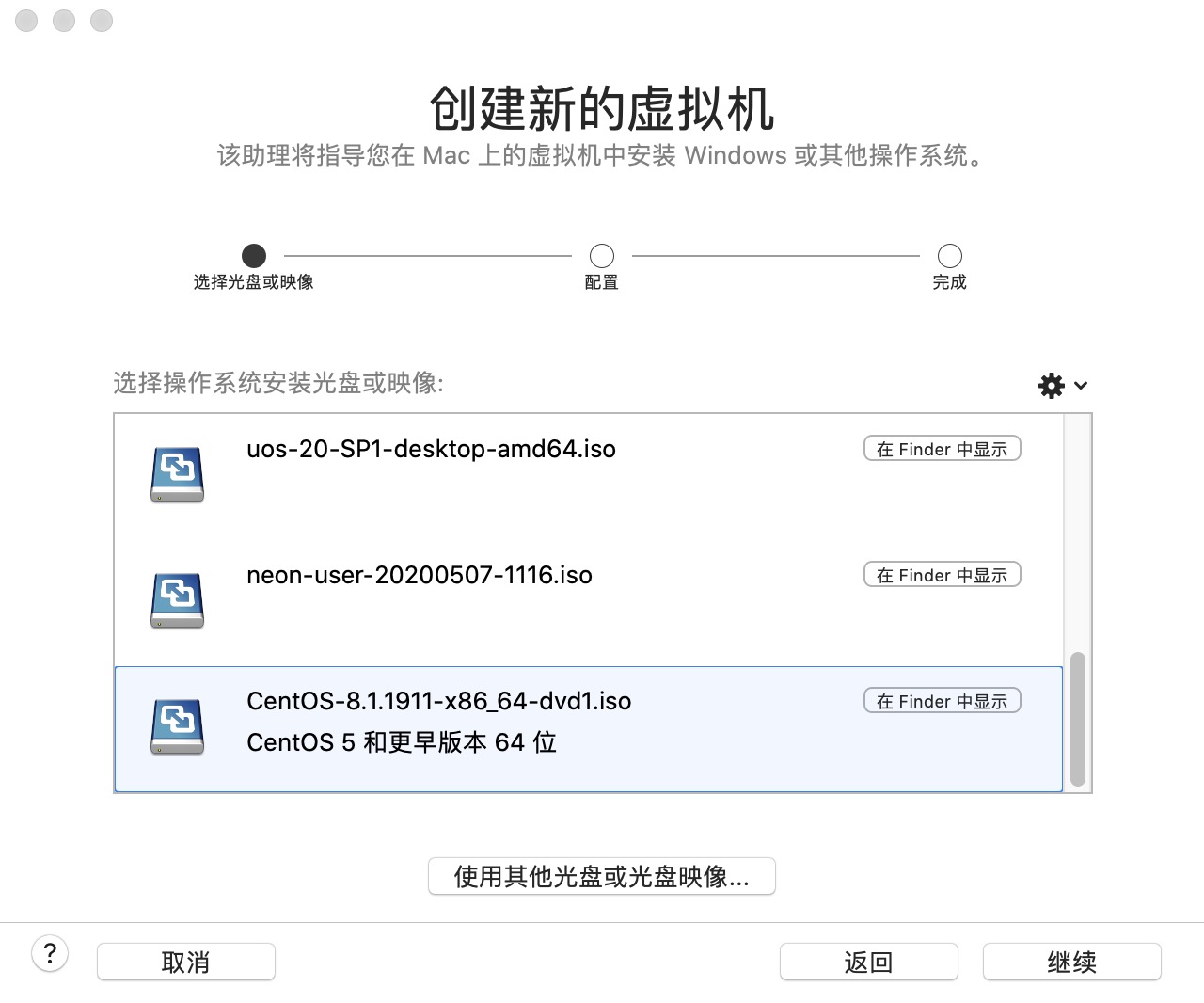
选中我们所下载的iso镜像文件,点 继续 按钮
4,
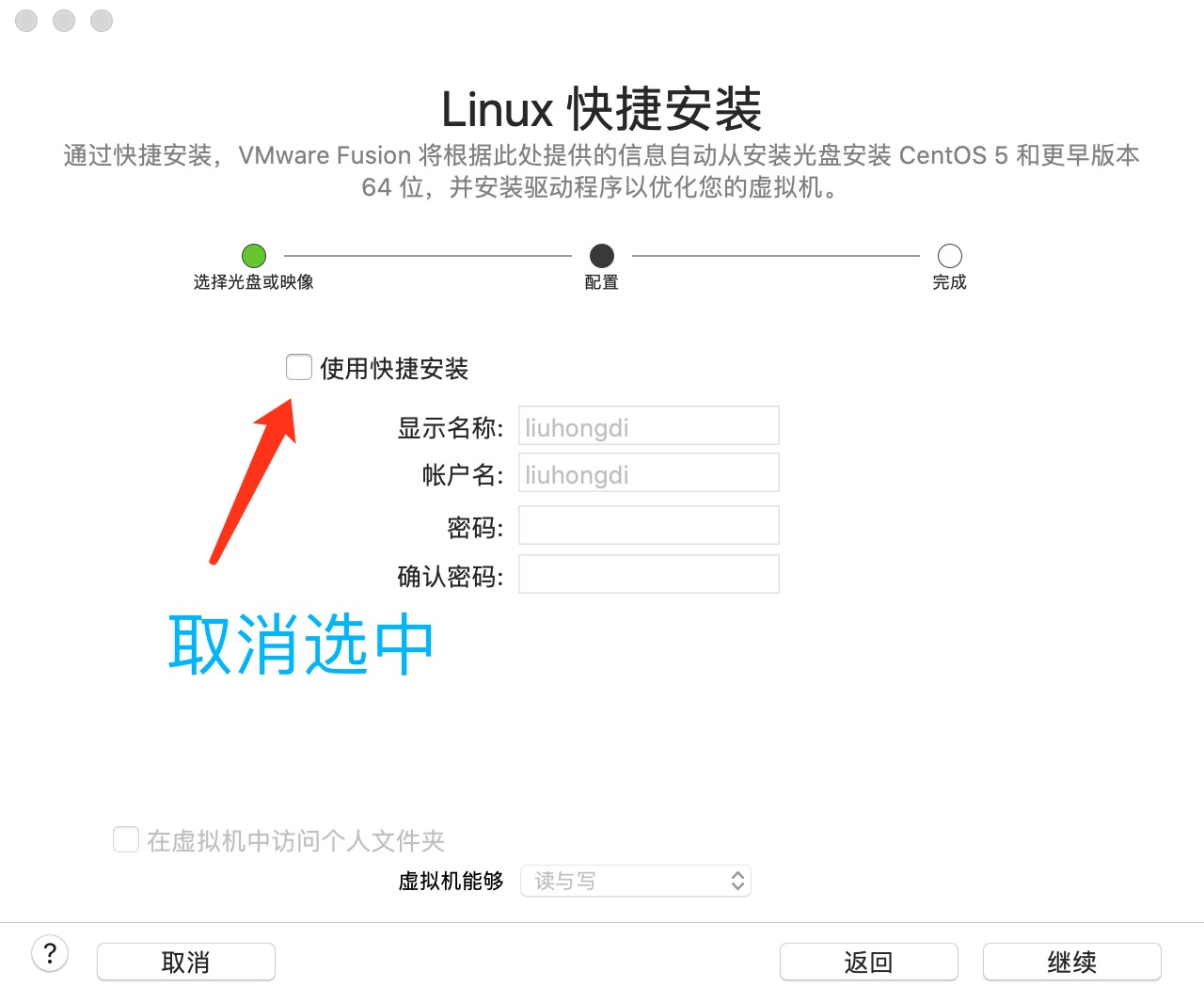
取消 ‘使用快捷安装’ ,然后点 ‘继续’ 按钮
说明:如果选中 使用快捷安装,则没有机会定制虚拟机使用硬件资源
5,
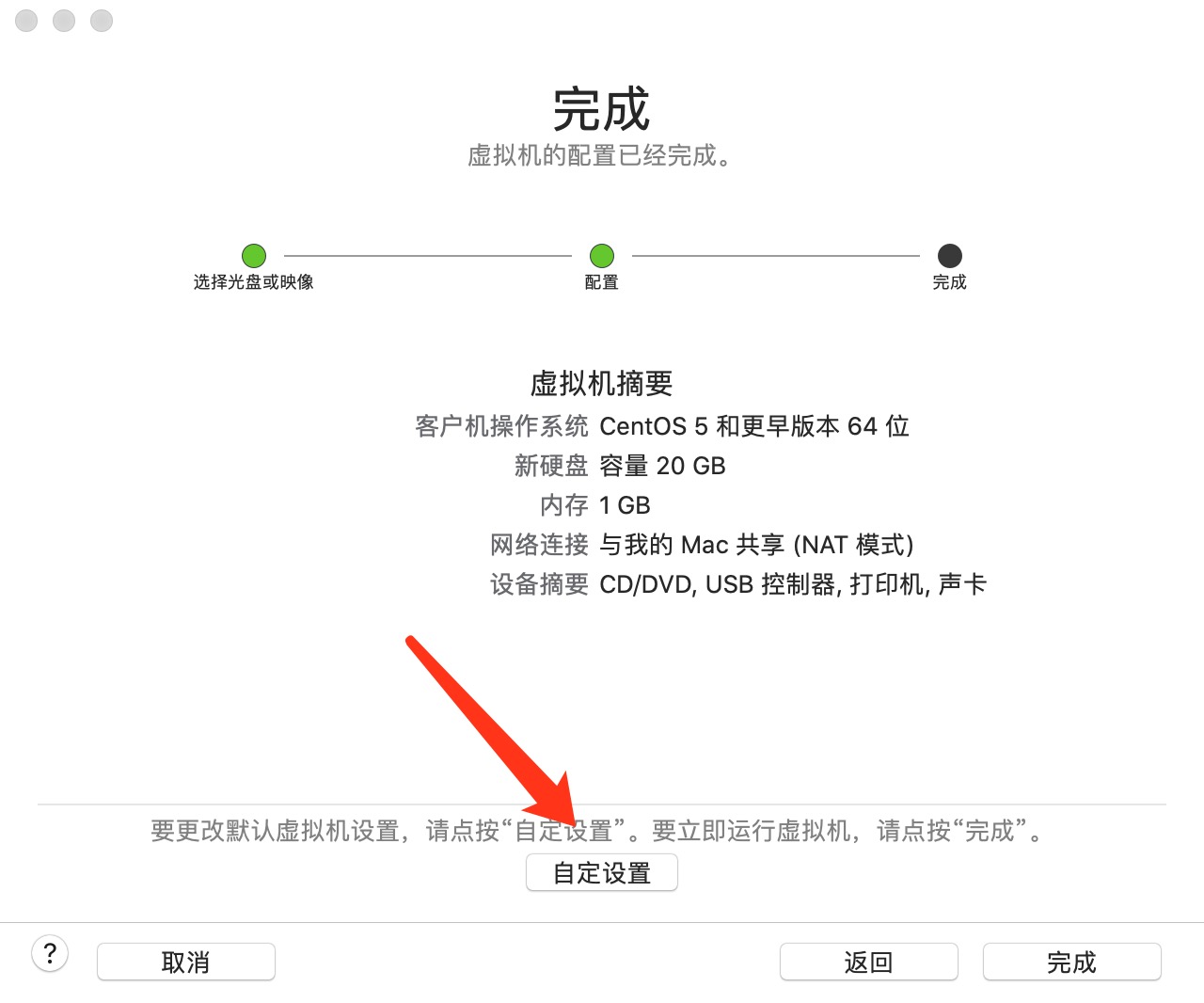
点击 自定设置 按钮,给虚拟机命名,这里我们给它命名为:centos8.1_64
6,在弹出的设置界面,我们需要配置 cpu和内存/硬盘 此两项
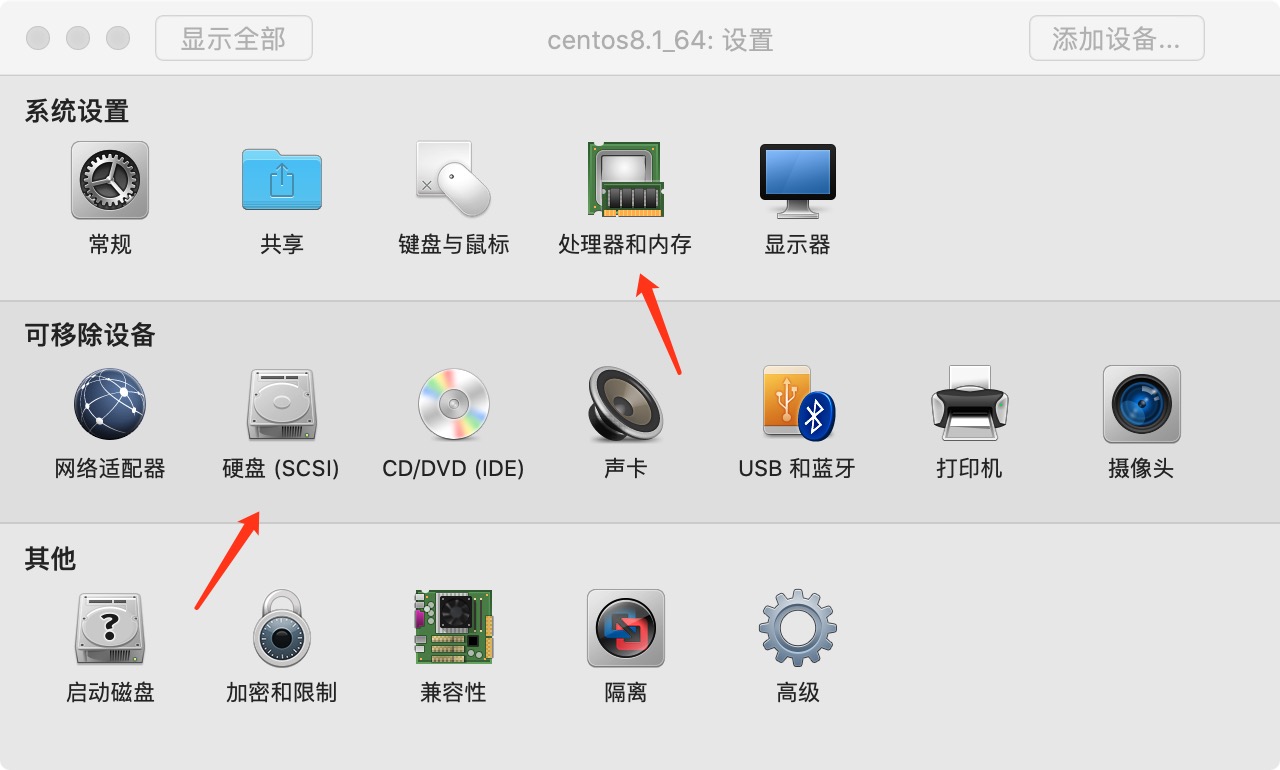
7,
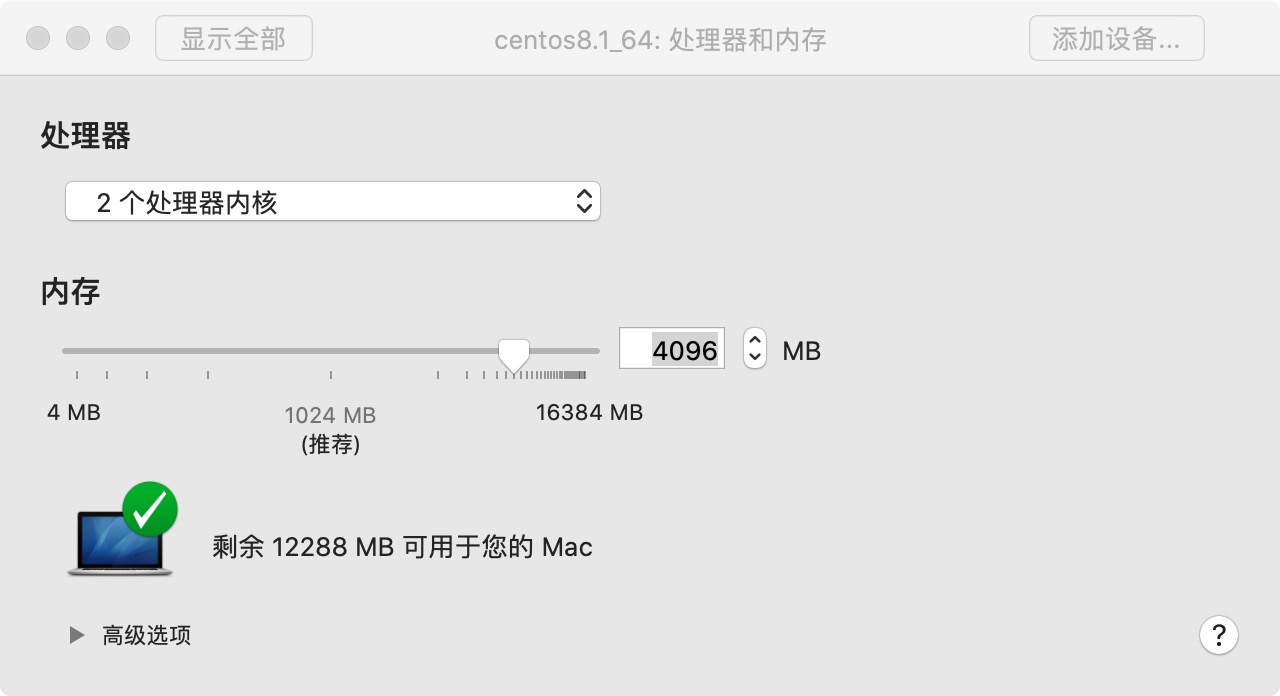
cpu选择两个核心,内存设置为4096M
8,
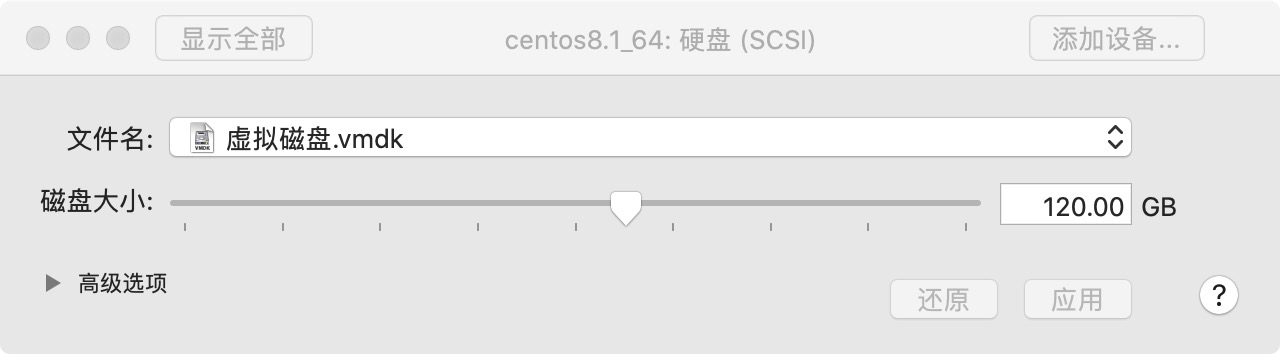
磁盘空间我们设置为120GB
9,
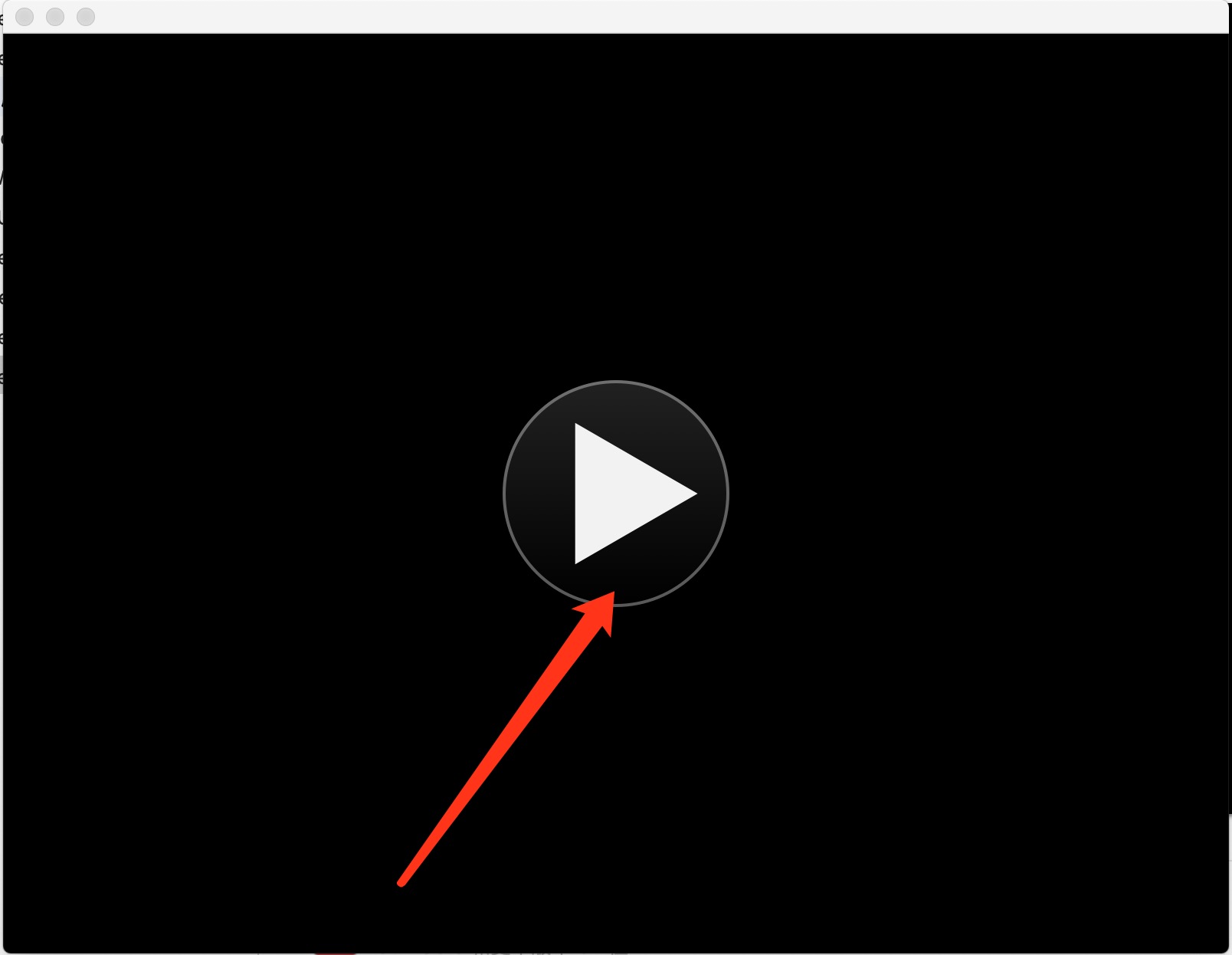
硬盘配置完成后,点击 播放大按钮 ,开始安装centos8
四,安装centos8.1
1,
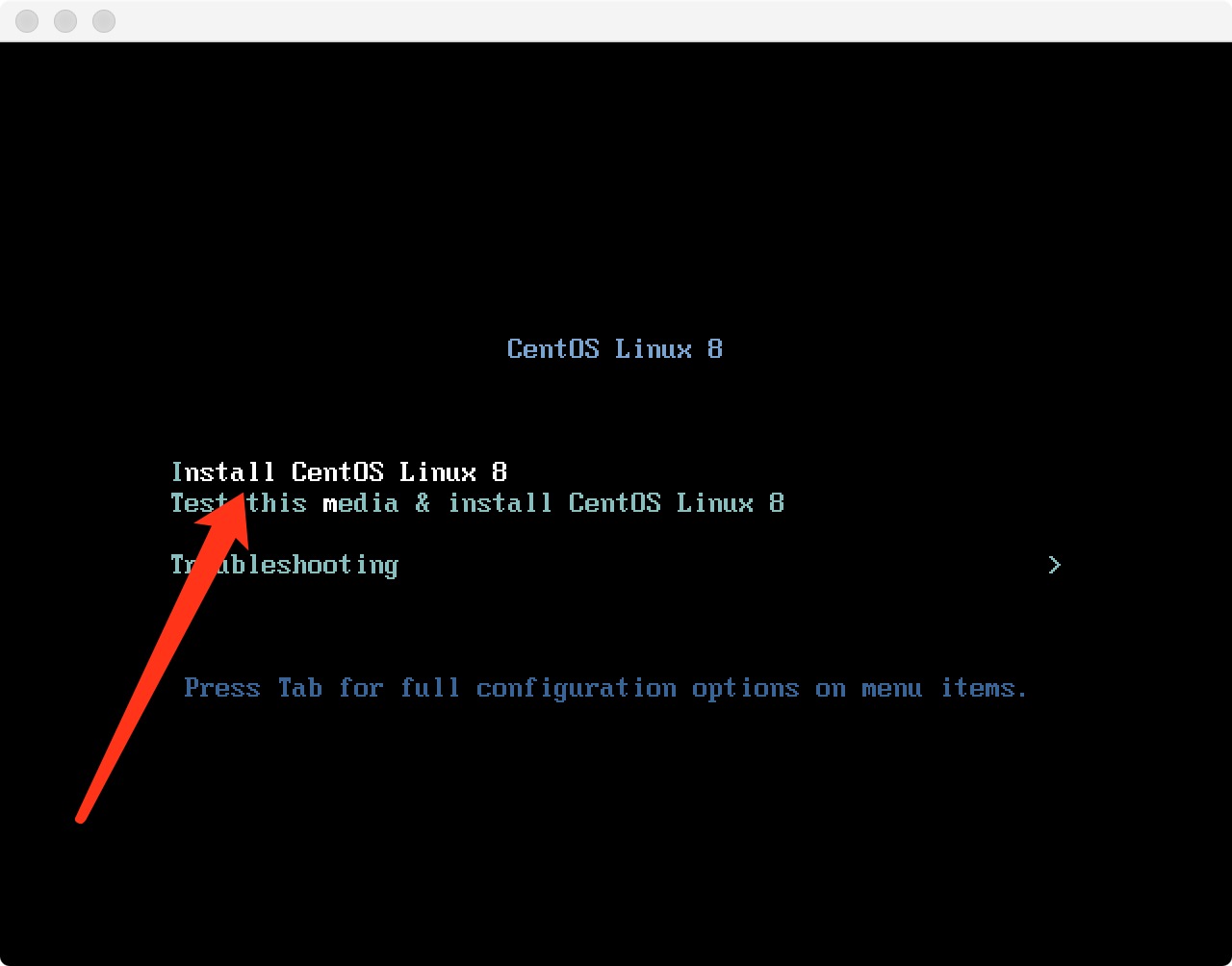
从菜单中 用上下箭头选中 Install Centos Linux 8 菜单项,然后回车
2,
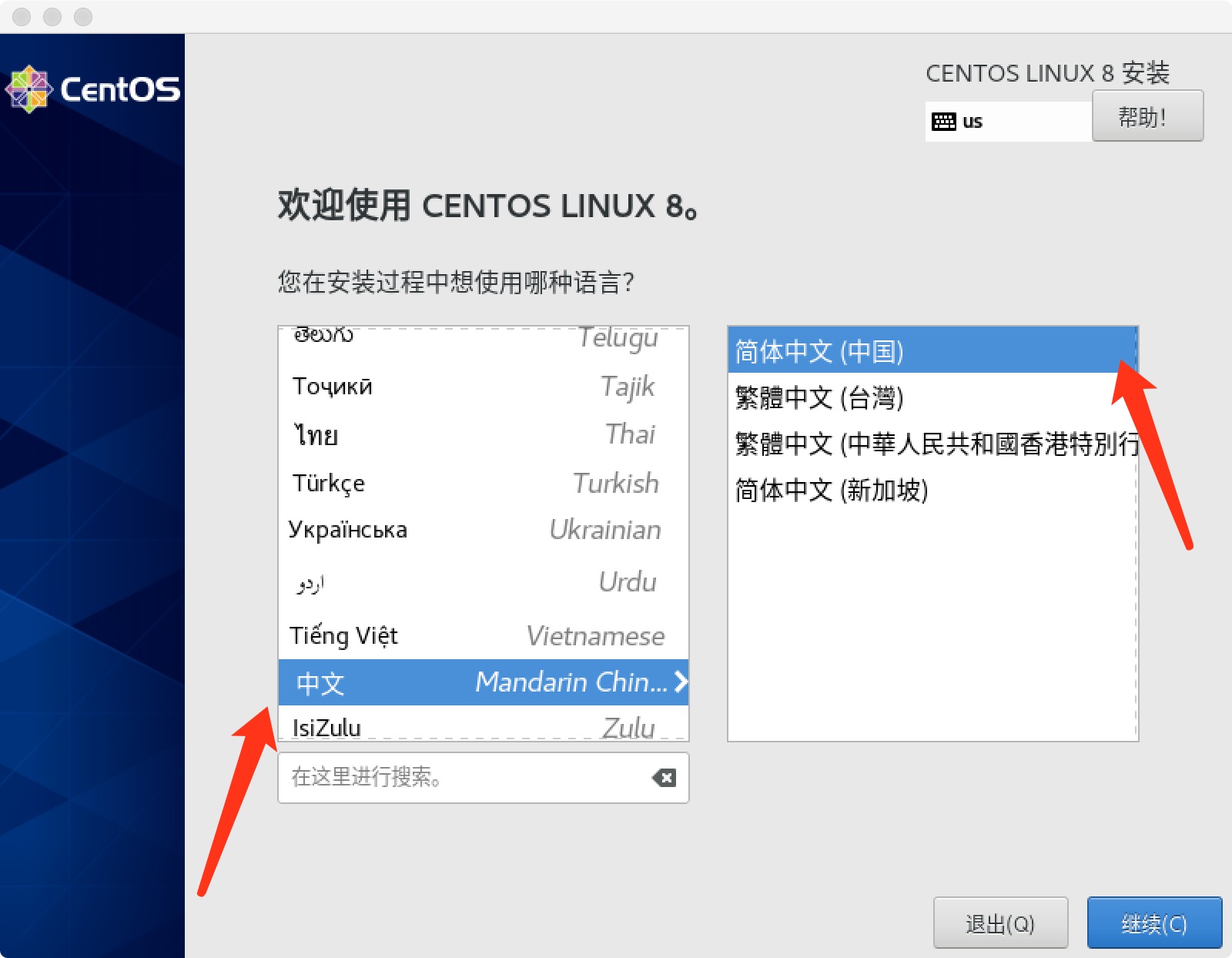
安装程序的语言配置:中文->简体中文(中国),然后点 继续 按钮
3,
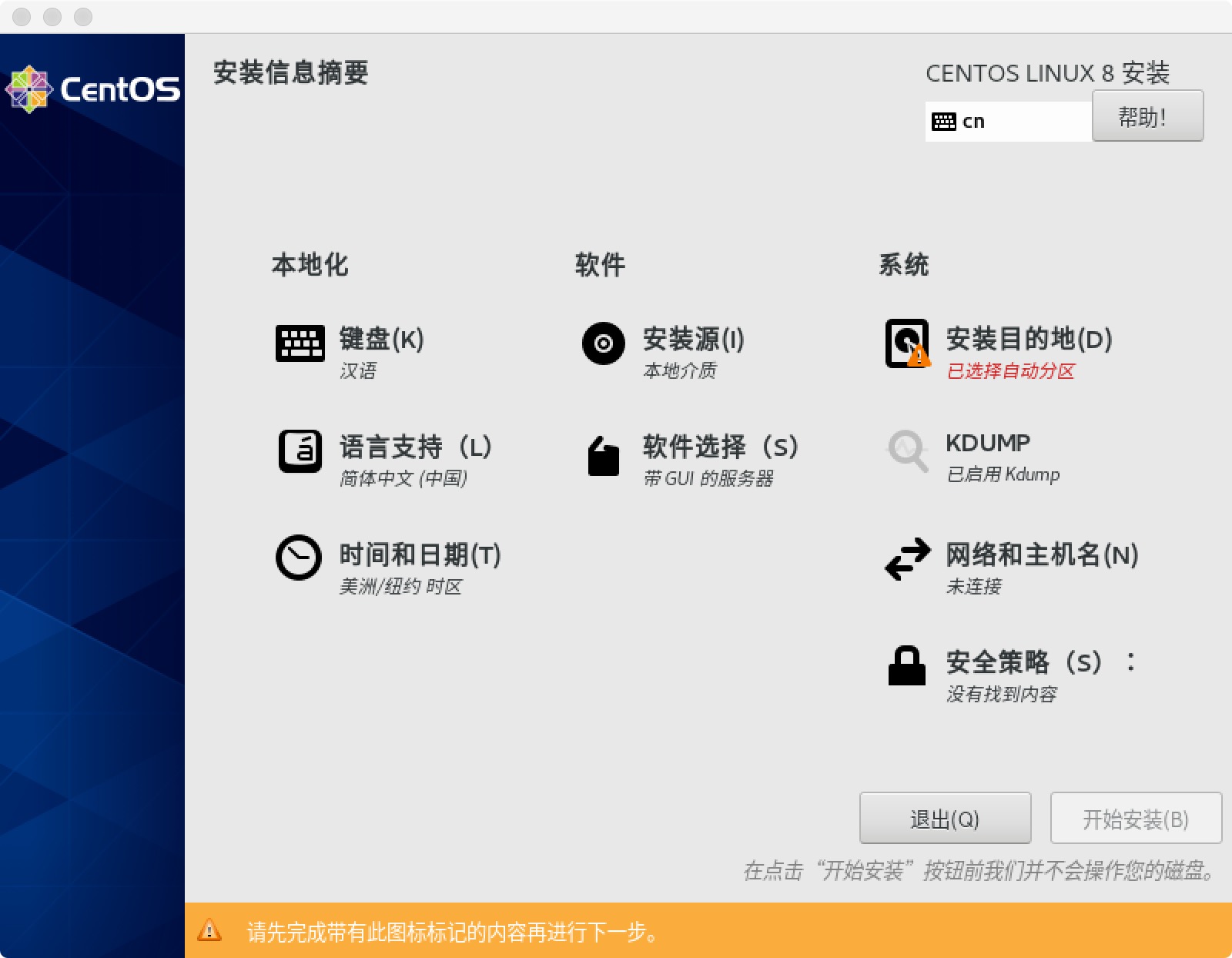
安装的选项:需要处理 安装目的地、软件选择、网络和主机名、时间和日期 四项处理
4,
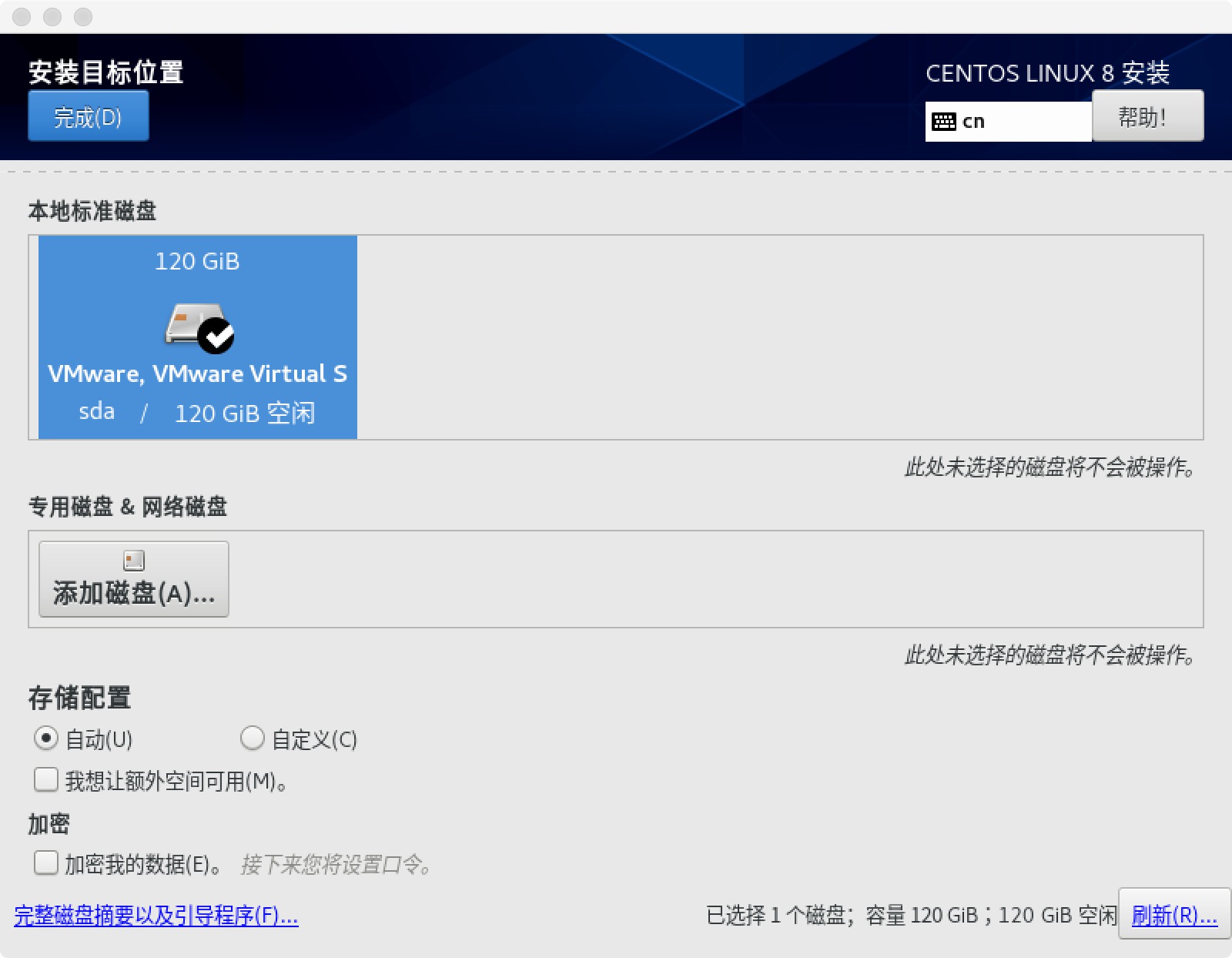
选中sda磁盘后,点完成
5,
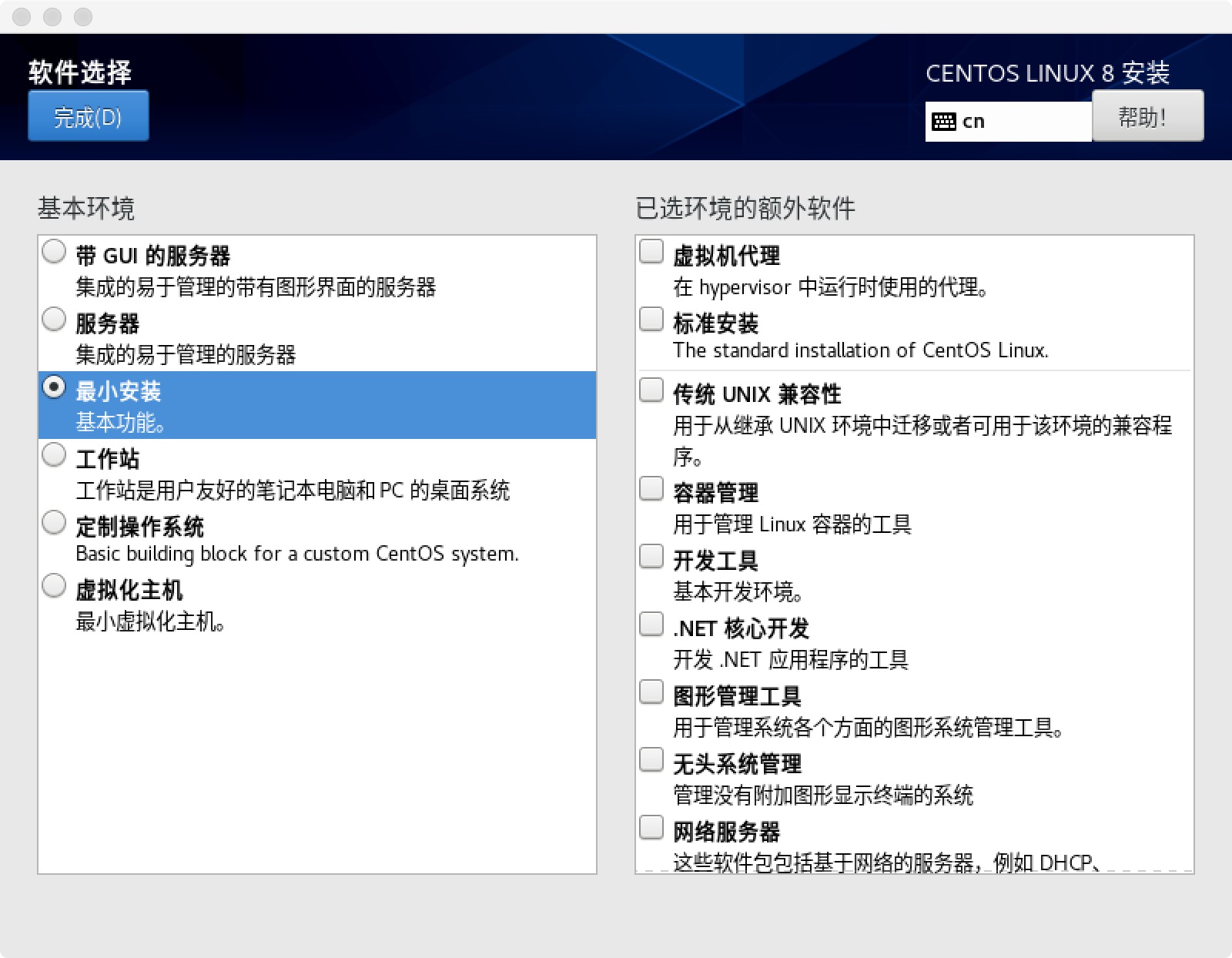
软件,我们选择 最小安装
6,
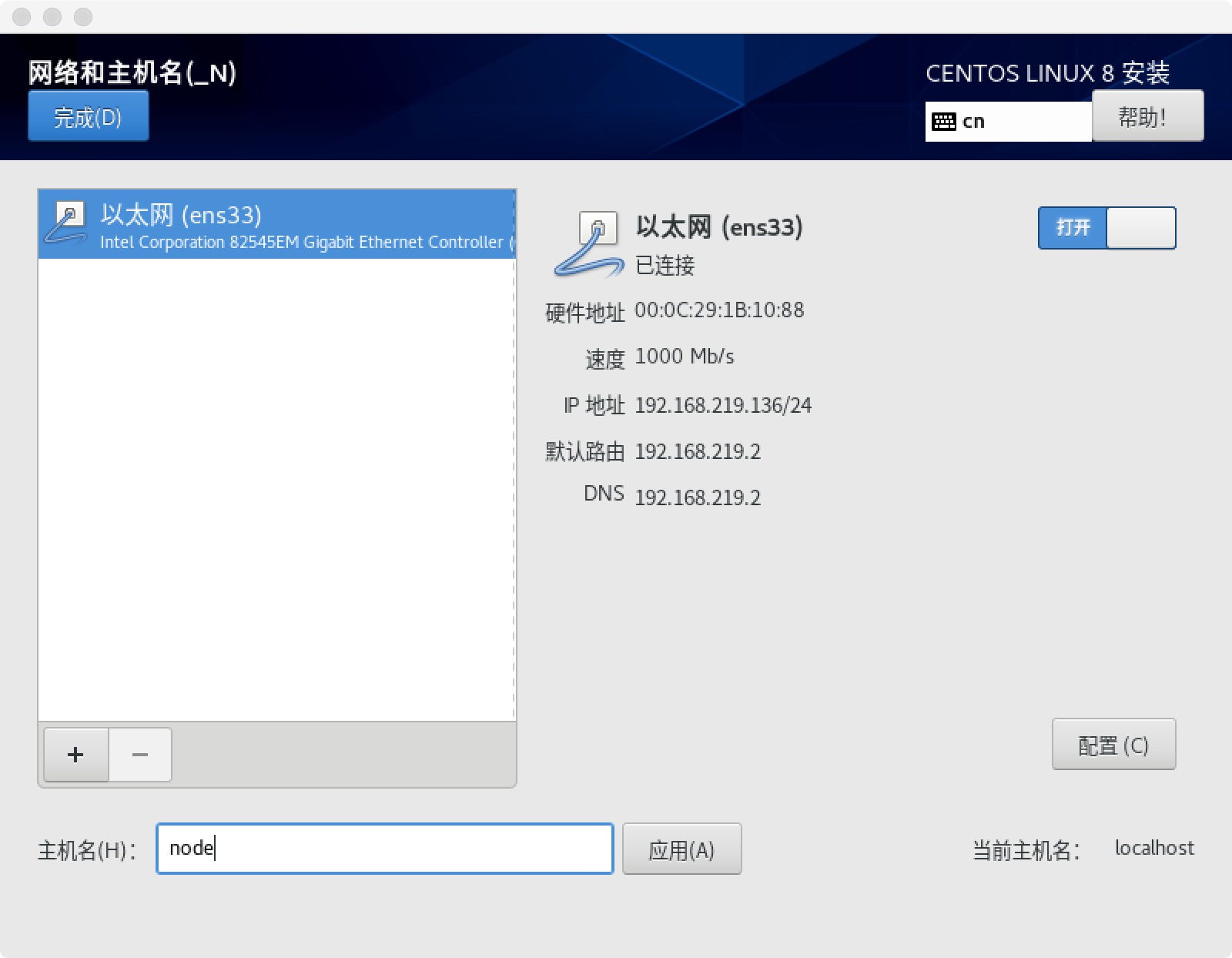
我们选择 打开网络,并把主机名命名为:node
7,
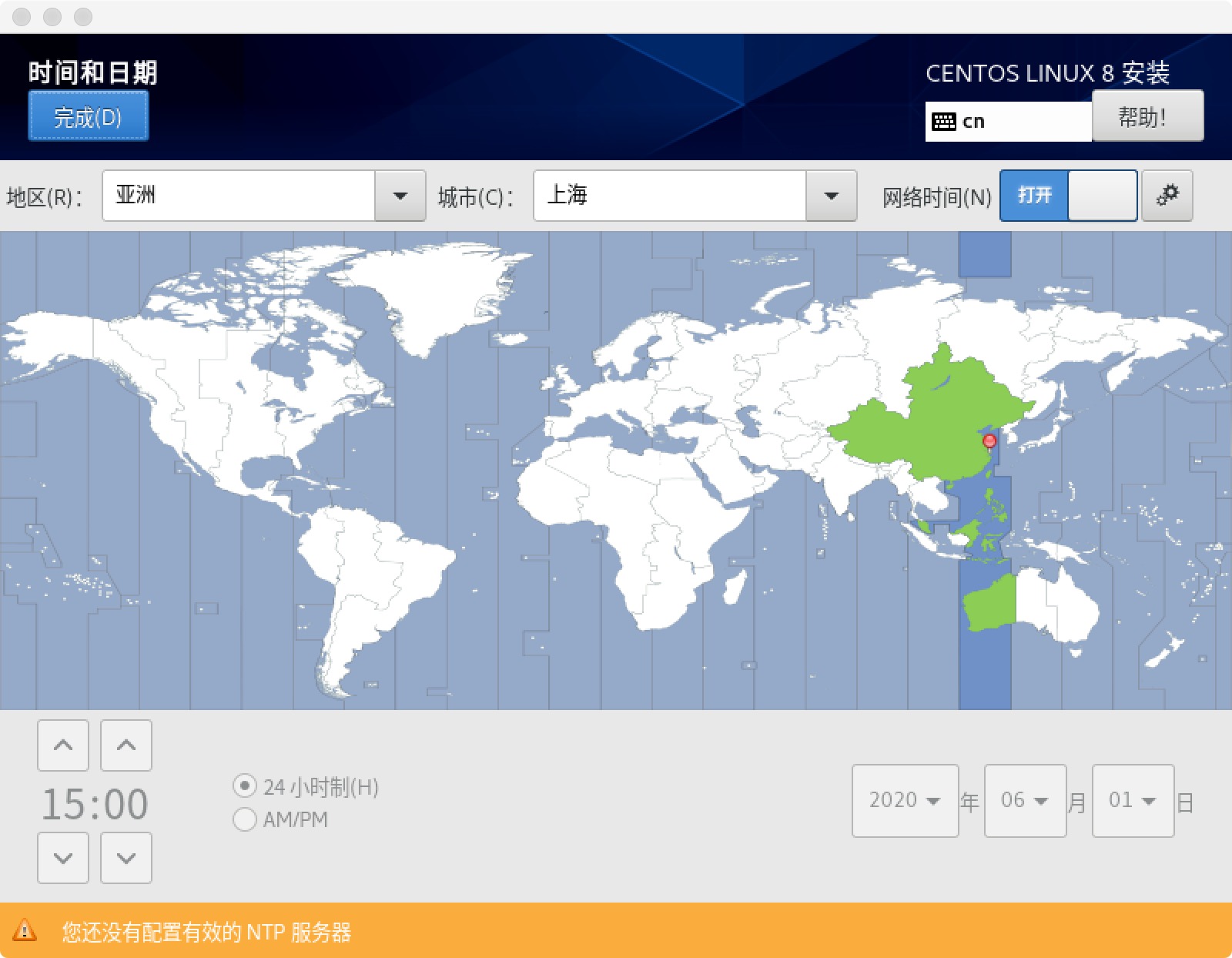
时区选择上海,ntp服务器不用设置,使用默认即可
8,
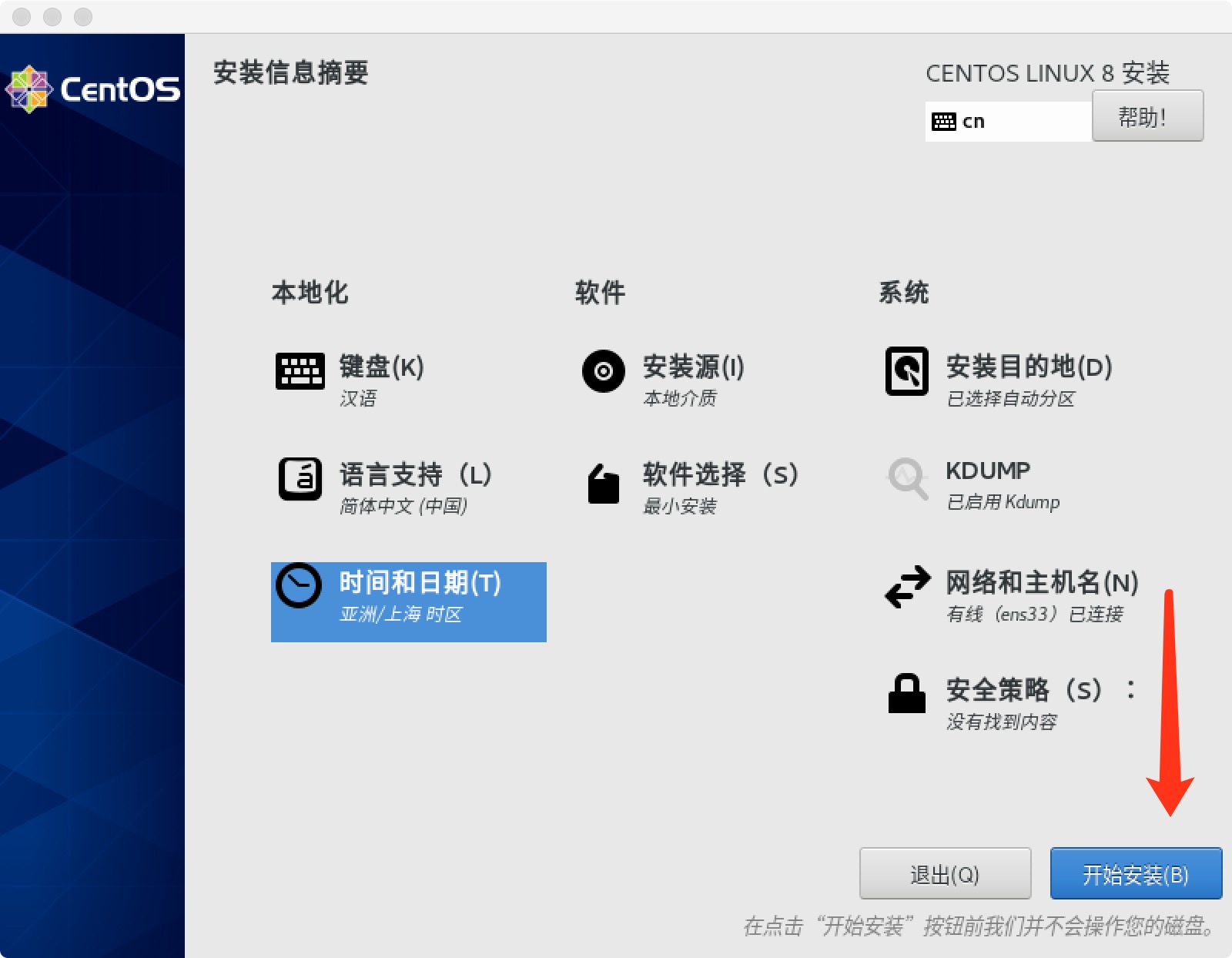
安装过程的选项配置完成后,点 开始安装 按钮
9,
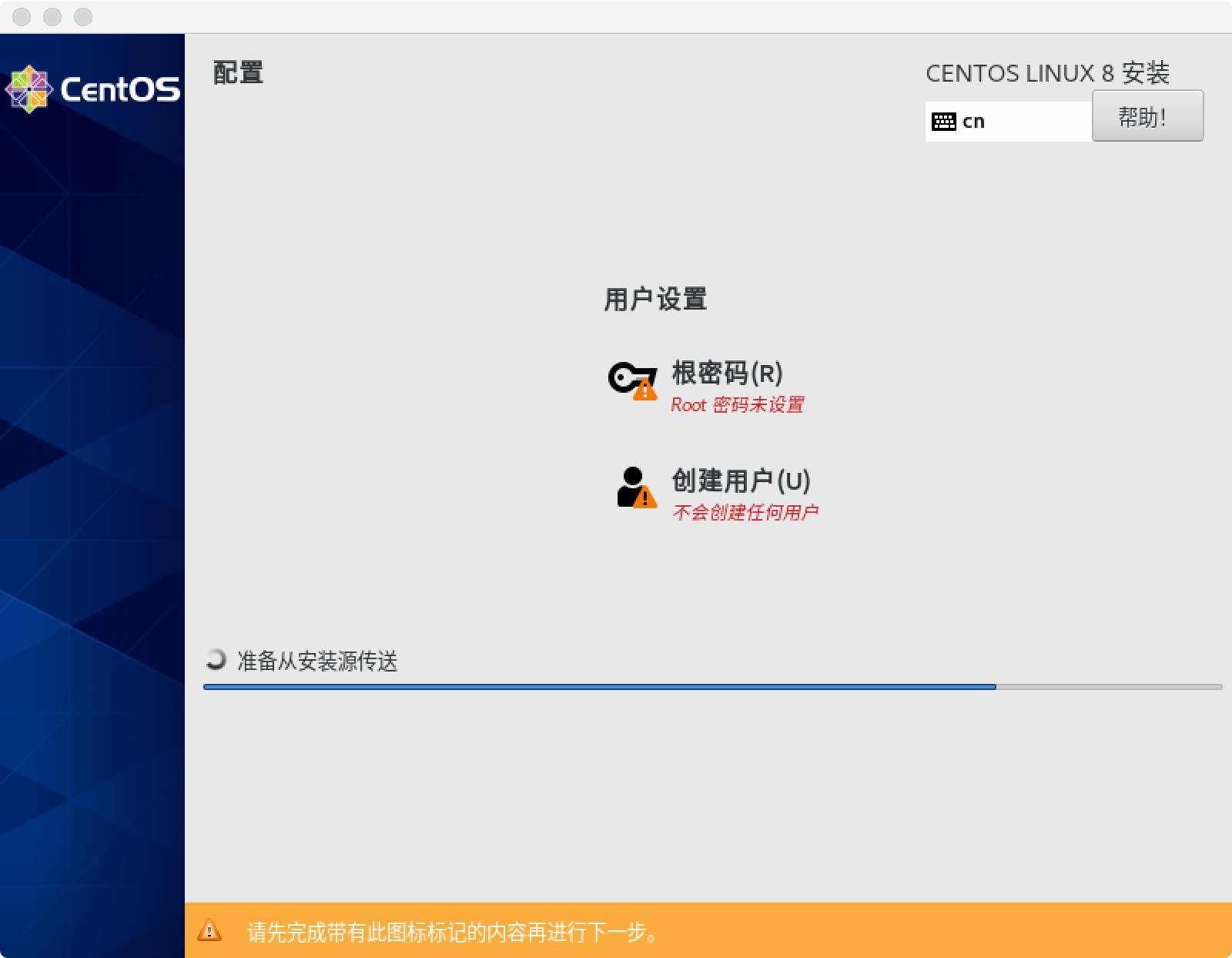
文件开始复制,这里需要配置root密码和新建用户
10,
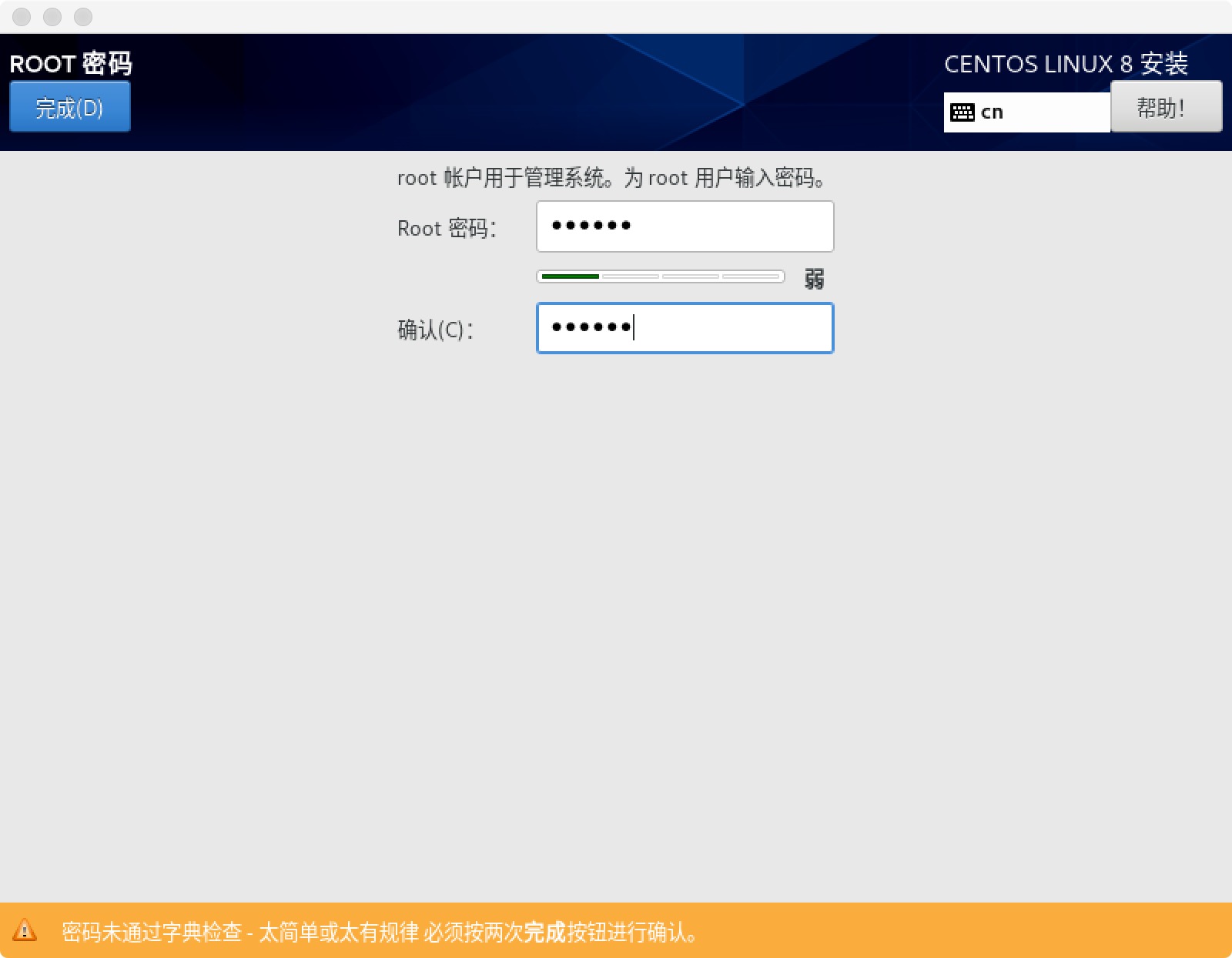
root密码如果过于简单会要求按两次完成按钮
11,
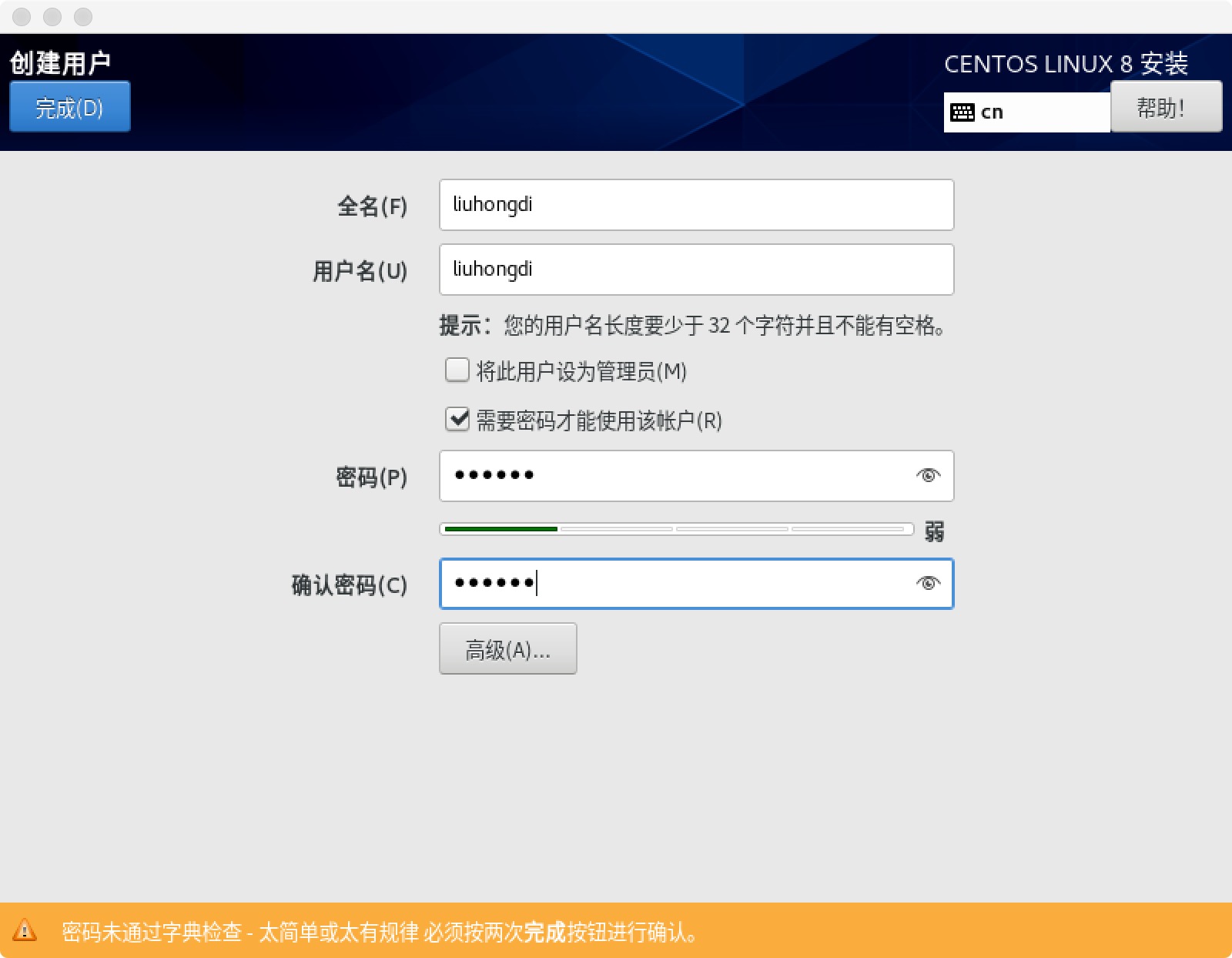
新建一个日常登录用的账号,因为在server上为了安全,通常不允许root通过ssh登录
12,
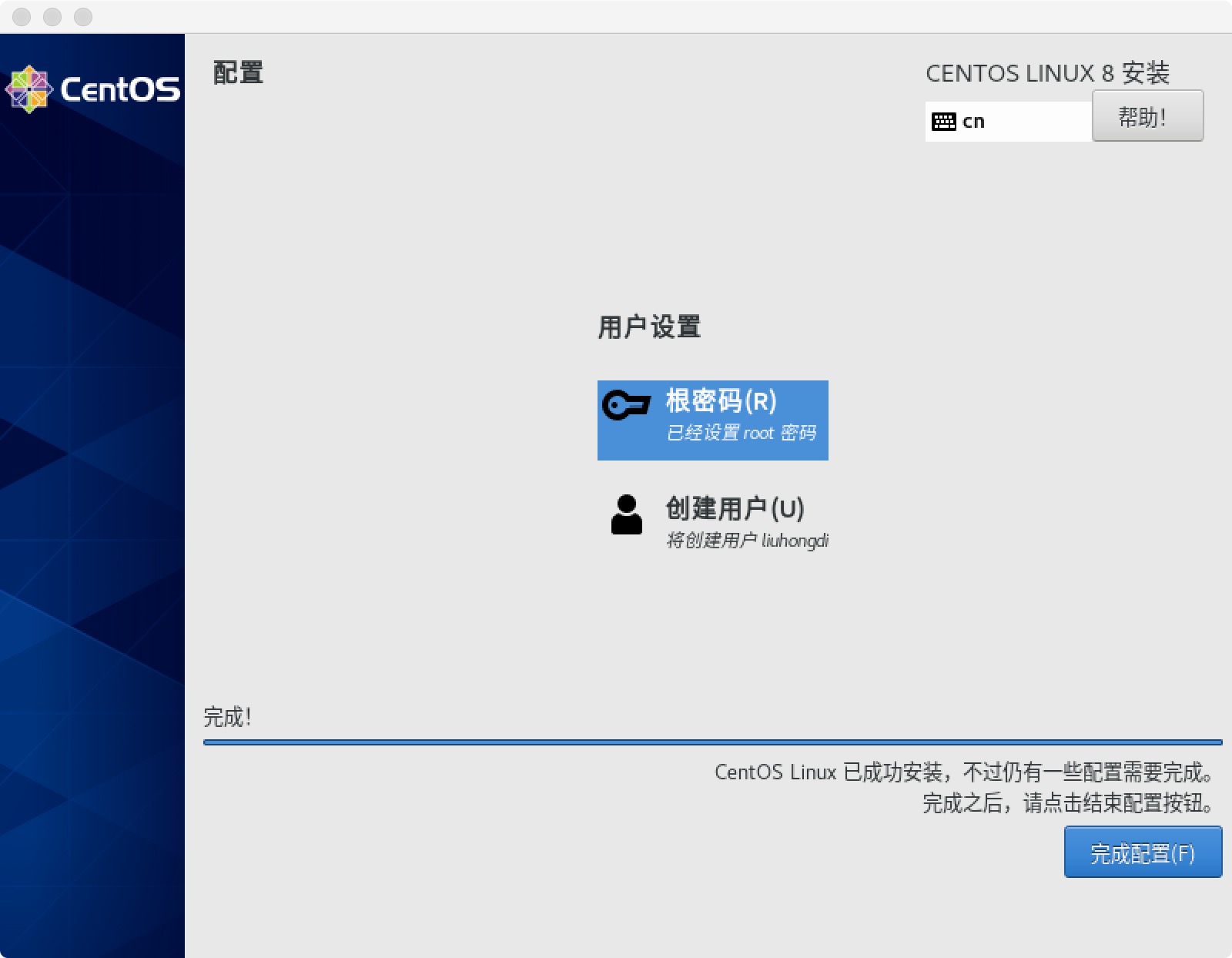
点 完成配置 按钮
13,
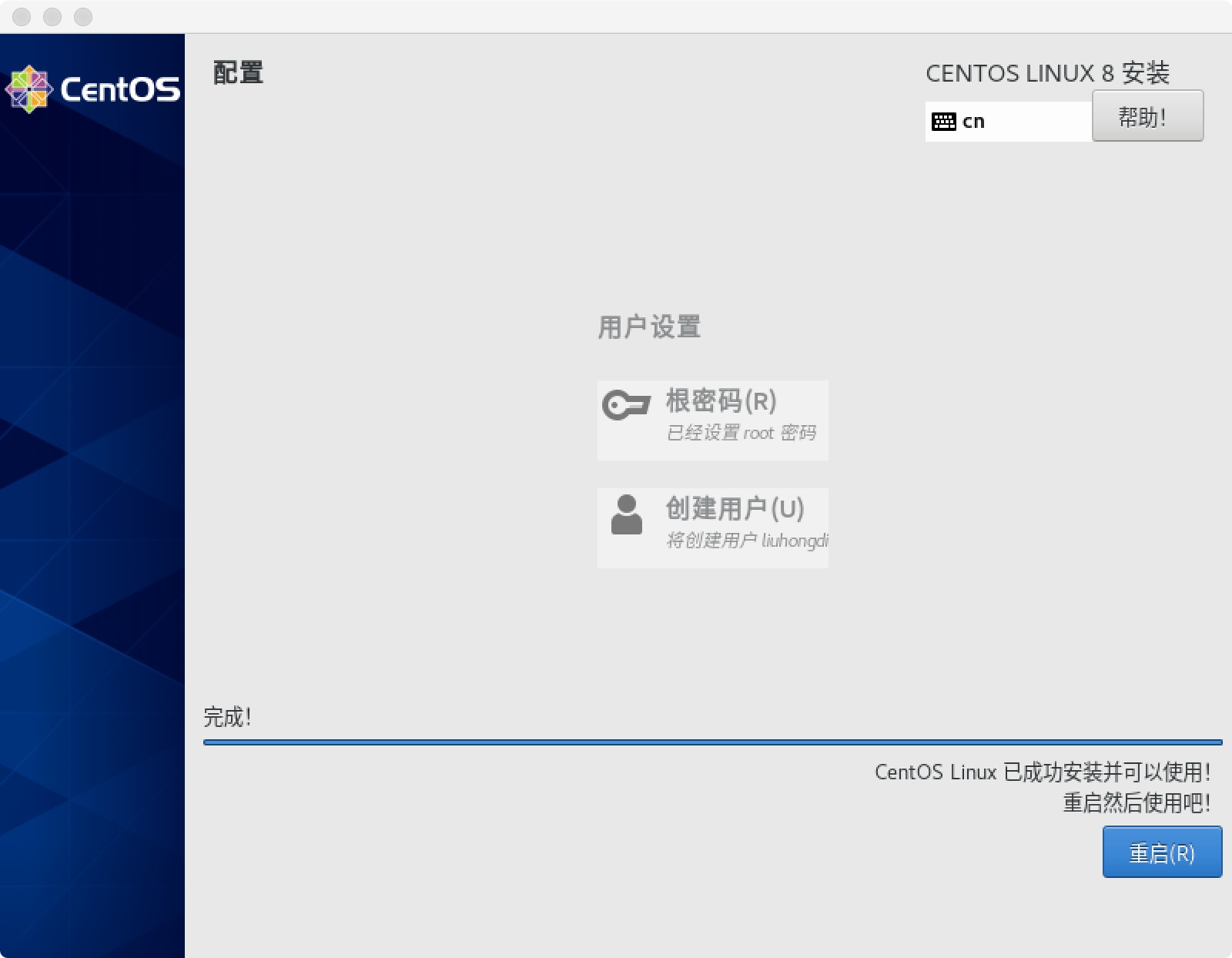
点 重启 按钮,重启机器
14,
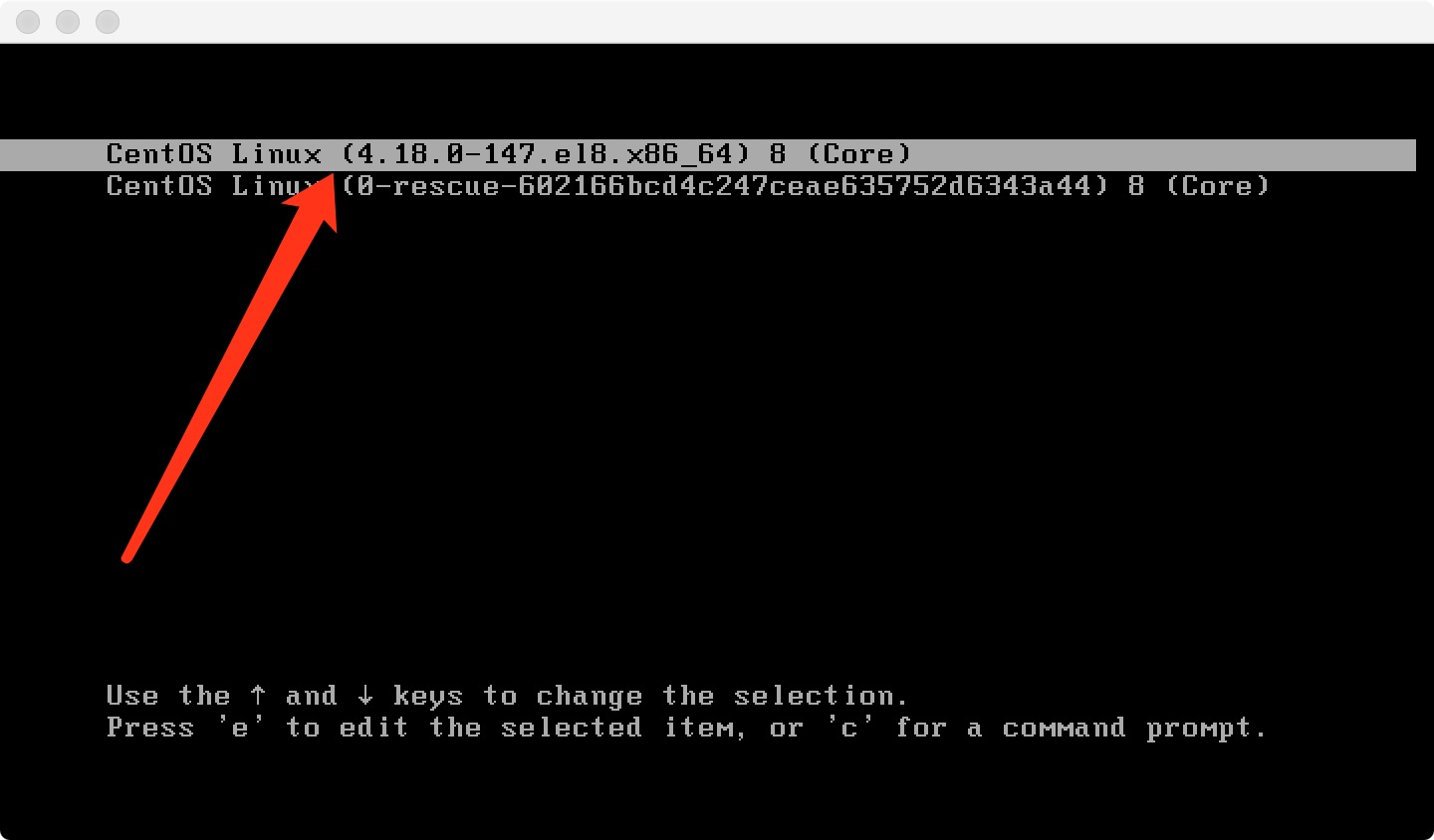
选择 最上面的菜单项 启动centos
说明:rescue的菜单项用于急救模式,在有故障发生再使用
15,
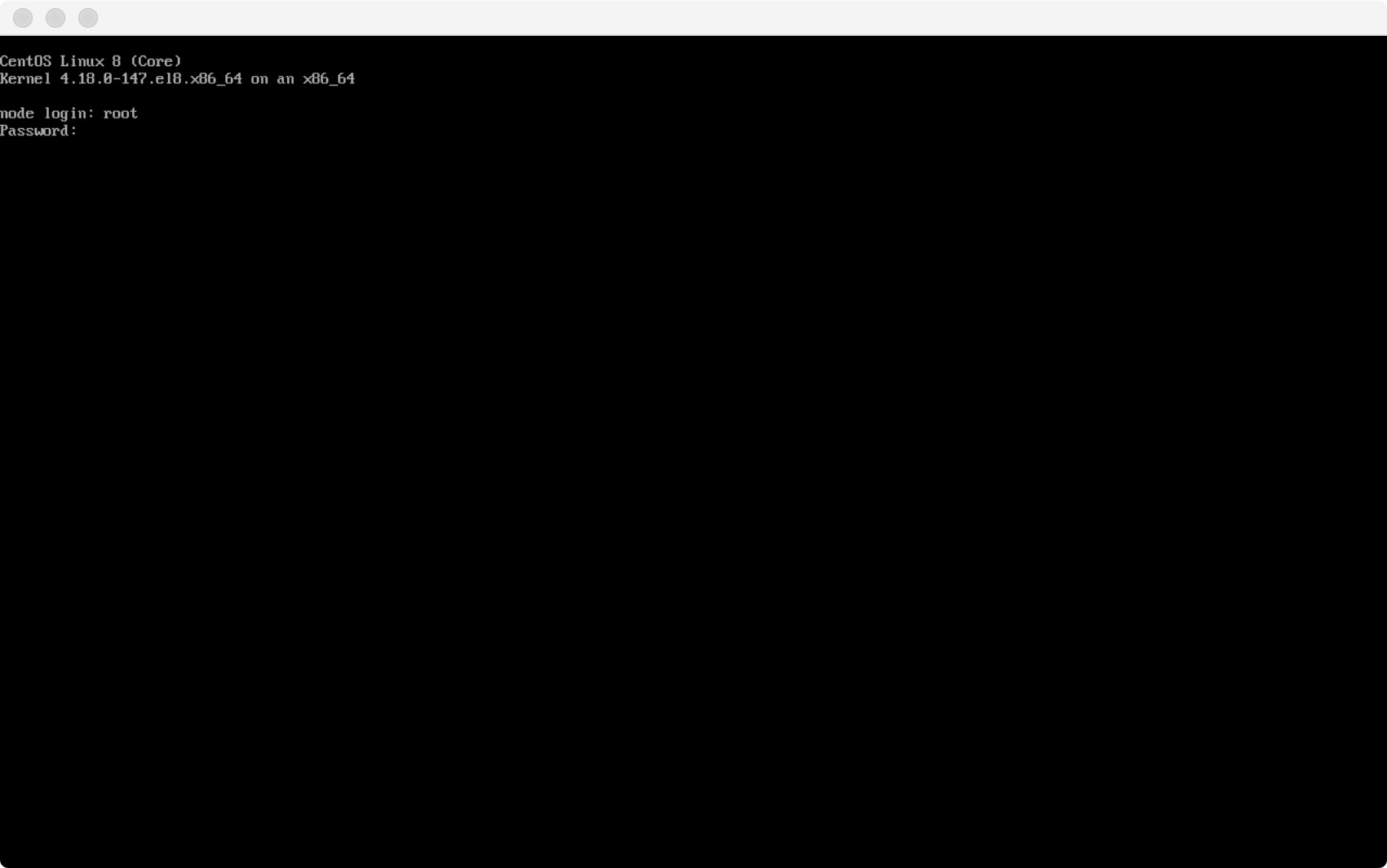
输入用户名后回车,再输入密码,可以登录到centos了
五,查看新安装linux系统的版本
[root@node ~]# cat /etc/redhat-release

CentOS Linux release 8.1.1911 (Core)
linux(centos8):centos8.1安装(详细过程/图解)(vmware fusion/CentOS-8.1.1911-x86_64)的更多相关文章
- Linux(二):VMware虚拟机中Ubuntu安装详细过程
Linux(二):VMware虚拟机中Ubuntu安装详细过程 目录 1 准备 2 安装 2.1 虚拟机的建立 2.2 虚拟机安装Ubuntu系统 2.3 虚拟机设置 3 完成 1 准备 1.操作系统 ...
- VMware Ubuntu安装详细过程(详细图解)
说明:该篇博客是博主一字一码编写的,实属不易,请尊重原创,谢谢大家! 一.下载Ubuntu镜像文件 下载地址:http://mirrors.aliyun.com/ubuntu-releases/16. ...
- VMware Tools (ubuntu系统)安装详细过程与使用
前一段时间博主在VMware虚拟机上安装了Ubuntu系统,如果还没有安装的同学可以参考博主上一篇文章:VMware Ubuntu安装详细过程. 猿友们都知道linux不太好用,如果你想将你主机Win ...
- Linux下FFmpeg的安装编译过程【转】
本文转载自:http://www.linuxidc.com/Linux/2013-06/85628.htm 详细说下在Linux下FFmpeg的安装编译过程.参考 Ubuntu 10.04安装编译FF ...
- Linux Mint 19.1 安装 Docker 过程笔记
Linux Mint 19.1 安装 Docker 过程笔记 参考了很多教程,可能有很多教程已经过时. 综合记录一下. 首先修改一下系统的源,使用国内的源. 然后安装 docker sudo apt ...
- Ubuntu VMware Tools安装详细过程(非常靠谱)
说明:该篇博客是博主一字一码编写的,实属不易,请尊重原创,谢谢大家! 一.前言 VMware Ubuntu安装以及详细过程:https://blog.csdn.net/qq_41782425/arti ...
- VMware Ubuntu 19最新安装详细过程
ubuntu可以说是目前最流行的Linux改造版了(如果安卓不算的话),现在的很多服务器都是linux系统的,而自己属于那种前端也搞,后台也搞,对框架搭建也感兴趣,但是很多生产上的框架和工具都是安装在 ...
- Linux下WebSphereV8.5.5.0 安装详细过程
自WAS8以后安装包不再区别OS,一份介质可以安装到多个平台.只针对Installation Manager 进行了操作系统的区分 ,Websphere产品介质必须通过专门的工具Install Man ...
- VMware Windows安装详细过程(详细图解)
说明:该篇博客是博主一字一码编写的,实属不易,请尊重原创,谢谢大家! 一.概论 简介:虚拟机(Virtual Machine)指通过软件模拟的具有完整硬件系统功能的.运行在一个完全隔离环境中的完整计算 ...
随机推荐
- Mysql主从分离与双机热备超详细配置
一.概述 本例是在Windows环境,基于一台已经安装好的Mysql57,在本机安装第二台Mysql57服务. 读完本篇内容,你可以了解到Mysql的主从分离与双机热备的知识,以及配置期间问题的解决方 ...
- 阿里云openssl升级,实现nginx主动推送,nginx主动推送能够有效减少不必要的报文传输,减少用户请求次数,以达到更快访问速度
现有版本检查 [root@node3 ~]# openssl version #这个版本是无法支持http2.0主动推送功能.需要升级为2019版本. OpenSSL 1. ...
- java中包名命名规范
在idea中创建package遇到的问题 发现一个问题,当我创建一个lesson-02的package时,输入这个包名后,package自动变成了文件夹 在网上搜索发下java包名一般是小写字母进行命 ...
- 吴恩达《深度学习》-第五门课 序列模型(Sequence Models)-第一周 循环序列模型(Recurrent Neural Networks) -课程笔记
第一周 循环序列模型(Recurrent Neural Networks) 1.1 为什么选择序列模型?(Why Sequence Models?) 1.2 数学符号(Notation) 这个输入数据 ...
- Django设置前端背景图片
设置 setting.py 文件 STATIC_URL = '/static/' STATICFILES_DIRS = [ os.path.join(BASE_DIR, "static&qu ...
- 通过Xshell实现socket代理访问公司内网
首先连接上Server,点击查看---隧道窗格 之后点击转移规则--空白处右键,添加 选择Dynamic,之后选择一个本地没有被占用的端口, 确定 浏览器设置 之后就可以访问公司内部的网站了
- vue项目Windows Server服务器部署IIS设置Url重写
1.将vue项目使用npm run build命令打包后将dist文件夹内的文件全部拷贝到服务器. 2.IIS添加应用程序池,.NET CLR版本选择无托管代码 3.添加网站,应用程序池选择刚刚添加的 ...
- python程序控制--分支结构
单分支结构 单分支结构猜数字 二分支结构 多分支结构 注意多条件之间的包含关系 注意变量取值范围的覆盖 条件判断及组合 程序的异常处理 输入一个整数,进行乘方操作, 但是,如果用户没有输入整数的时 ...
- PYG2010-01-软件破解意义和程序流程简介笔记
- mysql存储过程的初步学习及案例示例
存储过程 几个月前小编开始初步接触学习存储过程,当然是跟着大神的视频学习的,在学习的过程中自己也记录了一下笔记,如今整理一下,接下来我将从概念,优缺点以及语法和实际应用几方面为大家详细讲解一下存储过程 ...