
Linux系统安装MySQL(2020最新最详细)
2020最新Linux系统发行版ContOS7演示安装MySQL。
为防止操作权限不足,建议切换root用户,当然如果你对Linux命令熟悉,能够自主完成权限更新操作,可以不考虑此推荐。
更多命令学习推荐:
1、检查安装
登录Linux,命令检查是否已经安装过mysql,执行命令。如果没有任何显示信息,则说明未安装,如果存在信息,则执行卸载。
1 [root@localhost ~]# rpm -qa | grep mysql    // 检测系统是否自带安装 MySQL:

2 rpm -e mysql        // 普通删除模式

3 rpm -e --nodeps mysql  // 强力删除模式,如果使用上面命令删除时,提示有依赖的其它文件,则用该命令可以对其进行强力删除
实际完成这第一步骤就可以卸载掉MySQL了,直接学习安装即可。当然如果想清除更多卸载残留(更完整的卸载),可以选择第二步骤的方式卸载MySQL。
2、卸载MySQL
当然如果在第一次检测时就没有显示什么,那么这一步可以忽略……
1、查看MySQL服务
登录Linux后执行service mysqld status 或者service mysql status命令查看MySQL服务状态
 1 ####命令

 2 [root@localhost ~]# service mysqld status

 3

 4 ####执行结果:标识没有该服务

 5 Redirecting to /bin/systemctl status mysqld.service

 6 Unit mysqld.service could not be found.

 7

 8 ####执行结果:标识服务已启动

 9 [root@localhost ~]# service mysqld status

10 Redirecting to /bin/systemctl status mysqld.service

11 ● mysqld.service - MySQL Server

12 Loaded: loaded (/usr/lib/systemd/system/mysqld.service; enabled; vendor preset: disabled)

13 Active: active (running) since 一 2020-10-19 10:54:07 CST; 2min 1s ago

14 Docs: man:mysqld(8)

15 http://dev.mysql.com/doc/refman/en/using-systemd.html

16 Process: 1563 ExecStart=/usr/sbin/mysqld --daemonize --pid-file=/var/run/mysqld/mysqld.pid $MYSQLD_OPTS (code=exited, status=0/SUCCESS)

17 Process: 1111 ExecStartPre=/usr/bin/mysqld_pre_systemd (code=exited, status=0/SUCCESS)

18 Main PID: 1579 (mysqld)

19 Tasks: 27

20 CGroup: /system.slice/mysqld.service

21 └─1579 /usr/sbin/mysqld --daemonize --pid-file=/var/run/mysqld/mysqld.pid

22

23 10月 19 10:53:01 localhost.localdomain systemd[1]: Starting MySQL Server...

24 10月 19 10:54:07 localhost.localdomain systemd[1]: Started MySQL Server.
2、关闭MySQL服务(not be found就是没找到服务,则忽略该步骤)
如果MySQL服务正在运行,则执行service mysqld stop或者service mysql stop命令停止MySQL服务
1 [root@localhost ~]# service mysql stop
3、卸载MySQL
1 [root@localhost ~]# rpm -e --nodeps mysql
4、查找与MySQL相关的残留目录
和Windows系统一样,MySQL的卸载不仅仅是卸载程序,也需要删除与程序相关的文件夹。才能保证卸载的完整性!
使用命令:find / -name mysql 或者 whereis mysql
 1 ####find命令查询:速度会慢点

 2 [root@localhost ~]# find / -name mysql

 3 find: ‘/run/user/1000/gvfs’: 权限不够 4 /usr/lib64/mysql

 5 /usr/share/mysql

 6

 7 ####whereis命令搜索,速度较快

 8 [root@localhost ~]# whereis mysql

 9 mysql: /usr/lib64/mysql /usr/share/mysql
5、删除残留
删除残留的目录,只删除MySQL目录即可,当前登录的已经是root权限了,find查询的结果对于权限不足的,就无需操作了。
命令:rm -rf 目录
1 [root@localhost mysql]# rm -rf  /usr/lib64/mysql/

2 [root@localhost mysql]# rm -rf  /usr/share/mysql
6、删除MySQL配置文件
执行rm -rf /etc/my.cnf命令删除/etc/my.cnf文件,执行rm -rf /etc/init.d/mysqld命令删除/etc/init.d/下跟MySQL有关的全部文件,一般包括mysql文件或mysqld文件,如果存在mysql文件则执行:
rm -rf/etc/init.d/mysql命令
1 [root@localhost etc]# rm  -rf   /etc/my.cnf

2 [root@localhost etc]# rm  -rf   /etc/init.d/mysqld
7、删除mysql用户及用户组
执行id mysql命令查看MySQL用户及用户组,执行userdel mysql命令删除MySQL用户及用户组。
1 [root@localhost etc]# id mysql

2 uid=27(mysql) gid=27(mysql) 组=27(mysql)

3 [root@localhost etc]# userdel mysql
再次执行大标题步骤1的检查安装命令,查看是否存在MySQL程序。
和Windows系统一样,MySQL的卸载不仅仅是卸载程序,也需要删除与程序相关的文件夹。才能保证卸载的完整性!
3、安装MySQL
MySQL的安装分为yum安装、rpm安装。通常大部分使用的MySQL版本是5.X的。本次案例演示使用版本MySQL-5.7
(本次测试yum安装)
1、YUM安装MySQL
1、安装mysql源
CentOS 7的yum源中默认没有mysql,要先下载mysql的repo源(点击此处)。并安装它!
1 ######当前使用的是普通用户下载

2 [xsge@localhost downfiles]$ wget https://dev.mysql.com/get/mysql80-community-release-el7-3.noarch.rpm

3

4 ######软件安装需要切换root用户:使用root账户安装yum源

5 [root@localhost downfiles]# rpm -vih mysql80-community-release-el7-3.noarch.rpm

6 警告:mysql80-community-release-el7-3.noarch.rpm: 头V3 DSA/SHA1 Signature, 密钥 ID 5072e1f5: NOKEY

7 准备中... ################################# [100%]

8 正在升级/安装...

9 1:mysql80-community-release-el7-3 ################################# [100%]
yum源的获取方式如下图
访问MySQL官网——选择downloads——MySQL Community (GPL) Downloads》——MySQL Community Server
MySQL官网地址:https://www.mysql.com/
downloads在导航栏一般比较明显。MySQL Community (GPL) Downloads》一般在页面底部考上位置。MySQL Community Server自己找吧
而后进入界面如下图即可获取yum源:

点击YUM大企鹅后,进入下面的界面:
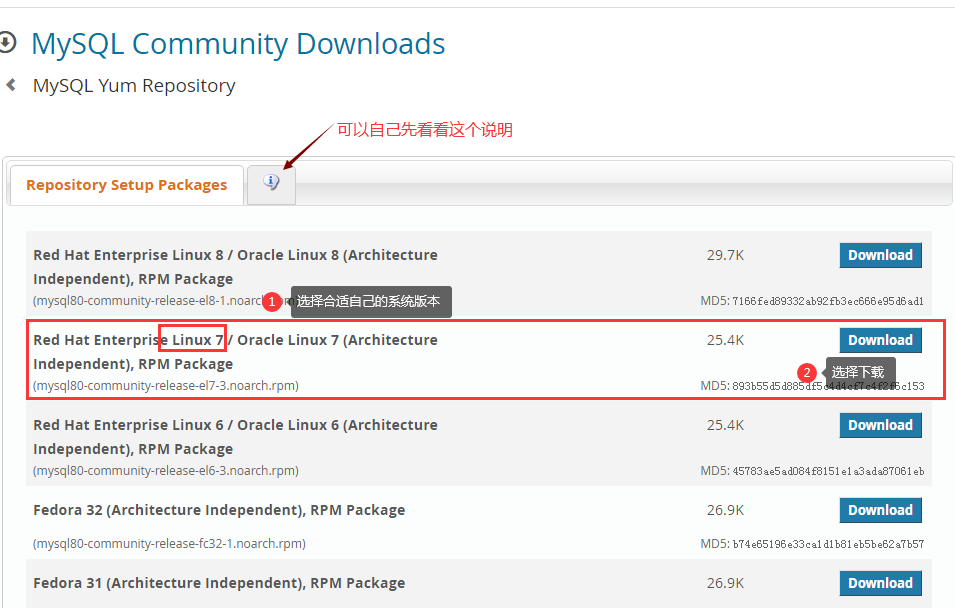
进入下载界面:
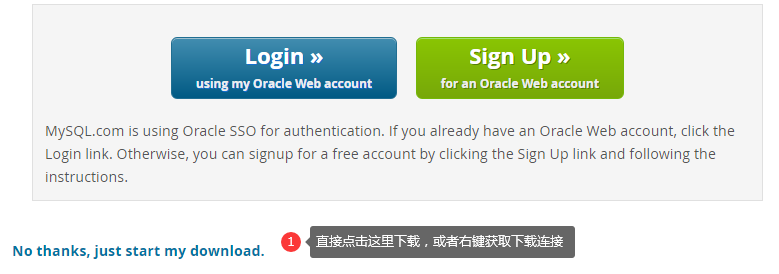
我们可以通过以下方法检测是否已经成功安装了yum源:命令:yum repolist enabled | grep "mysql.*-community.*"
1 [root@localhost downfiles]# yum repolist enabled | grep "mysql.*-community.*"

2 mysql-connectors-community/x86_64 MySQL Connectors Community                 165

3 mysql-tools-community/x86_64      MySQL Tools Community                      115

4 mysql80-community/x86_64          MySQL 8.0 Community Server                 193
2、选择安装版本
当你使用此方法进行安装MySQL的时候,会默认安装mysql的最新稳定版本(在我现在安装的时候,最新版本为MySQL 8.0 Community Server )。如果这就是你想要安装的,那么你就可以忽略这步了。如果想要安装以前的版本,比如5.6或者5.5,那么就可以用下面的方法来配置了。
首先我们先查看MySQL的那些源被禁用或者启用了。
命令:yum repolist all | grep mysql
 1 [root@localhost downfiles]# yum repolist all | grep mysql

 2 mysql-cluster-7.5-community/x86_64  MySQL Cluster 7.5 Community     禁用

 3 mysql-cluster-7.5-community-source  MySQL Cluster 7.5 Community - S 禁用

 4 mysql-cluster-7.6-community/x86_64  MySQL Cluster 7.6 Community     禁用

 5 mysql-cluster-7.6-community-source  MySQL Cluster 7.6 Community - S 禁用

 6 mysql-cluster-8.0-community/x86_64  MySQL Cluster 8.0 Community     禁用

 7 mysql-cluster-8.0-community-source  MySQL Cluster 8.0 Community - S 禁用

 8 mysql-connectors-community/x86_64   MySQL Connectors Community      启用:    165

 9 mysql-connectors-community-source   MySQL Connectors Community - So 禁用

10 mysql-tools-community/x86_64        MySQL Tools Community           启用:    115

11 mysql-tools-community-source        MySQL Tools Community - Source  禁用

12 mysql-tools-preview/x86_64          MySQL Tools Preview             禁用

13 mysql-tools-preview-source          MySQL Tools Preview - Source    禁用

14 mysql55-community/x86_64            MySQL 5.5 Community Server      禁用

15 mysql55-community-source            MySQL 5.5 Community Server - So 禁用

16 mysql56-community/x86_64            MySQL 5.6 Community Server      禁用

17 mysql56-community-source            MySQL 5.6 Community Server - So 禁用

18 mysql57-community/x86_64            MySQL 5.7 Community Server      禁用

19 mysql57-community-source            MySQL 5.7 Community Server - So 禁用

20 mysql80-community/x86_64            MySQL 8.0 Community Server      启用:    193

21 mysql80-community-source            MySQL 8.0 Community Server - So 禁用
比如我们看到现在启用的是8.0版本系列的。我们需要安装的是5.x系列的。那么我们就可以执行以下命令:
命令:
1 [root@localhost downfiles]# yum-config-manager --disable mysql80-community       ##禁用8.0版本的

2 [root@localhost downfiles]# yum-config-manager --enable mysql56-community       ##启用5.6版本的(当然启用哪个版本你自己定)
上面的命令执行如果提示:-bash: yum-config-manager: 未找到命令
那么我们就需要安装执行以下命令来安装一个包:yum install -y yum-utils 执行成功之后就好了,那么我们继续执行上面的命令。
启用与禁用命令执行成功后,再次查看MySQL的哪些源被禁用:
 1 [root@localhost downfiles]# yum repolist all | grep mysql

 2 mysql-cluster-7.5-community/x86_64  MySQL Cluster 7.5 Community     禁用

 3 mysql-cluster-7.5-community-source  MySQL Cluster 7.5 Community - S 禁用

 4 mysql-cluster-7.6-community/x86_64  MySQL Cluster 7.6 Community     禁用

 5 mysql-cluster-7.6-community-source  MySQL Cluster 7.6 Community - S 禁用

 6 mysql-cluster-8.0-community/x86_64  MySQL Cluster 8.0 Community     禁用

 7 mysql-cluster-8.0-community-source  MySQL Cluster 8.0 Community - S 禁用

 8 mysql-connectors-community/x86_64   MySQL Connectors Community      启用:    165

 9 mysql-connectors-community-source   MySQL Connectors Community - So 禁用

10 mysql-tools-community/x86_64        MySQL Tools Community           启用:    115

11 mysql-tools-community-source        MySQL Tools Community - Source  禁用

12 mysql-tools-preview/x86_64          MySQL Tools Preview             禁用

13 mysql-tools-preview-source          MySQL Tools Preview - Source    禁用

14 mysql55-community/x86_64            MySQL 5.5 Community Server      禁用

15 mysql55-community-source            MySQL 5.5 Community Server - So 禁用

16 mysql56-community/x86_64            MySQL 5.6 Community Server      禁用

17 mysql56-community-source            MySQL 5.6 Community Server - So 禁用

18 mysql57-community/x86_64            MySQL 5.7 Community Server      启用:    444

19 mysql57-community-source            MySQL 5.7 Community Server - So 禁用

20 mysql80-community/x86_64            MySQL 8.0 Community Server      禁用

21 mysql80-community-source            MySQL 8.0 Community Server - So 禁用
好了,这时我们查看当前系统配置,仅显示启用MySQL命令:yum repolist enabled | grep mysql
1 [root@localhost downfiles]# yum repolist enabled | grep mysql

2 mysql-connectors-community/x86_64 MySQL Connectors Community                 165

3 mysql-tools-community/x86_64      MySQL Tools Community                      115

4 mysql57-community/x86_64          MySQL 5.7 Community Server                 444
可以开始安装MySQL了。
3、使用YUM命令安装
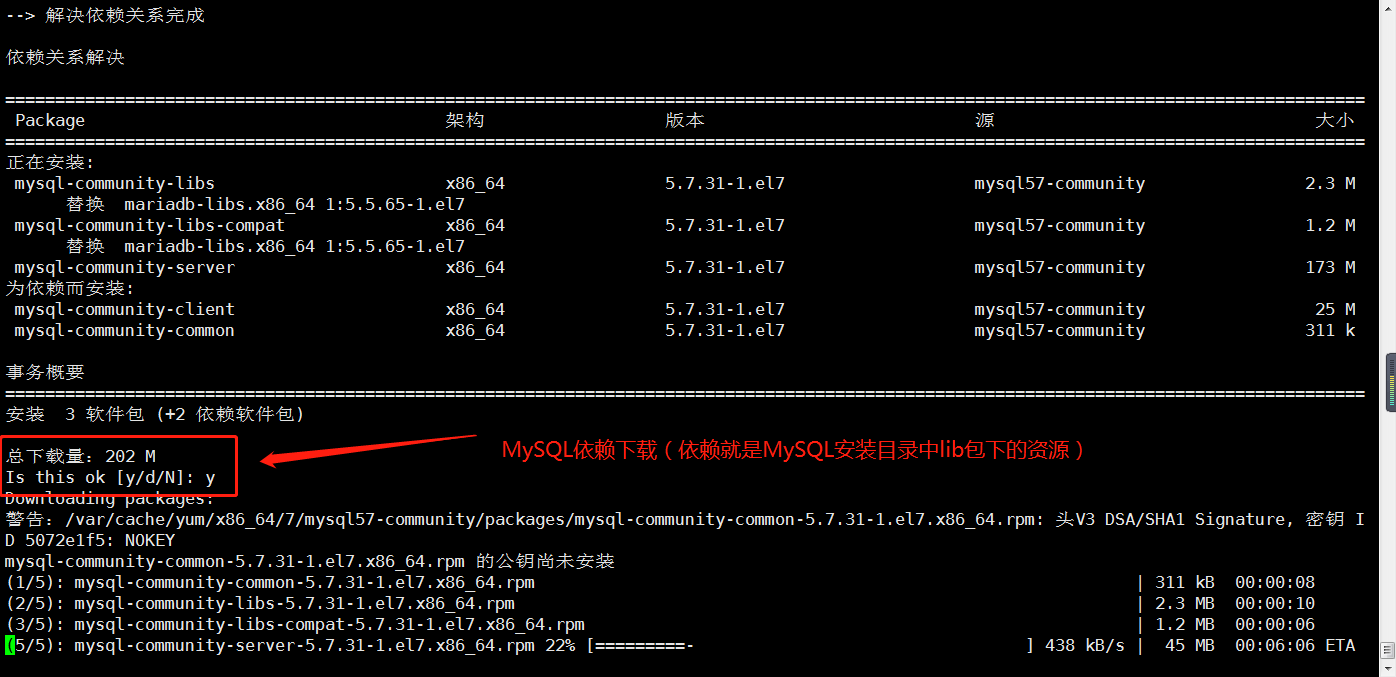
执行以下命令来安装(当前续接:演示安装MySQL5.7)。安装过程中会自动加载MySQL依赖,提示你是否下载,输入y表示下载
1 [root@localhost downfiles]# yum install mysql-community-server
4、MySQL命令管理
安装完成后验证:
1 service mysqld start        #开启MySQL服务    只要没有错误信息就表示已经正常启动了。

2 service mysqld stop        #关闭MySQL服务

3 service mysqld restart      #重启MySQL服务

4 service mysqld status      #查看服务状态
5、MySQL密码问题
一些朋友可能发现安装MySQL没有密码设置项的问题,有人说这是因为MySQL不需要密码!这里说明一下,MySQL5.7会在安装后为root用户生成一个随机临时密码。但无论你安装的MySQL是哪个版本,无论使用哪种方式安装,无论是否需要密码登录,始终记住数据库的安全大于一切,所以请设置密码。又有人会问:如果能使用空密码登录,我登录后面再设置密码也行,可是有密码时,我怎么知道默认密码是多少如何登录呢?
本次安装的MySQL没有设置密码,但系统赋予了默认的且临时的密码,打开mysql默认日志文件/var/log/mysqld.log,可以查看(前提,你刚刚安装好MySQL,且没有重复重启服务)
MySQL5.7版本以前,安装后的默认密码为空值(即没有密码)。
1 ####打开日志文件查看

2 cat /var/log/mysqld.log

3

4 或者

5

6 ####搜索临时密码,在日志文件中定位

7 grep 'temporary password' /var/log/mysqld.log
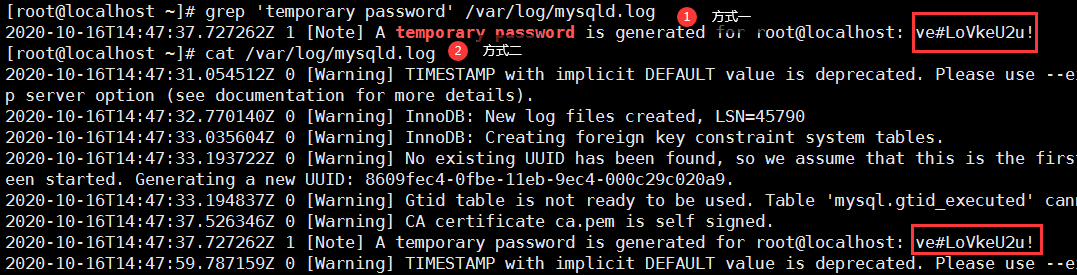
拿到密码后可以进行登录,但是当我们执行SQL命令时就会报错(提示我们必须先重置密码)
1 ####登录mysql

2 [root@localhost ~]# mysql -uroot -pve#LoVkeU2u!

3

4 ####查看所有库

5 mysql> show databases;
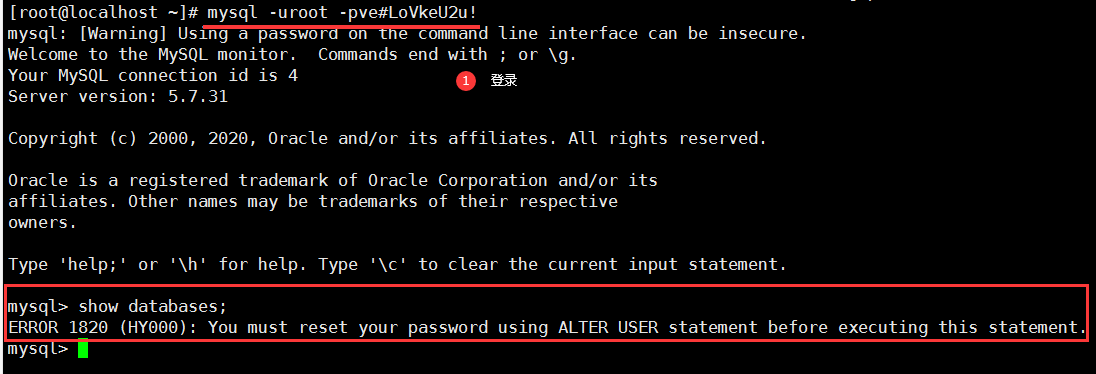
MySQL安装时默认安装了 validate_password,MySQL的密码策略比较复杂。这个插件要求密码至少包含一个大写字母,一个小写字母,一个数字和一个特殊字符,并且密码长度至少8个字符。过于简单的密码,不会被通过。(另请参考下面的附录)
1 mysql> set password = password('MySQL5.7');      #### 重置MySQL(root)登录密码为MySQL5.7

2 Query OK, 0 rows affected, 1 warning (0.00 sec)

3

4 或者如下格式:

5 set password for 用户名@localhost/ip/% = password('新密码');
6、禁止更新(推荐设置)
我们在安装之后,为了能够正常运行,我们会禁止MySQL进行更新。因为在yum更新了MySQL之后,MySQL会自动重启,这对于我们上线部署项目来说是没有必要的,所以我们可以屏蔽更新。
将下列代码放到你的/etc/yum.conf文件中即可:
1 exclude=mysql-community-client,mysql-community-common,mysql-community-libs,mysql-community-server
7、更新MySQL(可选操作)
如果想更新数据库了怎么办?一般在生产环境,我们都是禁用更新的。所以说,如果需要更新,这里只是作为一个参考。 执行的更新命令即可:
1 yum update mysql-server
我们也可以指定更新单个组件。首先我们先运行以下命令来查看MySQL的组件列表:
1 [root@localhost ~]# yum list installed | grep "^mysql"

2 mysql-community-client.x86_64               5.7.31-1.el7               @mysql57-community

3 mysql-community-common.x86_64               5.7.31-1.el7               @mysql57-community

4 mysql-community-libs.x86_64                 5.7.31-1.el7               @mysql57-community

5 mysql-community-libs-compat.x86_64          5.7.31-1.el7               @mysql57-community

6 mysql-community-server.x86_64               5.7.31-1.el7               @mysql57-community

7 mysql80-community-release.noarch            el7-3                      installed
使用以下命令实现更新任何一个组件包:(package-name就是你要更细的组件包名字)
1 yum update package-name
注意: 在使用 yum 更新之后,MySQL服务器会自动重启。
到此基本的安装就OK了。也可以使用命令了。
7、防火墙设置(推荐配置)
某些时候数据库管理不可能进入机房,所以只能是远程操作,且数据库管理不是每个人都有root账户权限的。所以:如果希望其他主机(或外部主机)可以访问数据库,则需要需要开放访问端口,创建新管理账户,以及设置访问权限。
如果有人疑问,为什么要编写防火墙设置这一段时,可以参考我编写的Tomcat安装防火墙设置的那部分!(安全问题)
1、创建用户并给用户授权:允许在任意IP登录
Linux中的数据库MySQL,root账户默认只能在本机(Linux系统中)访问。(我们不建议直接修改root用户的信息)
1 ####创建用户并授权

2 grant  all  on  *.*  to  'xsge'@'%'  identified  by  'SQLxsge1.';    #创建用户xsge,密码SQLxsge1.  授权所有权限(all),允许正在任意主机登录(%),任意库任意表(*.*)

3
----------------------------------如需其他修改请看参考下面的SQL-----------------------------------

4 ####修改xsge主机访问权限范围(前提,该用户xsge已经存在)

5 update  mysql.user  set  host='localhost'  where  user='xsge';   #修改xsge账户访问范围:localhost只能在Linux系统本机访问

6

7 ####修改权限

8 Grant select,update on test.*  to  'xsge'@'%';    #给xsge授权查询,更新,test库中所有表(test.*)
2、开启防火墙mysql 3306端口的外部访问
1 ####设置防火墙开放端口

2 [root@localhost ~]# firewall-cmd --zone=public --add-port=3306/tcp --permanent

3 success

4 ####重启防火墙

5 [root@localhost ~]# service firewalld  restart

6 Redirecting to /bin/systemctl restart firewalld.service
Game Over!!!
8、数据库乱码问题(推荐设置)
登录MySQL查看编码问题:
1 show variables like 'character_set%';
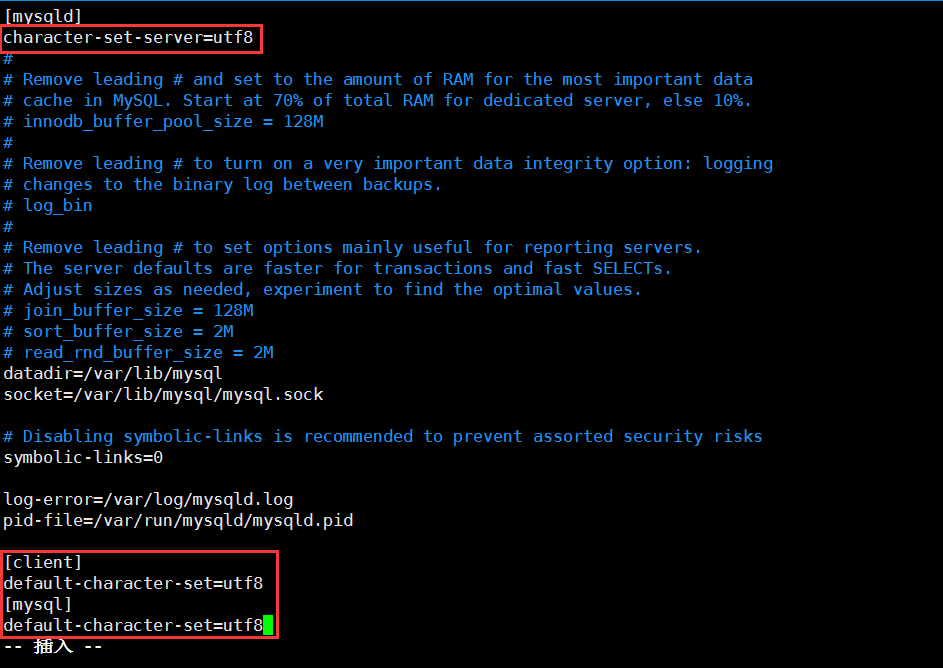
修改mysql配置文件/etc/my.cnf。
[root@localhost ~]# vim /etc/my.cnf 打开编辑模式,输入i、I、a等进入插入模式,添加配置信息,添加完成后,按ESC退出插入模式,输入命令:wq 回车。保存并退出
添加如下配置:(注意下图中配置的所在位置,不要乱了,否则可能无法启动数据库服务了)
1 [mysqld]

2 character-set-server=utf8

3 [client]

4 default-character-set=utf8

5 [mysql]

6 default-character-set=utf8
重启MySQL服务,再次查看编码。
 1 [root@localhost etc]# service mysqld restart    #重启MySQL服务

 2

 3 ####登录数据库

 4 [root@localhost etc]# mysql -uxsge -pSQLxsge1.

 5 ………………

 6 ####查看编码

 7 mysql> show variables like 'character_set%';

 8 +--------------------------+----------------------------+

 9 | Variable_name            | Value                      |

10 +--------------------------+----------------------------+

11 | character_set_client     | utf8                       |

12 | character_set_connection | utf8                       |

13 | character_set_database   | utf8                       |

14 | character_set_filesystem | binary                     |

15 | character_set_results    | utf8                       |

16 | character_set_server     | utf8                       |

17 | character_set_system     | utf8                       |

18 | character_sets_dir       | /usr/share/mysql/charsets/ |

19 +--------------------------+----------------------------+
2、Yum 安装其它的MySQL产品和组件(可选)
查看一下有什么可以安装的MySQL产品和组件。
1 ####查看其它MySQL组件

2 [root@localhost ~]#  yum --disablerepo=\* --enablerepo='mysql*-community*' list available

3

4 ####安装MySQL组件,package-name组件的名字。

5 [root@localhost ~]# yum  install  package-name
3、RPM安装MySQL
1、下载MySQL安装包
手动下载或wget命令下载
看上去太多了

mysql-community-client-5.7.26-1.el7.x86_64.rpm

mysql-community-common-5.7.26-1.el7.x86_64.rpm

mysql-community-libs-5.7.26-1.el7.x86_64.rpm

mysql-community-server-5.7.26-1.el7.x86_64.rpm

可以直接选择套件组(包含了MySQL依赖组价)

mysql-5.7.31-1.el7.x86_64.rpm-bundle.tar
命令下载:(在官网下载地址获取下载连接即可)
1 wget https://dev.mysql.com/get/Downloads/MySQL-5.7/mysql-5.7.31-1.el7.x86_64.rpm-bundle.tar
手动下载:下载Linux系统的MySQL安装包。自己选择一个一个下载,或者下载组件套。参考MySQL官网如下图:

如果是手动下载,下载后将文件mysql-5.7.31-1.el7.x86_64.rpm-bundle.tar通过XFTP上传到Linux系统目录中。
2、安装MySQL
1、解压资源:mysql-5.7.31-1.el7.x86_64.rpm-bundle.tar,获取rpm包。
2、安装
安装顺序 common–>libs–>client–>server
1 # 安装顺序

2 # common --> libs --> clients --> server

3

4 # 安装命令

5 rpm -ivh mysql-community-common-5.7.19-1.el6.x86_64.rpm mysql-community-libs-5.7.19-1.el6.x86_64.rpm mysql-community-client-5.7.19-1.el6.x86_64.rpm mysql-community-server-5.7.19-1.el6.x86_64.rpm
3、可能需要依赖包libaio
安装命令:yum -y install libaio
4、初始化
命令:mysqld --initialize --user=mysql
5、查看登录密码,服务、修改密码、远程访问等同上!!!(略)
4、附录
如果上面的方式不能修改可以使用下面安全模式修改root:
打开/etc/my.cnf文件,加上一行skip-grant-tables,表示跳过安全检查(即登录时无需密码)。直接用mysql -uroot登录,即可登录成功。切换到mysql库,查看user表结构,需要注意的是5.7以上版本已经没有了Password字段,取而代之的是authentication_string字段。执行sql语句修改密码:update user set authentication_string='密码' where User='root'; 或者5.6及以下版本使用:update user set Password='密码' where User='root'; 然后FLUSH PRIVILEGES即可。
注意:修改成功后,要删掉配置文件中的skip-grant-tables,否则谁都可以登录了。
Linux系统安装MySQL(2020最新最详细)的更多相关文章
- Linux系统安装Redis(2020最新最详细)
2020最新Linux系统发行版ContOS7演示安装Redis 为防止操作权限不足,建议切换root用户,当然如果你对Linux命令熟悉,能够自主完成权限更新操作,可以不考虑此推荐. 更多命令学习推 ...
- Linux系统部署WEB项目(2020最新最详细)
2020最新Linux系统发行版ContOS7演示部署WEB项目 为防止操作权限不足,建议切换root用户,当然如果你对Linux命令熟悉,能够自主完成权限更新操作,可以不考虑此推荐. 更多命令学习推 ...
- linux系统安装mysql
所有平台的Mysql下载地址为: MySQL 下载. 挑选你需要的 MySQL Community Server版本及对应的平台. 接下来我们在 Centos 系统下使用 yum 命令安装 MySql ...
- linux系统安装mysql详细配置
参考文章https://baijiahao.baidu.com/s?id=1584072431498789934&wfr=spider&for=pc https://www.5yun. ...
- Linux系统安装MySQL详细教程
首先进入MySQL官网下载rpm安装包 用yum install mysql80-community-release-el7-3.noarch.rpm 安装 yum repolist all|grep ...
- Macbook 安装kali linux 双系统 2020.3 超详细
博主折腾了一星期这东西,到现在都还有些坑没解决(最后面会讲).不过最起码系统装上了,可以用了,看到这桌面惊艳了,再点下左上角表示人间值得. 其实我是装了windos 10.macos 和kali三系统 ...
- Linux系统安装MySql步骤及截屏
➠更多技术干货请戳:听云博客 如下是我工作中的记录,介绍的是linux系统下使用官方编译好的二进制文件进行安装MySql的安装过程和安装截屏,这种安装方式速度快,安装步骤简单! 需要的朋友可以按照如下 ...
- linux 系统安装 mysql
安装mysql所需要的依赖环境 yum -y install gcc gcc-c++ gcc-g77 autoconf automake zlib* libxml* ncurses-devel li ...
- linux系统安装mysql数据库
1.首先关闭linux的防火墙,执行命令 chkconfig iptables off 2.从mysql官网上下载自己适合的mysql版本https://dev.mysql.com/downloads ...
随机推荐
- oracle之分组函数
分组函数 5.1 最重要的五个分组函数 sum(); avg(); count(); max(); min(). 数值类型可以使用所有组函数SQL> select sum(sal) sum, a ...
- [Java核心技术]第九章-集合(映射-HashMap&TreeMap)
HashMap 基本操作 HashMap<Integer,Integer> firstAccurMap=new HashMap<Integer,Integer>(); firs ...
- C# 中居然也有切片语法糖,太厉害了
一:背景 1. 讲故事 昨天在 github 上准备找找 C# 9 又有哪些新语法糖可以试用,不觉在一个文档上看到一个很奇怪的写法: foreach (var item in myArray[0..5 ...
- Oracle学习(十四)分表分区
一.前言 大数据量的查询,不仅查询速度非常慢,而且还会导致数据库经常宕机,在尝试添加索引及查询方式修改后,还有没有更有效的解决方案呢? 分库.分表.分区这些概念咱就应该了解一下. 二.分表 假如一个大 ...
- Linux常用字段
cd 切换路径 vim,vi 打开文档 ls 查看文件信息 chmod 修改文件或目录的权限 useradd 添加用户 cat 查看纯文本文件(少内容) rm 删除文件或目录 mv 剪切文件或文件重 ...
- 开源 UI 库中,唯一同时实现了大表格虚拟化和树表格的 Table 组件
背景 有这样一个需求,一位 React Suite(以下简称 rsuite)的用户,他需要一个 Table 组件能够像 Jira Portfolio 一样,支持树形数据,同时需要支持大数据渲染. 截止 ...
- 简单两步实现Android app 本地设置信息的保存与调用
调用值 SharedPreferences preferences = this.getSharedPreferences("mspda", 0); lblVer.setText( ...
- 使用maven整合mybatis时出现org.apache.ibatis.binding.BindingException: Invalid bound statement (not found)
分析原因是mybatis的映射文件的问题,首先进行分析排查: 1.检查mapper接口和对应的xml文件的包名是否对应 2.检查xml文件的namespace与mapper接口的包名是否对应 3.检查 ...
- K8S环境的Jenkin性能问题处理
环境信息 在K8S环境通过helm部署了Jenkins(namespace为helm-jenkins),用于日常Java项目构建: kubernetes:1.15 jenkins:2.190.2 he ...
- sqli-labs第三关 详解
通过第二关,来到第三关 我们用了前两种方法,都报错,然后自己也不太会别的注入,然后莫名的小知识又增加了.这居然是一个带括号的字符型注入, 这里我们需要闭合前面的括号. $sql=select * fr ...