
数据可视化基础专题(九):Matplotlib 基础(一)坐标相关
1.前言
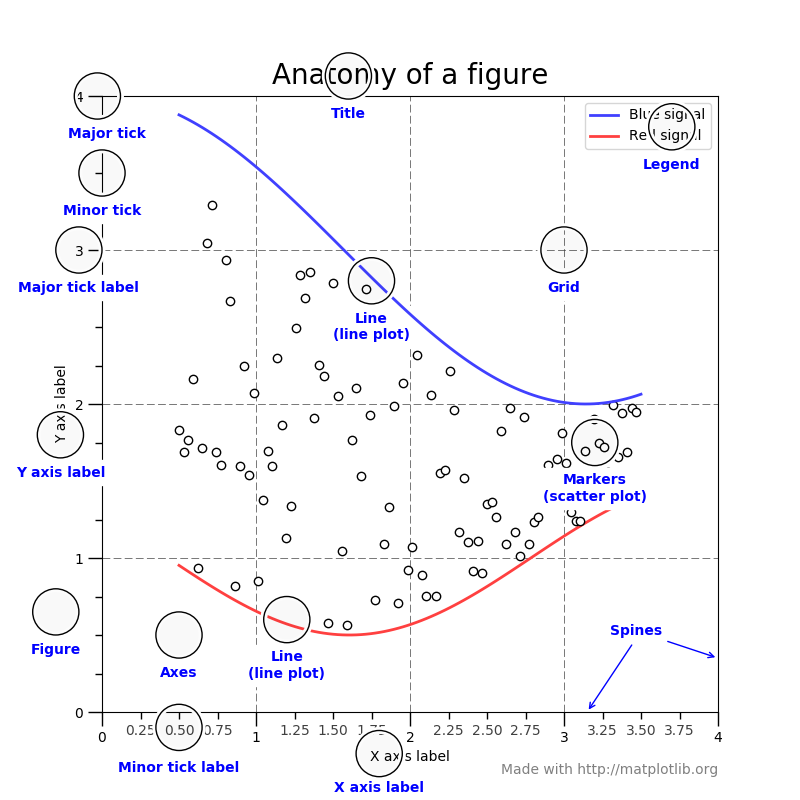
图表要素如下图所示
# sphinx_gallery_thumbnail_number = 3

import matplotlib.pyplot as plt

import numpy as np
2 画布(Figure)
https://matplotlib.org/api/figure_api.html#module-matplotlib.figure
这就类似于我们在电脑上画画一样,需要打开画图软件,创建一个空白的白板,这个白板就是我们后续画图的地方。

创建
fig = plt.figure() # an empty figure with no axes
3 直角坐标系(Axes)
https://matplotlib.org/api/axes_api.html#module-matplotlib.axes
This is what you think of as 'a plot', it is the region of the image with the data space.
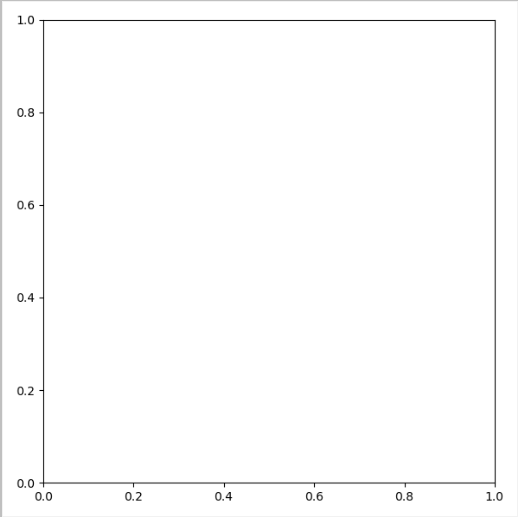
3.1 add_subplot(1,1,1)
import matplotlib.pyplot as plt

fig = plt.figure(figsize=(6, 6))

fig.add_subplot(1,1,1)

plt.show()
结果
3.2 subplot2grid
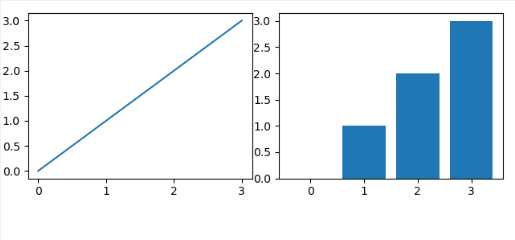
在使用 subplot2grid 函数创建直角坐标系的时候,不需要事先创建画布,可以直接使用创建,比如我们下面创建一个很简单的折线图和柱状图:
import matplotlib.pyplot as plt

import numpy as np

x = np.arange(4)

y = np.arange(4)

# 绘制折线图

plt.subplot2grid((2,2),(0,0))

plt.plot(x, y)

# 绘制柱状图

plt.subplot2grid((2,2),(0,1))

plt.bar(x, y)

plt.show()
3.3 subplot
同上面的 subplot2grid 一样,我们同样可以通过 subplot 来绘制直角坐标系,比如我们拿上面的例子再使用 subplot 写一遍:
import matplotlib.pyplot as plt

import numpy as np

x = np.arange(4)

y = np.arange(4)

# 绘制折线图

plt.subplot(221)

plt.plot(x, y)

# 绘制柱状图

plt.subplot(222)

plt.bar(x, y)

plt.show()
3.4 subplots
subplots 看起来和 subplot 很像,实际上也是非常像的,它和 subplot 的不同之处是 subplot 一次只能返回一个坐标系,而 subplots一次可以返回多个坐标系。
import matplotlib.pyplot as plt

import numpy as np

x = np.arange(4)

y = np.arange(4)

fig, axes = plt.subplots(2, 2)

# 绘制折线图

axes[0,0].plot(x,y)

# 绘制柱状图

axes[0,1].bar(x,y)

plt.show()
结果如下:
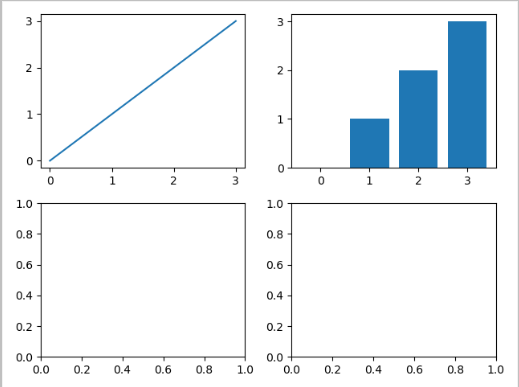
可以看到,我们虽然只使用到了两个坐标,但实际上 subplots 还是会帮我们将 4 个坐标全都创建出来。
4 坐标轴(Axis)
https://matplotlib.org/api/axis_api.html#module-matplotlib.axis
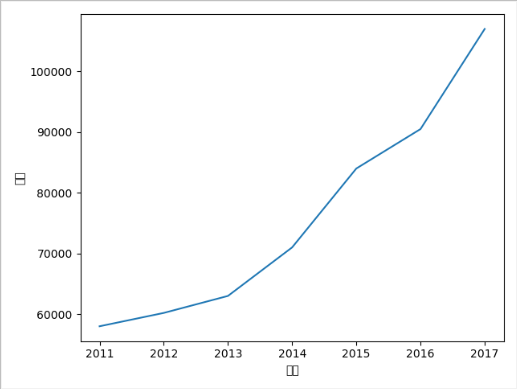
import matplotlib.pyplot as plt

x_data = ['','','','','','','']

y_data = [58000,60200,63000,71000,84000,90500,107000]

plt.xlabel('年份')

plt.ylabel('销量')

plt.plot(x_data, y_data)

plt.show()
4.1 坐标轴标题设置(axis label)
import matplotlib.pyplot as plt

plt.rcParams['font.sans-serif']=['SimHei']

x_data = ['','','','','','','']

y_data = [58000,60200,63000,71000,84000,90500,107000]

plt.xlabel('年份')

plt.ylabel('销量')

plt.plot(x_data, y_data)

plt.show()
我们还可以通过参数对文本的相关属性进行设置,下面看下一些常用的设置参数:
plt.xlabel('年份', labelpad=50, fontsize='xx-large', fontweight='bold', rotation='vertical', backgroundcolor='red')

plt.ylabel('销量', labelpad=50)
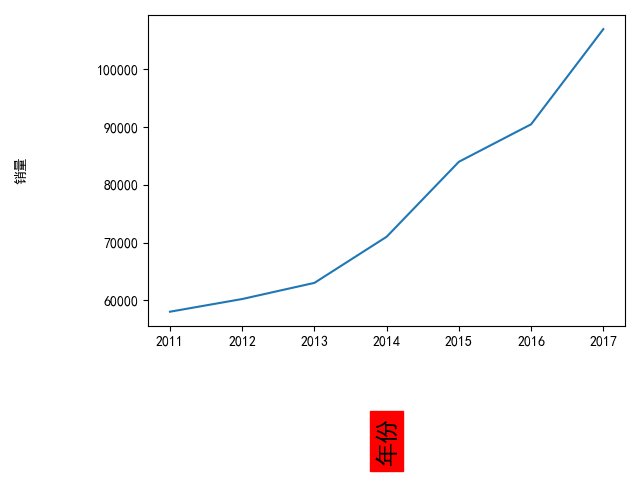
xlabel 中常用的一些参数:
- fontsize : 设置字体大小,默认12,可选参数 ['xx-small', 'x-small', 'small', 'medium', 'large','x-large', 'xx-large']
- fontweight : 设置字体粗细,可选参数 ['light', 'normal', 'medium', 'semibold', 'bold', 'heavy', 'black']
- fontstyle : 设置字体类型,可选参数[ 'normal' | 'italic' | 'oblique' ],italic斜体,oblique倾斜
- verticalalignment : 设置水平对齐方式 ,可选参数 : 'center' , 'top' , 'bottom' ,'baseline'
- horizontalalignment : 设置垂直对齐方式,可选参数:left,right,center
- rotation : (旋转角度)可选参数为:vertical,horizontal 也可以为数字
- alpha : 透明度,参数值0至1之间
- backgroundcolor : 标题背景颜色
- bbox : 给标题增加外框 ,常用参数如下:
- boxstyle 方框外形
- facecolor (简写fc)背景颜色
- edgecolor (简写ec)边框线条颜色
- edgewidth 边框线条大小
4.2 刻度设置(tick)
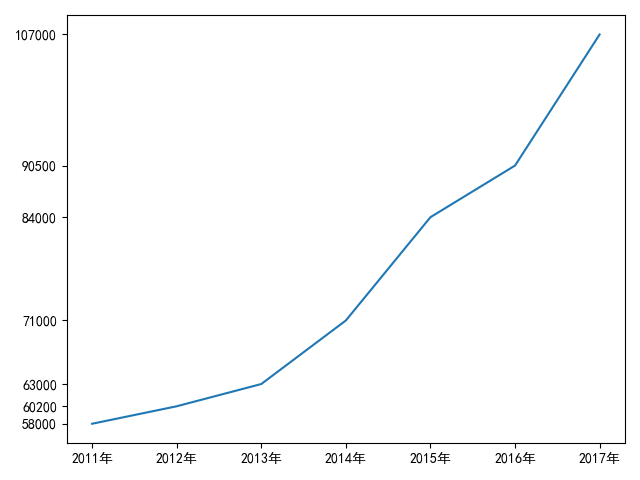
默认坐标轴是显示 x y 的值,但是也可以自定义显示不同的刻度,这里需要使用到的函数为 xticks 和 yticks 两个函数:
import matplotlib.pyplot as plt

plt.rcParams['font.sans-serif']=['SimHei']

x_data = [2011,2012,2013,2014,2015,2016,2017]

y_data = [58000,60200,63000,71000,84000,90500,107000]

plt.xticks(x_data, ['2011年','2012年','2013年','2014年','2015年','2016年','2017年'])

plt.yticks(y_data)

plt.plot(x_data, y_data)

plt.show()
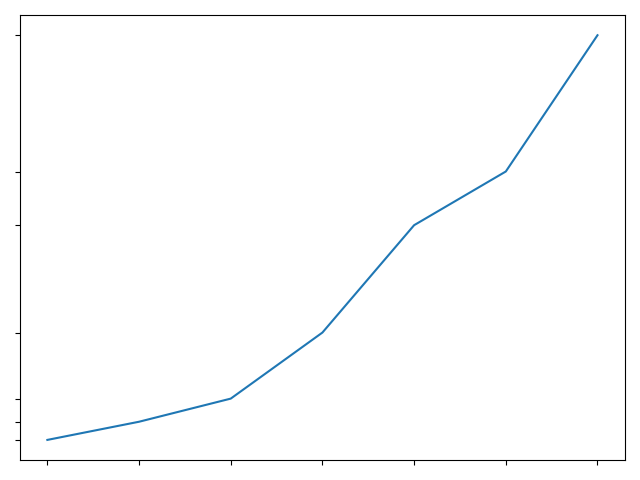
有些时候,由于数据脱敏的需要,我们不要显示刻度,还可以这么写:
plt.xticks(x_data, [])

plt.yticks(y_data, [])
4.3 坐标轴范围设置
import matplotlib.pyplot as plt

plt.rcParams['font.sans-serif']=['SimHei']

x_data = [2011,2012,2013,2014,2015,2016,2017]

y_data = [58000,60200,63000,71000,84000,90500,107000]

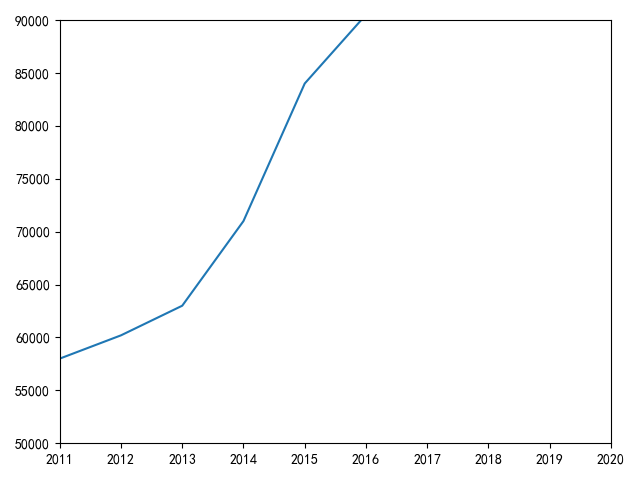
plt.xlim(2011, 2020)

plt.ylim(50000, 90000)

plt.plot(x_data, y_data)

plt.show()
4.4 网格线设置(grid)
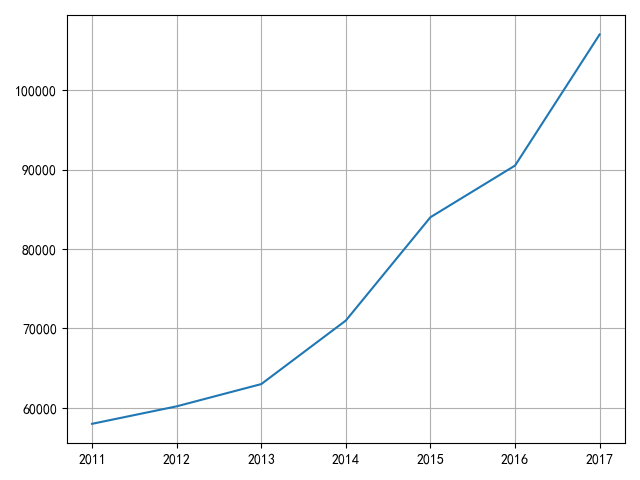
网格线默认是关闭的,我们可以通过函数 grid 修改参数 b 来开启网格线,如下:
import matplotlib.pyplot as plt

plt.rcParams['font.sans-serif']=['SimHei']

x_data = [2011,2012,2013,2014,2015,2016,2017]

y_data = [58000,60200,63000,71000,84000,90500,107000]

plt.plot(x_data, y_data)

plt.grid(b=True)

plt.show()
结果如下:
我们不仅可开启网格线,还可以通过参数 axis 来控制是开启哪个轴的网格线:
# 开启 x 轴网格线

plt.grid(b=True, axis='x')

# 开启 y 轴网格线

plt.grid(b=True, axis='y')
4.5 图例设置(legend)
https://matplotlib.org/tutorials/intermediate/legend_guide.html#legend-location
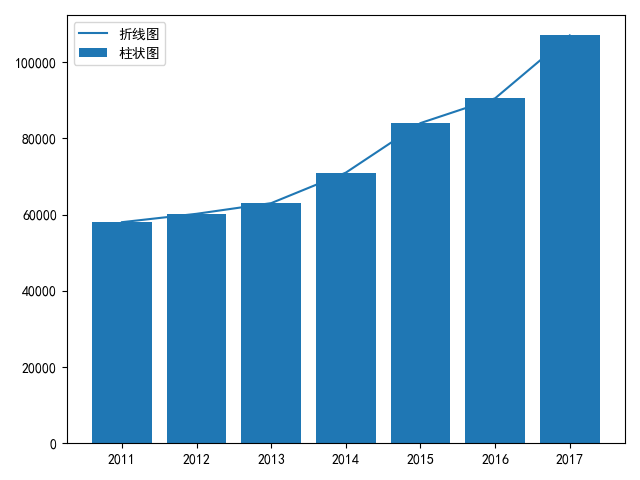
图例能对图表起到注释的作用,我们可以通过参数 label 对该图表的图例进行设置,示例如下:
import matplotlib.pyplot as plt

plt.rcParams['font.sans-serif']=['SimHei']

x_data = [2011,2012,2013,2014,2015,2016,2017]

y_data = [58000,60200,63000,71000,84000,90500,107000]

plt.plot(x_data, y_data, label = '折线图')

plt.bar(x_data, y_data, label = '柱状图')

plt.legend()

plt.show()
结果如下:
4.6 图表标题设置(Title)
图表标题是用来概括整张图表现的内容的,我们可以通过如下方式设置一张图的标题:
plt.title(label='xxx 公司 xxx 产品销量')
结果如下:

5 Artist
https://matplotlib.org/api/artist_api.html#module-matplotlib.artist
数据可视化基础专题(九):Matplotlib 基础(一)坐标相关的更多相关文章
- 数据可视化利器pyechart和matplotlib比较
python中用作数据可视化的工具有多种,其中matplotlib最为基础.故在工具选择上,图形美观之外,操作方便即上乘. 本文着重说明常见图表用基础版matplotlib和改良版pyecharts作 ...
- 数据可视化:绘图库-Matplotlib
为什么要绘图? 一个图表数据的直观分析,下面先看一组北京和上海上午十一点到十二点的气温变化数据: 数据: 这里我用一段代码生成北京和上海的一个小时内每分钟的温度如下: import random co ...
- 数据可视化(一)-Matplotlib简易入门
本节的内容来源:https://www.dataquest.io/mission/10/plotting-basics 本节的数据来源:https://archive.ics.uci.edu/ml/d ...
- 数据可视化实例(九): 边缘箱形图(matplotlib,pandas)
https://datawhalechina.github.io/pms50/#/chapter7/chapter7 边缘箱形图 (Marginal Boxplot) 边缘箱图与边缘直方图具有相似的用 ...
- 数据可视化-D3js-展示古地理图和古地理坐标反算^_^gplates古地理坐标反算接口
在线演示 <!DOCTYPE html> <html> <head> <link type="image/png" rel="i ...
- python -- 数据可视化(二)
python -- 数据可视化 一.Matplotlib 绘图 1.图形对象(图形窗口) mp.figure(窗口名称, figsize=窗口大小, dpi=分辨率, facecolor=颜色) 如果 ...
- 前端er必须掌握的数据可视化技术
又是一月结束,打工人准时准点的汇报工作如期和大家见面啦.提到汇报,必不可少的一部分就是数据的汇总.分析. 作为一名合格的社会人,我们每天都在工作.生活.学习中和数字打交道.小到量化的工作内容,大到具体 ...
- python-模拟掷骰子,两个筛子数据可视化
""" 作者:zxj 功能:模拟掷骰子,两个筛子数据可视化 版本:3.0 日期:19/3/24 """ import random impo ...
- 分形、分形几何、数据可视化、Python绘图
本系列采用turtle.matplotlib.numpy这三个Python工具,以分形与计算机图像处理的经典算法为实例,通过程序和图像,来帮助读者一步步掌握Python绘图和数据可视化的方法和技巧,并 ...
- Python数据可视化基础讲解
前言 本文的文字及图片来源于网络,仅供学习.交流使用,不具有任何商业用途,版权归原作者所有,如有问题请及时联系我们以作处理. 作者:爱数据学习社 首先,要知道我们用哪些库来画图? matplotlib ...
随机推荐
- 随机抽样一致性(RANSAC)算法详解
随机抽样一致性(RANSAC)算法能够有效的剔除特征匹配中的错误匹配点. 实际上,RANSAC能够有效拟合存在噪声模型下的拟合函数.实际上,RANSAC算法的核心在于将点划分为“内点”和“外点”.在一 ...
- macos的两个快捷键和一个小tip
学校的linux协会介绍了一个免费的light轻量级加速器,昨天晚上十点左右的时候着手研究,发现其实就是一个代理服务器.在配置这个代理服务器的时候碰到了一些困难并最终都解决了.下面记录一下配置过程学到 ...
- 一篇看懂Docker
松勤教育2020.4.20 我要分享 Docker 是什么? Docker 属于 Linux 容器的一种封装,提供简单易用的容器使用接口.它是目前最流行的 Linux 容器解决方案. Dock ...
- Java容器相关知识点整理
结合一些文章阅读源码后整理的Java容器常见知识点.对于一些代码细节,本文不展开来讲,有兴趣可以自行阅读参考文献. 1. 思维导图 各个容器的知识点比较分散,没有在思维导图上体现,因此看上去右半部分很 ...
- Java中堆栈的区别
简单的说: Java把内存划分成两种:一种是栈内存,一种是堆内存. 在函数中定义的一些基本类型的变量和对象的引用变量都在函数的栈内存中分配. 当在一段代码块定义一个变量时,Java就在栈中为这个变量分 ...
- 一、Adobe Premiere Pro CC概述
一.Adobe Premiere Pro CC概述 使用建议 一.开始 二.在Adobe Premiere Pro CC执行非线性编辑 1.标准的视频剪辑工作流 2.使用Premiere增强工作流 p ...
- C# 人脸识别库
.NET 人脸识别库 ViewFaceCore 这是基于 SeetaFace6 人脸识别开发的 .NET 平台下的人脸识别库这是一个使用超简单的人脸识别库这是一个基于 .NET Standard 2. ...
- 使用Kubernetes、K3s和Traefik2进行本地开发
作者简介 Vyacheslav,拥有运维和项目管理经验的软件工程师 这篇文章将承接我此前搭建的本地Docker开发环境,具体步骤已经放在在以下网址: https://github.com/Vorone ...
- 洛谷 CF1012C Hills (动态规划)
题目大意:有n个山丘 , 可以在山丘上建房子 , 建房子的要求是 : 该山丘的左右山丘严格的矮于该山丘 (如果有的话),你有一架挖掘机,每单位时间可以给一个山丘挖一个单位的高度,问你想要建造 1,2, ...
- [CF1216E] Numerical Sequence hard version
题目 The only difference between the easy and the hard versions is the maximum value of k. You are giv ...