
数据可视化实例(九): 边缘箱形图(matplotlib,pandas)
https://datawhalechina.github.io/pms50/#/chapter7/chapter7
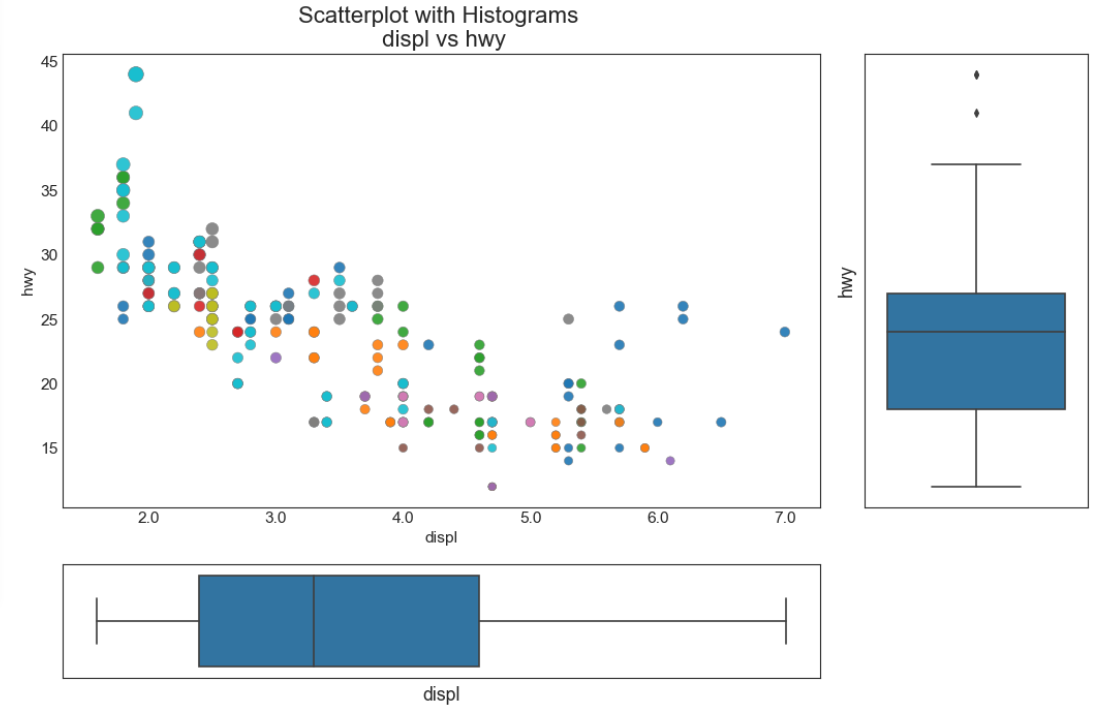
边缘箱形图 (Marginal Boxplot)
边缘箱图与边缘直方图具有相似的用途。 然而,箱线图有助于精确定位 X 和 Y 的中位数、第25和第75百分位数。
导入所需要的库
import numpy as np              # 导入numpy库

import pandas as pd             # 导入pandas库

import matplotlib as mpl        # 导入matplotlib库

import matplotlib.pyplot as plt

import seaborn as sns           # 导入seaborn库

%matplotlib inline              # 在jupyter notebook显示图像
设定图像各种属性
large = 22; med = 16; small = 12

params = {'axes.titlesize': large,    # 设置子图上的标题字体

            'legend.fontsize': med,     # 设置图例的字体

            'figure.figsize': (16, 10), # 设置图像的画布

           'axes.labelsize': med,      # 设置标签的字体

            'xtick.labelsize': med,     # 设置x轴上的标尺的字体

            'ytick.labelsize': med,     # 设置整个画布的标题字体

          'figure.titlesize': large}

plt.rcParams.update(params)           # 更新默认属性

 plt.style.use('seaborn-whitegrid')    # 设定整体风格

sns.set_style("white")                # 设定整体背景风格
程序代码
# step1:导入数据
df = pd.read_csv("https://raw.githubusercontent.com/selva86/datasets/master/mpg_ggplot2.csv")
# step2:创建子图对象与网格
    # 画布

fig = plt.figure(figsize = (16, 10),    # 画布大小_(16, 10)

           dpi = 80)              # 分辨率_80

    # 网格

grid = plt.GridSpec(4,                   # 行数

             4,                   # 列数

            hspace = 0.5,         # 行与行之间的间隔

            wspace = 0.2)         # 列与列之间的间隔
# step3:明确子图的位置
    # 确定如图所示散点图的位置

ax_main = fig.add_subplot(grid[:-1, :-1])

    # 确定如图所示右边边缘箱形图的位置

ax_right = fig.add_subplot(grid[:-1, -1], xticklabels = [], yticklabels = [])

    # 确定如图所示最底下边缘箱形图的位置

ax_bottom = fig.add_subplot(grid[-1, 0:-1], xticklabels = [], yticklabels = [])
# step4:散点图
ax_main.scatter('displ',                # 横坐标

               'hwy',                   # 纵坐标

               s= df.cty * 5,           # 设置点的尺寸

               c = df.manufacturer.astype('category').cat.codes,   # 颜色类别

               alpha = 0.9,             # 透明度

               data = df,               # 所使用的数据

               cmap = 'tab10',           # 调色板

               edgecolors = 'gray',    # 边框颜色

               linewidths = 0.5)        # 线宽
# step5:右边的箱线图
sns.boxplot(df.hwy,         # 需要绘制的变量

           ax = ax_right,   # 绘制需要的子图

           orient= 'v')     # 方位__垂直
# step6:底部的箱线图
sns.boxplot(df.displ,       # 需要绘制的变量

           ax = ax_bottom,  # 绘制需要的子图

           orient = 'h')    # 方位__水平
# step7:装饰图像
ax_main.set(title = 'Scatterplot with Histograms \n displ vs hwy',   # 设置标题

           xlabel = 'displ',            # 横坐标名称

           ylabel = 'hwy')              # 纵坐标名称

ax_main.title.set_fontsize(20)              # 设置标题字体大小

    # xaxis.label__x坐标轴的标题

    # yaxis.label__y坐标轴的标题

    # xticklabel__x坐标轴的标尺

    # yticklabel__y坐标轴的标尺

        # 遍历每一个对象并且修改其字体大小

for item in ([ax_main.xaxis.label, ax_main.yaxis.label] + ax_main.get_xticklabels() + ax_main.get_yticklabels()):

    item.set_fontsize(14)               # 修改字体大小

xlabels = ax_main.get_xticks().tolist() # 将散点图上的x坐标轴上的标尺提取后转换为list(一位小数)

ax_main.set_xticklabels(xlabels)        # 将xlabels中的数字设置为散点图上的坐标轴上的标尺

plt.show()
博文总结
seaborn.boxplot
seaborn.boxplot(x=None, y=None, hue=None, data=None, order=None, hue_order=None,
orient=None, color=None, palette=None, saturation=0.75, width=0.8, dodge=True,
fliersize=5, linewidth=None, whis=1.5, notch=False, ax=None, **kwargs)
seaborn.boxplot 接口的作用是绘制箱形图以展现与类别相关的数据分布状况。
箱形图(或盒须图)以一种利于变量之间比较或不同分类变量层次之间比较的方式来展示定量数据的分布。图中矩形框显示数据集的上下四分位数,而矩形框中延伸出的线段(触须)则用于显示其余数据的分布位置,剩下超过上下四分位间距的数据点则被视为“异常值”。
输入数据可以通过多种格式传入,包括:
- 格式为列表,numpy数组或pandas Series对象的数据向量可以直接传递给
x,y和hue参数。 - 对于长格式的DataFrame,
x,y,和hue参数会决定如何绘制数据。 - 对于宽格式的DataFrame,每一列数值列都会被绘制。
- 一个数组或向量的列表。
在大多数情况下,可以使用numpy或Python对象,但更推荐使用pandas对象,因为与数据关联的列名/行名可以用于标注横轴/纵轴的名称。此外,您可以使用分类类型对变量进行分组以控制绘图元素的顺序。
此函数始终将其中一个变量视为分类,并在相关轴上的序数位置(0,1,... n)处绘制数据,即使数据属于数值类型或日期类型也是如此。
更多信息请参阅 教程。
参数:x, y, hue:数据或向量数据中的变量名称,可选
用于绘制长格式数据的输入。查看样例以进一步理解。
data:DataFrame,数组,数组列表,可选
用于绘图的数据集。如果
x和y都缺失,那么数据将被视为宽格式。否则数据被视为长格式。
order, hue_order:字符串列表,可选
控制分类变量(对应的条形图)的绘制顺序,若缺失则从数据中推断分类变量的顺序。
orient:“v” | “h”,可选
控制绘图的方向(垂直或水平)。这通常是从输入变量的dtype推断出来的,但是当“分类”变量为数值型或绘制宽格式数据时可用于指定绘图的方向。
color:matplotlib颜色,可选
所有元素的颜色,或渐变调色板的种子颜色。
palette:调色板名称,列表或字典,可选
用于
hue变量的不同级别的颜色。可以从color_palette()得到一些解释,或者将色调级别映射到matplotlib颜色的字典。
saturation:float,可选
控制用于绘制颜色的原始饱和度的比例。通常大幅填充在轻微不饱和的颜色下看起来更好,如果您希望绘图颜色与输入颜色规格完美匹配可将其设置为
1。
width:float,可选
不使用色调嵌套时完整元素的宽度,或主要分组变量一个级别的所有元素的宽度。
dodge:bool,可选
使用色调嵌套时,元素是否应沿分类轴移动。
fliersize:float,可选
用于表示异常值观察的标记的大小。
linewidth:float,可选
构图元素的灰线宽度。
whis:float,可选
控制在超过高低四分位数时IQR的比例,因此需要延长绘制的触须线段。超出此范围的点将被识别为异常值。
notch:boolean,可选
是否使矩形框“凹陷”以指示中位数的置信区间。还有其他几个参数可以控制凹槽的绘制方式;参见
plt.boxplot以查看关于此问题的更多帮助信息。
ax:matplotlib轴,可选
绘图时使用的Axes轴对象,否则使用当前Axes轴对象。
kwargs:键,值映射
其他在绘图时传给
plt.boxplot的参数。
返回值:ax:matplotlib轴
返回Axes对轴象,并在其上绘制绘图。
https://www.cntofu.com/book/172/docs/16.md
数据可视化实例(九): 边缘箱形图(matplotlib,pandas)的更多相关文章
- 【Matplotlib】数据可视化实例分析
数据可视化实例分析 作者:白宁超 2017年7月19日09:09:07 摘要:数据可视化主要旨在借助于图形化手段,清晰有效地传达与沟通信息.但是,这并不就意味着数据可视化就一定因为要实现其功能用途而令 ...
- 数据可视化实例(七): 计数图(matplotlib,pandas)
https://datawhalechina.github.io/pms50/#/chapter5/chapter5 计数图 (Counts Plot) 避免点重叠问题的另一个选择是增加点的大小,这取 ...
- 数据可视化实例(十七):包点图 (matplotlib,pandas)
排序 (Ranking) 包点图 (Dot Plot) 包点图表传达了项目的排名顺序,并且由于它沿水平轴对齐,因此您可以更容易地看到点彼此之间的距离. https://datawhalechina.g ...
- Qt数据可视化(散点图、折线图、柱状图、盒须图、饼状图、雷达图)开发实例
目录 散点图 折线图 柱状图 水平柱状图 水平堆叠图 水平百分比柱状图 盒须图 饼状图 雷达图 Qt散点图.折线图.柱状图.盒须图.饼状图.雷达图开发实例. 在开发过程中我们会使用多各种各样的图 ...
- 数据可视化实例(十六):有序条形图(matplotlib,pandas)
排序 (Ranking) 棒棒糖图 (Lollipop Chart) 棒棒糖图表以一种视觉上令人愉悦的方式提供与有序条形图类似的目的. https://datawhalechina.github.io ...
- 数据可视化基础专题(四):Pandas基础(三) mysql导入与导出
转载(有添加.修改)作者:但盼风雨来_jc链接:https://www.jianshu.com/p/238a13995b2b來源:简书著作权归作者所有.商业转载请联系作者获得授权,非商业转载请注明出处 ...
- 数据可视化基础专题(八):Pandas基础(七) 数据清洗与预处理相关
1.数据概览 第一步当然是把缺失的数据找出来, Pandas 找缺失数据可以使用 info() 这个方法(这里选用的数据源还是前面一篇文章所使用的 Excel ,小编这里简单的随机删除掉几个数据) i ...
- 数据可视化实例(八): 边缘直方图(matplotlib,pandas)
https://datawhalechina.github.io/pms50/#/chapter6/chapter6 边缘直方图 (Marginal Histogram) 边缘直方图具有沿 X 和 Y ...
- 数据可视化实例(十四):带标记的发散型棒棒糖图 (matplotlib,pandas)
偏差 (Deviation) 带标记的发散型棒棒糖图 (Diverging Lollipop Chart with Markers) 带标记的棒棒糖图通过强调您想要引起注意的任何重要数据点并在图表中适 ...
随机推荐
- [转] 允许root通过ssh远程登录
点击阅读原文 在Ubuntu中允许root远程访问 如果使用如xshell等远程工具首次通过root连接Ubuntu会提示拒绝访问,并不是密码不正确,而是Ubuntu默认禁止以root远程连接. 我们 ...
- Keiichi Tsuchiya the Drift King (c++三角函数公式)【几何+三角函数公式】
Keiichi Tsuchiya the Drift King 感谢: https://blog.csdn.net/xiao_you_you/article/details/89357815 题目链 ...
- iOS简历书写注意事项
1.个人信息模块 1)简历标题 2)姓名 性别 年龄 电话 邮箱 常驻地 学历 英语能力 工作年限 籍贯 专业 (突出优势) 注意:不要从招聘网站导出简历网站 2.求职意向 1)职位 地点 薪资 ...
- 基于JQuery的简单富文本编辑器
利用jQuery实现最简单的编辑器 我试了很多种方法,目前最快捷能够实现及其简单的编辑可以使用 document.execCommand("ForeColor", "fa ...
- Centos安装redis详解
redis官方网站对redis的安装已有介绍,但没有redis环境的安装,redis自动启动服务安装等等: redis官网:https://redis.io 本文以centos6为基础安装redis ...
- 【asp.net core 系列】12 数据加密算法
0. 前言 这一篇我们将介绍一下.net core 的加密和解密.在Web应用程序中,用户的密码会使用MD5值作为密码数据存储起来.而在其他的情况下,也会使用加密和解密的功能. 常见的加密算法分为对称 ...
- laravel Excel 导入
<?php namespace App\Modules\Live\Http\Controllers; use Illuminate\Http\Request; use Maatwebsite\E ...
- 手把手教你使用Python抓取QQ音乐数据(第二弹)
[一.项目目标] 通过Python爬取QQ音乐数据(一)我们实现了获取 QQ 音乐指定歌手单曲排行指定页数的歌曲的歌名.专辑名.播放链接. 此次我们在之前的基础上获取QQ音乐指定歌曲的歌词及前15个精 ...
- coderfoces#414 div.2
第一次打cf 感觉很奇妙 开始看到题目感觉极其怪异 然后忽然发现第一题一堆数中的因数出现最多的不是2么 然后过了5分钟就被一个专门攻击的人hack掉了 不得不说题并不难甚至很水(都是几行的入门题) 但 ...
- mysql无限级分类
第一种方案: 使用递归算法,也是使用频率最多的,大部分开源程序也是这么处理,不过一般都只用到四级分类. 这种算法的数据库结构设计最为简单.category表中一个字段id,一个字段fid(父id).这 ...