
高可用K8S构建3master+3node+keepalived+haproxy
视频地址:https://www.bilibili.com/video/BV1w4411y7Go?p=66
所需安装包在视频评论区
安装准备
系统:
CentOS-7-x86_64-Minimal-1810.iso
虚拟机配置:
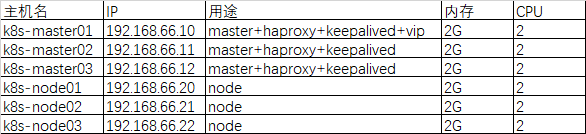
网络:
虚拟机网络使用本地网卡共享到VMnet1,虚拟机使用VMnet1。
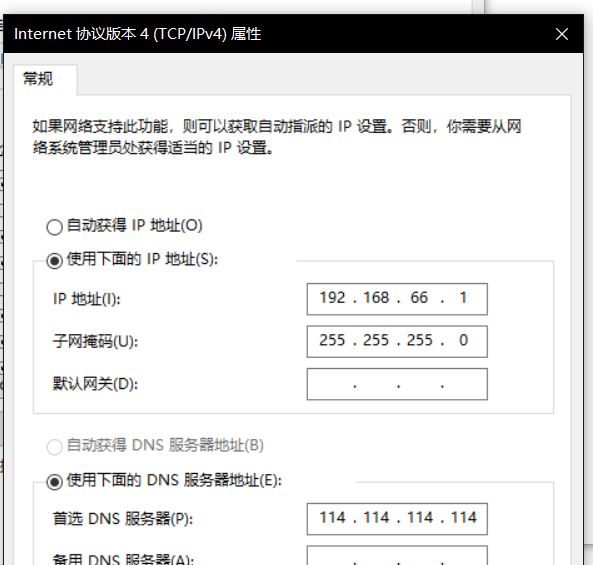
网卡配置
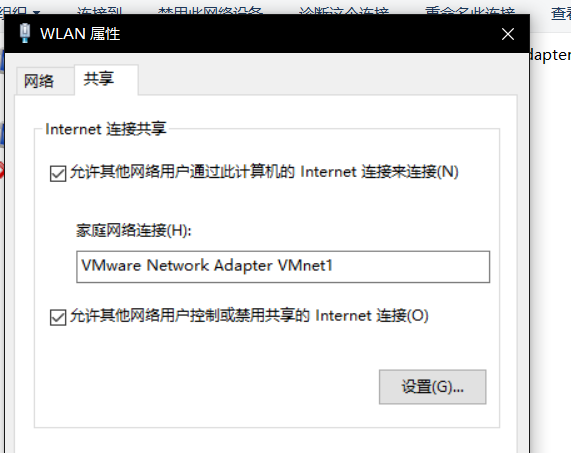
VMnet1配置:
vmware网络配置:
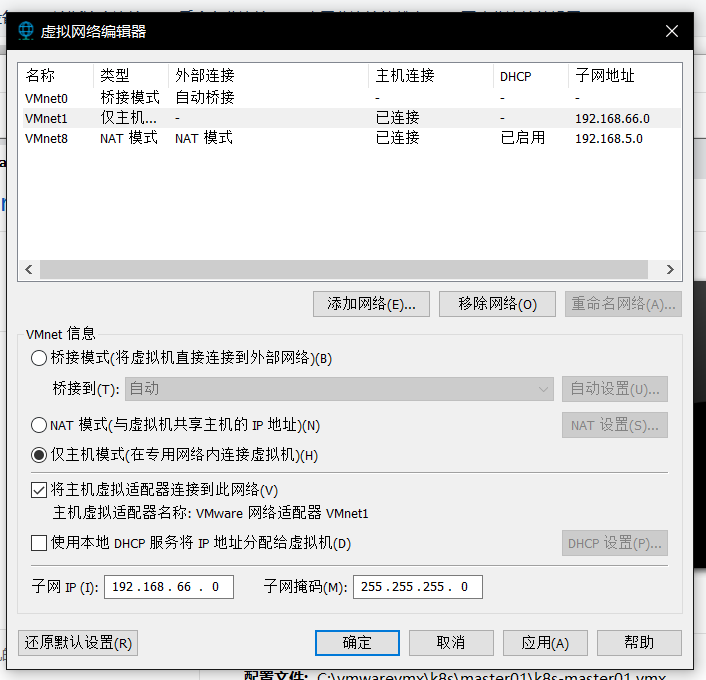
关闭DHCP,网段改为192.168.66.0
安装过程略过,最小化安装,全部默认,设置root密码。
设置系统主机名以及 Host 文件的相互解析,其他机器同理
hostnamectl set-hostname k8s-master01
echo "192.168.66.10 k8s-master01
192.168.66.11 k8s-master02
192.168.66.12 k8s-master03
192.168.66.20 k8s-node01
192.168.66.21 k8s-node02
192.168.66.22 k8s-node03
192.168.66.100 k8s-harbor" >> /etc/hosts
vi /etc/selinux/config
SELINUX=disabled
安装依赖包
yum -y install yum-utils
yum-config-manager --add-repo http://mirrors.aliyun.com/repo/Centos-7.repo
yum install -y conntrack ntpdate ntp ipvsadm ipset jq iptables curl sysstat libseccomp wget vim net-tools git
设置防火墙为 Iptables 并设置空规则
systemctl stop firewalld && systemctl disable firewalld
yum -y install iptables-services && systemctl start iptables && systemctl enable iptables && iptables -F && service iptables save
关闭 SELINUX
swapoff -a && sed -i '/ swap / s/^\(.*\)$/#\1/g' /etc/fstab
setenforce 0 && sed -i 's/^SELINUX=.*/SELINUX=disabled/' /etc/selinux/config
调整内核参数,对于 K8S
cat > kubernetes.conf <<EOF
net.bridge.bridge-nf-call-iptables=1
net.bridge.bridge-nf-call-ip6tables=1
net.ipv4.ip_forward=1
net.ipv4.tcp_tw_recycle=0
vm.swappiness=0 # 禁止使用 swap 空间,只有当系统 OOM 时才允许使用它
vm.overcommit_memory=1 # 不检查物理内存是否够用
vm.panic_on_oom=0 # 开启 OOM
fs.inotify.max_user_instances=8192
fs.inotify.max_user_watches=1048576
fs.file-max=52706963
fs.nr_open=52706963
net.ipv6.conf.all.disable_ipv6=1
net.netfilter.nf_conntrack_max=2310720
EOF
cp kubernetes.conf /etc/sysctl.d/kubernetes.conf
sysctl -p /etc/sysctl.d/kubernetes.conf
调整系统时区
# 设置系统时区为 中国/上海
timedatectl set-timezone Asia/Shanghai
# 将当前的 UTC 时间写入硬件时钟
timedatectl set-local-rtc 0
# 重启依赖于系统时间的服务
systemctl restart rsyslog
systemctl restart crond
关闭系统不需要服务
systemctl stop postfix && systemctl disable postfix
设置 rsyslogd 和 systemd journald
mkdir /var/log/journal # 持久化保存日志的目录
mkdir /etc/systemd/journald.conf.d
cat > /etc/systemd/journald.conf.d/99-prophet.conf <<EOF
[Journal]
# 持久化保存到磁盘
Storage=persistent
# 压缩历史日志
Compress=yes
SyncIntervalSec=5m
RateLimitInterval=30s
RateLimitBurst=1000
# 最大占用空间 10G
SystemMaxUse=10G
# 单日志文件最大 200M
SystemMaxFileSize=200M
# 日志保存时间 2 周
MaxRetentionSec=2week
# 不将日志转发到 syslog
ForwardToSyslog=no
EOF
systemctl restart systemd-journald
升级系统内核为 4.44
CentOS 7.x 系统自带的 3.10.x 内核存在一些 Bugs,导致运行的 Docker、Kubernetes 不稳定,例如:
rpm -Uvh http://www.elrepo.org/elrepo-release-7.0-3.el7.elrepo.noarch.rpm
# 安装完成后检查 /boot/grub2/grub.cfg 中对应内核 menuentry 中是否包含 initrd16 配置,如果没有,再安装
一次!
yum --enablerepo=elrepo-kernel install -y kernel-lt
# 设置开机从新内核启动
grub2-set-default "CentOS Linux (4.4.248-1.el7.elrepo.x86_64) 7 (Core)"
CentOS Linux (4.4.248-1.el7.elrepo.x86_64) 7 (Core)
# 重启后安装内核源文件
yum --enablerepo=elrepo-kernel install kernel-lt-devel-$(uname -r) kernel-lt-headers-$(uname -r)
关闭 NUMA
cp /etc/default/grub{,.bak}
vim /etc/default/grub # 在 GRUB_CMDLINE_LINUX 一行添加 `numa=off` 参数,如下所示:
diff /etc/default/grub.bak /etc/default/grub
< GRUB_CMDLINE_LINUX="crashkernel=auto rd.lvm.lv=centos/root rhgb quiet"
cp /boot/grub2/grub.cfg{,.bak}
grub2-mkconfig -o /boot/grub2/grub.cfg
------------------------------
所有节点
kube-proxy开启ipvs的前置条件
modprobe br_netfilter
cat > /etc/sysconfig/modules/ipvs.modules <<EOF
#!/bin/bash
modprobe -- ip_vs
modprobe -- ip_vs_rr
modprobe -- ip_vs_wrr
modprobe -- ip_vs_sh
modprobe -- nf_conntrack_ipv4
EOF
chmod 755 /etc/sysconfig/modules/ipvs.modules && bash /etc/sysconfig/modules/ipvs.modules && lsmod | grep -e ip_vs -e nf_conntrack_ipv4
yum-config-manager \
--add-repo http://mirrors.aliyun.com/docker-ce/linux/centos/docker-ce.repo
安装 Docker 软件
yum install -y yum-utils device-mapper-persistent-data lvm2
yum update -y && yum install -y docker-ce
reboot
grub2-set-default "CentOS Linux (4.4.248-1.el7.elrepo.x86_64) 7 (Core)"
reboot
## 创建 /etc/docker 目录
mkdir /etc/docker
# 配置 daemon.
cat > /etc/docker/daemon.json <<EOF
{
"exec-opts": ["native.cgroupdriver=systemd"],
"log-driver": "json-file",
"log-opts": {
"max-size": "100m"
}
}
EOF
mkdir -p /etc/systemd/system/docker.service.d
# 重启docker服务
systemctl daemon-reload && systemctl restart docker && systemctl enable docker
master1:
在主节点启动 Haproxy 与 Keepalived 容器
导入脚本 > 运行 > 查看可用节点
mkdir -p /usr/local/kubernetes/install
cd !$
yum install lrzsz -y
导入
haproxy.tar
keepalived.tar
kubeadm-basic.images.tar.gz
load-images.sh
start.keep.tar.gz
tar zxvf kubeadm-basic.images.tar.gz
cat load-images.sh
#!/bin/bash
cd /usr/local/kubernetes/install/kubeadm-basic.images
ls /usr/local/kubernetes/install/kubeadm-basic.images | grep -v load-images.sh > /tmp/k8s-images.txt
for i in $( cat /tmp/k8s-images.txt )
do
docker load -i $i
done
rm -rf /tmp/k8s-images.txt
chmod a+x load-images.sh
./load-images.sh
docker load -i haproxy.tar
docker load -i keepalived.tar
tar zxvf start.keep.tar.gz
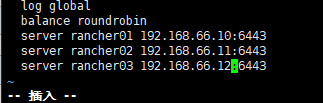
修改haproxy配置文件
vim data/lb/etc/haproxy.cfg
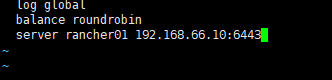
确保先负载到第一个上,就先填写一个IP ,之后再加全
vim data/lb/start-haproxy.sh
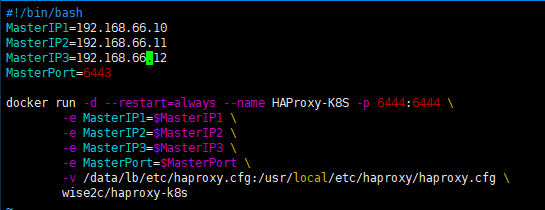
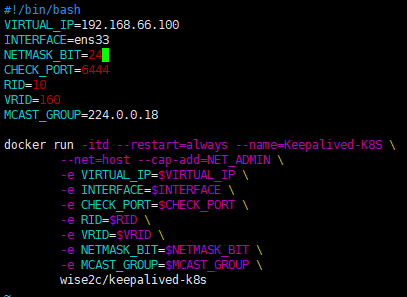
vim data/lb/start-keepalived.sh
cat <<EOF > /etc/yum.repos.d/kubernetes.repo
[kubernetes]
name=Kubernetes
baseurl=http://mirrors.aliyun.com/kubernetes/yum/repos/kubernetes-el7-x86_64
enabled=1
gpgcheck=0
repo_gpgcheck=0
gpgkey=http://mirrors.aliyun.com/kubernetes/yum/doc/yum-key.gpg
http://mirrors.aliyun.com/kubernetes/yum/doc/rpm-package-key.gpg
EOF
yum -y install kubeadm-1.15.1 kubectl-1.15.1 kubelet-1.15.1
systemctl enable kubelet.service
初始化主节点
mkdir images
mv * images/
cd images
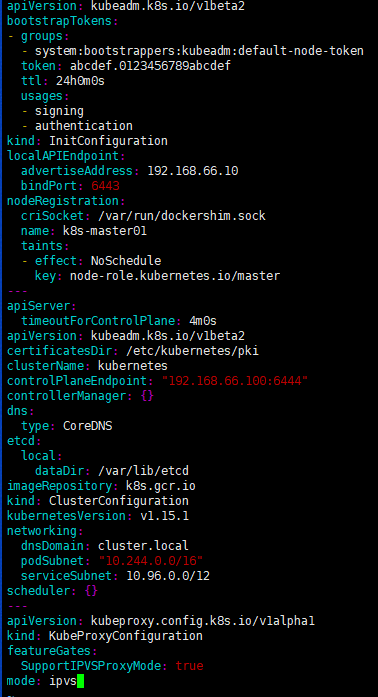
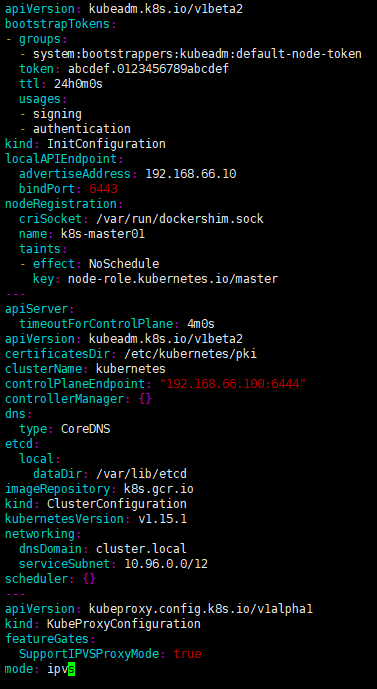
kubeadm config print init-defaults > kubeadm-config.yaml
vim kubeadm-config.yaml
在master02 03创建目录
mkdir -p /usr/local/kubernetes/install/images
然后master01:
scp -r * root@k8s-master02:/usr/local/kubernetes/install/images
scp -r * root@k8s-master03:/usr/local/kubernetes/install/images
master01:
mv data/ /
cd /data/lb
ls
./start-haproxy.sh
netstat -antlup | grep 6444

./start-keepalived.sh
ip addr show
kubeadm init --config=kubeadm-config.yaml --experimental-upload-certs | tee kubeadm-init.log
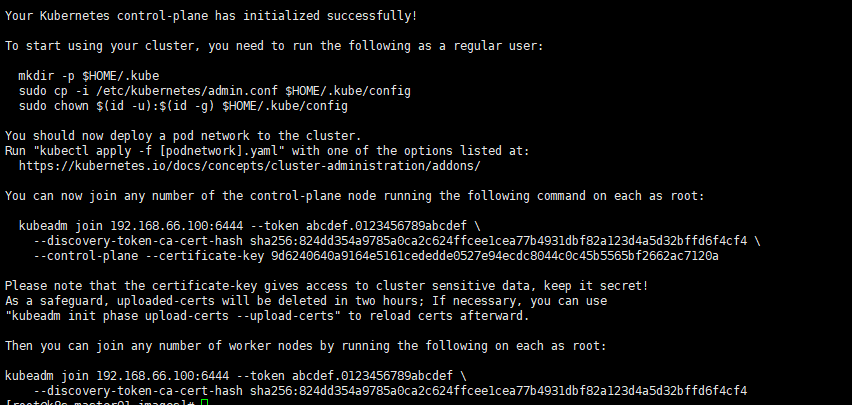
mkdir -p $HOME/.kube
sudo cp -i /etc/kubernetes/admin.conf $HOME/.kube/config
sudo chown $(id -u):$(id -g) $HOME/.kube/config
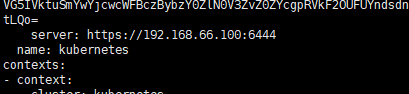
cat ~/.kube/config
可以这这里看到IP信息
kubectl get node

master02 03
cd /usr/local/kubernetes/install/images
docker load -i haproxy.tar
docker load -i keepalived.tar
cat load-images.sh
#!/bin/bash
cd /usr/local/kubernetes/install/images/kubeadm-basic.images
ls /usr/local/kubernetes/install/images/kubeadm-basic.images | grep -v load-images.sh > /tmp/k8s-images.txt
for i in $( cat /tmp/k8s-images.txt )
do
docker load -i $i
done
rm -rf /tmp/k8s-images.txt
chmod a+x load-images.sh
./load-images.sh
mv data/ /
cd /data/lb/
./start-haproxy.sh
netstat -antlup | grep 6444
./start-keepalived.sh
cat <<EOF > /etc/yum.repos.d/kubernetes.repo
[kubernetes]
name=Kubernetes
baseurl=http://mirrors.aliyun.com/kubernetes/yum/repos/kubernetes-el7-x86_64
enabled=1
gpgcheck=0
repo_gpgcheck=0
gpgkey=http://mirrors.aliyun.com/kubernetes/yum/doc/yum-key.gpg
http://mirrors.aliyun.com/kubernetes/yum/doc/rpm-package-key.gpg
EOF
yum -y install kubeadm-1.15.1 kubectl-1.15.1 kubelet-1.15.1
systemctl enable kubelet.service
初始化主节点
cd /usr/local/kubernetes/install/images
vim kubeadm-config.yaml
加入节点
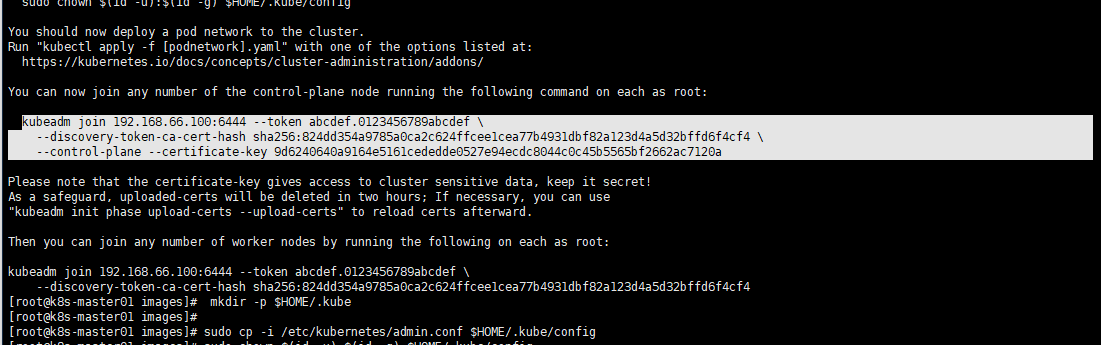
kubeadm join 192.168.66.100:6444 --token abcdef.0123456789abcdef \
--discovery-token-ca-cert-hash sha256:824dd354a9785a0ca2c624ffcee1cea77b4931dbf82a123d4a5d32bffd6f4cf4 \
--control-plane --certificate-key 9d6240640a9164e5161cededde0527e94ecdc8044c0c45b5565bf2662ac7120a
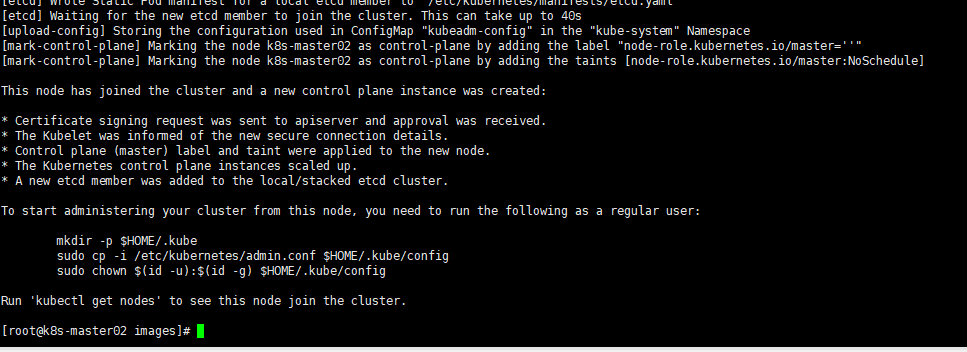
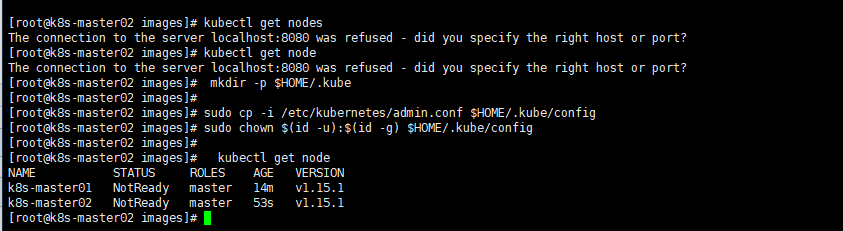
mkdir -p $HOME/.kube
sudo cp -i /etc/kubernetes/admin.conf $HOME/.kube/config
sudo chown $(id -u):$(id -g) $HOME/.kube/config
kubectl get node
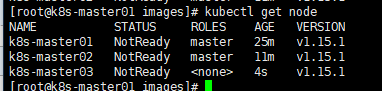
master03加入后:
kubectl get pod -n kube-system
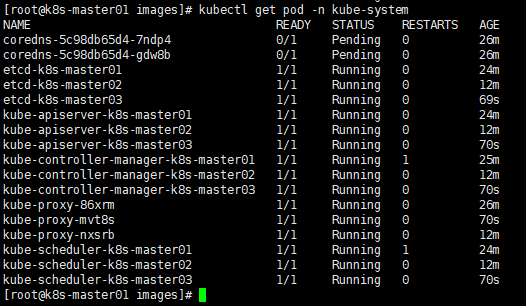
状态都还是notready 修改haproxy
vim /data/lb/etc/haproxy.cfg
docker ps
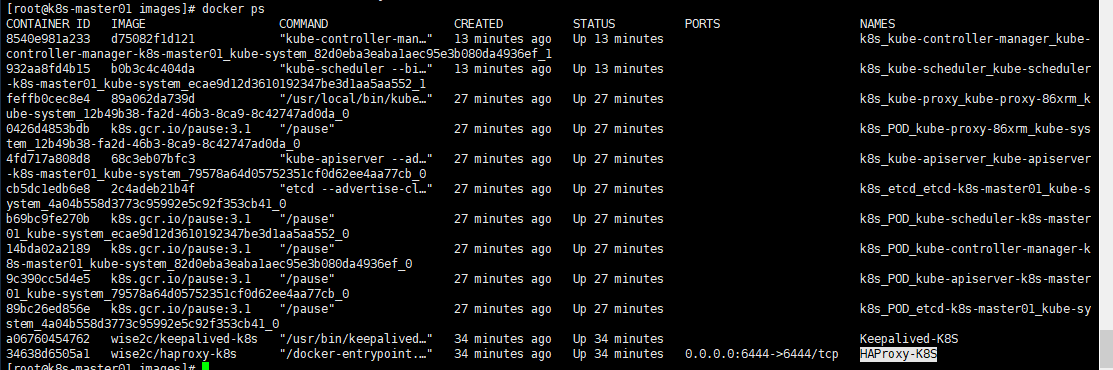
docker rm -f HAProxy-K8S && bash /data/lb/start-haproxy.sh
scp etc/haproxy.cfg root@k8s-master02:/data/lb/etc/
scp etc/haproxy.cfg root@k8s-master02:/data/lb/etc/
master02 03:
docker rm -f HAProxy-K8S && bash /data/lb/start-haproxy.sh
部署flannel网络
master 01
cd /usr/local/kubernetes/install/images
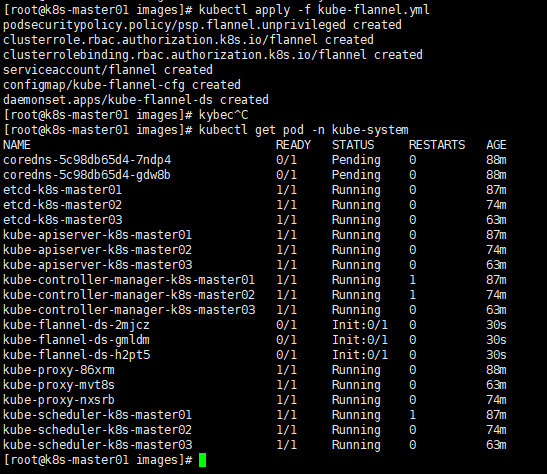
echo "199.232.68.133 raw.githubusercontent.com" >> /etc/hosts
wget https://raw.githubusercontent.com/coreos/flannel/master/Documentation/kube-flannel.yml
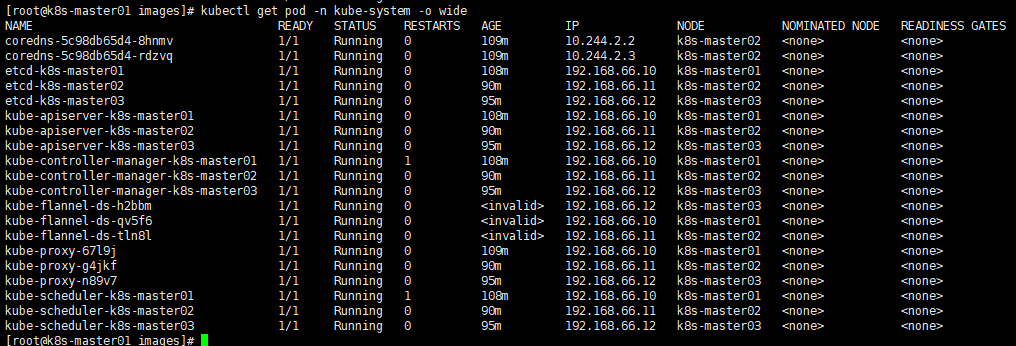
kubectl get node
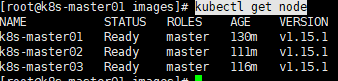
把master01关机
shutdown -h now
master02\03:
多次尝试
kubectl get node

修改地址
vim ~/.kube/config
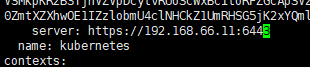
修改成自己的IP
kubectl get node
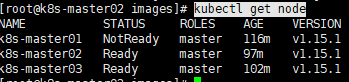
启动master01

----------------
查看集群状态:
kubectl get endpoints kube-controller-manager --namespace=kube-system -o yaml

controller-manager的工作节点是master02,其他两个阻塞状态
kubectl get endpoints kube-scheduler --namespace=kube-system -o yaml
kube-scheduler是matser03
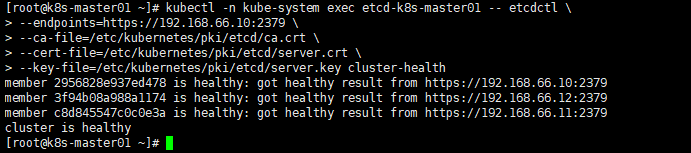
Etcd 集群状态查看
kubectl -n kube-system exec etcd-k8s-master01 -- etcdctl \
--endpoints=https://192.168.66.10:2379 \
--ca-file=/etc/kubernetes/pki/etcd/ca.crt \
--cert-file=/etc/kubernetes/pki/etcd/server.crt \
--key-file=/etc/kubernetes/pki/etcd/server.key cluster-health
指定kube-system名称空间运行 etcd-k8s-master01容器,执行容器内部命令etcdctl指定访问地址66.10:2379端口(etcd客户端连接端口 :2379内部互联端口(监听节点间通信) :2380),指定CA证书和SERVER的证书、秘钥,检查集群健康。
加入Node节点
node :
需要node提前装完docker,然后装K8s
cat <<EOF > /etc/yum.repos.d/kubernetes.repo
[kubernetes]
name=Kubernetes
baseurl=http://mirrors.aliyun.com/kubernetes/yum/repos/kubernetes-el7-x86_64
enabled=1
gpgcheck=0
repo_gpgcheck=0
gpgkey=http://mirrors.aliyun.com/kubernetes/yum/doc/yum-key.gpg
http://mirrors.aliyun.com/kubernetes/yum/doc/rpm-package-key.gpg
EOF
yum -y install kubeadm-1.15.1 kubectl-1.15.1 kubelet-1.15.1
systemctl enable kubelet.service
mkdir -p /usr/local/kubernetes/install/images/
master01 : scp -r kubeadm-basic.images load-images.sh root@192.168.66.20:/usr/local/kubernetes/install/images/
cd /usr/local/kubernetes/install/images/
vim load-images.sh
#!/bin/bash
cd /usr/local/kubernetes/install/images/kubeadm-basic.images
ls /usr/local/kubernetes/install/images/kubeadm-basic.images | grep -v load-images.sh > /tmp/k8s-images.txt
for i in $( cat /tmp/k8s-images.txt )
do
docker load -i $i
done
rm -rf /tmp/k8s-images.txt
./load-images.sh
master01:cat /usr/local/kubernetes/install/images/kubeadm-init.log
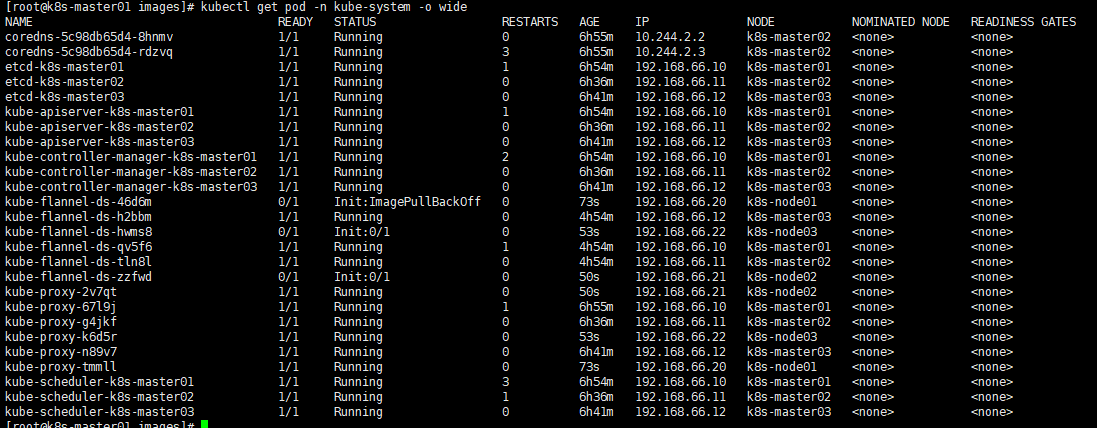
官网太慢,等待下完镜像或者手动从master导到Node
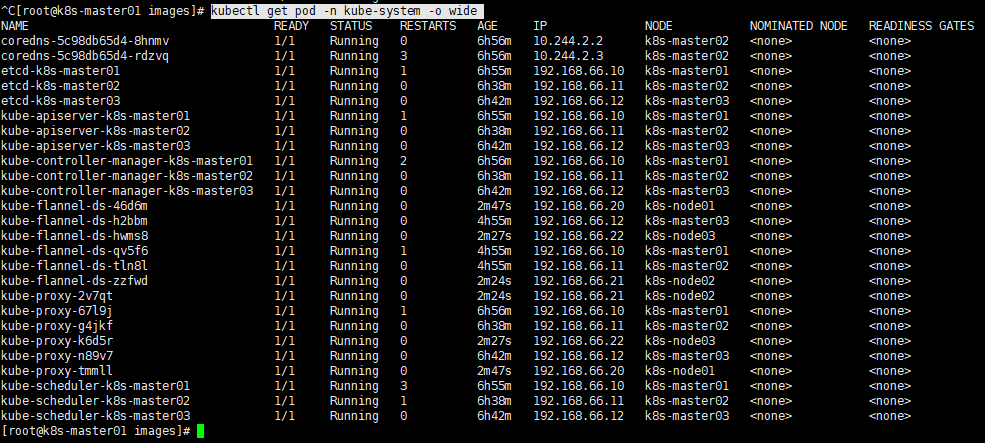
kubectl get pod -n kube-system -o wide
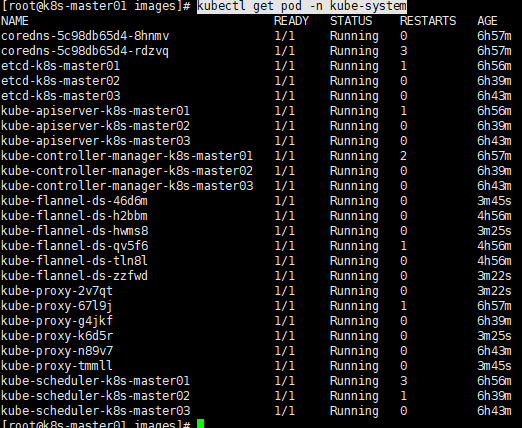
kubectl get pod -n kube-system
高可用K8S构建3master+3node+keepalived+haproxy的更多相关文章
- Dubbo入门到精通学习笔记(二十):MyCat在MySQL主从复制的基础上实现读写分离、MyCat 集群部署(HAProxy + MyCat)、MyCat 高可用负载均衡集群Keepalived
文章目录 MyCat在MySQL主从复制的基础上实现读写分离 一.环境 二.依赖课程 三.MyCat 介绍 ( MyCat 官网:http://mycat.org.cn/ ) 四.MyCat 的安装 ...
- 企业运维实践-还不会部署高可用的kubernetes集群?使用kubeadm方式安装高可用k8s集群v1.23.7
关注「WeiyiGeek」公众号 设为「特别关注」每天带你玩转网络安全运维.应用开发.物联网IOT学习! 希望各位看友[关注.点赞.评论.收藏.投币],助力每一个梦想. 文章目录: 0x00 前言简述 ...
- kubernetes实战(二十六):kubeadm 安装 高可用 k8s v1.16.x dashboard 2.x
1.基本配置 基本配置.内核升级.基本服务安装参考https://www.cnblogs.com/dukuan/p/10278637.html,或者参考<再也不踩坑的Kubernetes实战指南 ...
- kubernetes实战(二十五):kubeadm 安装 高可用 k8s v1.13.x
1.系统环境 使用kubeadm安装高可用k8s v.13.x较为简单,相比以往的版本省去了很多步骤. kubeadm安装高可用k8s v.11 和 v1.12 点我 主机信息 主机名 IP地址 说明 ...
- 企业级Nginx负载均衡与keepalived高可用实战(二)keepalived篇
1.Keepalived高可用软件 1.1.Keepalived介绍 Keepalived软件起初是专门为LVS负载均衡软件设计的,用来管理并监控LVS集群系统中各个服务节点的状态,后来又加入了可以实 ...
- 使用kubeadm部署一套高可用k8s集群
使用kubeadm部署一套高可用k8s集群 有疑问的地方可以看官方文档 准备环境 我的机器如下, 系统为ubuntu20.04, kubernetes版本1.21.0 hostname IP 硬件配置 ...
- DR模式下的高可用的LVS(LVS+keepalived)
一.keepalived 在DR模式下,使用Keepalived实现LVS的高可用.Keepalived的作用是检测服务器的状态,如果有一台web服务器 宕机,或工作出现故障,Keepalived将检 ...
- 一键安装基于dns的高可用k8s集群(3节点,etcd https)
在公司,使用dns切换,可能会比keepalived+haproxy,更精简的易维护. 毕竟,高可用只是偶尔切换,不是时时切换. 且dns解析在自己可控时,更不会影响k8s线上使用了. (部分代码,由 ...
- centos7使用kubeadm配置高可用k8s集群
CountingStars_ 关注 2018.08.12 09:06* 字数 464 阅读 88评论 0喜欢 0 简介 使用kubeadm配置多master节点,实现高可用. 安装 实验环境说明 实验 ...
随机推荐
- 循序渐进VUE+Element 前端应用开发(29)--- 高级查询条件的界面设计
在系统模块中的业务列表展示里面,一般我们都会在列表中放置一些查询条件,如果是表字段不多,大多数情况下,放置的条件有十个八个就可以了,如果是字段很多,而这些条件信息也很关键的时候,就可能放置很多条件,但 ...
- Django中ModelForm详解
1.ModelForm组件介绍:这个组件的功能就是把model和form组合起来 2.ModelForm的使用 1.首先需要导入ModelForm from django.forms import M ...
- leetcode 练习--反转链表
最近开始学习数据结构和算法的学习,也自然开始在 leetcode 上练习,所以每周大概会分享做过的leetcode 练习,尽量做到每天更新一道题目. 作为 leetcode 练习笔记的第一道题目,选择 ...
- 装饰模式(Decorator Pattern)
代理模式:动态地给一个对象添加一些额外的职责,它比生成子类方式更为灵活. 优点:在某些时候装饰模式比继承(inheritance)要更加灵活 装饰模式的组成 (1)抽象组件:定义一个抽象接口,来规范准 ...
- LeetCode 029 Divide Two Integers
题目要求:Divide Two Integers Divide two integers without using multiplication, division and mod operator ...
- k8s 部署 Java 项目
前几天安装了 k8s 并测试了自动伸缩功能(HPA),今天来部署一个简单的 Java 应用到 k8s. 开始之前需要先安装一下 ingress 插件.ingress 作为 k8s 的流量入口,有多种实 ...
- 注意当cin.getline、和cin 合用的时候
1. getline有两种,一个是string的(getline(cin,s)),一个是istream的(cin.getline(s,maxsize,delim)). 2. 当用cin输入了数据后,在 ...
- PyQt(Python+Qt)学习随笔:QTreeWidget中获取指定位置项的itemAt方法
老猿Python博文目录 专栏:使用PyQt开发图形界面Python应用 老猿Python博客地址 QTreeWidget的itemAt方法通过视口内的坐标点获取对应坐标位置的项,相关调用方法如下: ...
- 【JAVA并发第一篇】Java的进程与线程
1.进程与线程 1.1.进程 进程可以看作是程序的执行过程.一个程序的运行需要CPU时间.内存空间.文件以及I/O等资源.操作系统就是以进程为单位来分配这些资源的,所以说进程是分配资源的基本单位. ( ...
- 一文搞懂RESTful API
RESTful接口实战 原创公众号:bigsai 转载请联系bigsai 文章收藏在回车课堂 前言 在学习RESTful 风格接口之前,即使你不知道它是什么,但你肯定会好奇它能解决什么问题?有什么应用 ...