
RN控件之View Text
 /**

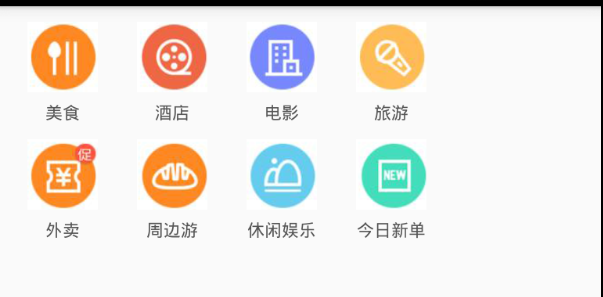
  * 模仿美团首页部分

  * */

 'use strict'

 import React,{

     AppRegistry,

     Component,

     StyleSheet,

     Text,

     View,

     Image,

 } from 'react-native';

 class TestImage extends Component {

   render(){

     return(

         <View style={styles.containerStyle}>

           <View style={{flexDirection:'row'}}>

                 <View style={{width:70}}>

                 <Image source={require('./images/1.png')}

                 style={styles.imageStyle}/>

                 <Text style={styles.textStyle}>美食</Text>

                 </View>

                 <View style={{width:70}}>

                 <Image source={require('./images/2.png')}

                        style={styles.imageStyle}/>

                 <Text style={styles.textStyle}>酒店</Text>

               </View>

               <View style={{width:70}}>

                 <Image source={require('./images/3.png')}

                 style={styles.imageStyle}/>

                 <Text style={styles.textStyle}>电影</Text>

               </View>

               <View style={{width:70}}>

                 <Image source={require('./images/4.png')}

                 style={styles.imageStyle}/>

                 <Text style={styles.textStyle}>旅游</Text>

               </View>

           </View>

           <View style={{flexDirection:'row',marginTop:10}}>

                 <View style={{width:70}}>

                   <Image source={require('./images/5.png')}

                   style={styles.imageStyle}/>

                   <Text style={styles.textStyle}>外卖</Text>

                 </View>

                 <View style={{width:70}}>

                   <Image source={require('./images/6.png')}

                   style={styles.imageStyle}/>

                   <Text style={styles.textStyle}>周边游</Text>

                 </View>

               <View style={{width:70}}>

                 <Image source={require('./images/7.png')}

                        style={styles.imageStyle}/>

                 <Text style={styles.textStyle}>休闲娱乐</Text>

               </View>

               <View style={{width:70}}>

                 <Image source={require('./images/8.png')}

                        style={styles.imageStyle}/>

                 <Text style={styles.textStyle}>今日新单</Text>

               </View>

           </View>

       </View>

   );

   }

 }

 const styles=StyleSheet.create(

     {

       imageStyle:{

         alignSelf:'center',

         width:45,

         height:45

       },

       textStyle:{

         marginTop:5,

         textAlign:'center',

         fontSize:11,

         color:'#555555'

       },

       containerStyle:{

         marginLeft:5,

         marginTop:10,

         marginRight:5

       }

     }

 );

 //第一个参数是package中name,第二个参数是需要注册的组件

 AppRegistry.registerComponent('MyProject',() =>TestImage);
一.View组件介绍
1.View是UI布局最基础,最常用的组件.其支持FlexBox布局,CSS样式以及相关触摸处理的容器组件,可以嵌套在其他View中,也可以包含多种类型的子视图.在Web,Android,IOS三种平台上面对应三种原生视图,分别是<div>,android.view,UIView
2.View中的属性
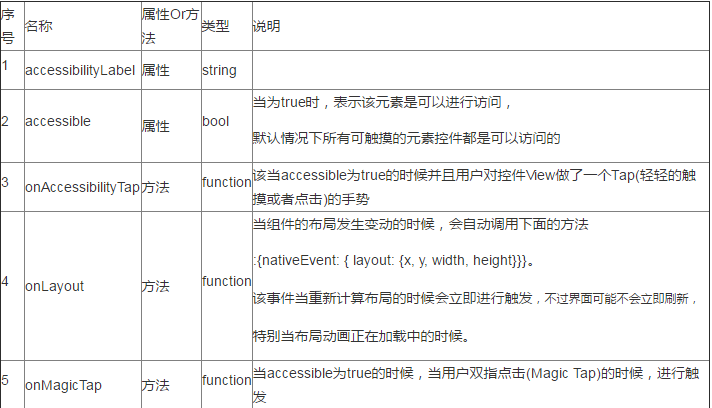
下面是一些响应链的方法:
onMoveShouldSetResponder
onMoveShouldSetResponderCapture
onPresponderGrant,onResponderMove
onResponderReject,onResponderRelease
onResponderTerminate,onResponderTerminationRequest
onStartShouldSetResponder,onStartShouldSetResponderCapture
pointerEvents enum('box-none', 'none', 'box-only', 'auto')(触摸事件是否可以进行穿透控件View)
removeClippedSubviews:该控件由于进行优化性能,尤其在一些滑动控件上面。该属性生效的要求如下:首先子视图的内容非常多,
已经超过父容器,并且子视图和父容器视图都有overflow:hidden风格样式
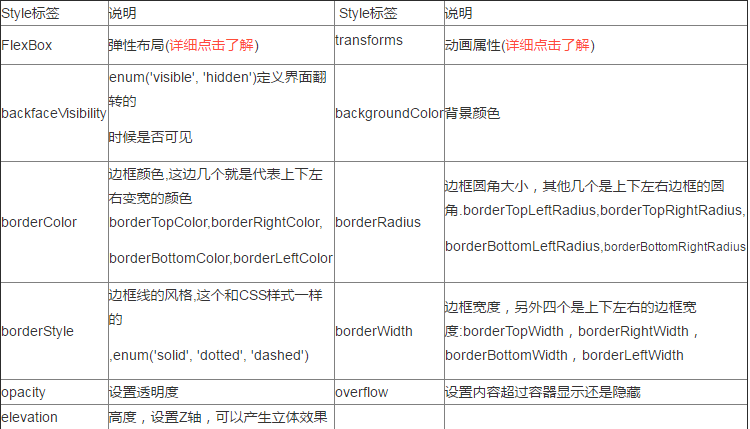
3.View的Style样式
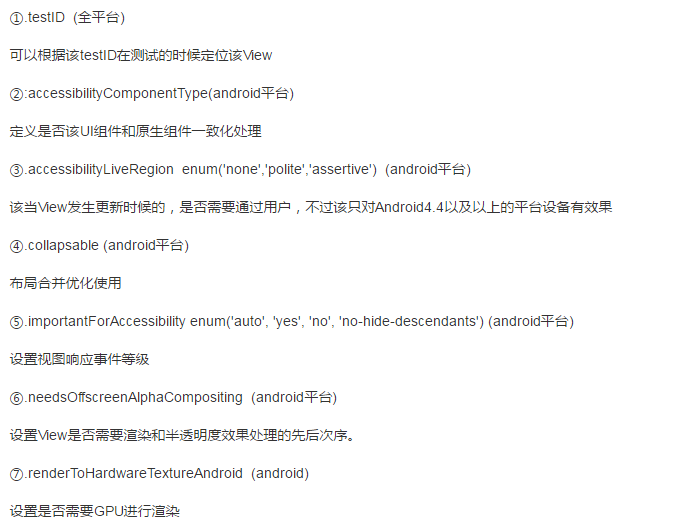
下面是几个特殊的属性,有所有平台通用的,也只在Android平台有效果的属性
二.Text组件介绍
1.该组件为React中的一个基本组件,和Android的TextView组件类似,用来显示基本的文本信息,除了基本的显示布局之外,也可以进行嵌套布局
,设置样式,以及做事件处理.
2.属性
allowFontScalling(bool):控制字体是否根据iOS的设置进行自动缩放-iOS平台,Android平台不适用.
numberOfLines(number):进行设置Text显示文本的行数,如果超出行数,默认其他多余的就不显示了
onLayout(function):当布局位置发生变动的时候自动触发该方法,function的参数如下:
[code lang="" start="" highlight=""]{nativeEvent: {layout: {x, y, width, height}}}[/code]
onPress(function):该方法在文本发生点击的时候调用
3.Style样式
(1)继承View组件的所有Style
(2)color:字体颜色
(3)fontFamily:字体名称
(4)fontStlye:字体风格(normal,italic)
(5)fontWeight:字体粗细('normal','bold','100','200')
(6)fontSize:字体大小
(7)textShadowOffset:设置阴影效果{width:number,height:number}
(8)textShaowRadius:阴影效果圆角
(9)textShadowColr:阴影效果的颜色
(10)letterSpacing:字符间距
(11)lineHeight:行高
(12)textAlign:文本对齐方式('auto','left','right','')
(13)textDecorationLine:横线位置('none','underline','line-through','underline line-through')
(14)textDecorationStyle:线的风格('solid','')
(15)textDecorationColor:线的颜色
(16)writingDirection 文本方向('auto','ltr','rtl')
4.注意点
(1)嵌套特点:和Web上面的设计方案,我们通过嵌套包裹的方案,相同的属性可以用父标签进行包裹,然后内部特殊的文本采用子标签方案
(2)容器布局规则:之前介绍View组件,我们知道该组件是支持FlexBox(弹性布局),但是Text组件直接是文本布局的,也就是说一个Text接着Text,
横向,如果文本已经到末尾了,那就直接换行.
(3)但是如果父控件采用View,View是支持FlexBox布局的,两个Text默认会垂直分布
(4)样式继承规格:
组件可以嵌套,而且样式还支持继承,也就是说父组件定义了相关样式,如果子组件没有重写样式的话,那么该子组件也会继承父组件定义的样式.
RN控件之View Text的更多相关文章
- Android-自定义控件-继承View与ViewGroup的初步理解
继承View需要走的流程是: 1.构造实例化, public ChildView(Context context, @Nullable AttributeSet attrs) 2.测量自身的高和宽on ...
- android RelativeLayout控件或view实现叠加效果
在开发android程序的时候,我们经常会遇到让控件或是view实现叠加的效果,一般这种情况,很多人会使用Framelayout来处理,可是有一个问题Framelayout布局在布局上会有很多限制,不 ...
- RN控件之DrawerLayoutAndroid导航栏
/** * Sample React Native App * https://github.com/facebook/react-native */ 'use strict'; import Rea ...
- RN控件之ProgressBarAndroid进度条
/** * Sample React Native App * https://github.com/facebook/react-native */ 'use strict'; import Rea ...
- 【机房系统知识小结点系列】之遍历窗体中的控件,判断Text是否为空?
做机房系统时,几乎每个窗体中都会用到判断界面中的控件是否为空的情景.我们曾经是这样走来的: 第一版: 好处:对窗体界面中的Text等控件,逐一做判断,当用户输入某一项为空的时候,会议弹出框的形式,告诉 ...
- Android中查看布局文件中的控件(view,id)在哪里被调用(使用)
在阅读别人的代码时通常是很痛苦的,有时很想要看一看布局中的控件在哪里被调用了,为之很苦恼 在这里提供一种方法. 复制要查看的控件ID,到R文件中搜索到该ID, 接下来就好办的了,选中ID按下C ...
- RN控件之TextInput
/** * Sample React Native App * https://github.com/facebook/react-native */ 'use strict'; import Rea ...
- iOS开发小技巧--学会包装控件(有些view的位置由于代码或系统原因,位置或者尺寸不容易修改或者容易受外界影响)
一.百思项目中遇到了两处这样的问题, 第一处 - 是评论界面的headerView,由于直接把自己搞的xib加载了放在了那里,xib中setFrame写了好多-= +=,每次滚动的时候,会频繁调用x ...
- 文字处理控件TX Text Control的使用
这几天一直在研究TX Text Control的使用,由于这方面的资料相对比较少,主要靠下载版本的案例代码进行研究,以及官方的一些博客案例进行学习,使用总结了一些心得,特将其总结出来,供大家分享学习. ...
随机推荐
- MySQL——视图
核心知识点: 1.视图定义 2.视图的好处:安全.节约资源.操作简单,数据的同一性 3.视图的基本操作 一.视图概论 视图是一个虚拟表,其内容由查询定义. 同真实的表一样,视图包含一系列带有名称的列和 ...
- Navicat试用期破解方法(转)
转载网址https://blog.csdn.net/Jason_Julie/article/details/82864187 1.按步骤安装Navicat Premium,如果没有可以去官网下载:ht ...
- PAT 天梯赛 L2-010. 排座位 【并查集】
题目链接 https://www.patest.cn/contests/gplt/L2-010 思路 因为 题意中 朋友的朋友 就是朋友 那么 朋友的关系 用 并查集 保存 但是 敌对关系 只有直接的 ...
- 分布式数据库对比评测(Es,mongodb,redis)基础知识篇
前言 我建议大家看下这个,否则后面你不知道我在说什么. 1.ES数据库相关概念 啥是Es,说白了就是支持文档搜索的分布式数据库,专门方便搜索的,GITHUB京东现在都在用. 1.ES的数据库存放在哪里 ...
- c# 文件IO操作 StreamReader StreamWriter Split 使用
StreamWriter(String,Boolean) 若要追加数据到该文件中,则为 true:若要覆盖该文件,则为 false. 如果指定的文件不存在,该参数无效,且构造函数将创建一个新文件. 例 ...
- _CRT_SECURE_NO_WARNINGS
在新版编程器的编译过程中我们常常会遇到一些过时或者不安全的函数 举一个简单的例子: 很多带"_s"后缀的函数是为了让原版函数更安全,传入一个和参数有关的大小值,避免引用到不存在的元 ...
- SS中的三种样式来源:创作人员、读者和用户代理
CSS中的样式一共有三种来源:创作人员.读者和用户代理,来源的不同会影响到样式的层叠方式,很多第一次学习CSS的朋友,对这三种来源可能会存在一些困惑,下面我写一下自己的理解,若有错误的地方还请指正. ...
- POJ 1068 Parencodings (类似括号的处理问题)
Pare ...
- Java -- 国际化 多语化
1. 以中英两种语言做示例,显示 "hello" 2. 建立英文语言文件 "mess_en_US.properties ", 输入内容 "hello= ...
- Win7远程桌面_ZC01
1.Win7的远程桌面,在一开始设置成全屏显示,当远程桌面窗口 切换为非全屏的状态时,要想再切换成全屏状态 就比较困难了(我的笔记本ThinkpadE440一直没有弄成功...) 1.1.网上搜索各种 ...