
Python常用工具PyCharm
PyCharm 是我用过的python编辑器中,比较顺手的一个。而且可以跨平台,在macos和windows下面都可以用,这点比较好。
首先预览一下 PyCharm 在实际应用中的界面:(更改了PyCharm的默认风格)

安装
首先去下载最新的pycharm 2.7.3,进行安装。可以直接在官网下载。
PyCharm 的激活方式:
1,推荐购买正版。
2,可以选择试用,免费试用30天。
3,网上找激活码:
(下面的激活码来自互联网,仅供学习交流之用)
user name: EMBRACE
key:
14203-12042010
0000107Iq75C621P7X1SFnpJDivKnX
6zcwYOYaGK3euO3ehd1MiTT"2!Jny8
bff9VcTSJk7sRDLqKRVz1XGKbMqw3G
首次使用
1,点击Create New Project.

2, 输入项目名、路径、选择python解释器。如果没有出现python解释器,进入步骤3.

3,选择python解释器。可以看到,一旦添加了python解释器,pycharm就会扫描出你已经安装的python扩展包,和这些扩展包的最新版本。(估计是pycharm连接了pypi)

4,点击OK之后,就会创建一个空项目,里面包含一个.idea的文件夹,用于pycharm管理项目。
5,好了,写一个新的项目尝试一下pycharm吧!
■ 附注:
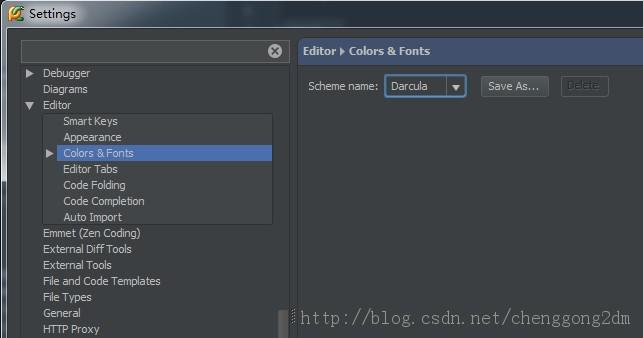
pyCharm风格(配色方案)的调整,可以在:【File】-->【Settings】 的 Editor的子选项里进行设置。
比如我这个配色方案,选择的是Dracula(吸血鬼德库拉伯爵),如下图:
pycharm 是很好的一个IDE,在windows下,和macOS下,都能很好的运行。唯一缺点是启动慢。
默认字体太小,在mac下,需要瞪大24K氪金狗眼才能看清。 为了保护好眼睛,我们需要把字体调整大一些:
步骤:
Settings-->Editor-->Colors & Fonts-->Font
然后在size那里调整。

作为PyCharm编辑器的起步,我们理所当然的先写一个Hello word,并运行它。(此文献给对IDE不熟悉的初学者)
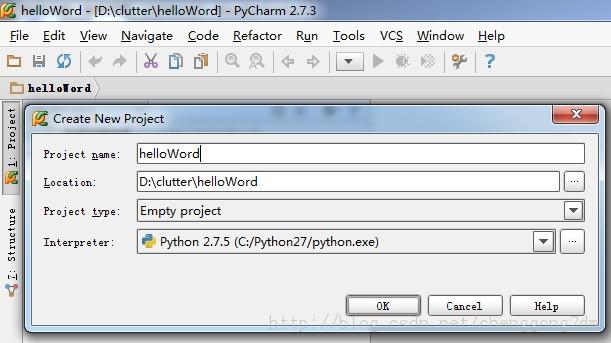
1,新建一个项目
File --> New Project...
2,新建一个文件
右键单击刚建好的helloWord项目,选择New --> Python File

3,输入文件名
输入文件名,没什么好说的

4,进入编写界面
PyCharm的默认编辑界面很怪,会自动生成一行 __author__ = “作者” 的头。而比较常用的文件头,如:#coding=utf-8 等,反倒没有自动生成。

输入code:
print "Hello word!"

5,设置控制台
运行之前,我们发现快捷菜单上的【运行】和【调试】都是灰色的,不可触发状态。是因为,我们需要先配置一下控制台。
点击运行旁边的黑色倒三角,进入【Run/Debug Configurations】配置界面。(或者点击Run --> Edit Configurations 也一样)
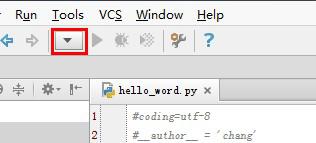
在【Run/Debug Configurations】配置界面里,
点击绿色的加号,新建一个配置项,并选择python。(因为hello word 就是个python程序)

在右边的配置界面里:
Name 一栏里写个名字,比如Hello
点击Scrip选项,找到刚才我们写的hello_word.py

点击ok, 自动返回到编辑界面,这时候【运行】【调试】按钮全部变绿!

6,运行
点击绿色的运行按钮,观看输出的结果:

OK,PyCharm的首秀,圆满结束!
在PyCharm 里,显示行号有两种办法:
1,临时设置。右键单击行号处,选择 Show Line Numbers。
但是这种方法,只对一个文件有效,并且,重启PyCharm 后消失。

2,永久设置。File --> Settings -->Editor -->Appearance , 之后勾选Show Line Numbers。

PyCharm 作为IDE,断点调试是必须有的功能。否则,我们还真不如用纯编辑器写的快。
【运行】和【调试】前的设置,详见前面的文章,helloword。
1,设置断点
在代码前面,行号的后面,鼠标单击,就可以设置断点。如下:

2,调试 断点
点击那个绿色的甲虫图标(似乎甲虫已经成为debug专用图标了),进行断点调试。

点击后,会运行到第一个断点。会显示该断点之前的变量信息。
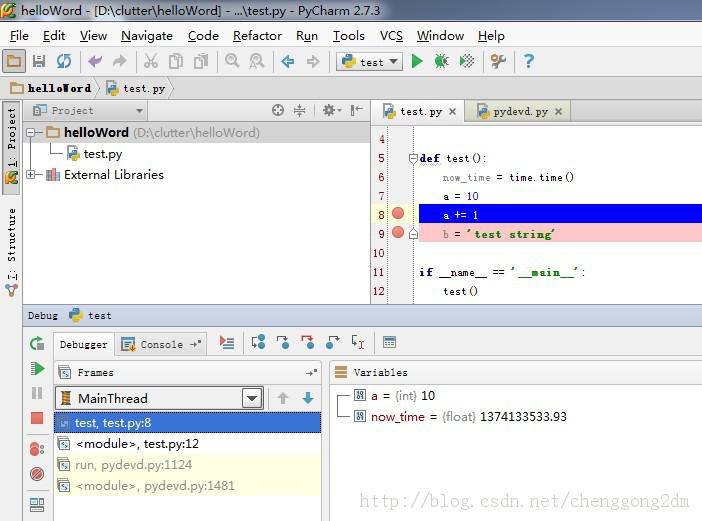
点击Step Over 或者按F8,我们继续往下运行,到下一个断点:

补充:
断点的其他操作,和功能,大家可以把鼠标移到相应的按钮上,看一下,试试便知。如下:
总结:
这就是PyCharm的断点功能,还是很简单易用的。
Python常用工具PyCharm的更多相关文章
- Python开发工具PyCharm个性化设置(图解)
Python开发工具PyCharm个性化设置,包括设置默认PyCharm解析器.设置缩进符为制表符.设置IDE皮肤主题等,大家参考使用吧. JetBrains PyCharm Pro 4.5.3 中文 ...
- Python开发工具PyCharm个性化设置
Python开发工具PyCharm个性化设置,包括设置默认PyCharm解析器.设置缩进符为制表符.设置IDE皮肤主题等,大家参考使用吧 1.设置默认PyCharm解析器: 操作如下: Pyt ...
- [Python开发工具] Pycharm之快捷键
[Python开发工具] Pycharm之快捷键 1 全局搜索: Ctrl+Shift+F,不过PyCharm的更强大, 你可以点选左侧某个目录后再按Ctrl+Shift+F, 这样默认会搜索改目录; ...
- 在python开发工具PyCharm中搭建QtPy环境(详细)
在python开发工具PyCharm中搭建QtPy环境(详细) 在Python的开发工具PyCharm中安装QtPy5(版本5):打开“File”——“Settings”——“Project Inte ...
- Python编程工具pycharm的使用
简介 俗话说工欲善其事必先利其器,所以对于程序员来说,使用python编程必须有一个强大的Python编程工具,这款工具就是pycharm. PyCharm是一种Python IDE,带有一整套可以帮 ...
- win10使用python开发工具pycharm首次安装配置
刚才在网页上写了一半,结果网页出现了意外,然后,再打开什么都没有了,说多都是泪啊,我以为博客会自动保存草稿的呢,看来是我高估了它的功能然而现在根本没有心情写了... 因为出现了意外,果断的不在网页端编 ...
- python开发工具-pycharm专业版
一.pycharm是什么 维基百科的定义: PyCharm是一个用于计算机编程的集成开发环境,主要用于Python语言开发,由捷克公司JetBrains开发,提供代码分析.图形化调试器,集成测试器.集 ...
- Python - 常用的PyCharm的快捷键和使用场景介绍
关于PyCharm的快捷键,由于数量众多,差不多有100个,相信几乎没有人会记住所有,每个人都会有自己顺手的几个,这里我将自己用着顺手,不别扭的快捷键分享出来,同时分享在哪里可以找到所有的快捷键. 一 ...
- python常用工具组件
1.JS 正则 test - 判断字符串是否符合规定的正则 rep = /\d+/; rep.test("asdfoiklfasdf89asdfasdf ...
随机推荐
- thymelef模板报错 the entity name must immediately follow the '&' in the entity reference
thymelef模板里面是不能实用&符号的 要用&转义符代替,官网也有文档说明可以用官方的通配符代替,官方文档http://www.thymeleaf.org/doc/tutorial ...
- python版opencv:如何用笔记本摄像头拍照保存
因为需要制作制作数据集 所以需要在笔记本上外置了一个logi的摄像头 准备使用python上得opencv来进行拍照 环境:opencv+pycharm+win10+py3 #coding:utf-8 ...
- 我理解中的Hadoop HDFS分布式文件系统
一,什么是分布式文件系统,分布式文件系统能干什么 在学习一个文件系统时,首先我先想到的是,学习它能为我们提供什么样的服务,它的价值在哪里,为什么要去学它.以这样的方式去理解它之后在日后的深入学习中才能 ...
- Android面试收集录9 IntentService详解
一. 定义 IntentService是Android里面的一个封装类,继承自四大组件之一的Service. 二.作用 处理异步请求,实现多线程 三. 工作流程 注意:若启动IntentService ...
- 2 Mongodb基本操作
1.基本操作 MongoDB将数据存储为一个文档,数据结构由键值(key=>value)对组成 MongoDB文档类似于JSON对象,字段值可以包含其他文档.数组.文档数组 安装管理mongod ...
- python学习笔记十三:Flask demo
一.Flask简介 Flask 是一个 Python 实现的 Web 开发微框架.官网:http://flask.pocoo.org/ 二.Demo 1.代码结构 . ├── blog.py ├── ...
- 最近做group assignment需要些加密的知識
需求:A給B單向發的數據需要被加密,A和B都可以看到原文.加密后,就算傳輸的過程被竊取,也無法得知數據原文.A可以是任何客戶端. 解決:常用的MD5,sha1等常用的加密算法為單向不可逆,顯然不符合需 ...
- badboy录制提示当前页面的脚本发生错误
利用badboy录制时,发生了错误: 网上查了查,说badboy默认使用IE浏览器,打开Internet选项—>高级,图中的两个选项不要勾选即可 然鹅,然鹅,并没有作用... 请教了好心的同行, ...
- js 全局变量和局部变量
Javascript在执行前会对整个脚本文件的声明部分做完整分析(包括局部变量),但是不能对变量定义做提前解析 1.作用域和作用域链 2.变量声明提前
- 项目中DataTables分页插件的使用
在项目开发的过程中,一般都会对表格进行分页处理,大多是情况下会在项目中配置好后台分页插件,提高效率,减轻浏览器的压力.但是有时会遇到有些数据不能直接通过分页插件操作数据库进行分页数据查询,那就需要用到 ...