
Python - 常用的PyCharm的快捷键和使用场景介绍
关于PyCharm的快捷键,由于数量众多,差不多有100个,相信几乎没有人会记住所有,每个人都会有自己顺手的几个,这里我将自己用着顺手,不别扭的快捷键分享出来,同时分享在哪里可以找到所有的快捷键。
一、创建和编辑的需要
1. 智能跳转到下一步:Ctrl + Shift + Enter
使用场景:
1)当你写函数时,写完def,按下以上快捷键,括号,冒号都自动加上,并且光标自动回到函数名字填写处;
2)当你代码写到最后一行,且在字符串里面写完,这个时候按下以上快捷键,光标智能换行,不影响目前的字符串等信息,需要缩进的情况就会自动缩进。
2. 代码注释:Ctrl + /
使用场景:需要将代码注释掉,或者将注释掉的代码反注释时,非常好用。
3. 选定‘区块’:Ctrl + W / Ctrl + Shift + W
使用场景:
1)当你需要选定一个连续的字符串时,光标在字符串的任意位置,按下快捷键,整个字符串即刻选中;
2)需要进一步扩展选中引号,没问题,再按一次;
3)还需要外面的括号,没问题,再按一次,还需要更外面一层,再按一次…很安逸
4)带Shift的意思是范围缩小。
4. 复制一行代码:Ctrl + D
使用场景:需要复制一行代码时,不用选中任何代码,只要光标在这一行,按下快捷键,立刻复制整行代码到下一行,非常方便。
5. 删除一行代码:Ctrl + Y
使用场景:与上面类似,需要删除一行代码时,不用选中任何代码,只要光标在这一行,按下快捷键,立刻删除整行代码,非常方便。
6. 与Windows系统一致的命令:Ctrl + X / Ctrl + C / Ctrl + V / Ctrl + S
使用场景:不用解释了吧
二、其他快捷键
7. 声明‘跳转’:Ctrl + B
使用场景:
1)当你想查看某个模块的源码时,这个快捷键非常方便,按下后,直接跳转到模块所在的源码文件中;
2)拓展使用:
搭配鼠标使用:Ctrl+鼠标点击,实现”指哪打哪”的效果,非常方便跳到各个模块或者方法的源码。
8. 代码格式化:Ctrl + Alt + L
使用场景:提交代码前,将代码格式化一下,基本上是换行、空格、断句之类的,尽量符合PEP8的规范。
好了,以上是常用快捷键部分,下面我们来说一下如何查找到相关的快捷键使用方法:
1. 到PyCharm的安装目录下,对,你没看错,就是安装目录下,注意先进入JetBrains,再到PyCharm,找到help文件夹,里面有两个PDF文件,分别是Windows和Mac电脑下的快捷键方式大全,windows的文件名是ReferenceCard.pdf,稍后我会将这个文件的所有内容摘录如下,方便查询,当然,都是英文的。
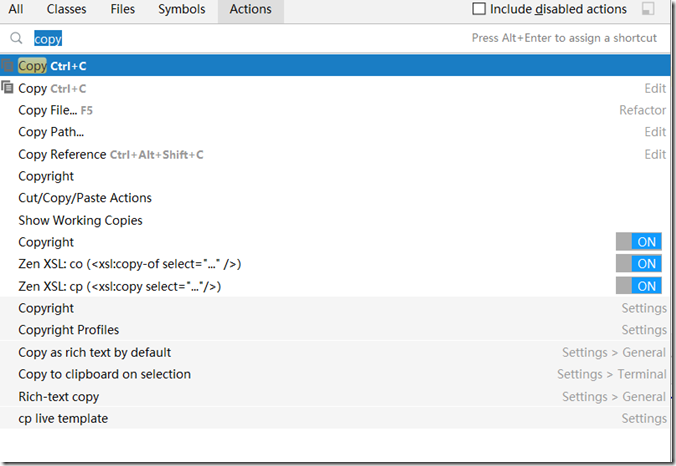
2. 直接使用快捷键:Ctrl + Shift + A
使用:在PyCharm打开的任意文件中,按下上面的快捷键,就会弹出一个窗口,填上自己的动作,立刻出现快捷键提示,如下:
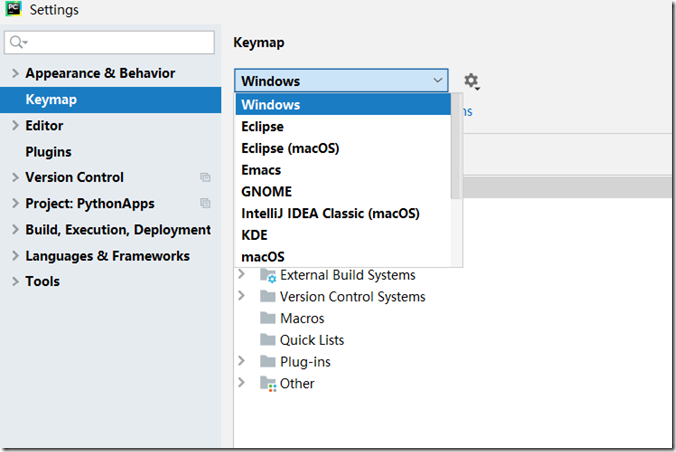
3. 假设你对所有的快捷键都不满意,你还可以定制快捷键,甚至于直接按照自己之前使用的编辑器名称来选中,方法如下:
进入设置 ——》Keymap
好了,以上就是快捷键的“鱼”和“渔”,下面摘抄官方的快捷键大全。
CREATE AND EDIT 创建和编辑
Show intention actions Alt + Enter
Basic code completion Ctrl + Space
Smart code completion Ctrl + Shift + Space
Type name completion Ctrl + Alt + Space
Complete statement Ctrl + Shift + Enter
Parameter information / context info Ctrl + P / Alt + Q
Quick definition Ctrl + Shift + I
Quick / external documentation Ctrl + Q / Shift + F1
Generate code Alt + Insert
Override / implement members Ctrl + O / Ctrl + I
Surround with… Ctrl + Alt + T
Comment with line comment Ctrl + /
Extend / shrink selection Ctrl + W / Ctrl + Shift + W
Optimize imports Ctrl + Alt + O
Auto-indent lines Ctrl + Alt + I
Cut / Сopy / Paste Ctrl + X / Ctrl + C / Ctrl + V
Copy document path Ctrl + Shift + C
Paste from clipboard history Ctrl + Shift + V
Duplicate current line or selection Ctrl + D
Move line up / down Ctrl + Shift + Up / Down
Delete line at caret Ctrl + Y
Join / split line Ctrl + Shift + J / Ctrl + Enter
Start new line Shift + Enter
Toggle case Ctrl + Shift + U
Expand / collapse code block Ctrl + NumPad + / -
Expand / collapse all Ctrl + Shift + NumPad + / -
Save all Ctrl + S
VERSION CONTROL 版本控制
VCS operations popup… Alt + `
Commit Ctrl + K
Update project Ctrl + T
Recent changes Alt + Shift + C
Revert Ctrl + Alt + Z
Push… Ctrl + Shift + K
Next / previous change Ctrl + Alt + Shift + Down / Up
MASTER YOUR IDE 整体设置
Find action… Ctrl + Shift + A
Open a tool window Alt + [0-9]
Synchronize Ctrl + Alt + Y
Quick switch scheme… Ctrl + `
Settings… Ctrl + Alt + S
Jump to source / navigation bar F4 / Alt + Home
Jump to last tool window F12
Hide active / all tool windows Shift + Esc / Ctrl + Shift + F12
Go to next / previous editor tab Alt + Right / Alt + Left
Go to editor (from a tool window) Esc
Close active tab / window Ctrl + Shift + F4 / Ctrl + F4
FIND EVERYTHING 查找
Search everywhere Double Shift
Find / replace Ctrl + F / R
Find in path / Replace in path Ctrl + Shift + F / R
Next / previous occurence F3 / Shift + F3
Find word at caret Ctrl + F3
Go to class / file Ctrl + N / Ctrl + Shift + N
Go to file member Ctrl + F12
Go to symbol Ctrl + Alt + Shift + N
NAVIGATE FROM SYMBOLS 从代码中跳转浏览
Declaration Ctrl + B
Type declaration (JavaScript only) Ctrl + Shift + B
Super method Ctrl + U
Implementation(s) Ctrl + Alt + B
Find usages / Find usages in file Alt + F7 / Ctrl + F7
Highlight usages in file Ctrl + Shift + F7
Show usages Ctrl + Alt + F7
REFACTOR AND CLEAN UP 代码重整
Refactor this… Ctrl + Alt + Shift + T
Copy… / Move… F5 / F6
Safe delete… Alt + Delete
Rename… Shift + F6
Change signature… Ctrl + F6
Inline… Ctrl + Alt + N
Extract method Ctrl + Alt + M
Introduce variable/ parameter Ctrl + Alt + V / P
Introduce field / constant Ctrl + Alt + F / C
Reformat code Ctrl + Alt + L
ANALYZE AND EXPLORE 分析
Show error description Ctrl + F1
Next / previous highlighted error F2 / Shift + F2
Run inspection by name… Ctrl + Alt + Shift + I
Type / call hierarchy Ctrl + H / Ctrl + Alt + H
NAVIGATE IN CONTEXT 代码内容透视
Select in… Alt + F1
Recently viewed / Recent locations Ctrl + E / Ctrl + Shift + E
Last edit location Ctrl + Shift + Back
Navigate back / forward Ctrl + Alt + Left / Right
Go to previous / next method Alt + Up / Down
Go to line / column… Ctrl + G
Go to code block end / start Ctrl + ] / [
Add to favorites Alt + Shift + F
Toggle bookmark F11
Toggle bookmark with mnemonic Ctrl + F11
Go to numbered bookmark Ctrl + [0-9]
Show bookmarks Shift + F11
BUILD, RUN, AND DEBUG 运行相关
Run context configuration Ctrl + Shift + F10
Run / debug selected configuration Alt + Shift + F10 / F9
Run / debug current configuration Shift + F10 / F9
Step over / into F8 / F7
Smart step into Shift + F7
Step out Shift + F8
Run to cursor / Force run to cursor Alt + F9 / Ctrl + Alt + F9
Show execution point Alt + F10
Evaluate expression… Alt + F8
Stop Ctrl + F2
Stop background processes… Ctrl + Shift + F2
Resume program F9
Toggle line breakpoint Ctrl + F8
Toggle temporary line breakpoint Ctrl + Alt + Shift + F8
Edit / view breakpoint Ctrl + Shift + F8
《完》
Python - 常用的PyCharm的快捷键和使用场景介绍的更多相关文章
- [Python开发工具] Pycharm之快捷键
[Python开发工具] Pycharm之快捷键 1 全局搜索: Ctrl+Shift+F,不过PyCharm的更强大, 你可以点选左侧某个目录后再按Ctrl+Shift+F, 这样默认会搜索改目录; ...
- Python入门之PyCharm的快捷键与常用设置和扩展(Win系统)
1. PyCharm的快捷键 2 . PyCharm的常用设置和扩展 ---------------------------------------------------------------- ...
- Python入门之PyCharm的快捷键与常用设置和扩展(Mac系统)
1. 快捷键 2 . PyCharm的常用设置和扩展 ------------------------------------------------------------------------- ...
- Python常用工具PyCharm
PyCharm 是我用过的python编辑器中,比较顺手的一个.而且可以跨平台,在macos和windows下面都可以用,这点比较好. 首先预览一下 PyCharm 在实际应用中的界面:(更改了PyC ...
- Python常用模块中常用内置函数的具体介绍
Python作为计算机语言中常用的语言,它具有十分强大的功能,但是你知道Python常用模块I的内置模块中常用内置函数都包括哪些具体的函数吗?以下的文章就是对Python常用模块I的内置模块的常用内置 ...
- Python常用的数据类型
Python常用的数据类型有很多,今天暂时介绍这三种,int(整数类型).str(字符串).bool(布尔类型)一.int(整数类型)1.不带小数的,integer 的缩写,常用于数据的计算或者大小的 ...
- Pycharm快捷键及Python常用转义符
不管是windows.xshell或者pycharm,学会使用快捷键都会使学习工作达到事半功倍的效果.这篇博客收集了部分常用的pycharm快捷键,分享给大家,希望对大家有用. 1. 常用快捷键 Py ...
- Python入门之Pycharm开发中最常用快捷键
要查阅Pycharm的快捷键,当然要看官方文档,https://www.jetbrains.com/help/pycharm/mastering-keyboard-shortcuts.html 编辑类 ...
- pycharm常用设置项和快捷键
python开发工具pycharm非常人性化,使用方便,功能强大,可以做到与项目配置库结合使用.初次使用,一些设置项和快捷键不那么容易被发现和设置,那么给大家下面总结pycharm常用的设置项和快捷键 ...
随机推荐
- Omnicore RPC API中文文档
2019独角兽企业重金招聘Python工程师标准>>> OmniCore是比特币核心的一个分支,它在比特币协议之上实现了一个新的Omni协议层,用于代币发行.众售等应用,USDT就是 ...
- 基于Swoole的HTTP/HTTPS代理
N行代码实现一个简单的代理服务器 <?php /** * Web代理服务器(支持http/https) * @author zhjx922 */ class WebProxyServer { p ...
- P3119 [USACO15JAN]Grass Cownoisseur G
P3119 [USACO15JAN]Grass Cownoisseur G tarjan缩点+分层图上跑 spfa最长路 约翰有 \(n\) 块草场,编号 \(1\) 到 \(n\),这些草场由若干条 ...
- 题解 CF160B 【Unlucky Ticket】
本文为UserUnknown原创 思路 这道题应该怎么做? 可以把输入的数字逐位拆分后存入数组,就像这样存进去: int a[N],b[N] tmp=n; k=1; while(--tmp){ a[k ...
- JVM之类加载器、加载过程及双亲委派机制
JVM 的生命周期 虚拟机的启动 Java 虚拟机的启动是通过引导类加载器(bootstrap class loader)创建一个初始类(initial class)来完成的,这个类是由虚拟机的具体实 ...
- Java集合面试题汇总篇
文章收录在 GitHub JavaKeeper ,N线互联网开发必备技能兵器谱 作为一位小菜 "一面面试官",面试过程中,我肯定会问 Java 集合的内容,同时作为求职者,也肯定会 ...
- Java 面向对象和封装
目录 面向对象思想的概述 类和对象的关系 什么是类 什么是对象 类和对象的关系 局部变量和成员变量的区别 this关键字 构造方法 一个标准的类 面向对象思想的概述 面向过程:当需要实现一个功能的时候 ...
- C# 数据操作系列 - 0. 序言
0. 前言 在上一个系列中,我们初步浏览了一下C#的基础知识.这句话的意思就是C#基础知识系列完结了,撒花.当然,并不是因为C#已经讲完了.正是因为我们轻轻地叩开了那扇门,才能看到门后面那瑰丽的世界. ...
- XSS检测总结
XSS漏洞介绍 跨站脚本XSS是一种针对网站应用程序的安全漏洞攻击技术.恶意攻击者往web页面插入恶意的Script代码,当用于浏览该页时,嵌入web中的恶意代码就会被执行,从而达到恶意攻击用 ...
- Jekyll 解决Jekyll server本地预览文章not found的问题
layout: post tags: [Jekyll] comments: true 执行Jekyll本地浏览器预览指令 bundle exec jekyll serve 进入浏览器输入127.0.0 ...