
图形化Cisco设备管理实践(附安装配置视频)
图形化Cisco设备管理实践
Ciscoworks 2000是Cisco公司推出的基于SNMP协议的网络管理系统,通过它网络管理人员可以方便快捷地完成设备的配置、管理、监控和故障分析等任务, CiscoWorks组有下列各种部件组成:CiscoWorks资源管理要点;CiscoWorks公共服务;CiscoWorks园区管理器;CiscoWorks设备故障管理器;CiscoWorks Internet网络性能监控器;CiscoWorks IP电话管理器。 这款软件虽然功能十分强大但能用好的公司并不多,主要是难安装、难配置、难管理。本文就以这几大难问题用生动的案例和清晰地视频重现了整个安装配置和基本管理的全过程希望大家能喜欢
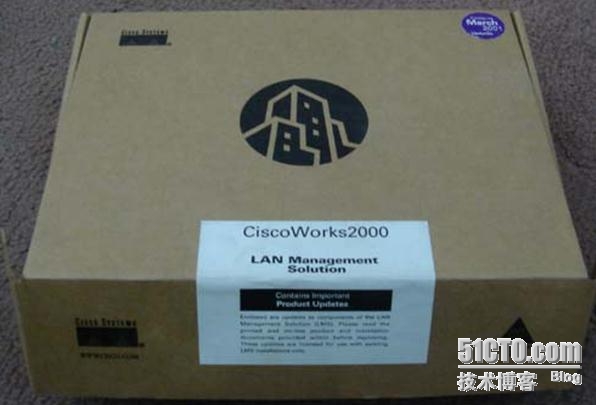
首先要有一套CiscoWorks2000的光盘(正版光盘中包含了windows平台和Sun Solaris平台两种版本)准备好,如果是选择在windows平台,那么操作系统必须选用英文版Win 2000系统盘,不要试图用中文windows2000 server或windows XP来代替,那样会浪费你很多时间。
 650) this.width=650;" title="12-18-tmp.jpg" alt="105009212.jpg" src="http://img1.51cto.com/attachment/201312/105009212.jpg" />
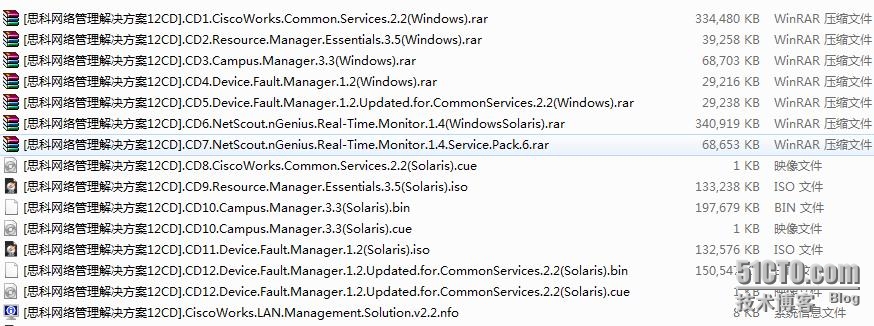
内附12张CD具体包括如下内容
 650) this.width=650;" title="12-28-tmp.jpg" src="http://img1.51cto.com/attachment/201312/163101144.jpg" alt="163101144.jpg" />
记住安装好英文版Windows2000操作系统打上SP4补丁. 装好防毒软件等防护就不用多说了吧.
1.安装Common Services 2.2 witch CiscoView 5.5
选择安装组件:CiscoWorks Common Services 2.2(CWCS)
CiscoView 5.5
Integration Utility1.5
 650) this.width=650;" title="clip_image004" style="border-top:0px;border-right:0px;background-image:none;border-bottom:0px;border-left:0px;padding-top:0px;padding-left:0px;padding-right:0px;" border="0" alt="clip_image004" src="http://img1.51cto.com/attachment/201312/18/350944_1387334762mnmW.jpg" height="378" />
系统默认安装目录是C:\Program Files\CSCOpx,所以C盘一定要留有足够大,建议100G.也不建议随便跟换安装默认目录,这样会对以后添加其他逐渐造成影响, 安装windows 2000 server的时候不能安装IIS服务,域控以及终端服务(Terminal Services), 否则有些重要服务无法启动
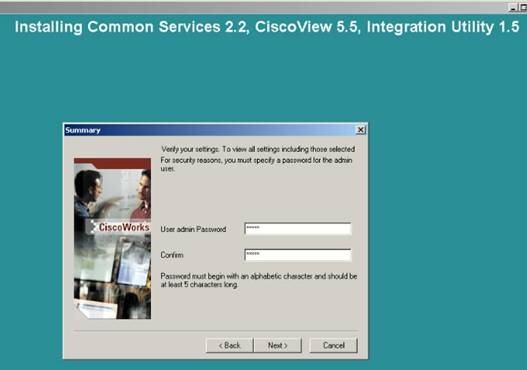
接下来指定管理员用户口令(至少5个字符),之后为启动ciscoworks服务系统会创建一个casuser用户和casuser组,用于匿名登录ciscoworks
 650) this.width=650;" title="clip_image006" style="border-top:0px;border-right:0px;background-image:none;border-bottom:0px;border-left:0px;padding-top:0px;padding-left:0px;padding-right:0px;" border="0" alt="clip_image006" src="http://img1.51cto.com/attachment/201312/18/350944_1387334763IHbV.jpg" height="342" />
系统装好后会自动安装好如下服务(最好知道这些服务及对应的可执行程序,今后设置防火墙时候会用到)
|
CiscoWorks Daemon Manager |
C:\PROGRA~1\CSCOpx\bin\dmgtd.exe |
|
|
CiscoWorks Sybase Server |
Sybase SQL Anywhere 7.0.3 database server |
C:\PROGRA~1\CSCOpx\objects\db\win32\dbsrv7 |
|
CiscoWorks Tomcat Servlet Engine |
Tomcat 3.3 servlet engine service |
C:\PROGRA~1\CSCOpx\MDC\Tomcat\bin\tomcat.exe |
|
CiscoWorks VisiBroker Smart Agent |
C:\PROGRA~1\CSCOpx\lib\vbroker\bin\osagent.exe |
|
|
CiscoWorks Web Server |
Apache/1.3.27 mod_jk/1.1.0 mod_ssl/2.8.12 OpenSSL/0.9.7a |
C:\PROGRA~1\CSCOpx\lib\web\Apache.exe |
|
CWCS rsh/rcp service |
C:\PROGRA~1\CSCOpx\bin\crmrsh.exe |
|
|
CWCS syslog service |
C:\PROGRA~1\CSCOpx\bin\crmlog.exe |
|
|
CWCS tftp service |
C:\PROGRA~1\CSCOpx\bin\crmtftp.exe |
系统安装完毕后,他会在TCP打开两个监听端口,分别是1741,和443端口
安装Java Runtime Environment2 (Java 运行环境) j2re-1_3_1-win.exe (5.11M)
记住这是必须的别的版本会出问题;JRE需要安装English Only版本, 而且在Internet Explorer 6.0中启用启用Java控制台, 在系统使用过程中可能会碰到“Java 插件安全警告:证书已经过期”,对系统运行无不良影响,请选择忽略警告继续进行。
2.初次使用
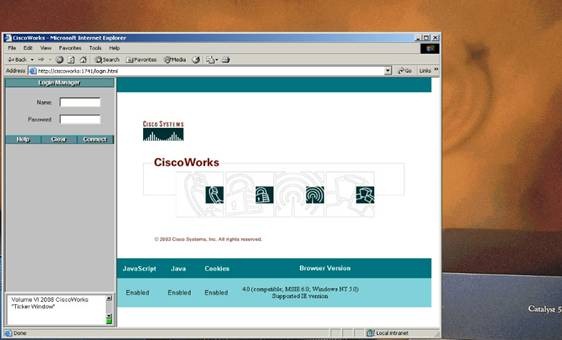
打开浏览器,输入网管系统网址:http://IP:1741/,使用用户名admin,密码admin登录网管系统。如果此时出现java运行时刻错,请刷新窗口即可。如果需要修改密码则选择菜单“Server configuration”- “Setup” – “Security” –“Modify My Profile” ,在“Local Password” 及 “Confirm Password” 中输入新的管理员密码并点击“Modify”按钮。
 650) this.width=650;" title="clip_image008" style="border-top:0px;border-right:0px;background-image:none;border-bottom:0px;border-left:0px;padding-top:0px;padding-left:0px;padding-right:0px;" border="0" alt="clip_image008" src="http://img1.51cto.com/attachment/201312/18/350944_1387334765UeHu.jpg" height="367" />
3.设置Cisco View:
打开浏览器,输入网管系统网址:http://IP:1741/,使用用户名,密码登录网管系统。
选择菜单“Device Manager”- “Cisco View”,在新弹出的窗口中选择“Preferences”,输入默认的SNMP密码(Default Read Community及Default Write Community),按“Ok”保存。
4.安装Resource Manager Essential ,Campus Manager ,Campus Manager软件包
继续配置选择菜单“Server Configuration”-“Setup”-“ANI Server Admin”-“SNMP Settings”,对照说明将脚本中的Read及Write Community String更改为本网中使用的值。
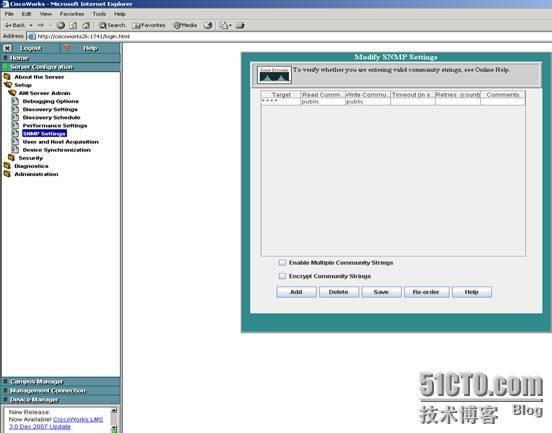 650) this.width=650;" title="clip_image010" style="border-top:0px;border-right:0px;background-image:none;border-bottom:0px;border-left:0px;padding-top:0px;padding-left:0px;padding-right:0px;" border="0" alt="clip_image010" src="http://img1.51cto.com/attachment/201312/18/350944_1387334766xpQJ.jpg" height="501" />
选择菜单“Server Configuration”-“Setup”-“ANI Server Admin”-“Discovery Settings”,在“Seed Device”列表中输入种子设备(用作网络发现的起点)的IP地址,建议输入多个地址(格子不够点右键选“Add”),如: 10.32.*.*(6000主)、10.32.*.*(6000从)稍后选择菜单“Server Configuration”-“Setup”-“Diagnostics”-“Discovery Metrics”,可以检查系统是否搜索到了所有要管理的设备,确保以上设置正确完成。
 650) this.width=650;" title="clip_image012" style="border-top:0px;border-right:0px;background-image:none;border-bottom:0px;border-left:0px;padding-top:0px;padding-left:0px;padding-right:0px;" border="0" alt="clip_image012" src="http://img1.51cto.com/attachment/201312/18/350944_1387334769yL9T.jpg" height="507" />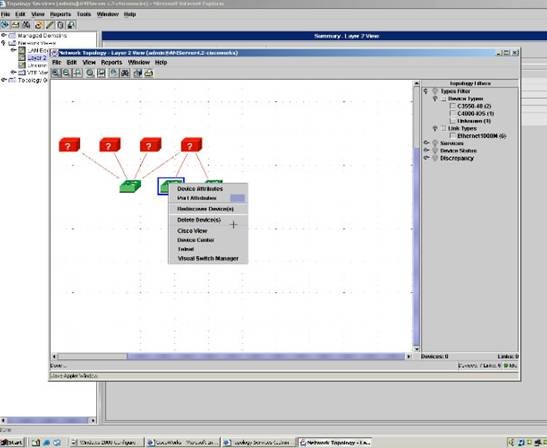

 650) this.width=650;" title="clip_image018" style="border-top:0px;border-right:0px;background-image:none;border-bottom:0px;border-left:0px;padding-top:0px;padding-left:0px;padding-right:0px;" border="0" alt="clip_image018" src="http://img1.51cto.com/attachment/201312/18/350944_1387334776hgIC.jpg" height="445" />
对于路由器防火墙等设备可以采用SDM管理工具来日常维护,非常之方便。
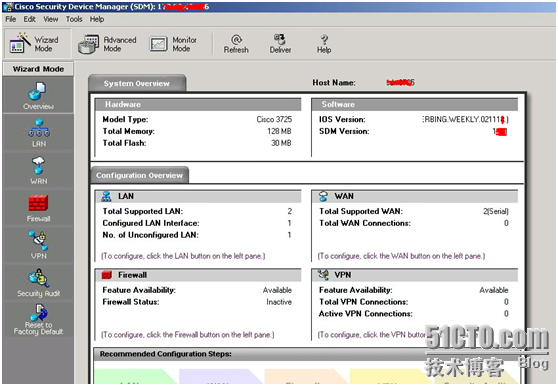 650) this.width=650;" title="image" style="border-top:0px;border-right:0px;background-image:none;border-bottom:0px;border-left:0px;padding-top:0px;padding-left:0px;padding-right:0px;" border="0" alt="image" src="http://img1.51cto.com/attachment/201312/18/350944_13873347816gLi.png" height="371" />
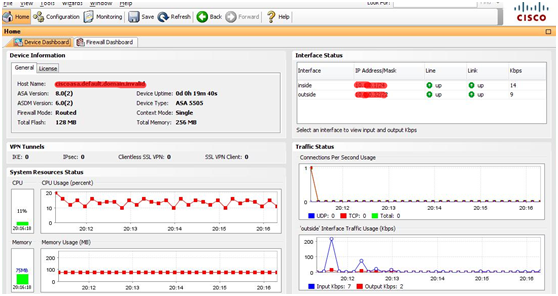 650) this.width=650;" title="image" style="border-top:0px;border-right:0px;background-image:none;border-bottom:0px;border-left:0px;padding-top:0px;padding-left:0px;padding-right:0px;" border="0" alt="image" src="http://img1.51cto.com/attachment/201312/18/350944_13873347899QUV.png" height="287" />
当然,图形化管理工具只是替代命令的工具,有了它大家可以不用去记那么多复杂的命令了,但是原理依然要掌握。另外一款工具就是SolarWinds网络安全管理套件,这对于各种网络设备都能管理。本文介绍的这是冰山一角要知更多内容请参见CW的说明手册和思科官网。
注意:为管理方便工作站尽量采用高分辨率,浏览器必须支持Java。
下面是在windows 2000 server 下安装ciscoworks 2000的过程。(附件中是标准avi格式文件,由于上传附件大小限制,更多内容见Sina播客)
http://you.video.sina.com.cn/b/18178314-1443650204.html
http://you.video.sina.com.cn/b/18169183-1443650204.html
http://you.video.sina.com.cn/b/18178560-1443650204.html
下载清晰视频(分辨率1280X1024)
安装:http://down.51cto.com/data/156536
配置:http://down.51cto.com/data/156537
本文出自 “李晨光原创技术博客” 博客,请务必保留此出处http://chenguang.blog.51cto.com/350944/1341823
图形化Cisco设备管理实践(附安装配置视频)的更多相关文章
- Cisco PIX防火墙PPPoE拨号配置视频教学
Cisco PIX防火墙PPPoE拨号配置视频教学 本文出自 "李晨光原创技术博客" 博客,请务必保留此出处http://chenguang.blog.51cto.com/35 ...
- nodejs备忘总结(一) -- node和express安装与配置,新建简单项目(附安装配置过程中遇到问题的解决方法)
安装node 本文以安装node_v8.9.0为例(win10环境),下载node-v8.9.0-x64.msi插件 下载后,安装,安装目录默认为C:\Program Files\nodejs 配置环 ...
- Arduino图形化编程软件ArduBlock的安装过程
ArduBlock是一款图形编程插件,接下来我们在Windows10上进行安装 注意ArduBlock虽然能安装在1.83版本的Ardunio上,但在载入程序时会报错,用本身的IDE不会出现这种情况. ...
- mysql图形化管理工具workbench下载安装以及基本使用
1.下载安装 去mysql官网下载地址进行下载安装 2. 创建schema和表格等基本操作 (1)连接数据库 打开workbench,操作如下: ps:正常需要输入mysql的密码的,但是我之前保存了 ...
- MySQL图形化管理工具之Navicat安装以及激活
软件以及激活包下载地址 1. 安装navicat 双击navicat_trial_11.1.20.0.1449226634.exe,一路下一步安装(记住安装目录) 2. 激活 双击PatchNavic ...
- Linux配置VNC实现远程图形化操纵
问题描述 有些时候需要用到图形化,其实可以通过其他途径实现.但是懒惰的就喜欢VNC,总的老说都是需要图形组件的 问题解决 在Centos测试 一.图形化的Linux 01.安装 rpm ivh vn ...
- kvm 图形化安装
为了再后续查看方便,我还是完整的记录kvm图形化安装. 介于网络环境的原因,我选择NAT. 2,安装kvm前的准备工作 2.1 关闭防火墙 setenforce 0 vi /etc/sysco ...
- Redis 图形化监控方案 RedisLive 介绍
作为一款开源的 Redis 图形化监控工具,RedisLive 提供对 Redis 实例的内存使用情况,接收的客户端命令,接收的请求数量以及键进行监控.RedisLive 的工作原理基于 Redis ...
- Centos6.7 64位安装配置kvm虚拟化
首先,需要我们的cpu支持虚拟化,有的机器支持但是并未在bios开启,这个需要事先开启. 1. Dell R710安装centos6.7 64位 ,Dell R710在开机后按F2进入BIOS,Pro ...
随机推荐
- 黄聪:Emeditor 编辑器常用的正则表达式
Emeditor 目前来说是我个人感觉非常不错的一款记事本软件, 其中查找替换功能由于支持正则表达式而显得非常强大. <tr[^>]*> 匹配:<tr xxxxxxxxxxxx ...
- 黄聪:VPS实现自动定时备份网站数据以及Mysql数据库到百度云同步盘
建站多了,备份成了头疼的问题,因为你不知道你的VPS什么时候会宕机或者服务商跑路,一旦网站数据丢失,那么相当于前功尽弃了,所以自己研究出了一套自动备份的方法. 需要的东西: 1.一个VPS(虚拟空间没 ...
- jQuery getJSON() 能给外部变量赋值
//getJSON 内部已经赋值给count,alert出数据来看看是不是0 var count=0; $.getJSON(sUrl,{"ran": new Date().getD ...
- CF 500D New Year Santa Network tree 期望 好题
New Year is coming in Tree World! In this world, as the name implies, there are n cities connected b ...
- UNIX网络编程
UNIX网络编程--socket的keep http://www.68idc.cn/help/opersys/unixbsd/20150731471448.html
- js中如何操作json数据
一.要想熟练的操作json数据,就先要了解json数据的结构,json有两种结构:对象和数组. 1.对象 一个对象以“{”开始,“}”结束.每个“名称”后跟一个“:”:“‘名称/值’ 对”之间使用“, ...
- 记录更新rbenv 和 ruby-build安装2.3的ruby注意细节
安装就不说了,官网有,但是今天发布了ruby2.3,所以更新一下 进入.rbenv目录,执行git pull 更新,但是更新了rbenv,执行rbenv install -l 并没有最新的2.3.0 ...
- DedeCms完美的FLASH幻灯代码
<div id="banner"> <script language='javascript'> linkarr = new Array(); picarr ...
- 服务器网页GZIP压缩怎么配置
服务器网页GZIP压缩怎么配置 服务器网页GZIP压缩怎么配置,GZIP压缩对网页压缩来说最好不过了,下面是IIS下Gzip配置详细操作步骤: 简单来说,IIS6集成了Gzip,只不过 ...
- ajax 如何实现页面跳转
老师,您好.jquery的ajax如何实现页面跳转?例如:登陆页面属于用户名和密码后,点击登陆,验证用户名和密码,正确后,跳转到其他页面.能否给个例子. 下面列了五个例子来详细说明,这几个例子的主要功 ...