
nodejs备忘总结(一) -- node和express安装与配置,新建简单项目(附安装配置过程中遇到问题的解决方法)
- 安装node
本文以安装node_v8.9.0为例(win10环境),下载node-v8.9.0-x64.msi插件
下载后,安装,安装目录默认为C:\Program Files\nodejs
配置环境变量,系统变量->path,添加“C:\Program Files\nodejs\”
运行cmd,输入node -v
C:\Windows\system32>node -v

v8.9.0
- 安装express
找到node安装目录C:\Program Files\nodejs,命令行运行
C:\Program Files\nodejs> npm install express
运行结果
npm WARN registry Unexpected warning for https://registry.npmjs.org/: Miscellaneous Warning ENOENT: request to https://registry.npmjs.org/express failed, reason: getaddrinfo ENOENT registry.npmjs.org:443

npm WARN registry Using stale package data from https://registry.npmjs.org/ due to a request error during revalidation.

npm WARN enoent ENOENT: no such file or directory, open 'C:\Program Files\nodejs\package.json'e_modules\libnpx

npm WARN nodejs No description

npm WARN nodejs No repository field.

npm WARN nodejs No README data

npm WARN nodejs No license field.

npm ERR! path C:\Program Files\nodejs\node_modules\npm\node_modules\bytes

npm ERR! code ENOENT

npm ERR! errno -4058

npm ERR! syscall rename

npm ERR! enoent ENOENT: no such file or directory, rename 'C:\Program Files\nodejs\node_modules\npm\node_modules\bytes' -> 'C:\Program Files\nodejs\node_modules\bytes'

npm ERR! enoent This is related to npm not being able to find a file.

npm ERR! enoent

npm ERR! A complete log of this run can be found in:

npm ERR!
npm install express失败可能导致nodejs/node_modules文件夹被清空,导致后续的npm install操作会失败,通过重新安装node-v8.9.0-x64.msi修复即可。
上面操作失败是因为找不到相关的文件导致,需要更改到npm文件夹目录下去操作
> cd C:\Program Files\nodejs\node_modules\npm

> npm install express
还是报错,查找了下原因,当前电脑用户没有修改下面这个文件夹的权限(C:\Program Files\nodejs\node_modules\npm\node_modules),
install的express是安装在这个目录下,网上提供的解决方法是用管理员的身份运行命令,
(win10环境)笔者是直接右击文件夹,属性->安全,组或用户那里选择当前电脑用户,
然后权限把“修改”设置为允许。接着重新运行npm install express就可以正常安装
运行结果
npm notice created a lockfile as package-lock.json. You should commit this file.

+ express@4.16.

added  packages in .339s
安装express-generator
> npm install express-generator
运行结果
+ express-generator@4.16.

added  packages in .866s
安装完成后,查看版本号
C:\Windows\system32>express -V

'express' 不是内部或外部命令,也不是可运行的程序

或批处理文件。
在网上查了一部分资料,解决这个问题的关键点在于找到express.cmd被安装的位置
不同版本安装的位置可能有所不同,比如有的会在(C:\Program Files\nodejs\node_modules\.bin),
有的是被直接安装在node_modules文件夹下;
本人电脑是被安装位置到C:\Program Files\nodejs\node_modules\npm\node_modules\.bin
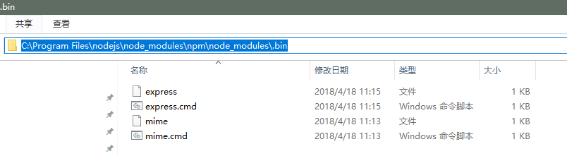
配置express环境变量
系统变量->path,添加C:\Program Files\nodejs\node_modules\npm\node_modules\.bin
配置完成后,执行查询版本命令
C:\Windows\system32>express -V
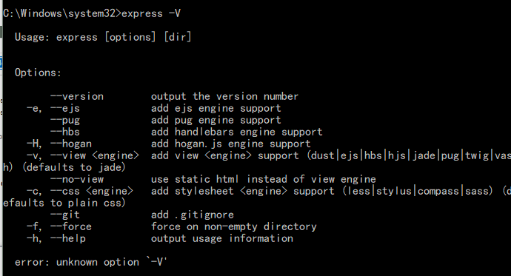
语法错误,修改成express --version
C:\Windows\system32>express --version

4.16.
到这里,node和express安装配置完成
- 新建项目
打开要新建项目的文件目录,新建项目myApp
> cd node_workspace/debugDemo

> express myApp
运行结果:
 warning: the default view engine will not be jade in future releases

  warning: use `--view=jade' or `--help' for additional options

   create : myApp\

   create : myApp\public\

   create : myApp\public\javascripts\

   create : myApp\public\images\

   create : myApp\public\stylesheets\

   create : myApp\public\stylesheets\style.css

   create : myApp\routes\

   create : myApp\routes\index.js

   create : myApp\routes\users.js

   create : myApp\views\

   create : myApp\views\error.jade

   create : myApp\views\index.jade

   create : myApp\views\layout.jade

   create : myApp\app.js

   create : myApp\package.json

   create : myApp\bin\

   create : myApp\bin\www

   change directory:

     > cd myApp

   install dependencies:

     > npm install

   run the app:

     > SET DEBUG=myapp:* & npm start
在文件目录下可以找到新建的myApp项目
在myApp目录下新建hello.js
var http = require("http");

http.createServer(function(request, response) {

    response.writeHead(200, {"Content-Type": "text/plain"});

    response.write("Hello World");

    response.end();

}).listen(8888);

console.log("nodejs start listen 8888 port!");
然后在项目目录下,运行node hello.js
E:\node_workspace\debugDemo\myApp>node hello.js

nodejs start listen 8888 port!
在浏览器输入http://127.0.0.1:8888/
页面显示 Hello World
--本篇到此结束--
nodejs备忘总结(一) -- node和express安装与配置,新建简单项目(附安装配置过程中遇到问题的解决方法)的更多相关文章
- nodejs备忘总结(一) -- 基础入门
什么是NodeJS JS是脚本语言,脚本语言都需要一个解析器才能运行.对于写在HTML页面里的JS,浏览器充当了解析器的角色.而对于需要独立运行的JS,NodeJS就是一个解析器. 每一种解析器都是一 ...
- 【win7下安装node.js错误:roling back action】与【"grunt" 不是内部或外部命令】 解决方法
[win7下安装node.js错误:roling back action] 解决方法: Node.js 服务器端的JavaScript Node.js 是一个基于Chrome JavaScript 运 ...
- nodejs 备忘
引入模块(在于你用什么模块,需要的模块可以用终端进行安装, npm,一般express,swig,body-parser,cookies,markdown) 设置模块 设置渲染 var express ...
- centos7 node express项目 将http接口升级为https接口的解决方法
1.将对应的ssl证书放到项目文件中(我装的镜像是oneinstack的,创建项目时可以直接选择生成ssl证书的项目,即 xxx.key 和 xxx.crt 文件): 2.修改bin/www文件,修改 ...
- Node.js+Express+MVC+Mysql小白创建新项目
1.打开CMD命令窗口,这一步不会的,回家休息,不要看了 2.npm install -g yo 等待时间看个人电脑情况. 如果没有npm命令,建议先安装npm ,npm安装介绍:https://d ...
- 备忘DES带向量的加密和解密与DES简单加密与解密
package com.ego.util; import java.security.Key; import java.security.SecureRandom; import java.secur ...
- 【nodejs笔记1】配置webstorm + node.js +express + mongodb开发博客的环境
1. 安装webstorm 并破解 2. 安装node (以及express框架) 至官网下载并安装.(http://nodejs.org)v0.10.32 msi 安装后测试,打开命令行, c ...
- Nodejs学习笔记(八)--- Node.js + Express 实现上传文件功能(felixge/node-formidable)
目录 前言 formidable简介 创建项目并安装formidable 实现上传功能 运行结果 部分疑惑解析 写在之后 前言 前面讲了一个构建网站的示例,这次在此基础上再说说web的常规功能---- ...
- Nodejs学习笔记(七)--- Node.js + Express 构建网站简单示例
目录 前言 新建项目.建立数据库以及其它准备工作 新建express + ejs 项目:sampleEjs 创建数据库 修改package.json文件,安装session和mysql模块 样式和JQ ...
随机推荐
- hdu 5385 The path
http://acm.hdu.edu.cn/showproblem.php?pid=5385 题意: 给定一张n个点m条有向边的图,构造每条边的边权(边权为正整数),令d(x)表示1到x的最短路,使得 ...
- SQL语句(十三)多表查询
多表查询 1. 笛卡尔乘积 简单格式 SELECT * 或字段列表 FROM 数据表列表 实例 --1. 笛卡尔乘积 (五条件的连接--很多条件无意义) Select * from Student, ...
- Here’s just a fraction of what you can do with linear algebra
Here’s just a fraction of what you can do with linear algebra The next time someone wonders what the ...
- scrapy 简单防封
设置爬取间隔 setting.py from random import random DOWNLOAD_DELAY = random()* ps:此次的爬取间隔,在读取seeting文件确定,并非每 ...
- asp.net分页之AJAX 分页
查询功能是开发中最重要的一个功能,大量数据的显示,我们用的最多的就是分页. 在ASP.NET 中有很多数据展现的控件,比如Repeater.GridView,用的最多的GridView,它同时也自带了 ...
- (F. MST Unification)最小生成树
题目链接:http://codeforces.com/contest/1108/problem/F 题目大意:给你n个点和m条边,然后让你进行一些操作使得这个图的最小生成树唯一,每次的操作是给某一条边 ...
- 乘法逆元(P3811)(四种方法)
适合单个的,费马小定理,exgcd,都是不错的选择,利用积性函数的方法和欧拉筛的方法适合批量求,但是论时间和空间的话,还是积性函数的方法比较好用,线性的. 题目链接:https://www.luogu ...
- python 入门基础4 --数据类型及内置方法
今日目录: 零.解压赋值+for循环 一. 可变/不可变和有序/无序 二.基本数据类型及内置方法 1.整型 int 2.浮点型float 3.字符串类型 4.列表类型 三.后期补充内容 零.解压赋值+ ...
- 分模块开发创建Action子模块——(九)
web层选择war打包方式. 1.右击父工程新建maven模块
- gitminer
https://github.com/UnkL4b/GitMiner + Autor: UnK + Blog: https://unkl4b.github.io + Github: https://g ...