
[oeasy]python018_ 如何下载github仓库_git_clone_下载仓库
- 上次从 2行代码 进化到了 万行代码
|
命令
|
作用
|
|---|---|
|
yy
|
复制光标所在行代码 到剪贴板
|
|
p
|
粘贴 剪贴板中的内容
|
|
9999p
|
将剪贴板中的代码粘贴9999次
|
- 保存运行一条龙
- :w|!python3 %
- 真的实现了万行代码梦
- 是真·圆梦
- 没撒谎的 那种
- 甚至可以看到 截图证据
- 曾经 发过状态的
- 看看我做的这个...
- 一万行代码啊
|
命令
|
作用
|
|---|---|
|
gg
|
第一行
|
|
G
|
最后一行
|
|
123G
|
第123行
|
- 圆梦之后
- 多少有点空虚
- 可以看看
- 别人的程序
- 都是是怎么写的吗?
- 就要去 传说中的github了
- 可以打开火狐浏览器
- 如果 打不开的话 就多试几次
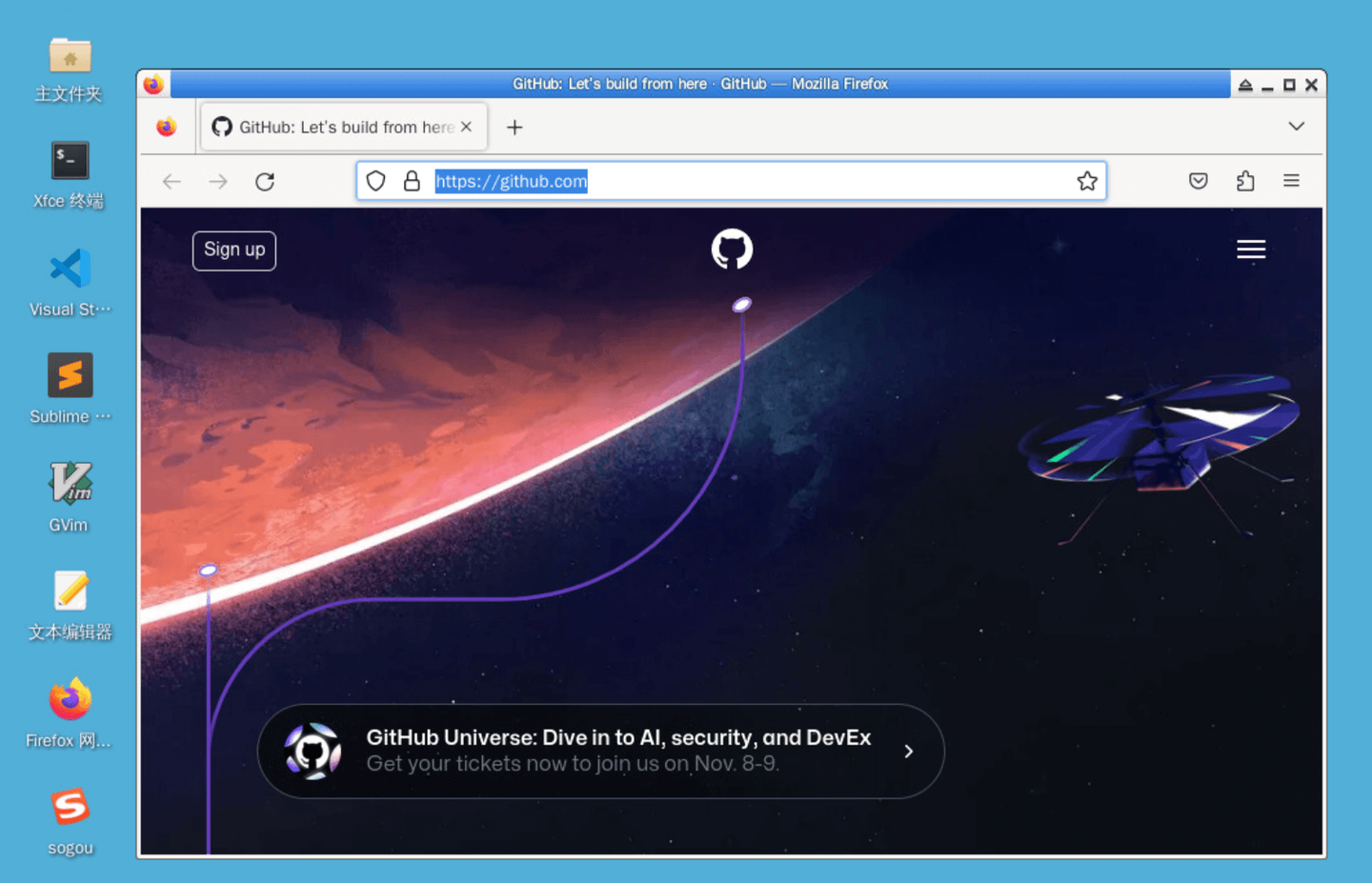
- 不成功的话
- 试试将https 换成 http
- 访问 [ http://github.com ]
- 需要 多试几次
- 如果还不行的话
- 离开蓝桥环境
- 在本地浏览器上试试
- 如果已经 成功访问
- 可以 跳过本步骤
- 查找到 github.com的 ip地址
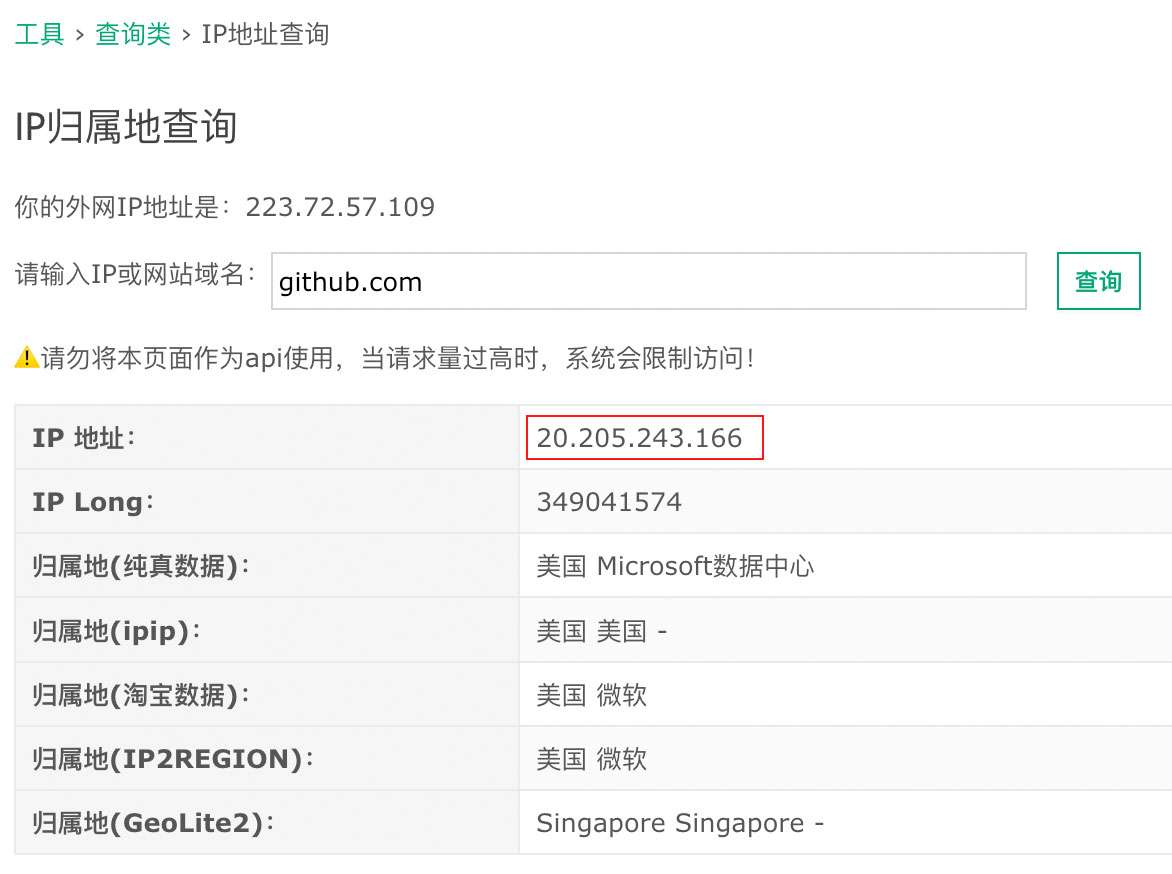
- 将 ip地址 复制下来
- 可以将ip放入地址栏
- 替换网址github.com
- 并回车

- 浏览器 里面
- 选择 接受风险并继续
- github 说自己是
- 世界 制作软件的地方

- 现在 紧跟 ai潮流
- 世界领先的 ai赋能开发平台

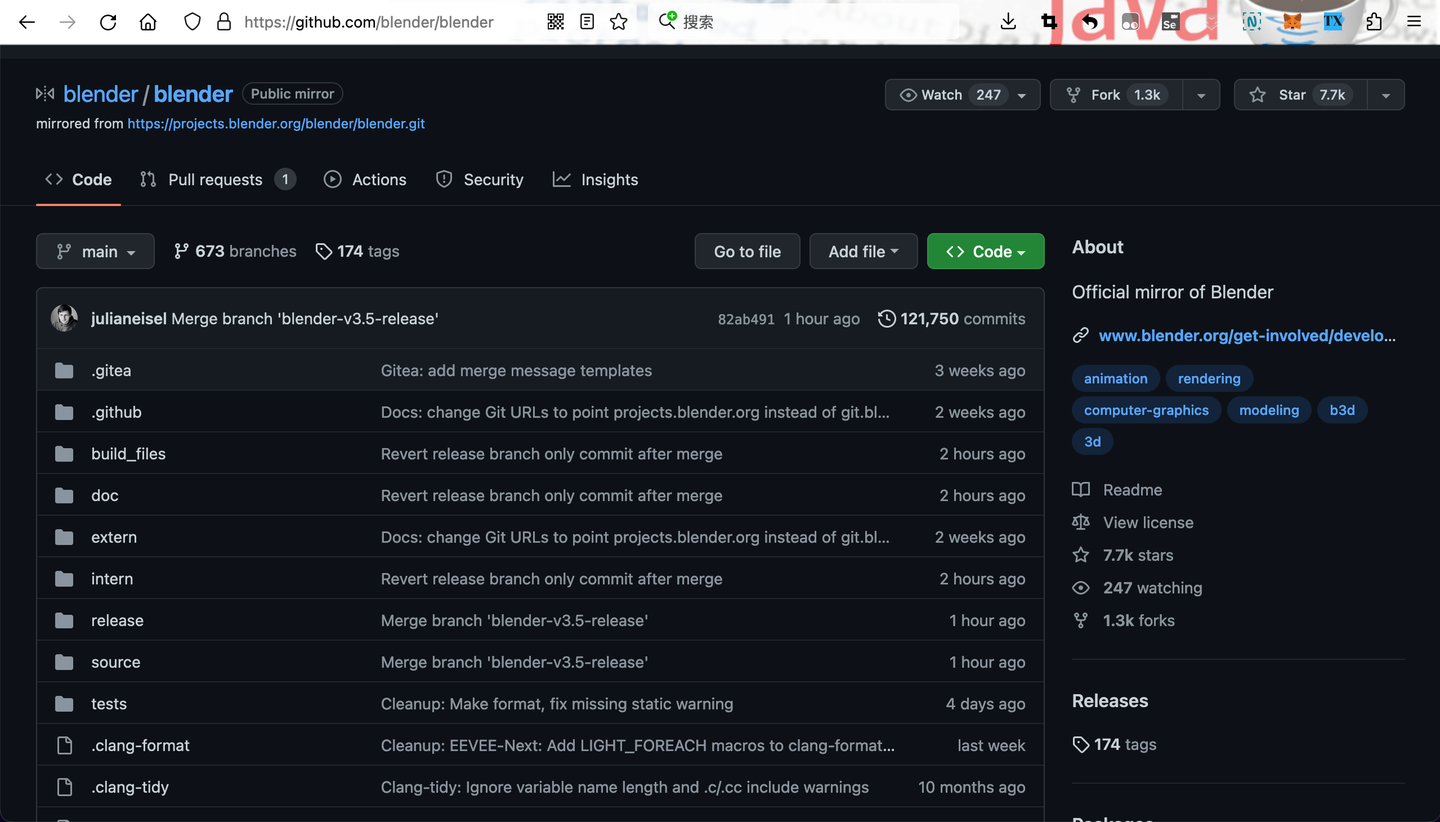
- github里
- 都有什么软件 呢?
- 有很多代码
- linux
- python
- vim
- blender
- 用 社交的方式
- 开发和迭代
- 产生了 世界上最伟大的软件
- 值得 注册(signup) 和 深度使用
- 注意 蓝桥云中 浏览器不能访问邮箱
- 需要 在本地浏览器中 得到邮箱验证码
- 那 github.com中
- 可以找到
- oeasy的 python教程 吗?
- 搜索oeasy python
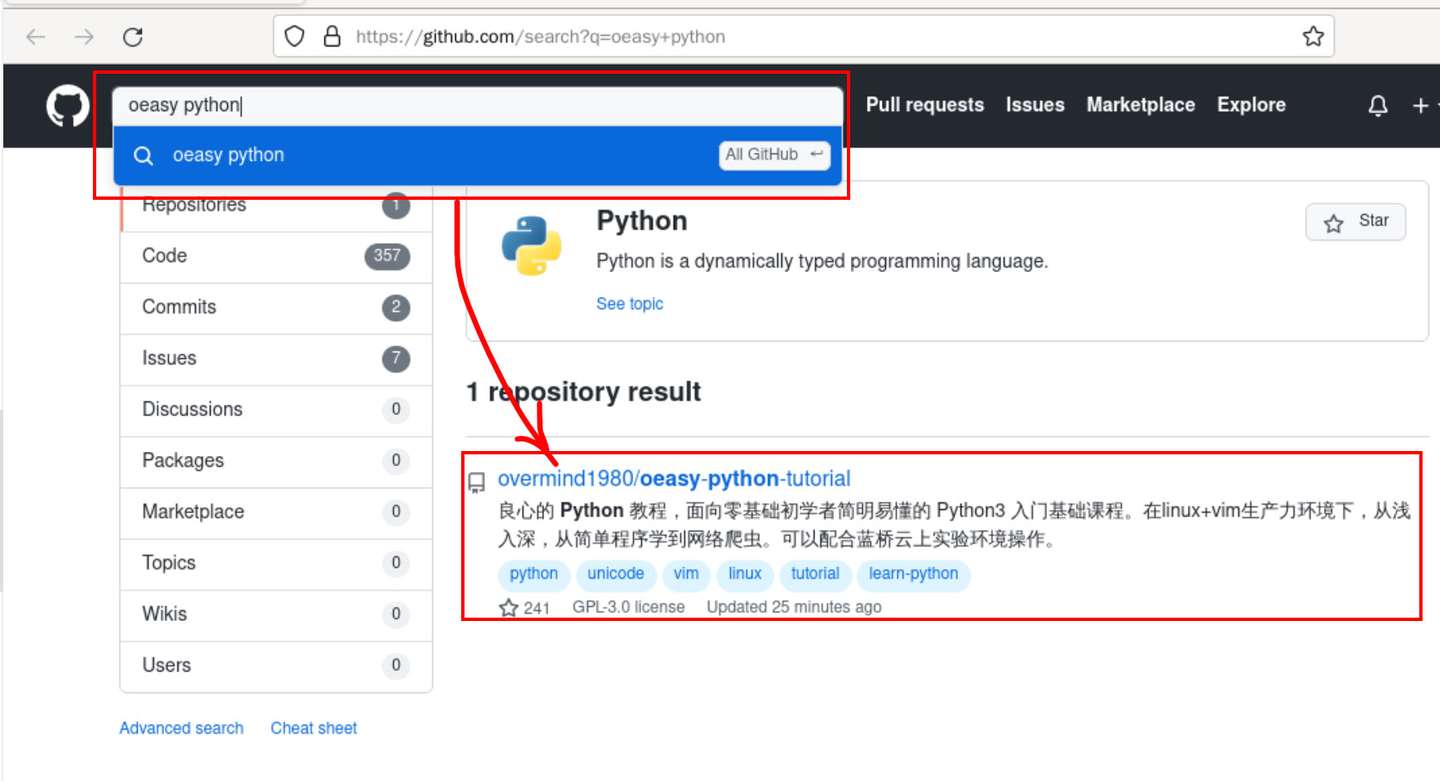
- 可以找到
- oeasy-python-tutorial 这个项目仓库
- 点开 项目仓库的 链接
- 仓库上方
- 有三个基本按钮
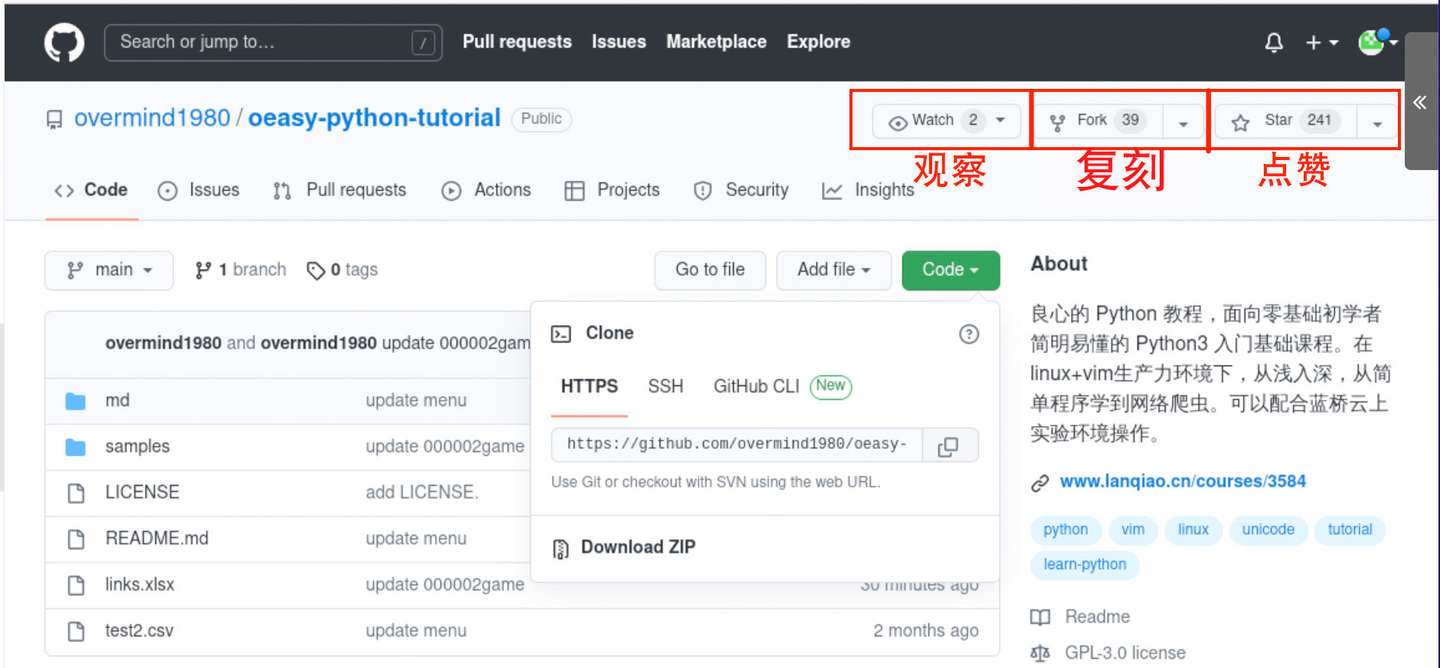
- 这都是 什么意思 呢?
- star 点赞
- 为项目点赞
- 支持 这个项目
- 您 可以给本教程 点个️
- 这样也便于
- 再次找到

- 另外 两个按钮
- 干什么 用呢?
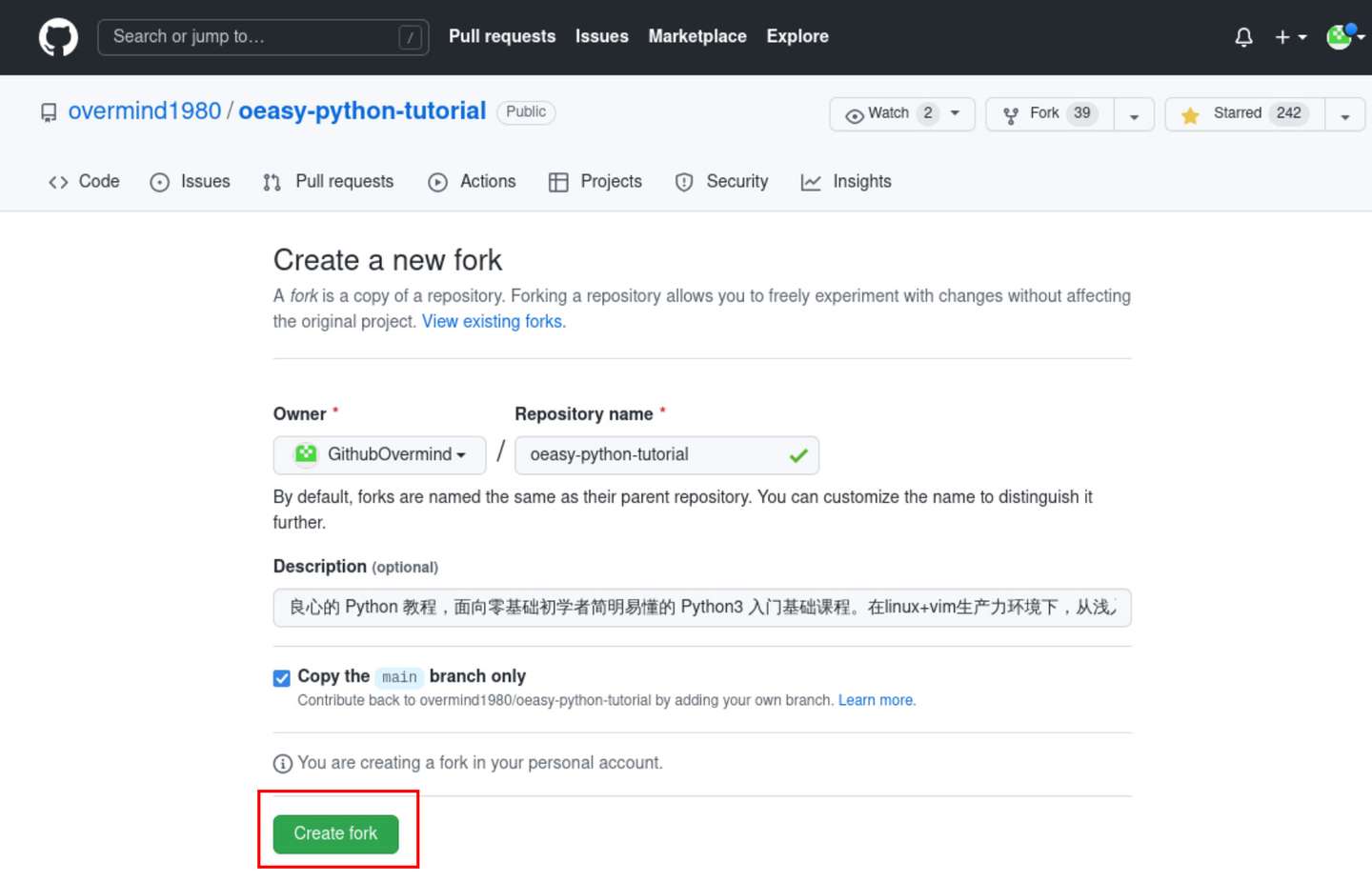
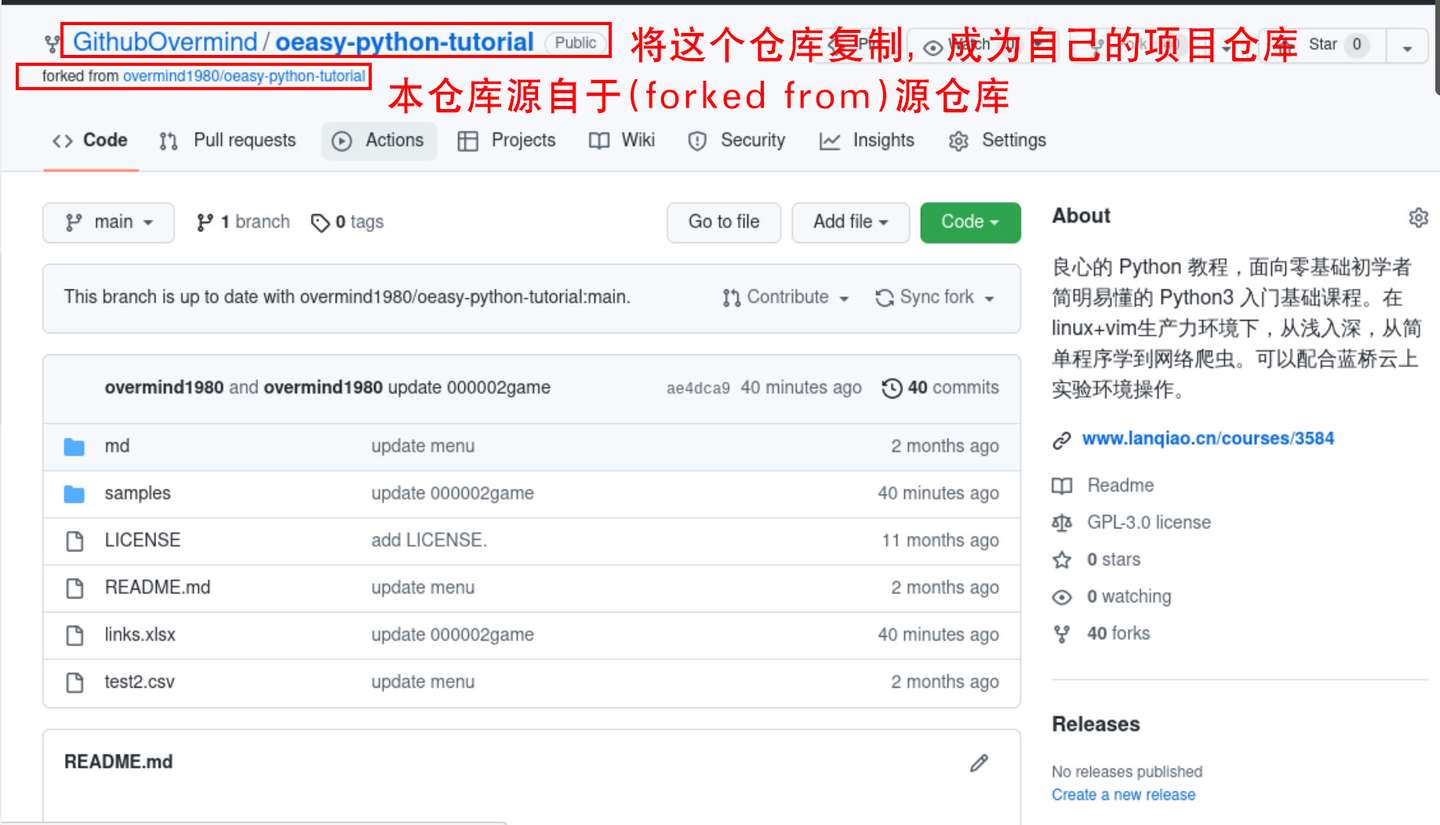
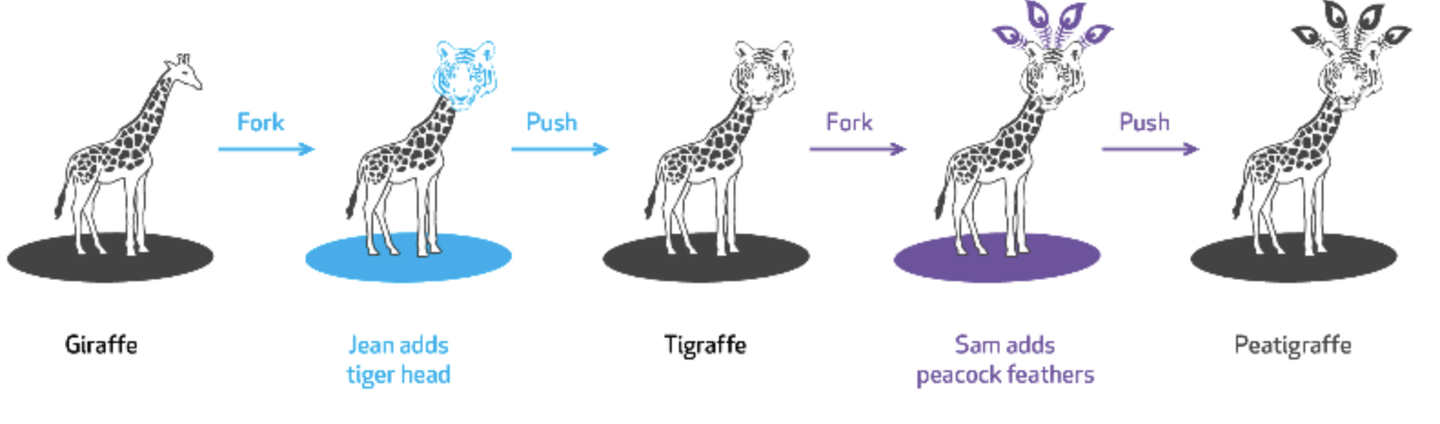
- 把 当前这个项目
- 复制到 自己的项目库 中
- fork本意 是 叉子
- 这里指的是分岔、分支
- 建立 软件仓库的 分支
- 建了分支有什么用呢?
- 在 原来项目的基础 上
- 可以修改出 自己的分支项目
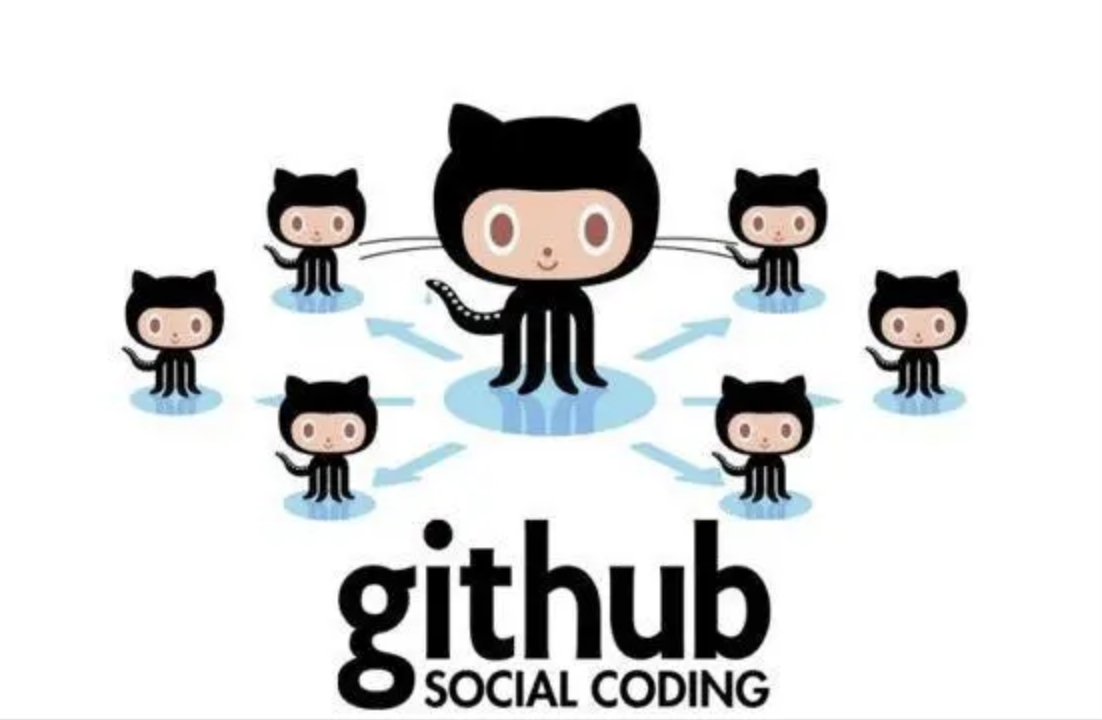
- 这是 github生命力 的 源泉
- 各种项目 不断遗传变异
- 软件会自发地变异出来
- 新分支 还可以
- 反哺(pull-request)
- 源项目
- 在 原来的 基础 上
- 添加 各种新特性
- 协作 让软件 不断进化
- 完成 社会化开发
- 还有个 watch按钮
- 表示什么 呢?
- watch 观察
- 就是 你对这个项目 有疯狂的兴趣
- 这个项目的一举一动 你都要接到通知
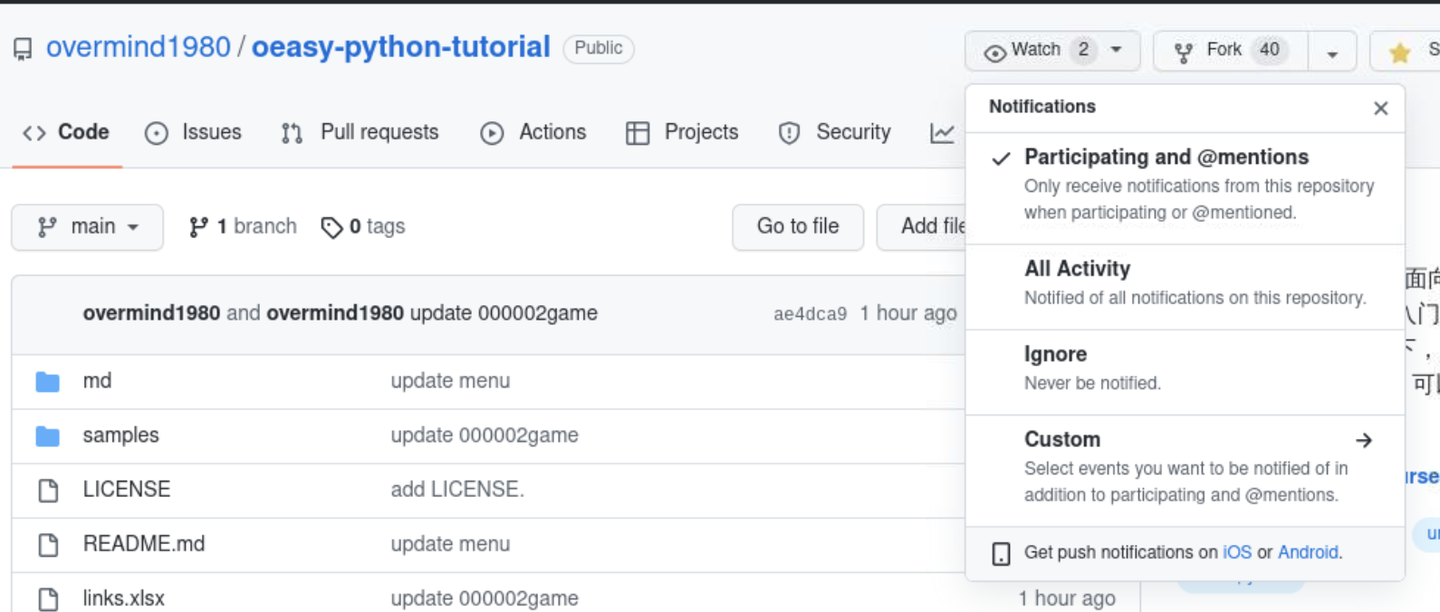
- 可以选择 通知级别
- Participating and @mentions
- 相关的 或者 被@到了 才通知
- All Activity
- 所有都 通知
- Ignore
- 拒绝 一切通知
- Custom
- 定制 通知类型
- 这个项目 怎么 下载呢?
- 点击那个 复制按钮
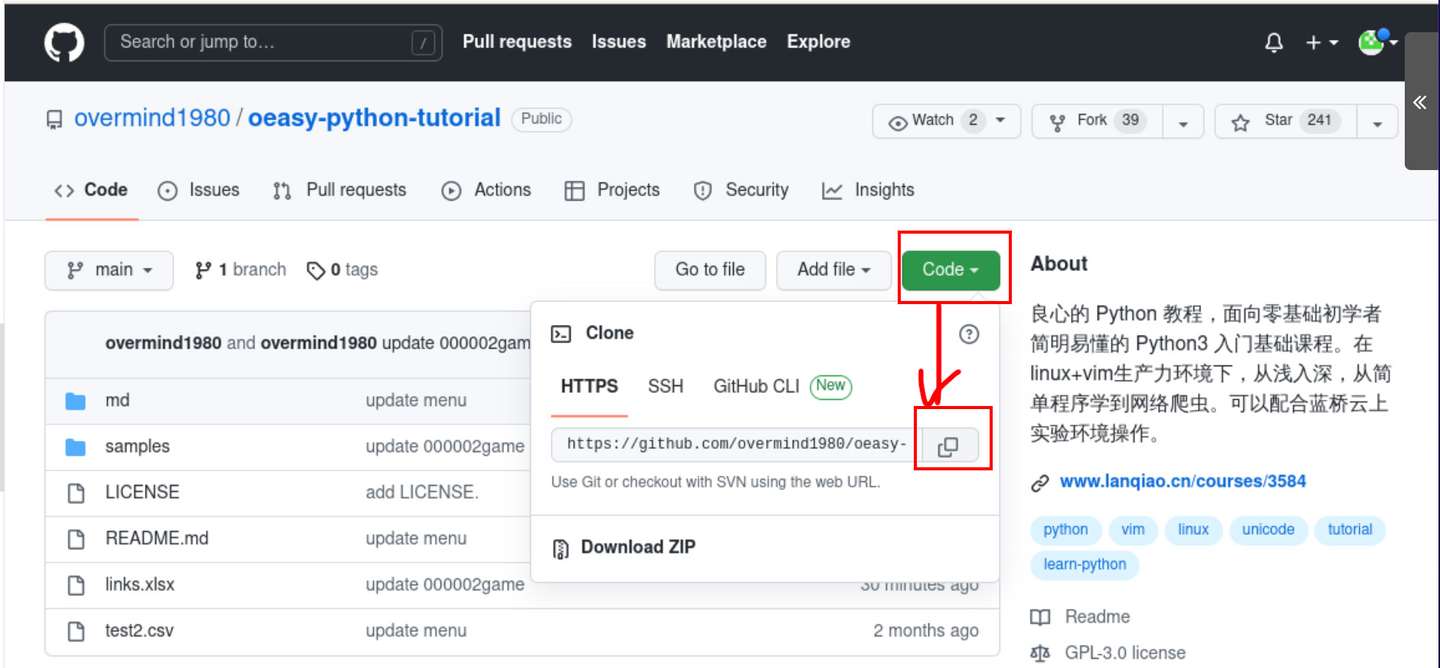
- 链接 就被复制到了剪贴板
- 在 前面添加
- git clone
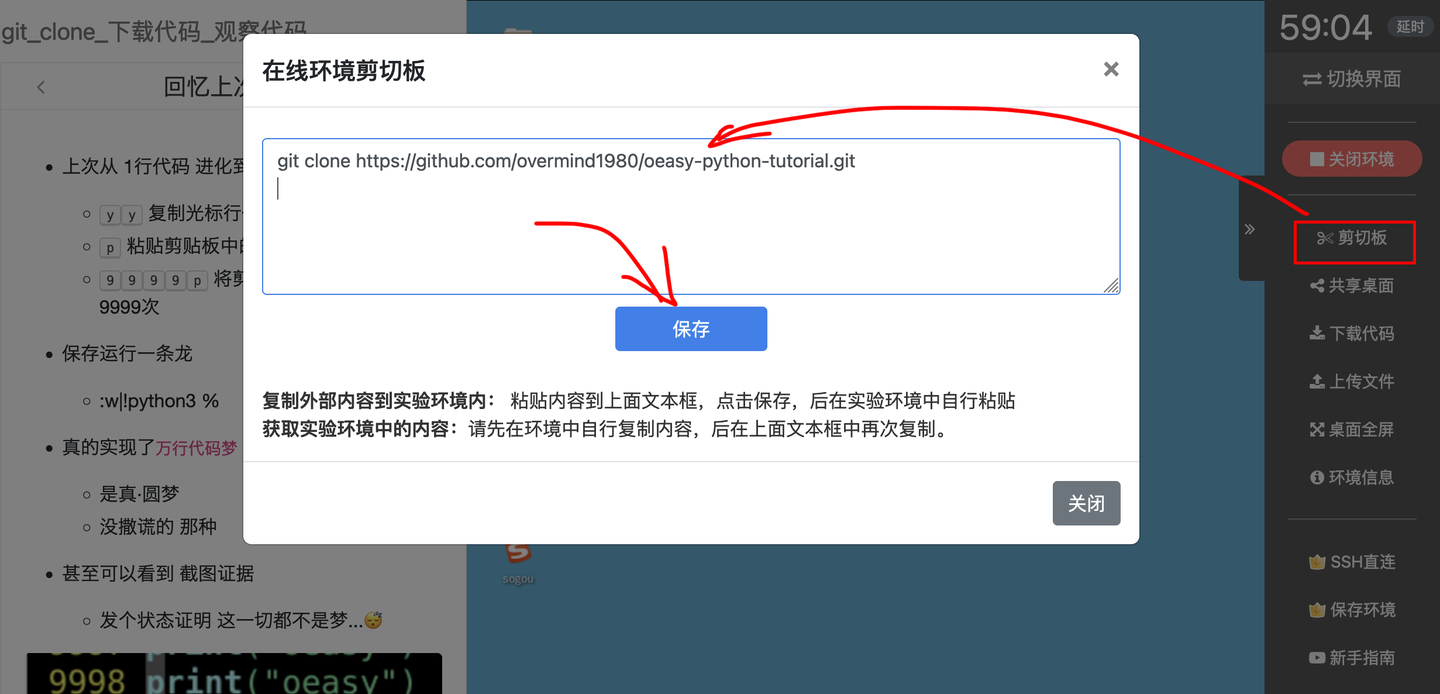
- 也可以将 下面这句 复制进
- 蓝桥网页系统的 剪贴板
- 打开 终端 后
- 点击鼠标右键 调出菜单
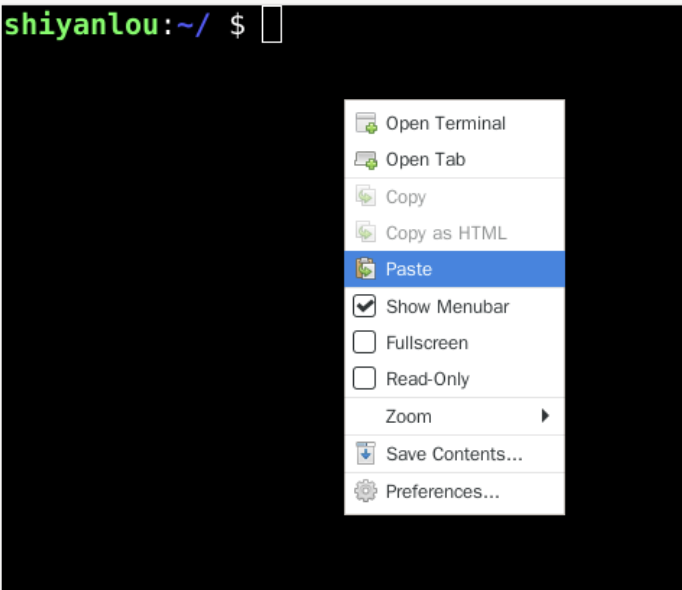
- 再点击 菜单里的
- Paste命令
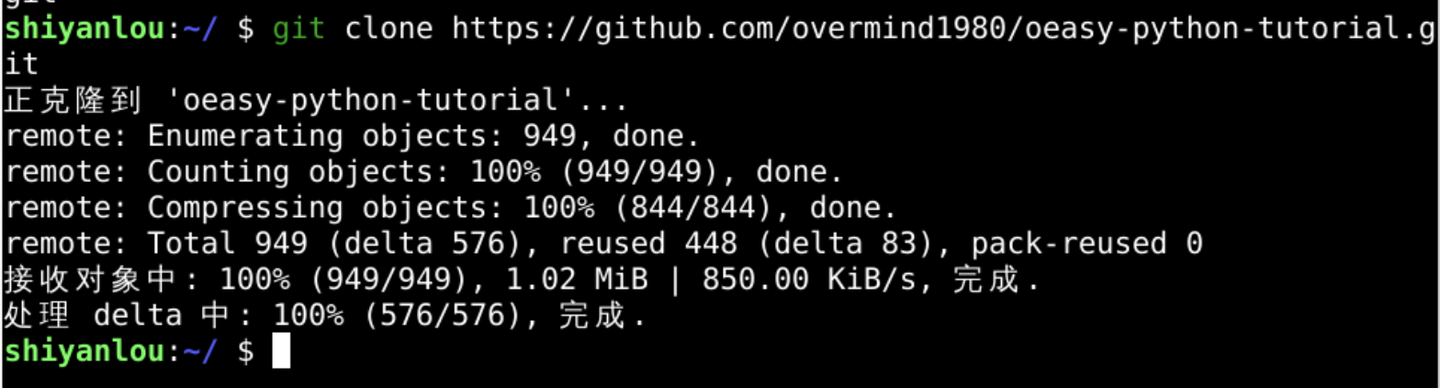
- 回车 运行命令
- 进行 下载
- 如果 等了20秒
- 还是 不能下载 仓库
- 可以ctrl+c取消
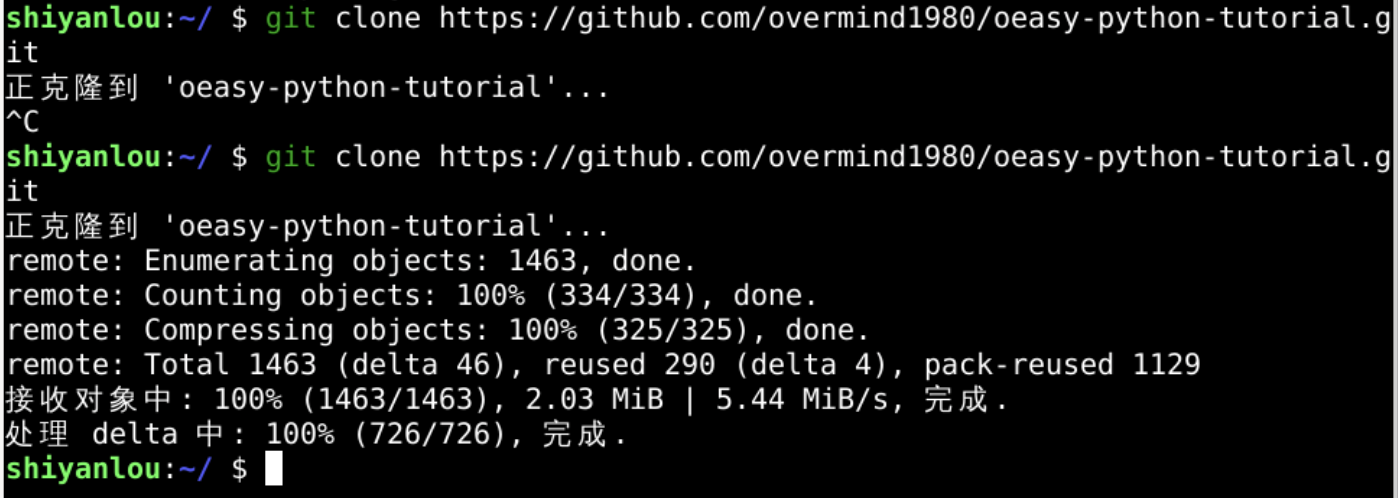
- 尝试
- 把https变成http
- 反复 多试几次
- 如果 还不行
- 建议 过一段时间 再试试
- 如果几次 持续失败
- 就需要 跳过下一节
- 直接进入下下节
- 勇闯地下城
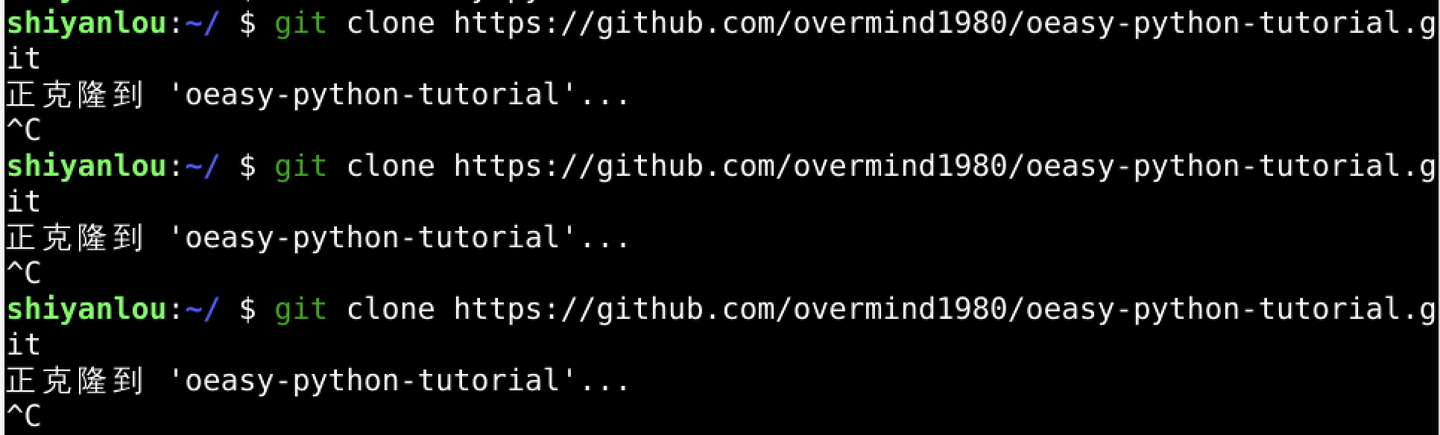
- 那里有 解决办法
- 上次
- 真写了万行代码
- 这 万行代码
- 都是写在明面上的
- 这次 使用git命令 下载了
- github上面的仓库
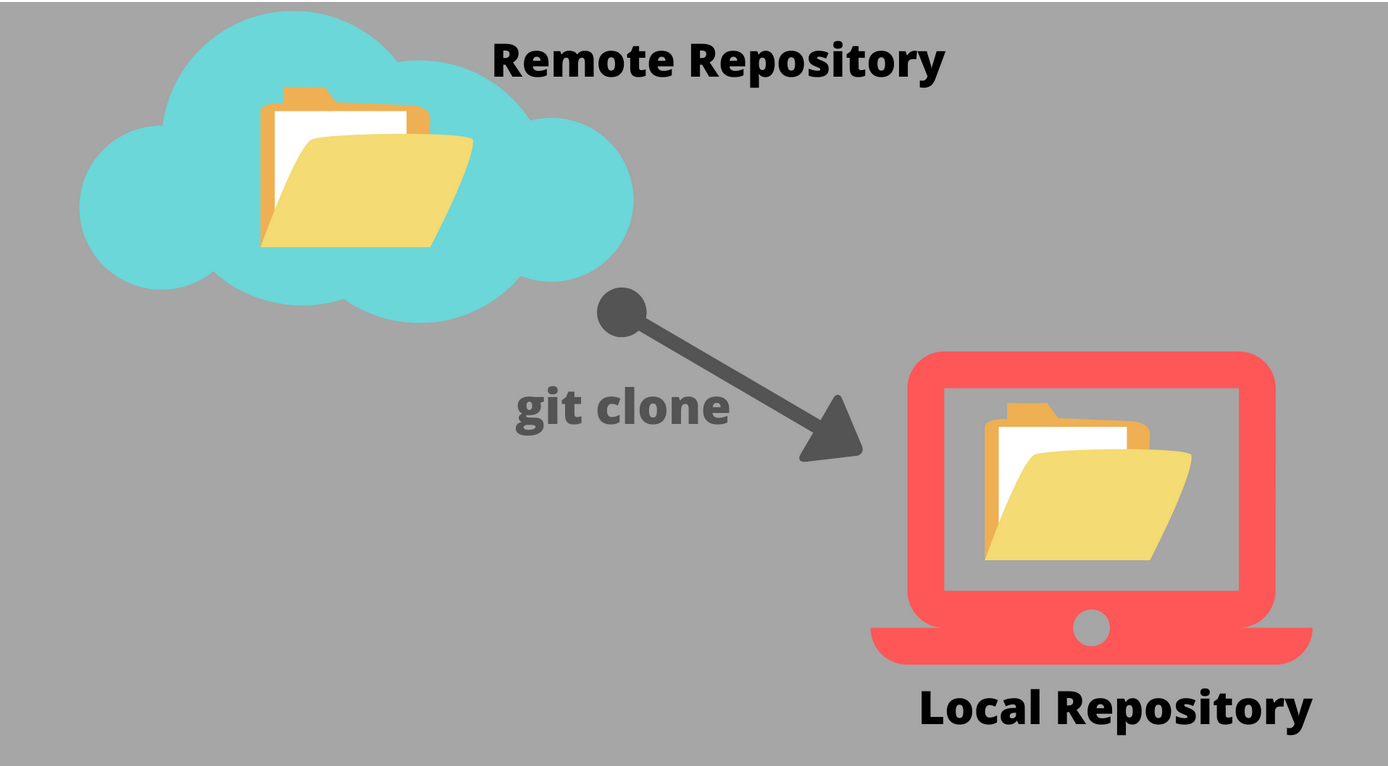
- 下载仓库 之后
- 又该 怎么办呢?
- 我们 下次再说!
[oeasy]python018_ 如何下载github仓库_git_clone_下载仓库的更多相关文章
- Git下载GitHub仓库里的某一个文件夹或某一个文件
从Github上下载github上的整个项目,可以用下面指令: git clone https://github.com/XXX/xxxxx.git 其中:XXX是用户在Github上的用户名 xxx ...
- 下载 github 项目文件到本地方法
下载 github 项目文件到本地方法 本篇终极,收集 3 种方法 最厉害 666 的方法 直接访问网站: 操作如下: 本地工具版下载方法 首先需要下载 git 客户端 我就不转载了,上面有客户端的使 ...
- 8行代码批量下载GitHub上的图片
[问题来源] 来打算写一个的小游戏,但是图片都在GitHub仓库中,GitHub网页版又没有批量下载图片的功能,只有单独一张一张的下载,所以自己就写了个爬虫脚本模拟人的操作把整个页面上需要的图片爬取下 ...
- 如何下载github项目中的某一部分
如何下载github项目中的某一部分 一.总结 一句话总结: 通过 DownGit 下载:原地址失败的话直接百度DownGit,一大堆可用的 通过 Chrome 插件 GitZip 进行下载(推荐) ...
- github文件快速下载
目录 一,提升加载速度 二,提升下载速度 只是想快速下载文件的直接看第二部分. github加载速度慢究其原因还是伟大的墙的存在.我们需要赞美墙,但就算墙很伟大,问题还是要解决的. 有问题就解决问题, ...
- 【github】 加速国内 Github 访问,下载,的9种方案!
原文参考 https://mp.weixin.qq.com/s/ptFBjWXj88fsI3Oh6PghRA 1. GitHub 镜像访问 这里提供两个最常用的镜像地址: https://github ...
- github打开之后下载缓慢或者下载不了问题的解决
我是一点击下载就会显示下载不了,然后按照网上的教程看的修改hosts文件.大家可以先用这个方法,如果还是不行就可以按照以下操作. 1.登录https://gitee.com/(没有账号的先注册).2. ...
- github:git clone下载加速以及vim-plug下载插件加速
git clone 下载加速 1. 先在github将仓库地址复制下来 2. git clone时将https://github.com/* 改为https://gitclone.com/github ...
- 如何下载Github单个文件(Windows平台)
如何下载Github单个文件(Windows平台) 前提 安装Chrome 浏览器 Chrome浏览器 安装迅雷软件 安装Chrome 迅雷插件 可能商店里迅雷插件有好几种,这里使用这一种 一般使用者 ...
- 一步步搭建docker私有仓库并从私有仓库中下载镜像
一步步搭建docker私有仓库 #下载镜像 docker pull registry#查看镜像 docker images #运行私有仓库,指定端口和数据卷 docker run -d -p : -v ...
随机推荐
- 使用爬虫利器 Playwright,轻松爬取抖查查数据
使用爬虫利器 Playwright,轻松爬取抖查查数据 我们先分析登录的接口,其中 url 有一些非业务参数:ts.he.sign.secret. 然后根据这些参数作为关键词,定位到相关的 js 代码 ...
- .net core 下 DES &MD5加密
項目中經常會用到加密解密,分享 DES & MD5加密,當然我們建議使用MD5. #region DES encrypt, decrypt public string EncryptDES(s ...
- 微信小程序设置swiper圆角在ios上失效
今天在给轮播图添加圆角的时候,发现在安卓机上是有圆角的,但是在苹果手机上圆角却失效了,后来翻阅了文档发现这是个官方的bug 解决方法1 border-radius: 20rpx; /*再设置个tran ...
- Qt下载、安装及环境搭建
1 下载 刚开始去的官网下载,需要注册账号,而且还比较麻烦,后来找到了一个安装包的链接,直接下载就好了:http://mirrors.ustc.edu.cn/qtproject/archive/qt ...
- 解决:Maven PKIX path building failed: sun.security.provider.certpath
在构建SpringBoot项目时,maven下载依赖会报 PKIX path building failed: sun.security.provider.certpath的错误. 使用https:/ ...
- C#.NET AES CBC 加密
重点: 1. KEY 和 IV 转 byte[] 时的编码. 2.要加密的字符串转 byte[] 时的编码. 3.AES 的PADDING,MODE. 4.加密后的byte[] 转字符串时的编码. 先 ...
- core dump 路径定义以及监控
Core Dump 是什么? Core Dump 是指进程异常退出时,操作系统将进程的内存状态保存到文件中,这个文件就是 Core Dump 文件,中文一般翻译为"核心转储",哈, ...
- MySQL数据库开发(1)
数据库的概述 1 什么是数据(Data) 描述事物的符号记录称为数据,描述事物的符号既可以是数字,也可以是文字.图片,图像.声音.语言等,数据由多种表现形式, 它们都可以经过数字化后存入计算机. 在计 ...
- c++ win32 纤程
Win32纤程是一种轻量级的协程机制,它能够在同一个线程中实现多个线程执行的效果,从而提高了程序的并发性和可伸缩性. 在C++中,可以使用Win32 API中的fiber来实现纤程.以下是一个使用纤程 ...
- 使用vue-contextmenujs鼠标右键菜单时,当高度不够时显示不全的问题
之前是采用npm或者yarn直接装包vue-contextmenujs的形式: npm install vue-contextmenujs -S || yarn add vue-contextmenu ...