
010. Jenkins安装与插件管理
jenkins安装
要求安装环境:
内存: 1G以上
cpu: 1核以上
1. 环境准备:
| 10.0.0.65 | jenkins |
|---|---|
| 10.0.0.66 | gitlab |
官方安装文档:
邮箱发送邮件配置
2. JDK配置
mkdie /server/tools -p

cd /server/tools

rz jdk-8u121-linux-x64.rpm

# 安装:

[root@node1 tools]# rpm -ivh jdk-8u121-linux-x64.rpm

Preparing...                          ################################# [100%]

Updating / installing...

   1:jdk1.8.0_121-2000:1.8.0_121-fcs  ################################# [100%]

Unpacking JAR files...

	tools.jar...

	plugin.jar...

	javaws.jar...

	deploy.jar...

	rt.jar...

	jsse.jar...

	charsets.jar...

	localedata.jar...

# 检查:

[root@node1 tools]# java -version

java version "1.8.0_121"

Java(TM) SE Runtime Environment (build 1.8.0_121-b13)

Java HotSpot(TM) 64-Bit Server VM (build 25.121-b13, mixed mode)
3. Jenkins安装,启动,停止,开机启动
[root@node1 tools]# rpm -ivh jenkins-2.99-1.1.noarch.rpm

warning: jenkins-2.99-1.1.noarch.rpm: Header V4 DSA/SHA1 Signature, key ID d50582e6: NOKEY

Preparing...                          ################################# [100%]

Updating / installing...

   1:jenkins-2.99-1.1                 ################################# [100%]

# 设置开机启动:

systemctl enable jenkins.service

# 启动:

systemctl start jenkins.service

# 重新启动:

systemctl restart jenkins.service

# 查看状态:

systemctl status jenkins.service

#检查进程:

[root@node1 tools]# netstat -lntup

Active Internet connections (only servers)

Proto Recv-Q Send-Q Local Address           Foreign Address         State       PID/Program name

tcp        0      0 0.0.0.0:22              0.0.0.0:*               LISTEN      964/sshd

tcp6       0      0 :::8080                 :::*                    LISTEN      10141/java

tcp6       0      0 :::22                   :::*                    LISTEN      964/sshd

udp        0      0 127.0.0.1:323           0.0.0.0:*                           632/chronyd

udp6       0      0 :::33848                :::*                                10141/java

udp6       0      0 :::5353                 :::*                                10141/java

udp6       0      0 ::1:323                 :::*                                632/chronyd
4. 初始化jenkins
访问jenkins:
http://ip:8080/

默认通过rpm来安装的Jenkins 密码存储在: /var/lib/jenkins/secrets/initialAdminPassword 文件中
[root@node1 tools]# cat /var/lib/jenkins/secrets/initialAdminPassword

254f588c461d4c9cb496c13736a0f414
这个界面如果等待时间很长没有响应可以重启Jenkins服务:
systemctl restart jenkins.service
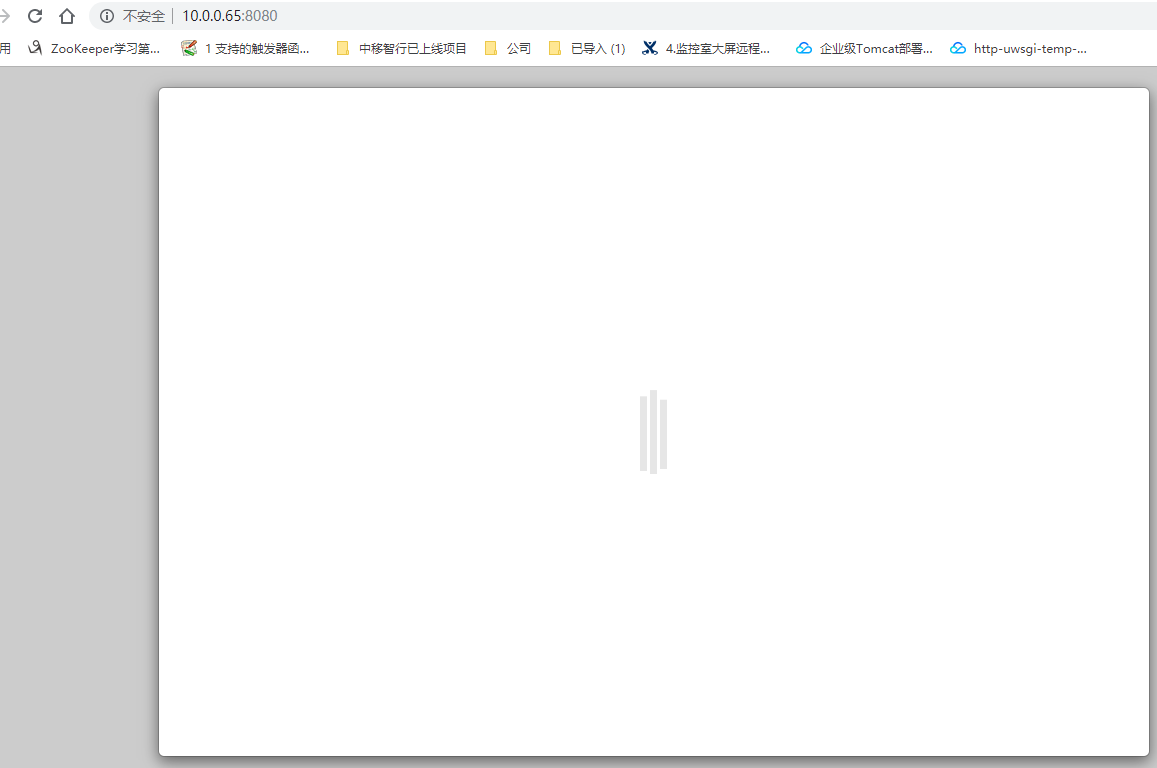
如果还是一直卡在这里,请修改 " /var/lib/jenkins/hudson.model.UpdateCenter.xml "
原内容:

<?xml version='1.0' encoding='UTF-8'?>

<sites>

  <site>

    <id>default</id>

    <url>http://updates.jenkins-ci.org/update-center.json</url>

  </site>

</sites>

修改为国内源:

<?xml version='1.0' encoding='UTF-8'?>

<sites>

  <site>

    <id>default</id>

    <url>http://mirror.xmission.com/jenkins/updates/update-center.json</url>

  </site>

</sites>

修改完成后执行:

systemctl restart jenkins.service

保存后重启Jenkins 然后再次打开jenkins初始化的web界面,此问题就解决了.

原因是国内访问国外网站受限,需要改为国内源

另外权限需要改为root:

# sed来替换启动用户改为root

sed -i  "29s#JENKINS_USER\=\"jenkins\"#JENKINS_USER\=\"root\"#g" /etc/sysconfig/jenkins

修改完成后执行:

systemctl restart jenkins.service

为什么这么做 后面有讲解
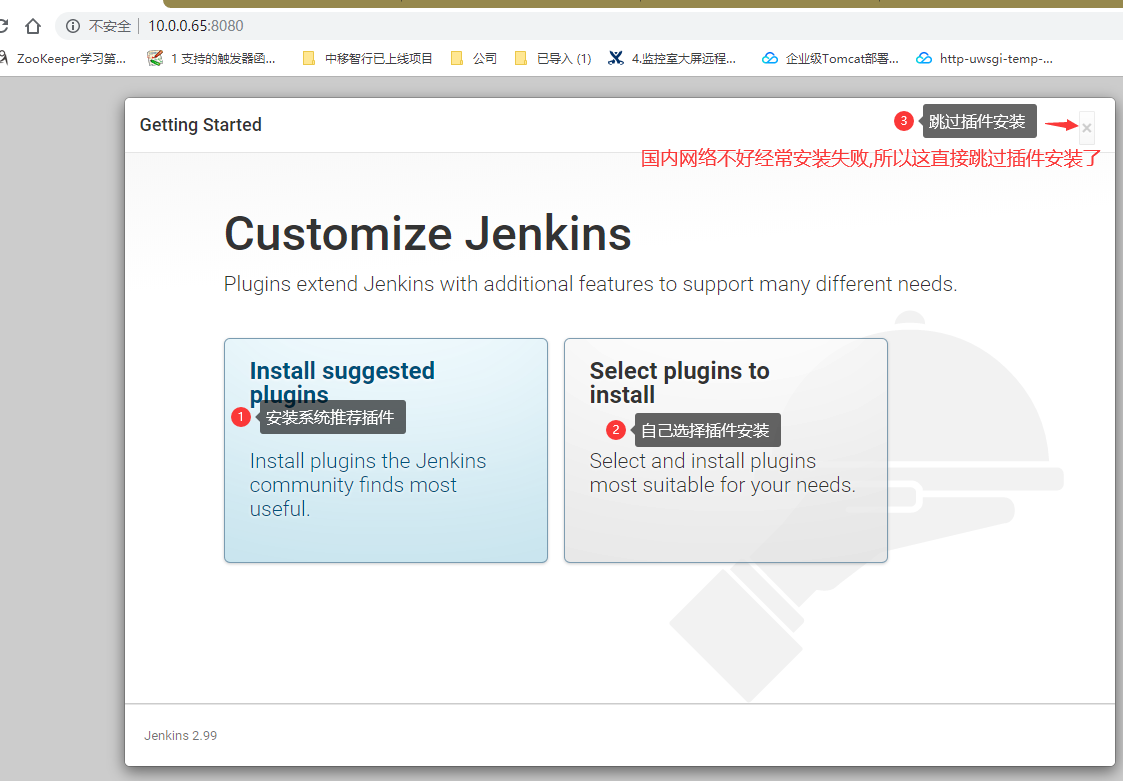
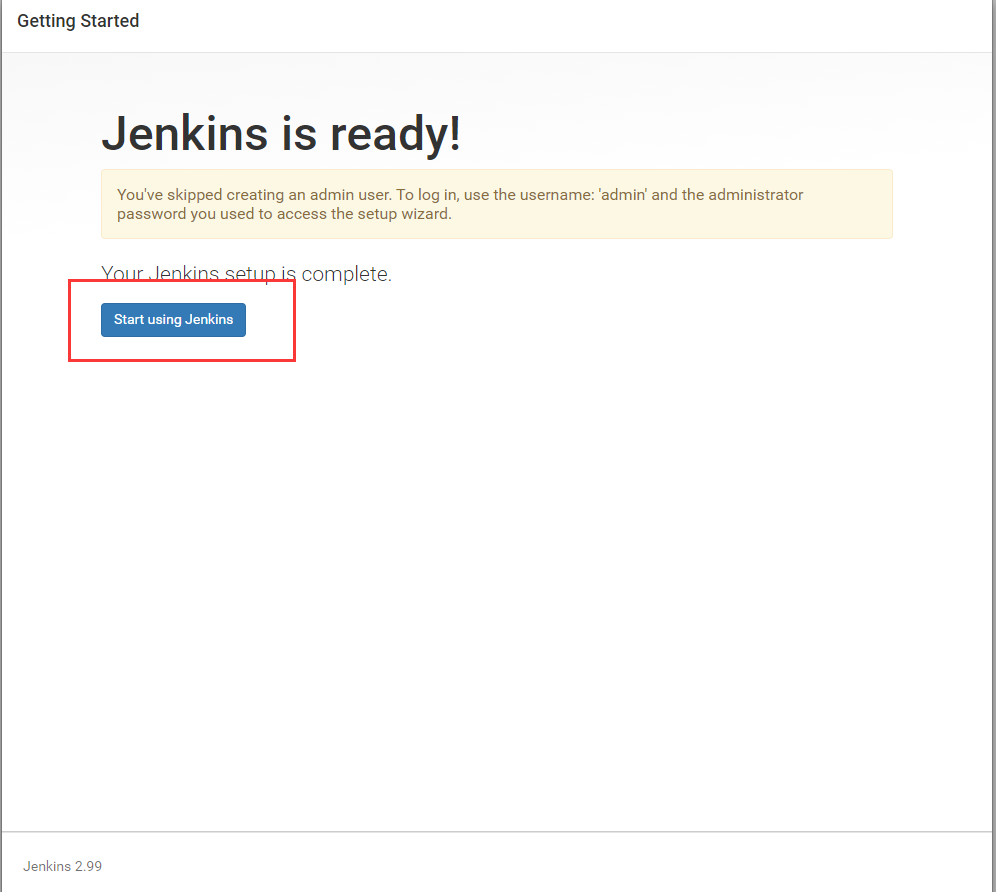
安装插件:
这里你可以选择安装系统推荐插件. 但是需要确保你更换了国内的 json文件的源,否则就会安装失败
jenkins界面:
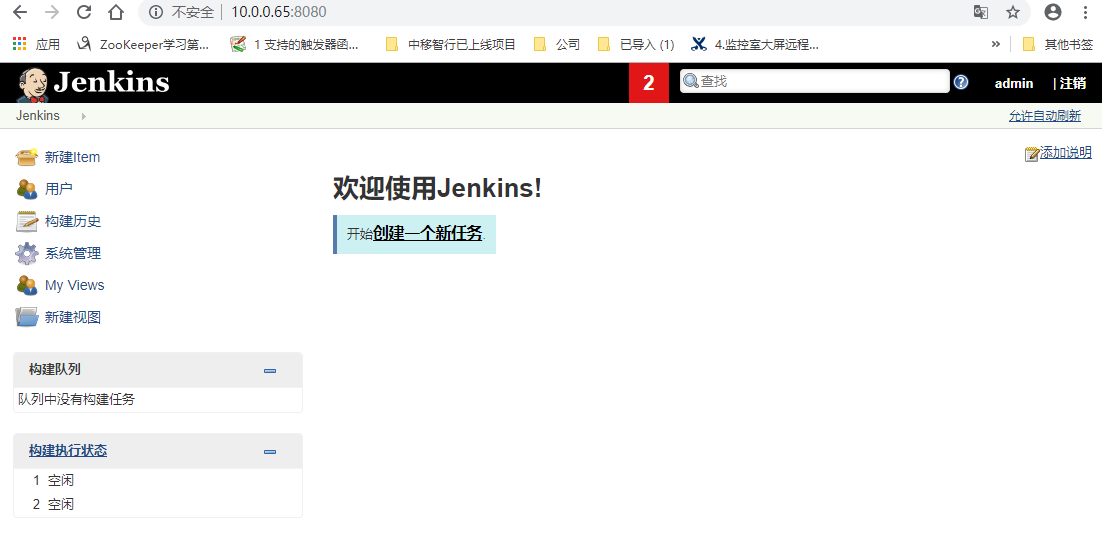
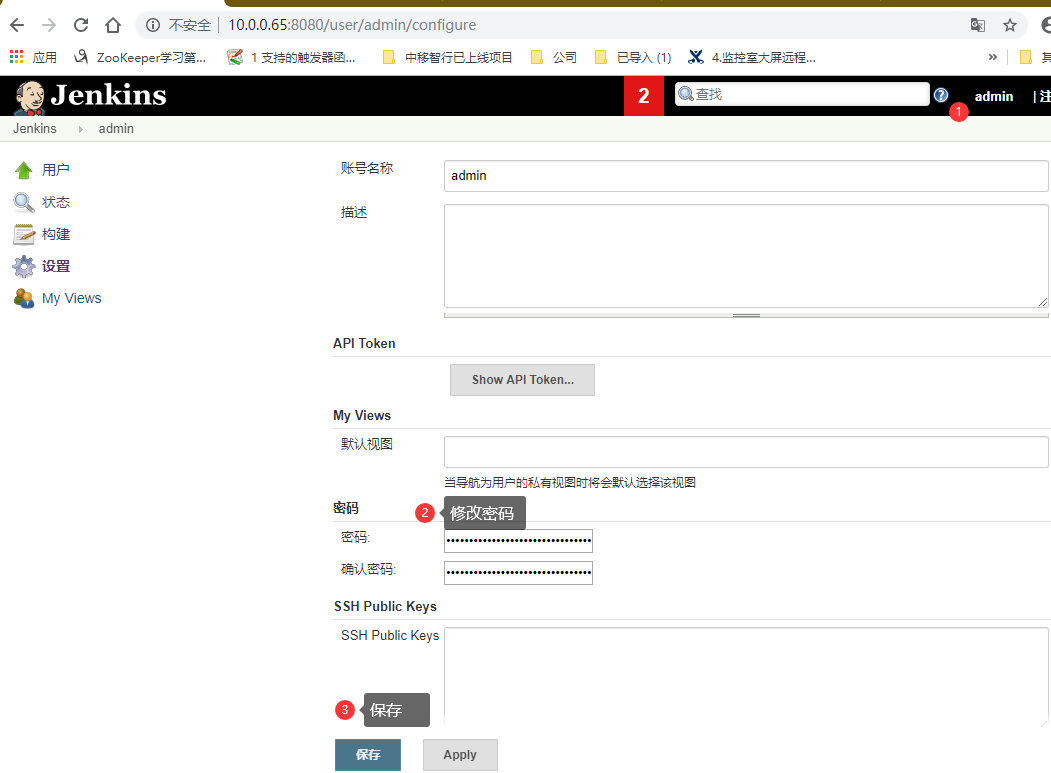
修改Jenkins密码
每次使用 " cat /var/lib/jenkins/secrets/initialAdminPassword" 太麻烦,可以在这里直接修改密码.
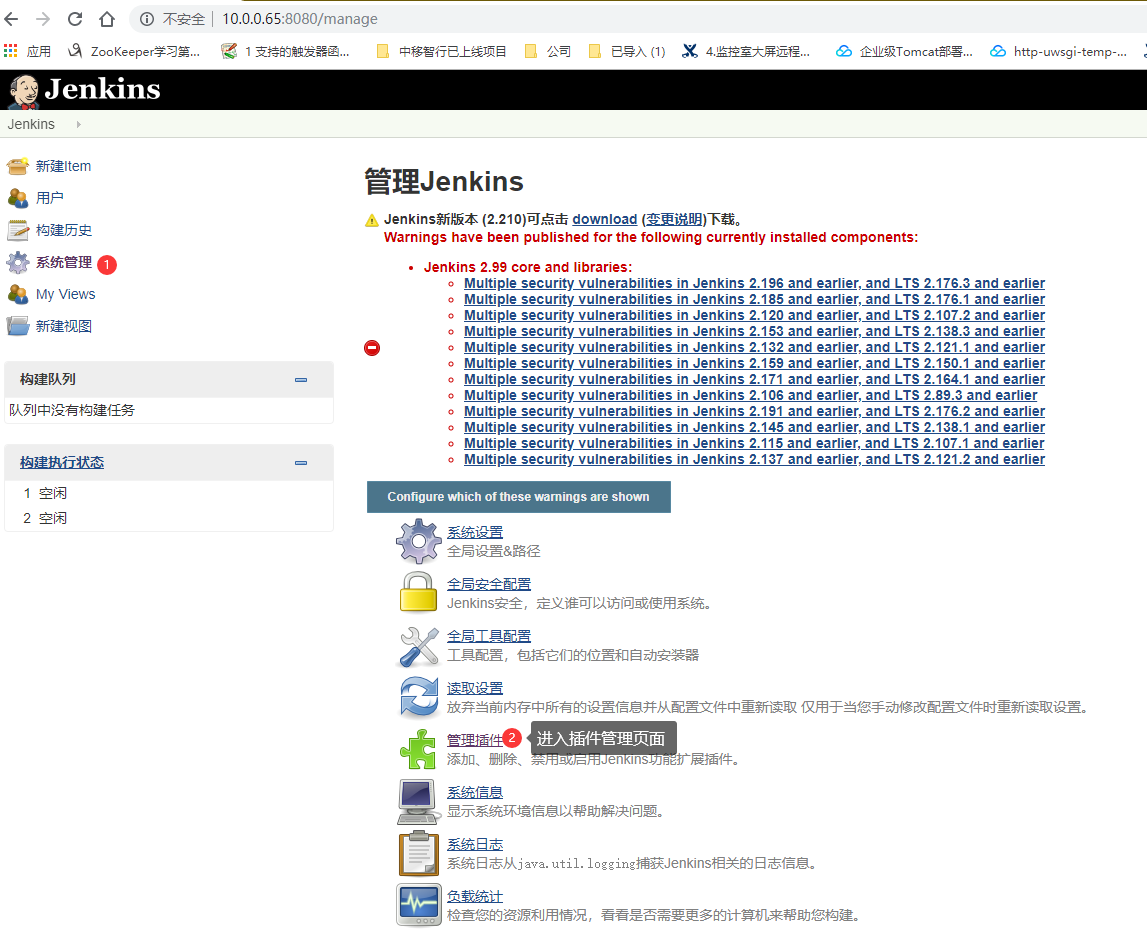
Jenkins插件安装[两种方式]:
- 通过网络安装
这里的插件都是在线安装
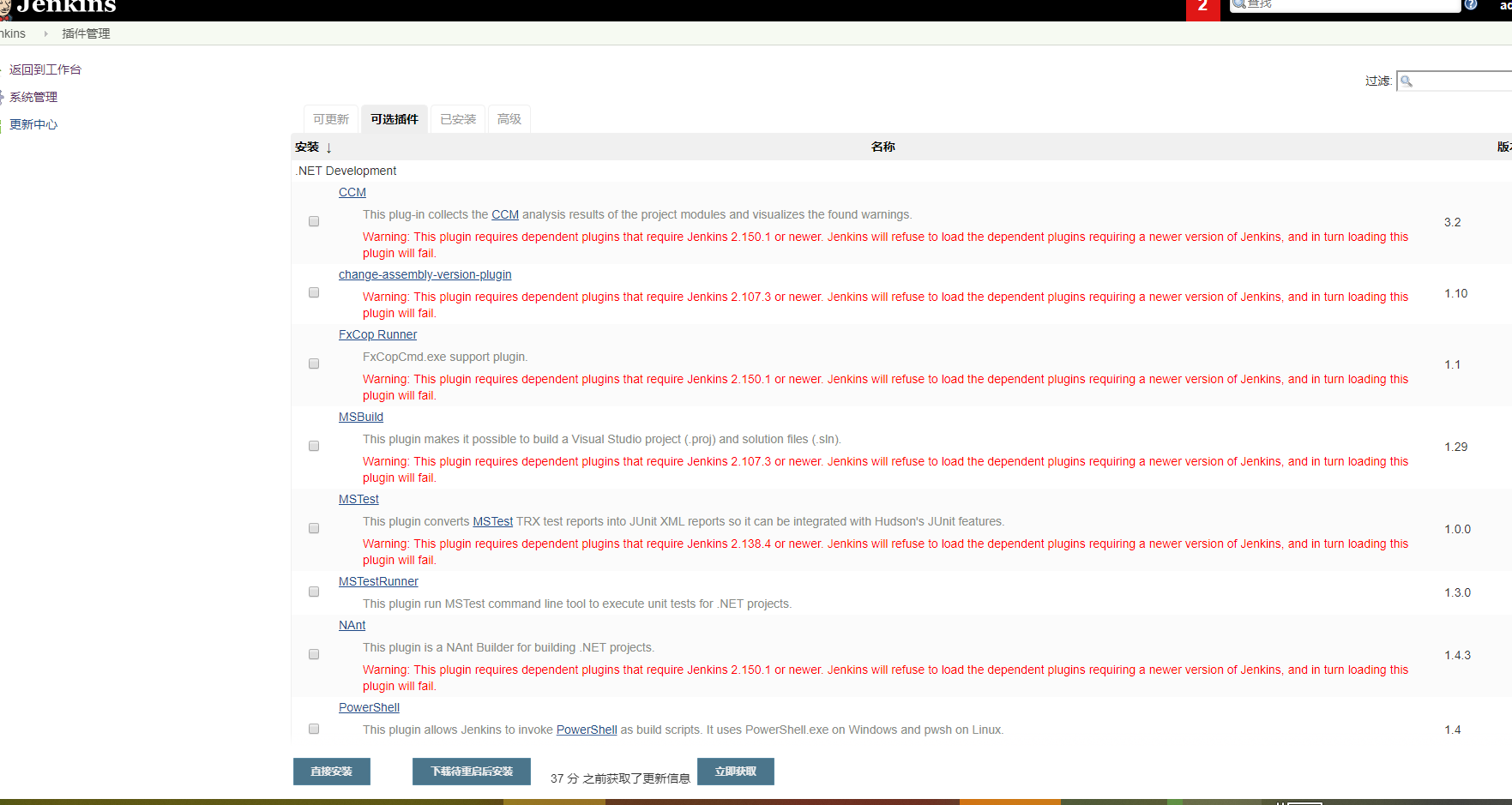
注意: 因为是国内的原因,在选择很多插件在线安装的时候都会下载失败无法安装出现问题:
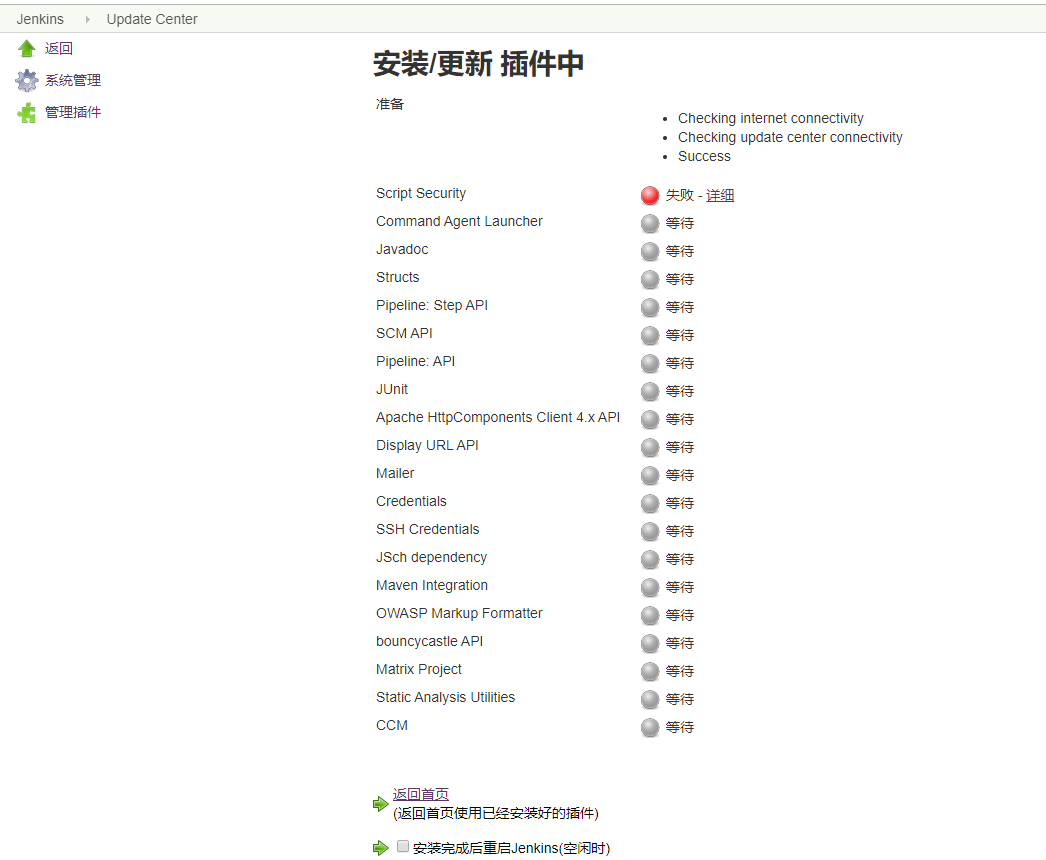
所以还是建议通过清华源或者其他源 下载需要的Jenkins插件进行安装.
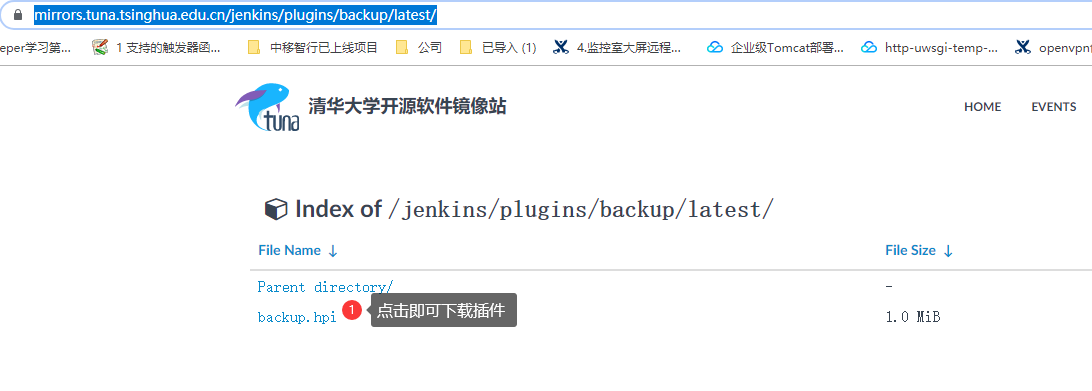
- 通过镜像站的Jenkins插件下载
如,这里我们下载一个backup插件.
https://mirrors.tuna.tsinghua.edu.cn/jenkins/plugins/backup/latest/
下载好了插件后,在Jenkins中
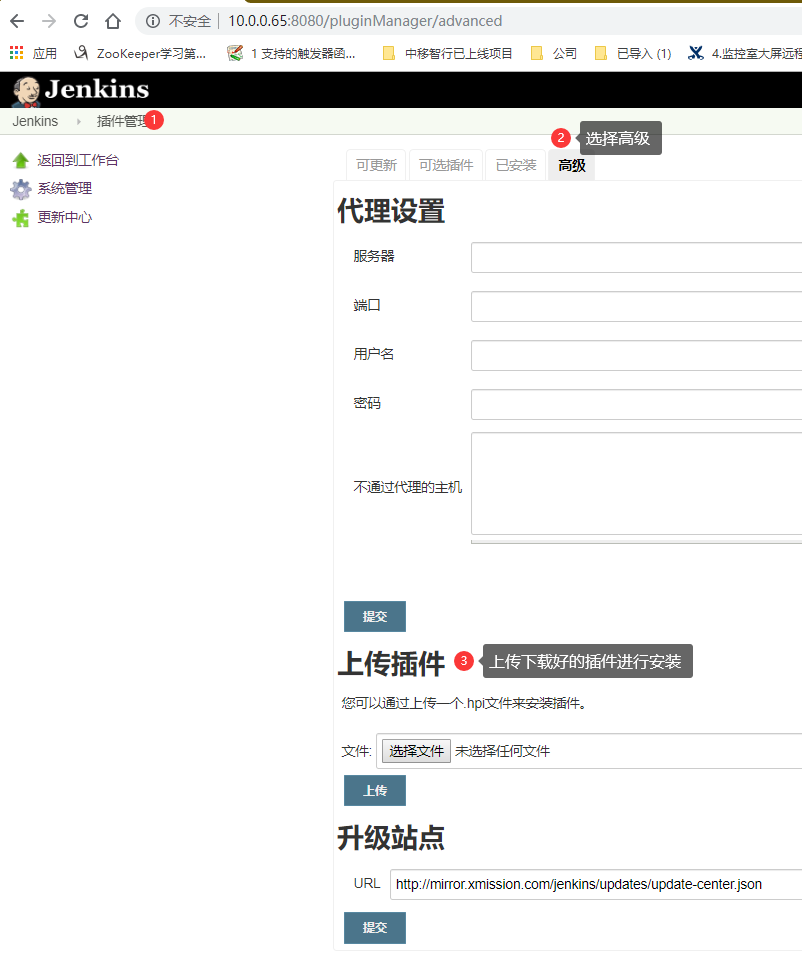
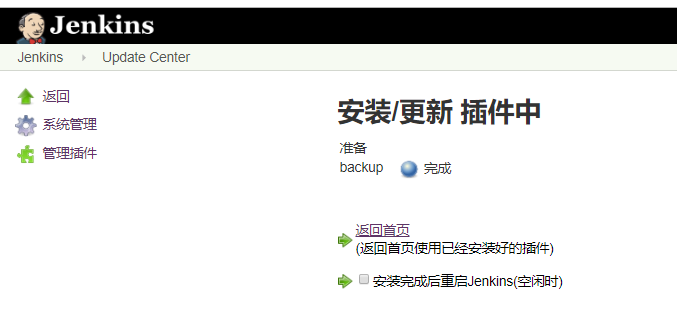
- 通过拷贝Jenkins插件到插件目录,也可以相当于安装插件.
Jenkins所有常用插件tar包:
链接:https://pan.baidu.com/s/1qabykSriEneNabs5FZyR6g
提取码:1234
jenkins插件目录: /var/lib/jenkins/plugins/

rz plugins.tar.gz

tar xf plugins.tar.gz -C /var/lib/jenkins/plugins/

cd /var/lib/jenkins/plugins/

mv plugins/* ./

rm -fr plugins/

systemctl restart jenkins.service

010. Jenkins安装与插件管理的更多相关文章
- 有手就行2——持续集成环境—Jenkins安装、插件、用户权限及凭证管理
有手就行2--持续集成环境-Jenkins安装.插件.权限及凭证管理 持续集成环境(1)-Jenkins安装 持续集成环境(2)-Jenkins插件管理 持续集成环境(3)-Jenkins用户权限管理 ...
- jenkins安装Scanner插件
环境centos7 第一步安装scaner插件 第二步 重启之后配置sonarqube 进入Jenkins-->系统管理-->系统设置,找到sonarqube servers,填写相关信息 ...
- sublime text 2 ubuntu安装及插件管理
参考 dudumao 1.下载Sublime Text2官网下载地址:http://www.sublimetext.com 2.安装Sublime Text2解压即可使用 $ sudo tar -jx ...
- Jenkins安装推荐插件前,更换插件源
网上找了很多都解决不了问题,直到看到jenkins-update-center,还有一个问题,就是尽量在实体机上装,感觉docker坑太多.... 安装jenkins,以Debian系为例 安装包在这 ...
- Jenkins安装 maven插件
Maven Artifact ChoiceListProvider (Nexus)Maven Metadata Plugin for Jenkins CI serverMaven Release Pl ...
- jenkins的sbt插件安装
在jenkins服务器手动安装sbt curl https://bintray.com/sbt/rpm/rpm > bintray-sbt-rpm.repo mv bintray-sbt-rpm ...
- 菜鸟vimer成长记——第4.0章、Vim插件管理利器-Vundle
定义 Vundle是vim bunler和简称,它是一个vim插件管理器. Vim本身缺乏对插件的有效管理,安装插件并配置.vimrc文件非常不便.gmarik受到Ruby的bunler的启发,开发了 ...
- UBuntu14.04 --vim安装YouCompleteMe插件
说明 我电脑的系统参数(用 uname -a命令查看)如下: Linux avyn-Lenovo --generic #-Ubuntu SMP Tue Mar :: UTC i686 i686 i68 ...
- VIM安装YCM插件
折腾了两天,终于好了 1.配置VIM (1)下载相关插件 sudo apt-get install git sudo apt-get install build-essential cmake sud ...
- jenkins使用xvfb插件构建虚拟化显示屏自动化测试
1.linux服务器安装xvfb,并启动 参考我的博客:http://www.cnblogs.com/lincj/p/5468505.html 或者网上搜索一下进行安装 2.jenkins安装xvfb ...
随机推荐
- CentOS6.5安装与配置JDK-7
系统环境:centos-6.5 安装方式:rpm安装 软件:jdk-7-linux-i586.rpm 下载地址:http://www.oracle.com/technetwork/java/javas ...
- mysql 必知必会整理—游标[十四]
前言 简单介绍一下游标. 正文 需要MySQL 5 MySQL 5添加了对游标的支持,因此,本章内容适用于MySQL 5及以后的版本. 有时,需要在检索出来的行中前进或后退一行或多行.这就是使用游标的 ...
- jenkins 持续集成和交付——pipeline(五)
前言 整理一下pipeline. 正文 介绍 什么是pipeline呢? 根据前面的所得,我们知道,以前都是模板形式,但是如果有些复杂的项目,需要用更加自定义的写法,那么就有了pipeline,也就是 ...
- electron 关于jquery不可以用
前言 electron 实际是在google 内核上开发,实际上和我们在浏览器还是有些区别的. jquery 在electron 上引用是会出错的. 正文 解决方案 如果不做任何操作,在Electro ...
- Jedis连接踩坑日记
Jedis连接踩坑日记 背景: 线上某块业务的增删改功能全部都不可用.页面发送了xhr请求之后 状态一直处于pending状态,后端没有日志产生 排查路线与解决办法 第一:由于服务在内网里面,无法进行 ...
- Springmvc来做甘特图的显示控制。
springmvc没有Springboot好用:所以就用了ajax通信来获取数据,这其中有不少坑,我来带大家踩一踩. 1.在控制层中,接口不能直接返回Json格式. 我的解决方法可以使通过map,或者 ...
- Oracle 与当前日期有关的内容
Oracle 与当前日期有关的内容 求当前日期是周几: 大概就是下面这种方法 to_char(date,'D') Select to_char(date,'ss') from dual取当前时间秒部分 ...
- 力扣844(Java)-比较含退格的字符串(简单)
题目: 给定 s 和 t 两个字符串,当它们分别被输入到空白的文本编辑器后,如果两者相等,返回 true .# 代表退格字符. 注意:如果对空文本输入退格字符,文本继续为空. 示例 1: 输入:s = ...
- OSCAR 2022 开源产业大会PolarDB-X、 PolarDB-PG获奖揭晓
简介: 作为全球数据库领导者,阿里云数据库坚定拥抱开源.此次亮相大会,旗下核心开源项目云原生分布式数据库PolarDB-X通过了信通院的 "可信开源项目评估,并以正式成员身份,加入中国信通院 ...
- DevOps发布策略简介
简介: DevOps追求更短的迭代周期.更高频的发布.但发布的次数越多,引入故障的可能性就越大.更多的故障将会降低服务的可用性,进而影响到客户体验.所以,为了保证服务质量,守好发布这个最后一道关,阿里 ...