
有手就行2——持续集成环境—Jenkins安装、插件、用户权限及凭证管理
有手就行2——持续集成环境—Jenkins安装、插件、权限及凭证管理
持续集成环境(1)-Jenkins安装
持续集成环境(2)-Jenkins插件管理
持续集成环境(3)-Jenkins用户权限管理
持续集成环境(4)-Jenkins凭证管理
持续集成环境(1)-Jenkins安装
1)安装JDK:Jenkins需要依赖JDK,所以先安装JDK1.8
yum install java-1.8.0-openjdk* -y
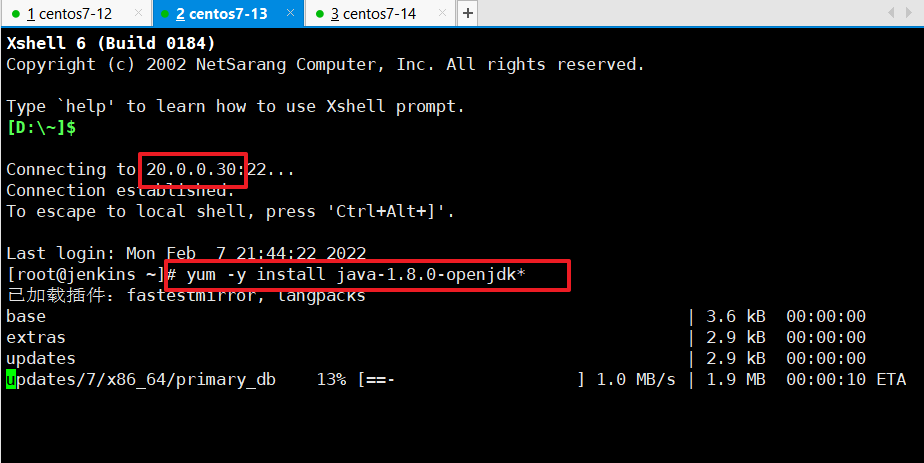
2)安装目录为:/usr/lib/jvm 2)
获取jenkins安装包:
下载页面:https://jenkins.io/zh/download/安装文件:jenkins-2.277.4-1.1.noarch.rpm
3)把安装包上传到20.0.0.30服务器,进行安装
rpm -ivh jenkins-2.277.4-1.1.noarch.rpm
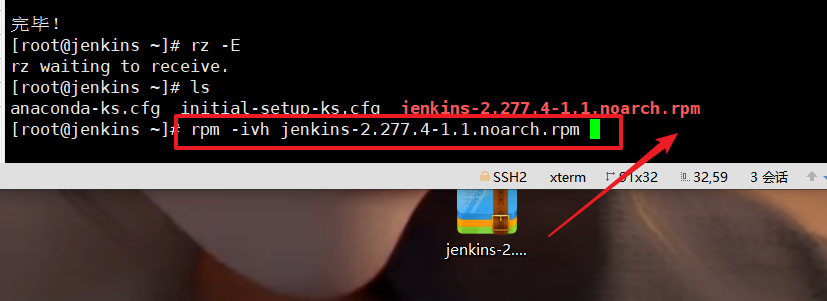
4)修改Jenkins配置
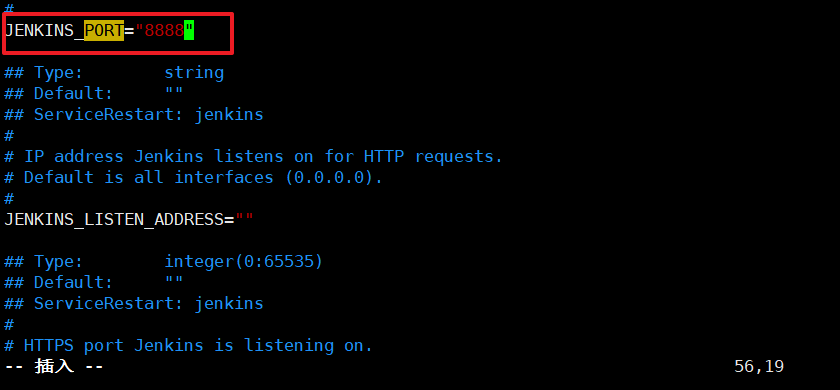
vim /etc/sysconfig/jenkins
打开配置后esc+: 然后输入/+关键字可以搜索你要改的配置
修改内容如:
注意:如果用户使用默认,则需要在系统上创建jenkins用户
JENKINS_USER="root"   #修改成root

JENKINS_PORT="8888"  #修改成四个8

5)启动Jenkins
systemctl restart jenkins
6)打开浏览器个人建议谷歌!访问!
http://20.0.0.30:8888
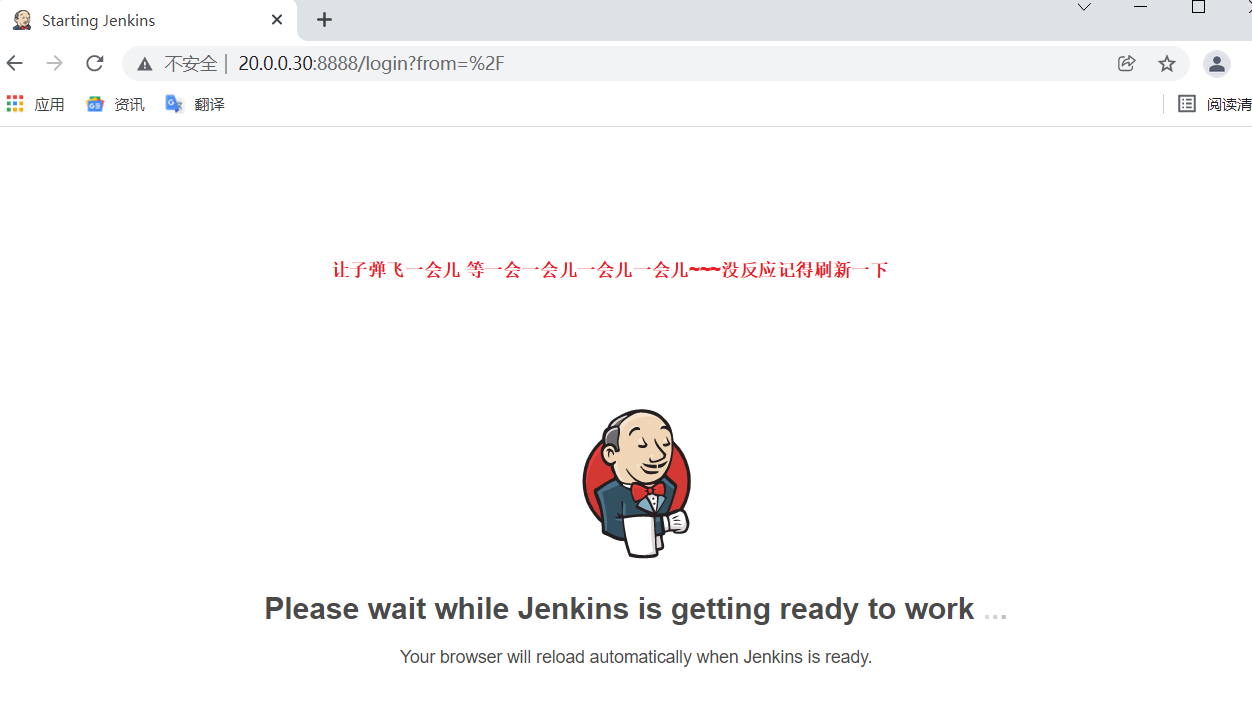

注意:本服务器把防火墙关闭了,如果开启防火墙,需要在防火墙添加端口
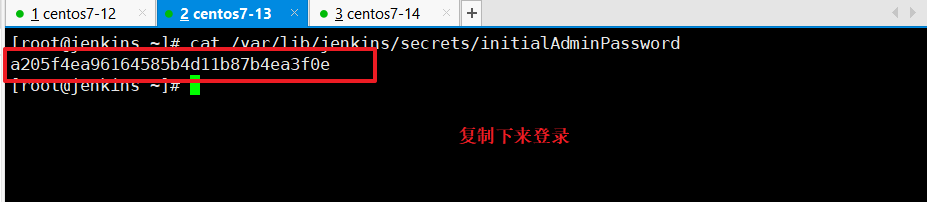
7)获取密码登录
cat /var/lib/jenkins/secrets/initialAdminPassword
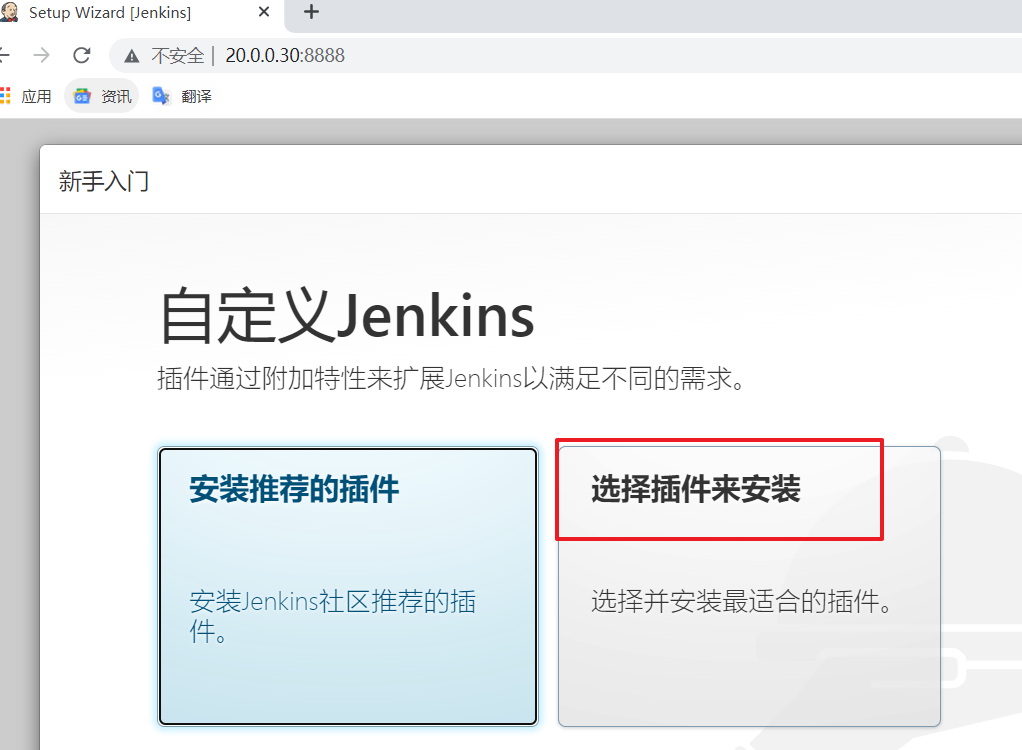
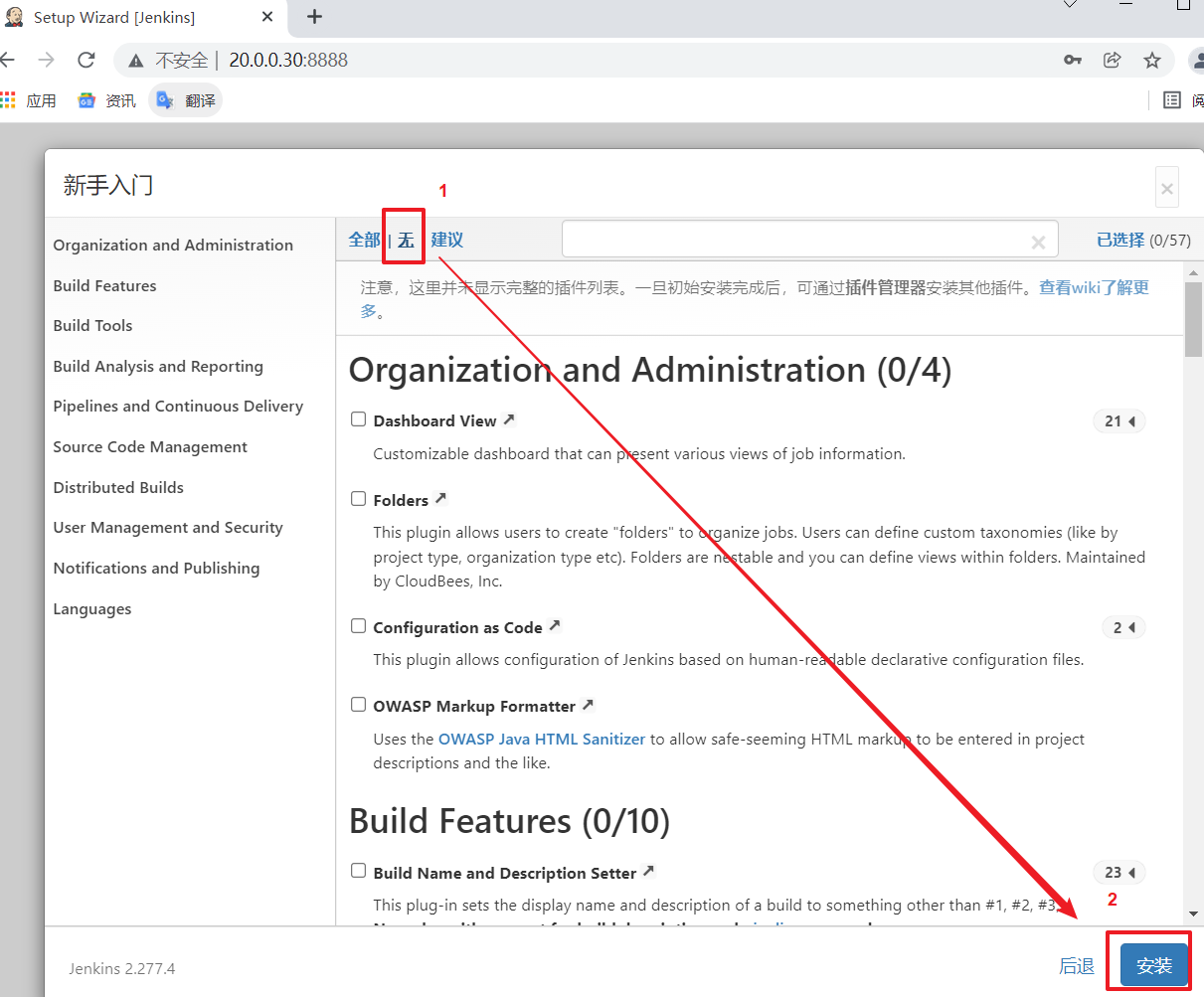
跳过插件安装
因为Jenkins插件需要连接默认官网下载,速度非常慢,而且经过会失败,所以我们暂时先跳过插件安装
8)添加一个管理员账户并进入jenkins后台
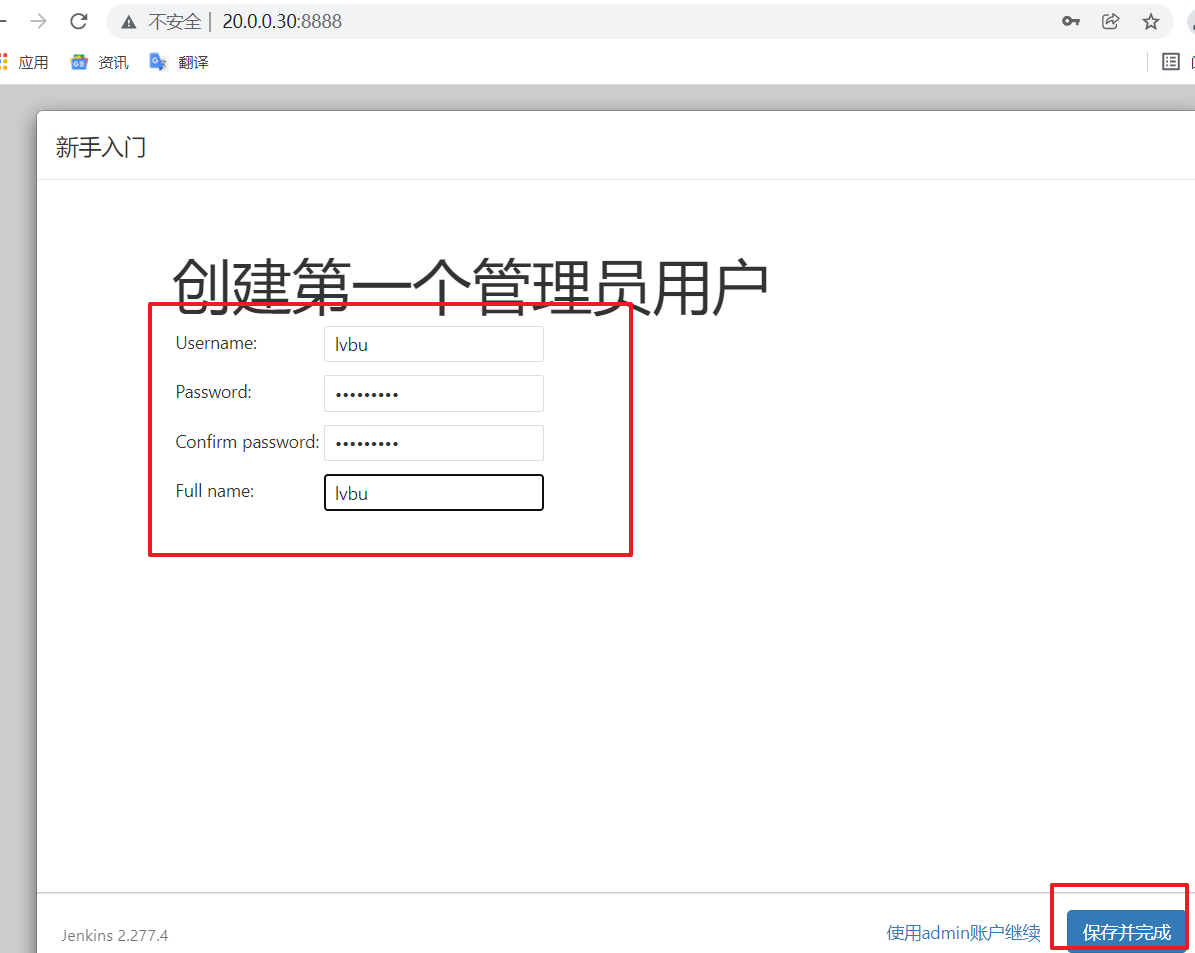
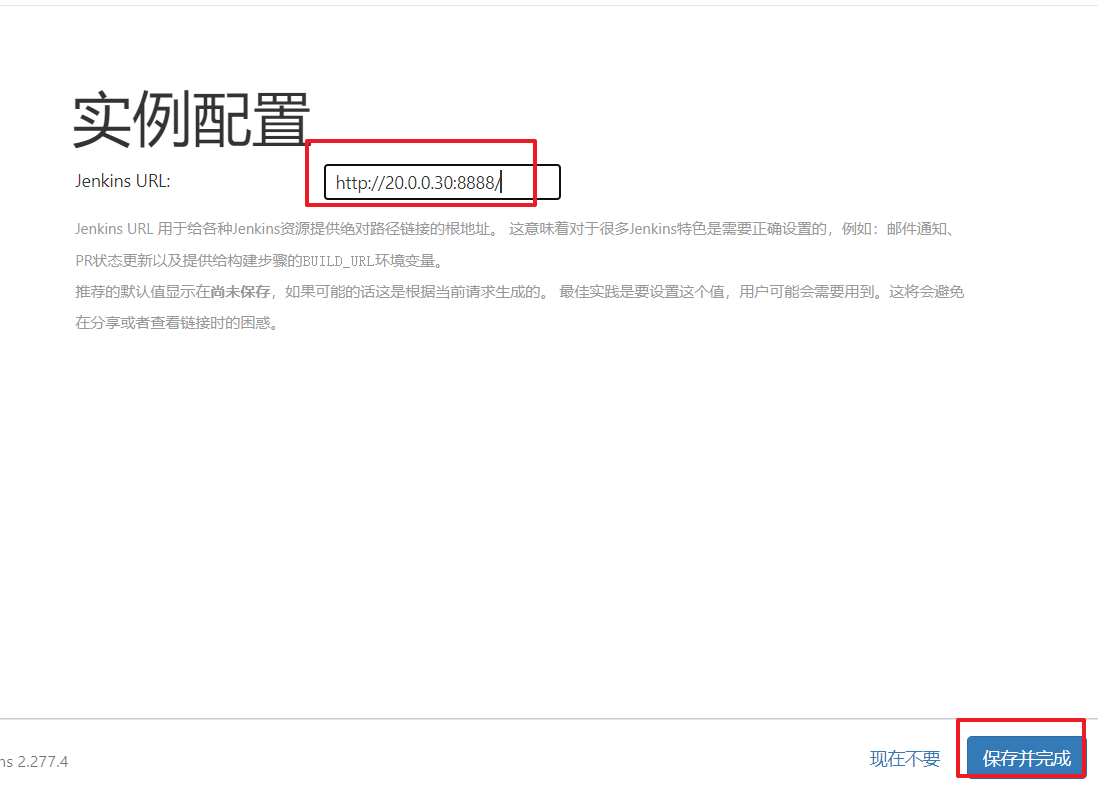
保存并完成
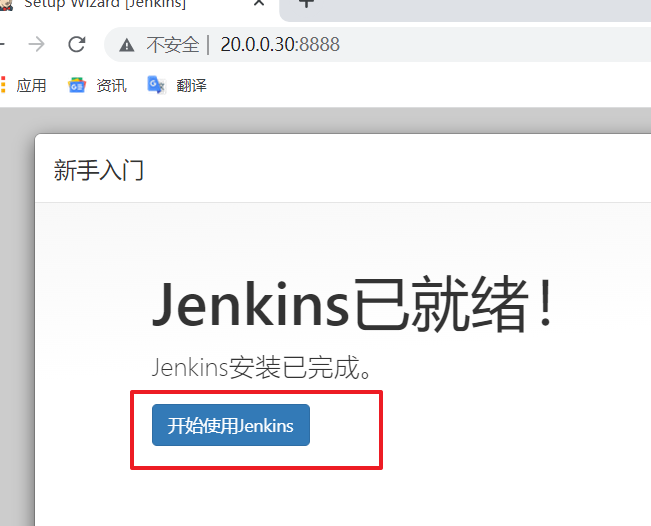
开始使用Jenkins
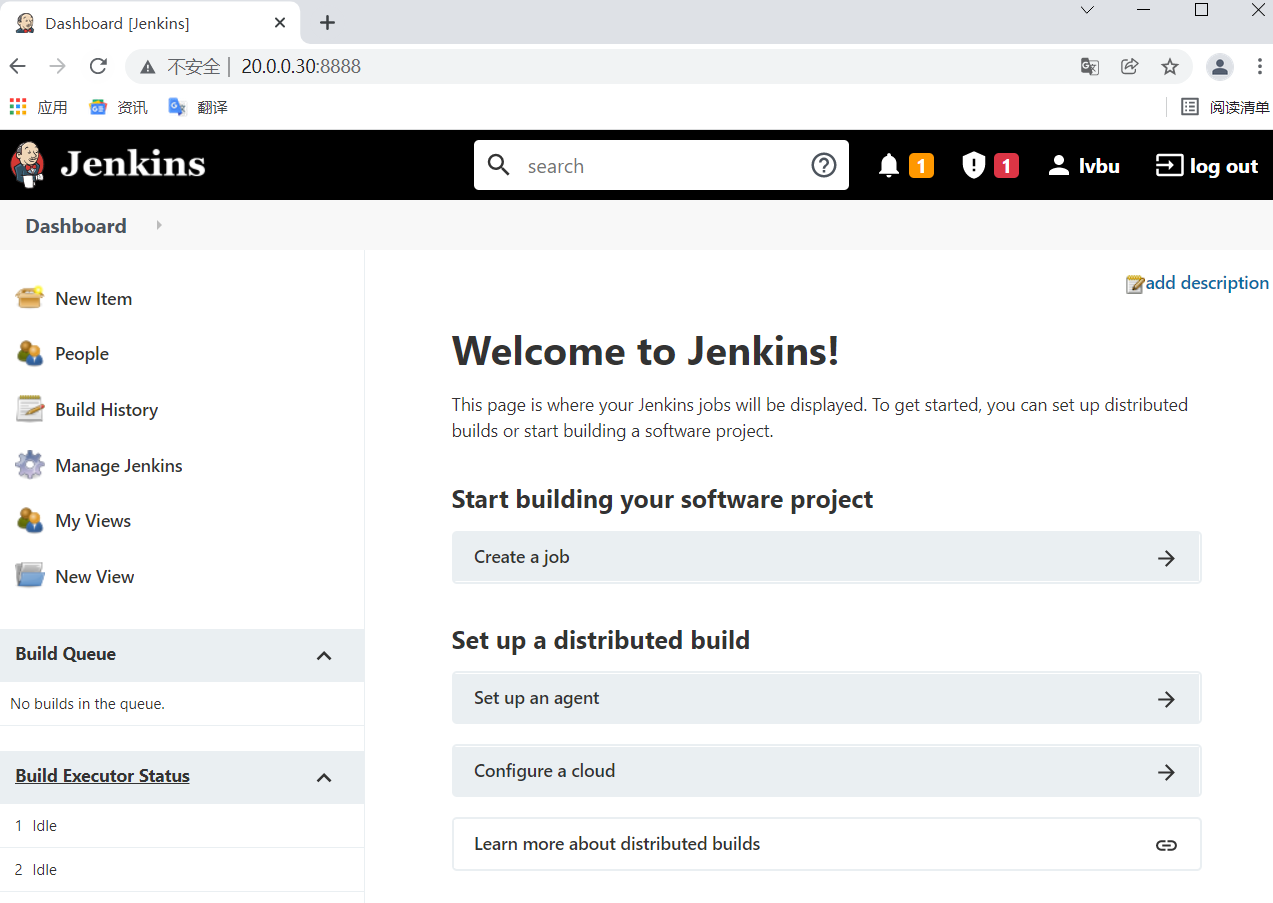
补充知识点:
Jenkins密码遗忘处理

//修改配置文件安全功能禁用

vim /var/lib/jenkins/config.xml

<useSecurity>false</useSecurity>

//重启jenkins服务

systemctl restart jenkins

可以直接登录修改账号密码

修改jenkins中已有的用户名和ID

vim /var/lib/jenkins/users/users.xml
持续集成环境(2)-Jenkins插件管理
Jenkins本身不提供很多功能,我们可以通过使用插件来满足我们的使用。例如从Gitlab拉取代码,使用Maven构建项目等功能需要依靠插件完成。接下来演示如何下载插件。
修改Jenkins插件下载地址(选做)
Jenkins国外官方插件地址下载速度非常慢,
所以可以修改为国内插件地址: Jenkins->Manage Jenkins->Manage Plugins,点击Available
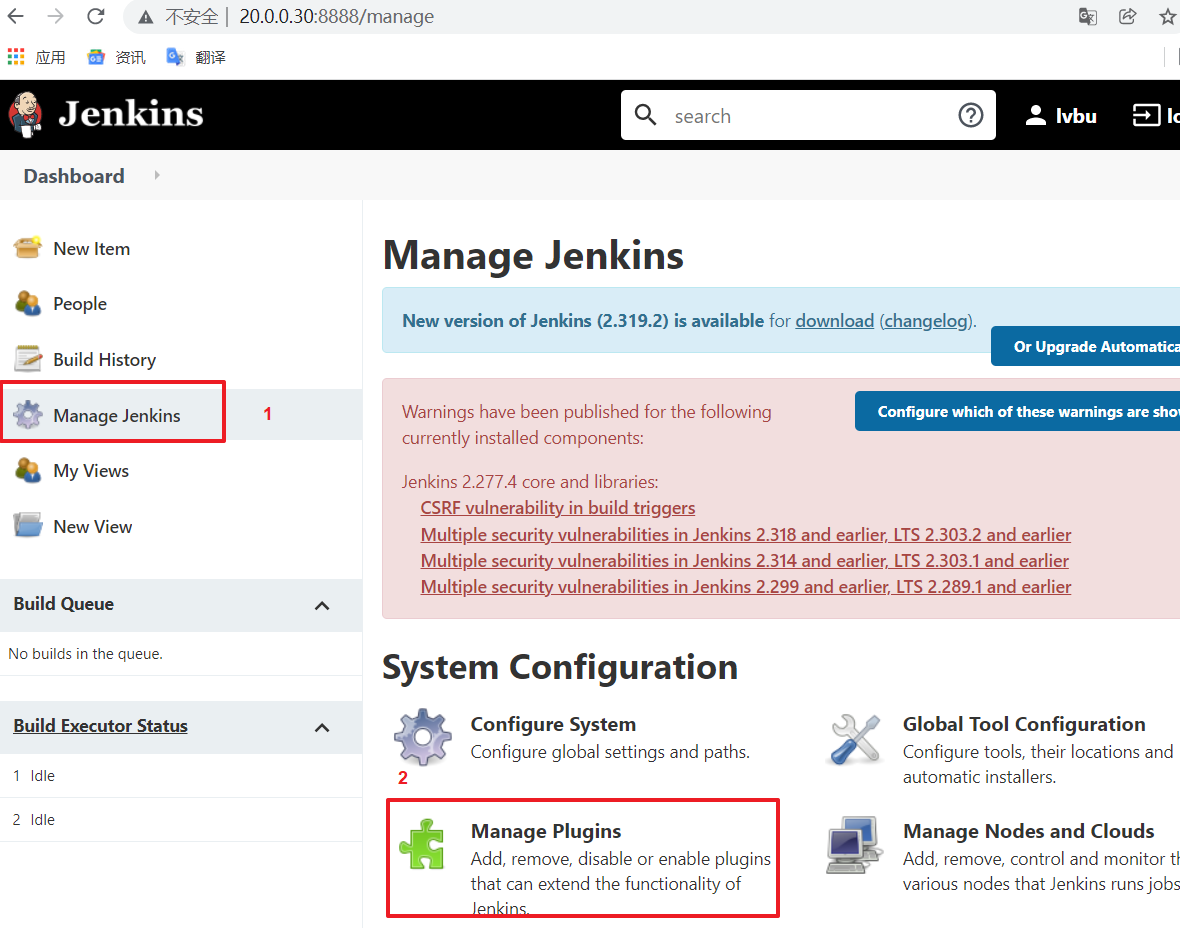
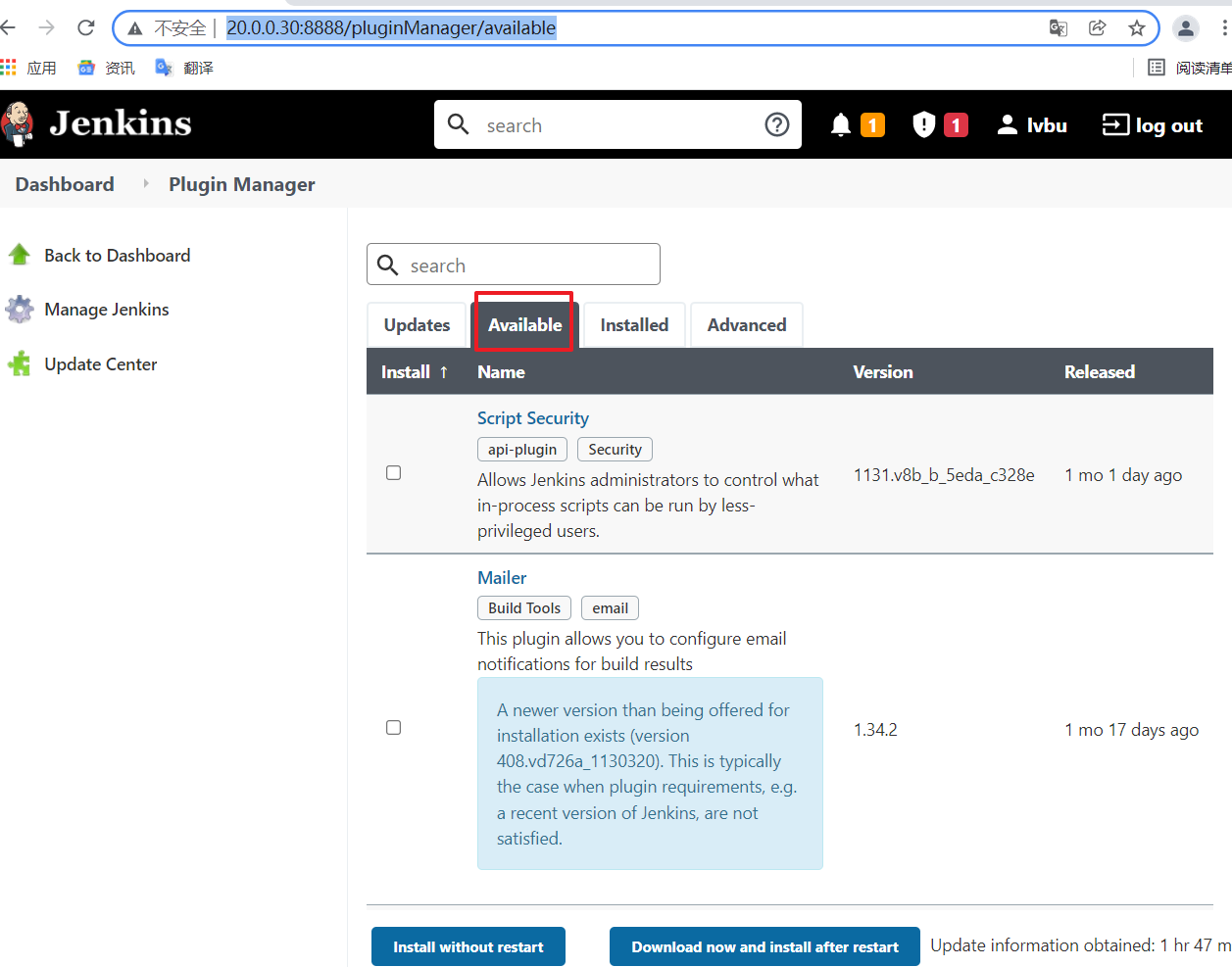
这样做是为了把Jenkins官方的插件列表下载到本地,接着修改地址文件,替换为国内插件地址
cd /var/lib/jenkins/updates
sed -i 's/http:\/\/updates.jenkins- ci.org\/download/https:\/\/mirrors.tuna.tsinghua.
edu.cn\/jenkins/g' default.json && sed -i 's/http:\/\/www.google.com/https:\/\/www.baidu.com/g' default.json

最后,Manage Plugins点击Advanced,拉到最底下把Update Site改为国内插件下载地址
https://mirrors.tuna.tsinghua.edu.cn/jenkins/updates/update-center.json
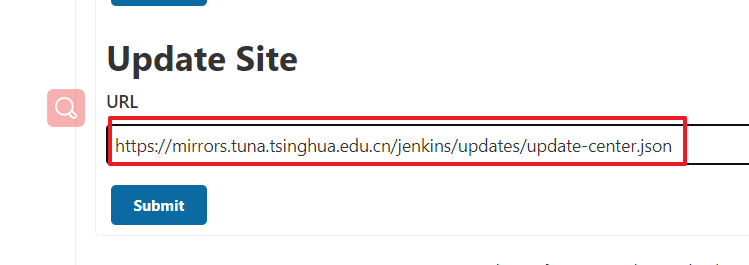
Sumbit后,在浏览器输入: http://20.0.0.30:8888/restart ,重启Jenkins。
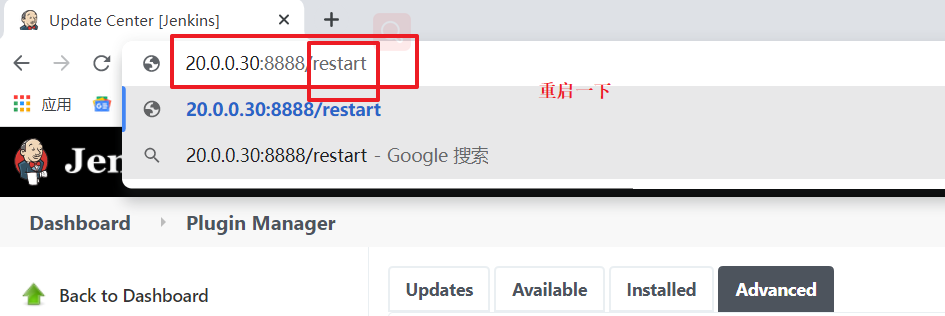
下载中文汉化插件
Jenkins->Manage Jenkins->Manage Plugins,点击Available,搜索"Chinese"

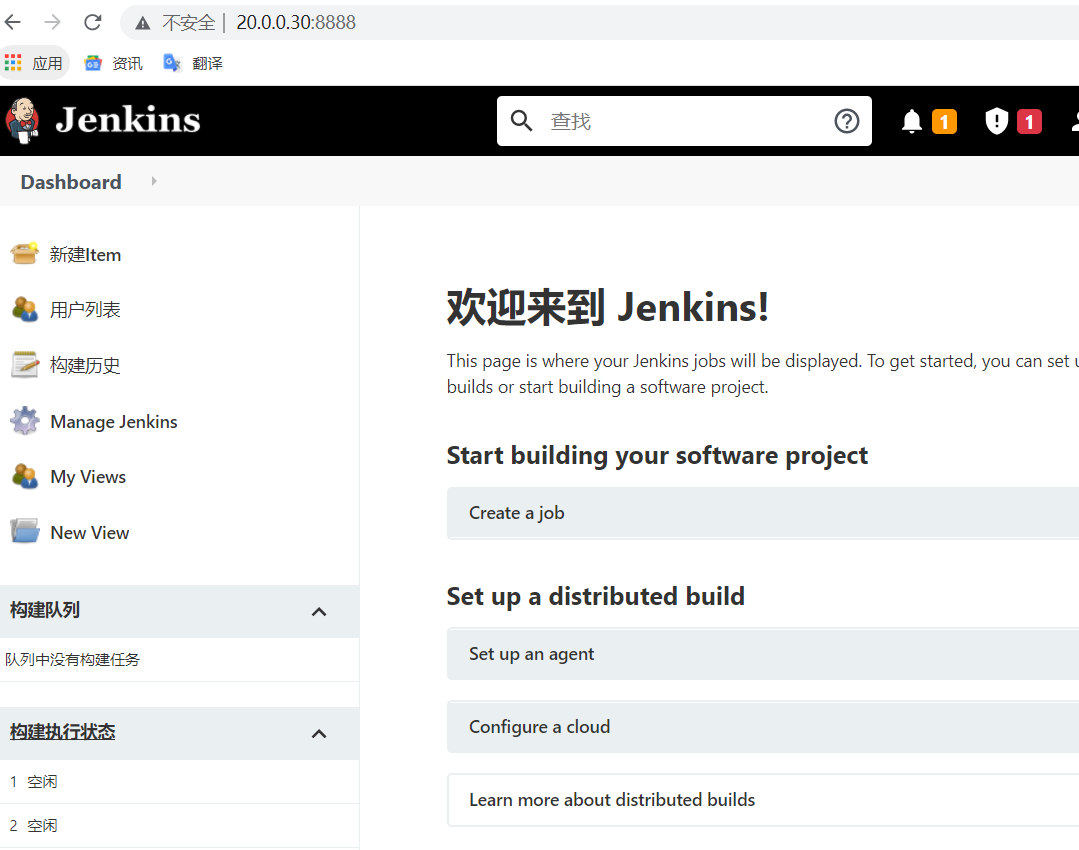
完成后如图:
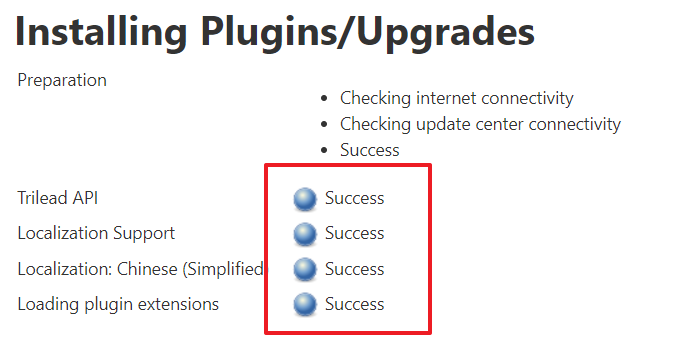
重启Jenkins后,就看到Jenkins汉化了!但也不是很全的汉化
(PS:但可能部分菜单汉化会失败)重启时间会有点长没反应刷新一下
持续集成环境(3)-Jenkins用户权限管理
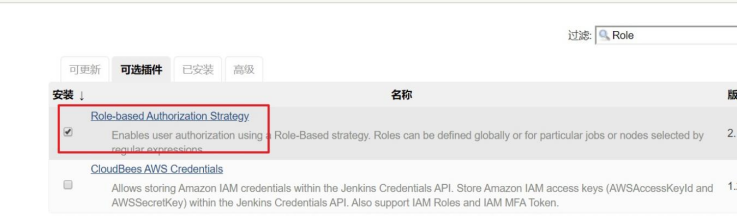
我们可以利用Role-based Authorization Strategy 插件来管理Jenkins用户权
限安装Role-based Authorization Strategy插件
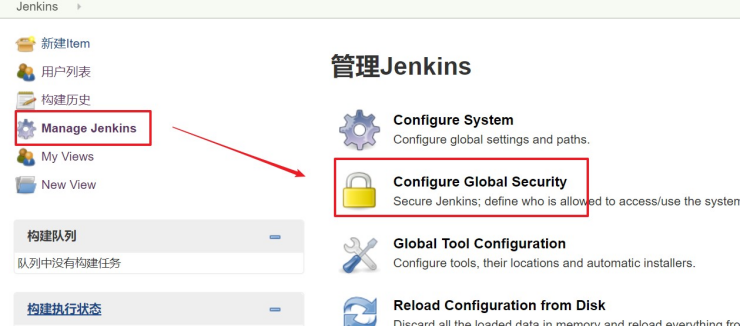
开启权限全局安全配置
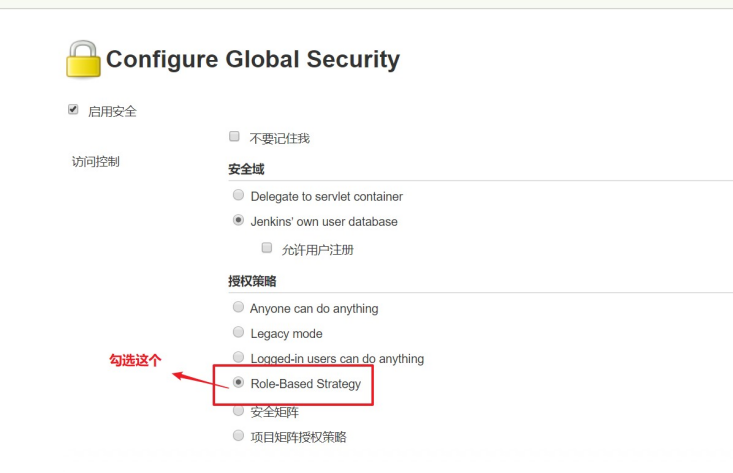
授权策略切换为“Role-Based Strategy”,保存
创建角色
在系统管理页面进入 Manage and Assign Roles
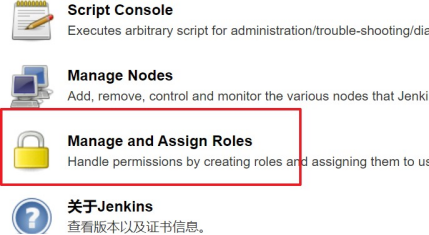
点击"Manage Roles"
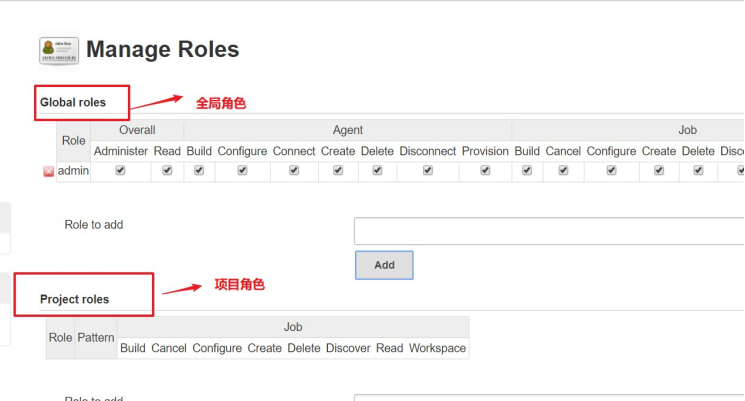
Global roles(全局角色):管理员等高级用户可以创建基于全局的角色 Project roles(项目角色): 针对某个或者某些项目的角色 Slave roles(奴隶角色):节点相关的权限
我们添加以下三个角色:
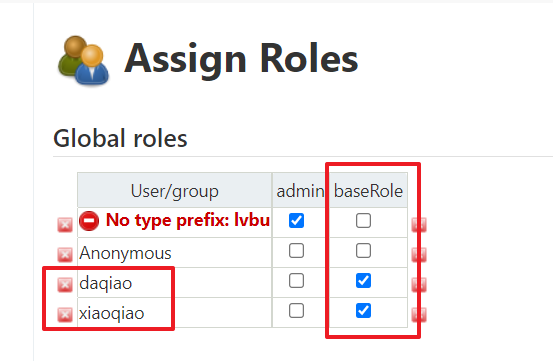
baseRole:该角色为全局角色。这个角色需要绑定Overall下面的Read权限,是为了给所有用户绑 定最基本的Jenkins访问权限。注意:如果不给后续用户绑定这个角色,会报错误:用户名 is missing the Overall/Read permission
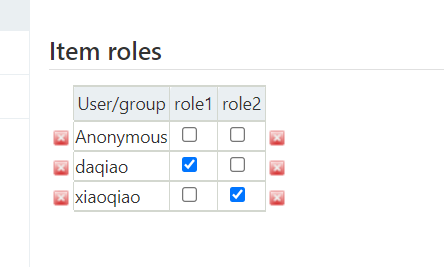
role1:该角色为项目角色。使用正则表达式绑定"apple.*",意思是只能操作apple开头的项目。role2:该角色也为项目角色。绑定"orange.*",意思是只能操作orange开头的项目。

保存
创建用户
在系统管理页面进入 Manage Users
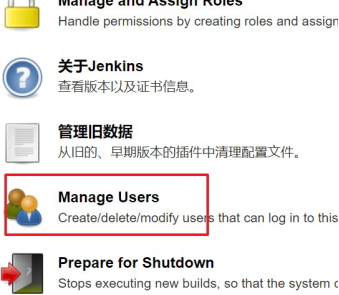
分别创建两个用户:大乔和小乔
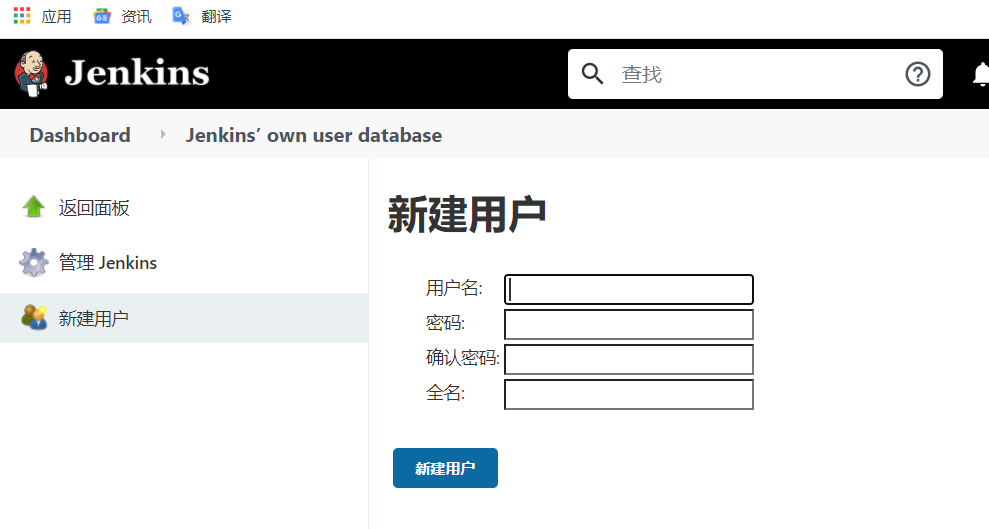
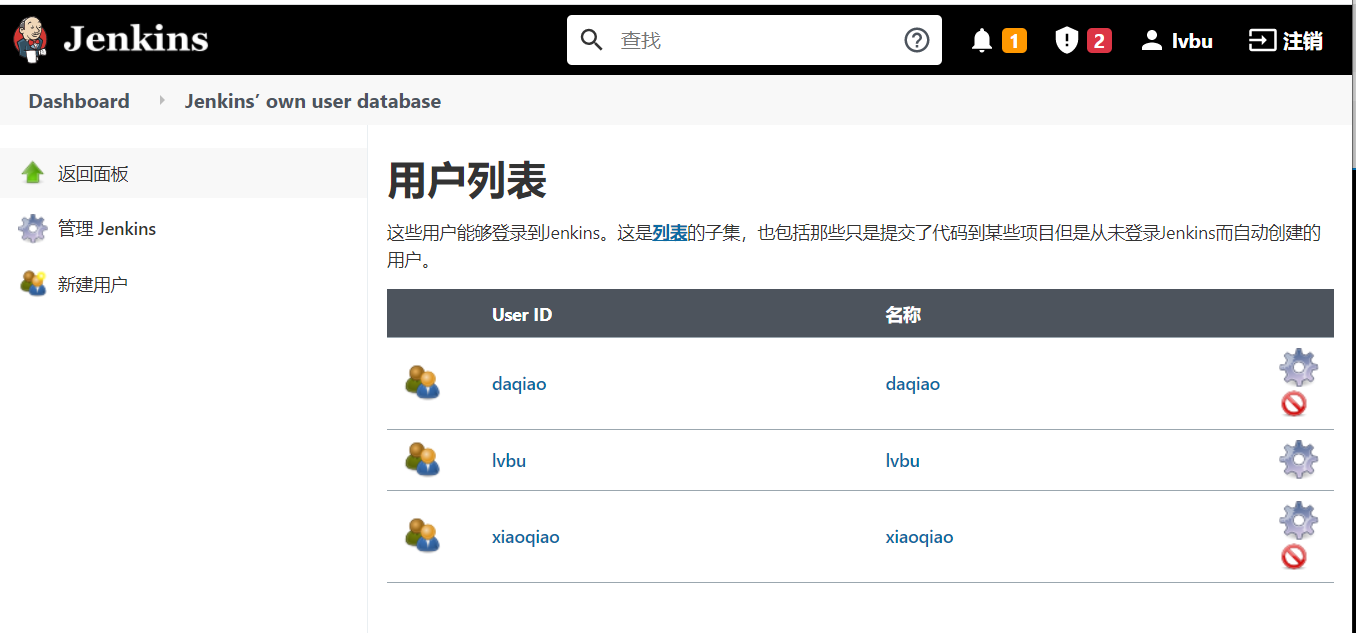
给用户分配角色
系统管理页面进入Manage and Assign Roles,点击Assign Roles
绑定规则如下:
大乔用户分别绑定baseRole和role1角色小乔用户分别绑定baseRole和role2角色
保存
创建项目测试权限
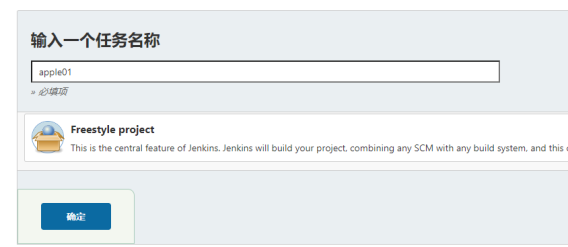
以lvbu管理员账户创建两个项目,分别为apple01和orange01
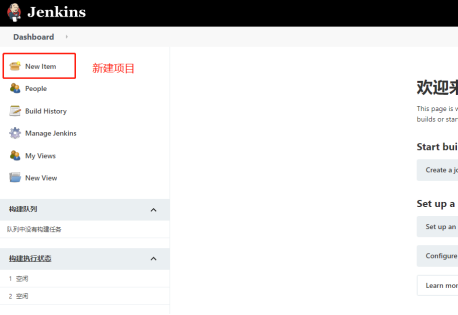
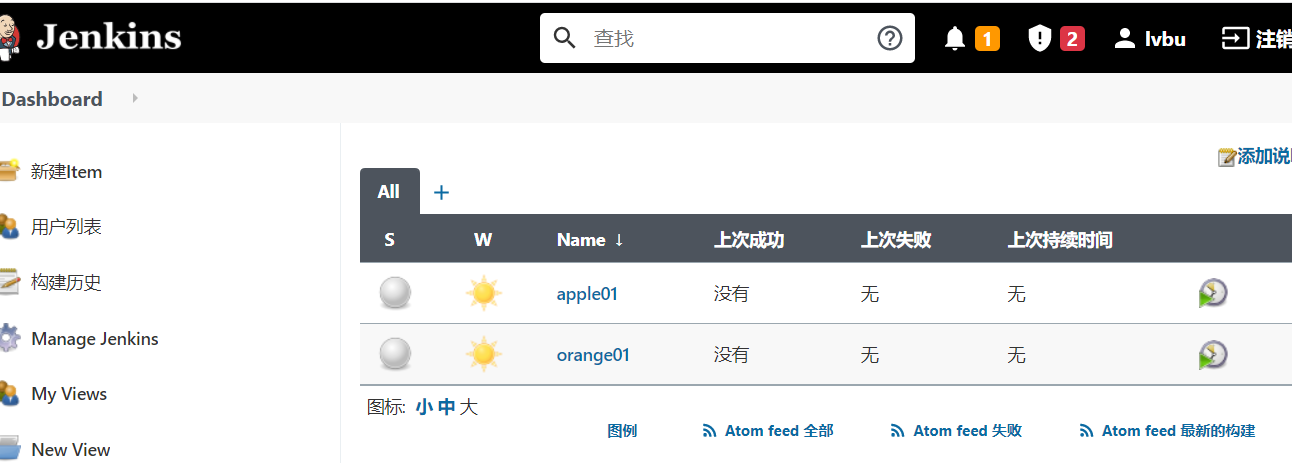
结果为:
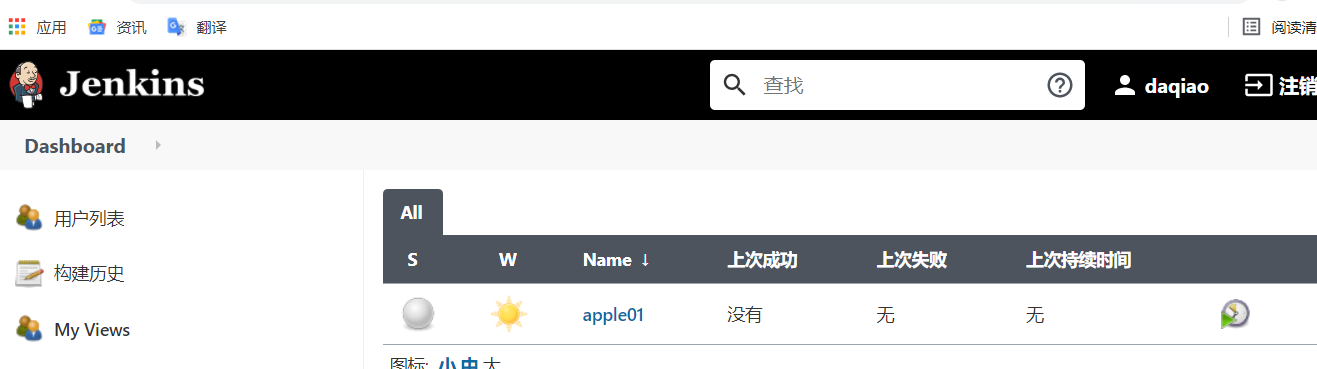
daqiao用户登录,只能看到apple01项目xiaoqiao用户登录,只能看到orange01项目
持续集成环境(4)-Jenkins凭证管理
凭据可以用来存储需要密文保护的数据库密码、Gitlab密码信息、Docker私有仓库密码等,以便
Jenkins可以和这些第三方的应用进行交互。
安装Credentials Binding插件
要在Jenkins使用凭证管理功能,需要安装Credentials Binding插件
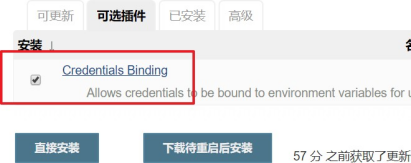
安装插件后,左边多了"凭证"菜单,在这里管理所有凭证
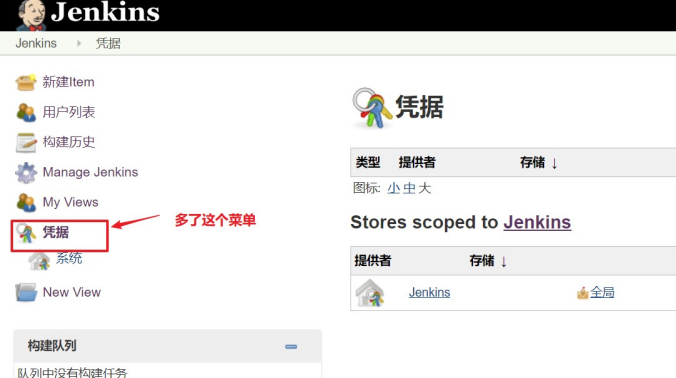
可以添加的凭证有5种:

- Username with password:用户名和密码
- SSH Username with private key: 使用SSH用户和密钥
- Secret file:需要保密的文本文件,使用时Jenkins会将文件复制到一个临时目录中,再将文件路径设置到一个变量中,等构建结束后,所复制的Secret file就会被删除。
- Secret text:需要保存的一个加密的文本串,如钉钉机器人或Github的api token
- Certificate:通过上传证书文件的方式
常用的凭证类型有:Username with password(用户密码)和SSH Username with private key(SSH
密钥)
接下来以使用Git工具到Gitlab拉取项目源码为例,演示Jenkins的如何管理Gitlab的凭证。 安装Git插件和Git工具
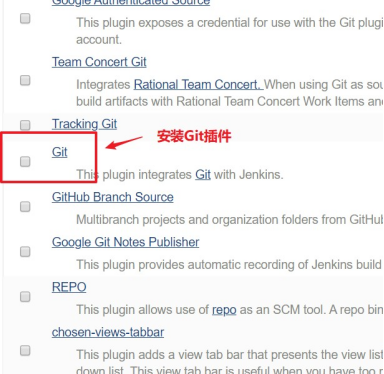
为了让Jenkins支持从Gitlab拉取源码,需要安装Git插件以及在CentOS7上安装Git工具。
Git插件安装:
CentOS7上安装Git工具:
yum install git -y 安 装

git --version 安装后查看版本
用户密码类型
1) 创建凭证
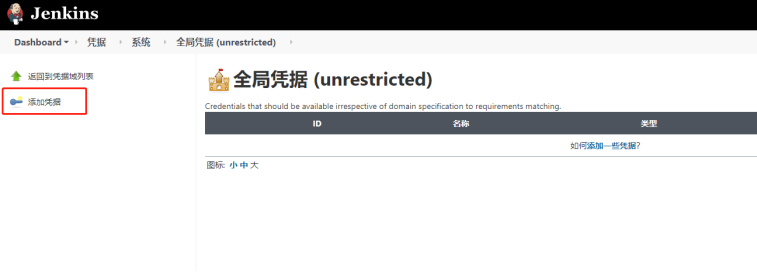
Jenkins->凭证->系统->全局凭证->添加凭证 切记是点击全局 添加
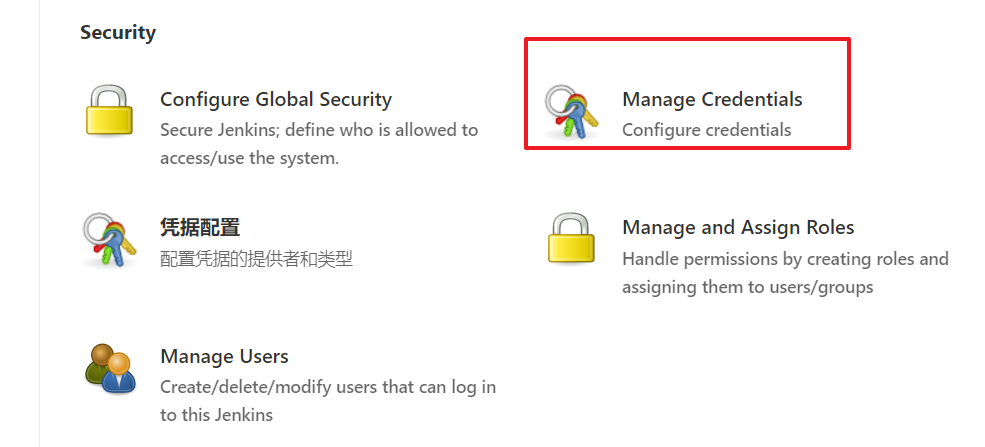
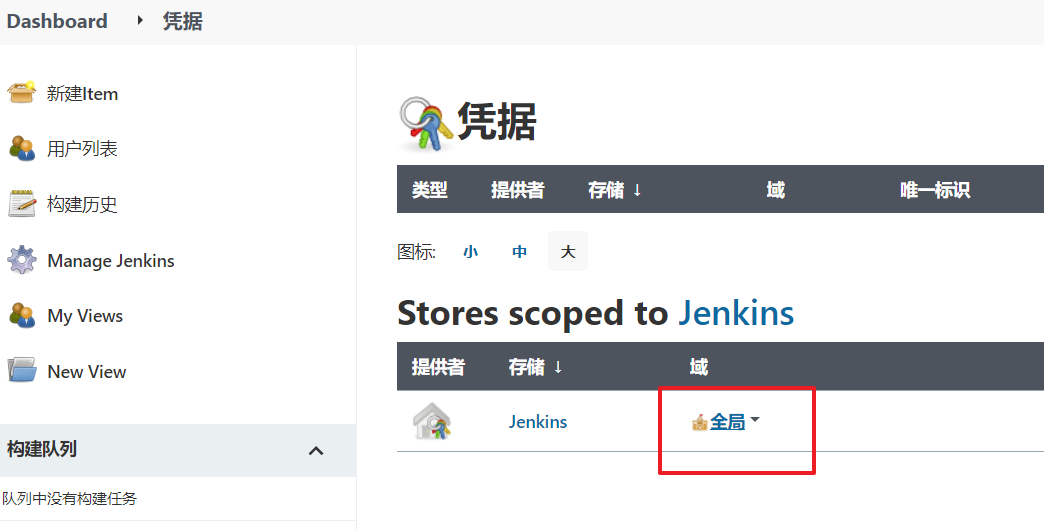
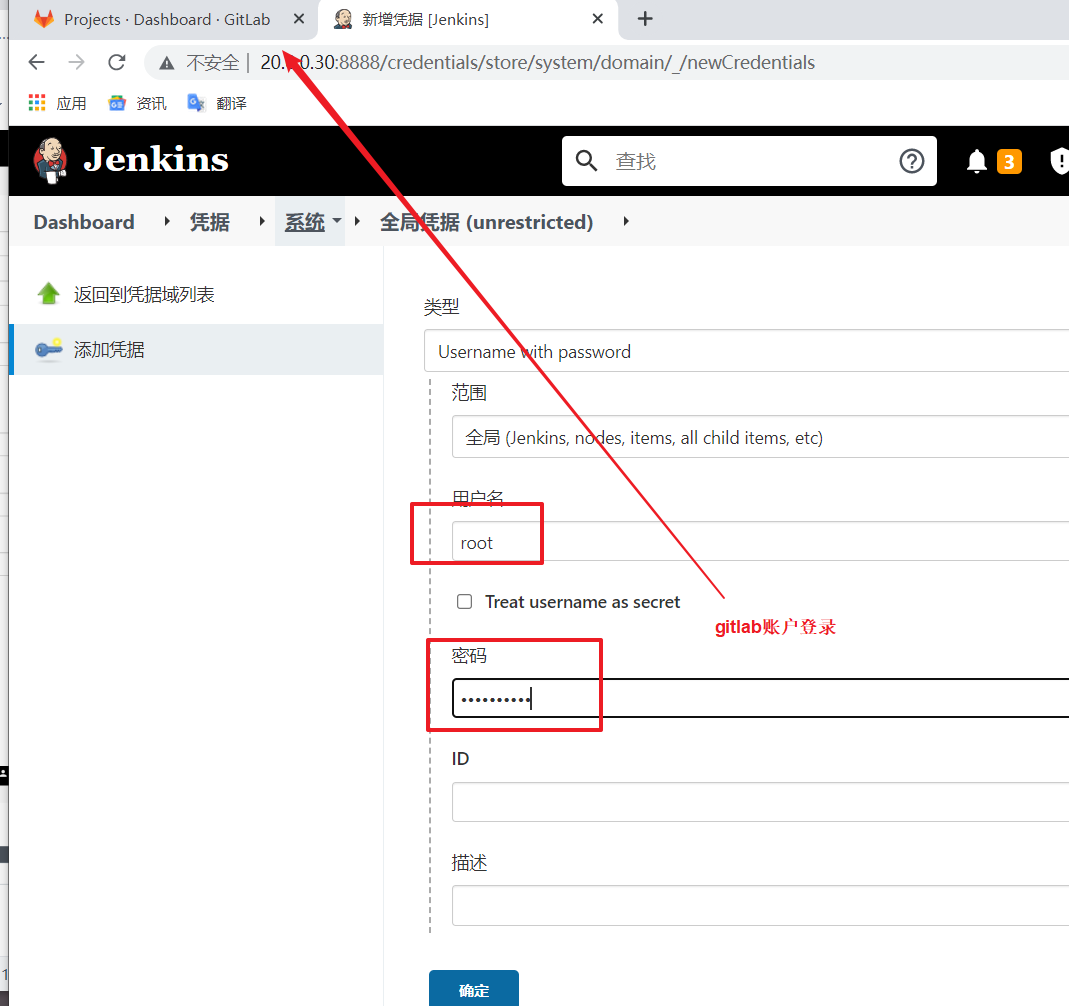
选择"Username with password",输入Gitlab的用户名tom和密码,点击"确定"。
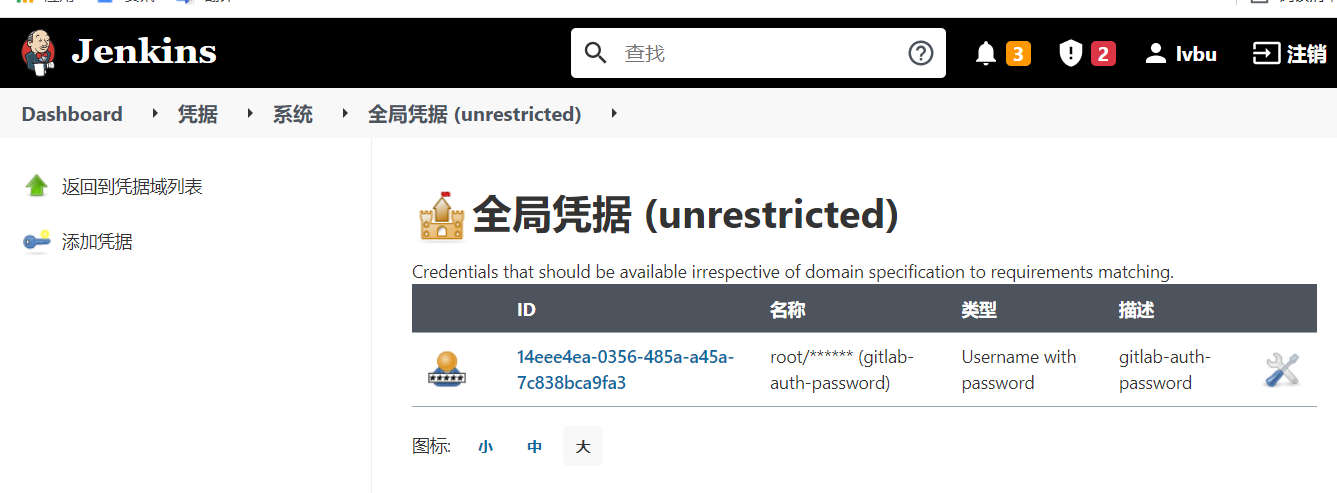
1) 测试凭证是否可用
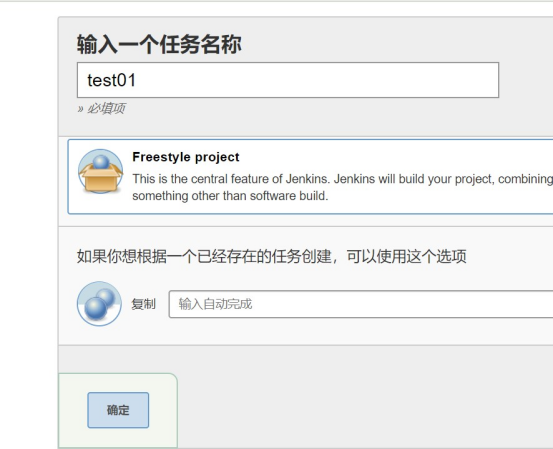
创建一个FreeStyle项目:新建Item->FreeStyle Project->确定
找到"源码管理"->"Git",在Repository URL复制Gitlab中的项目URL
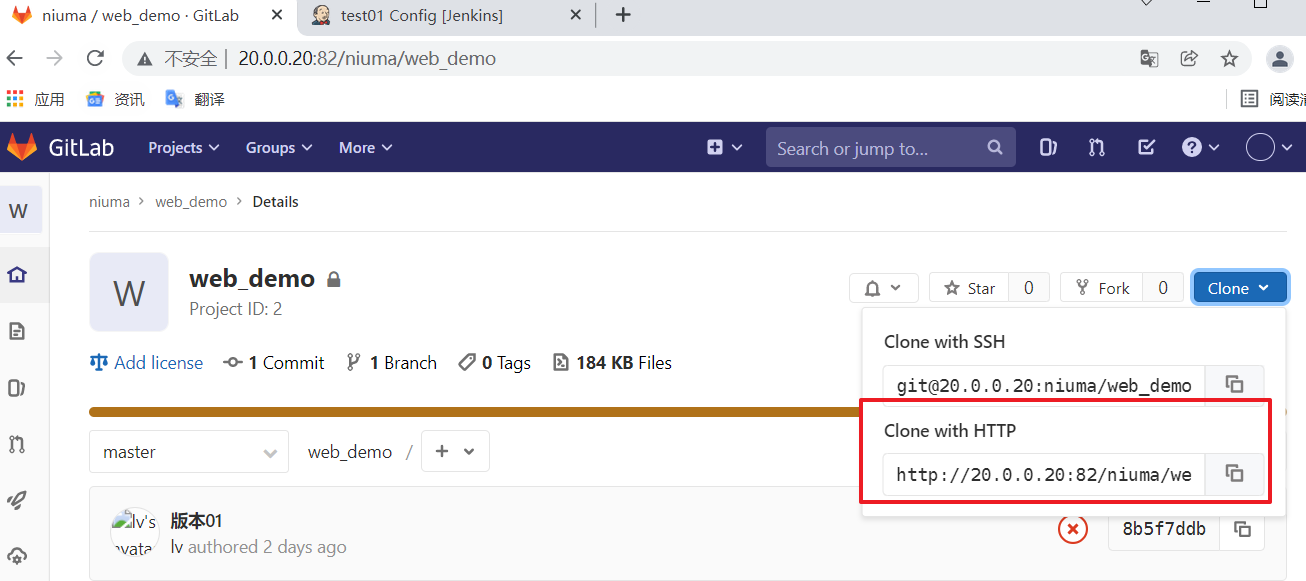
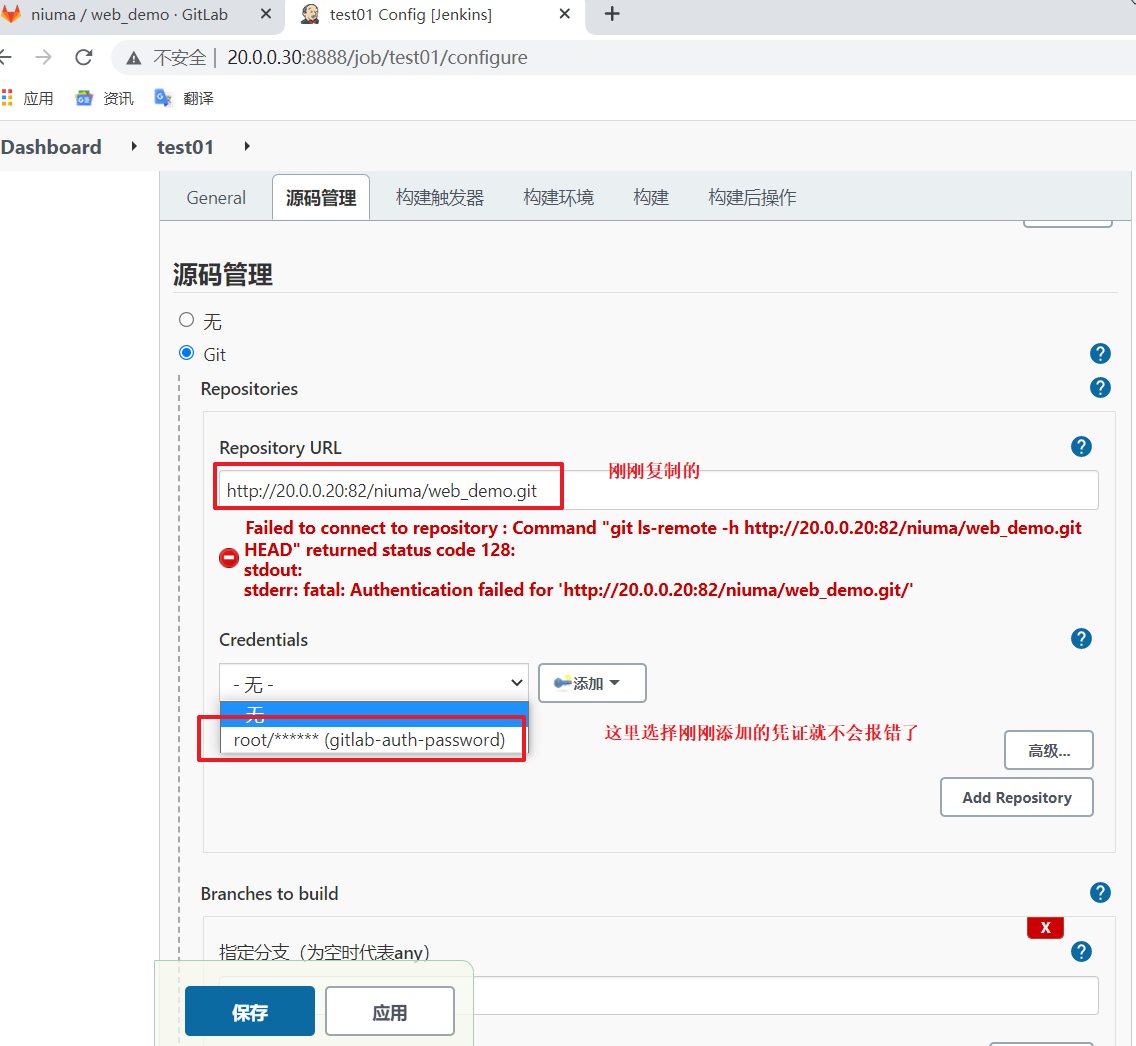
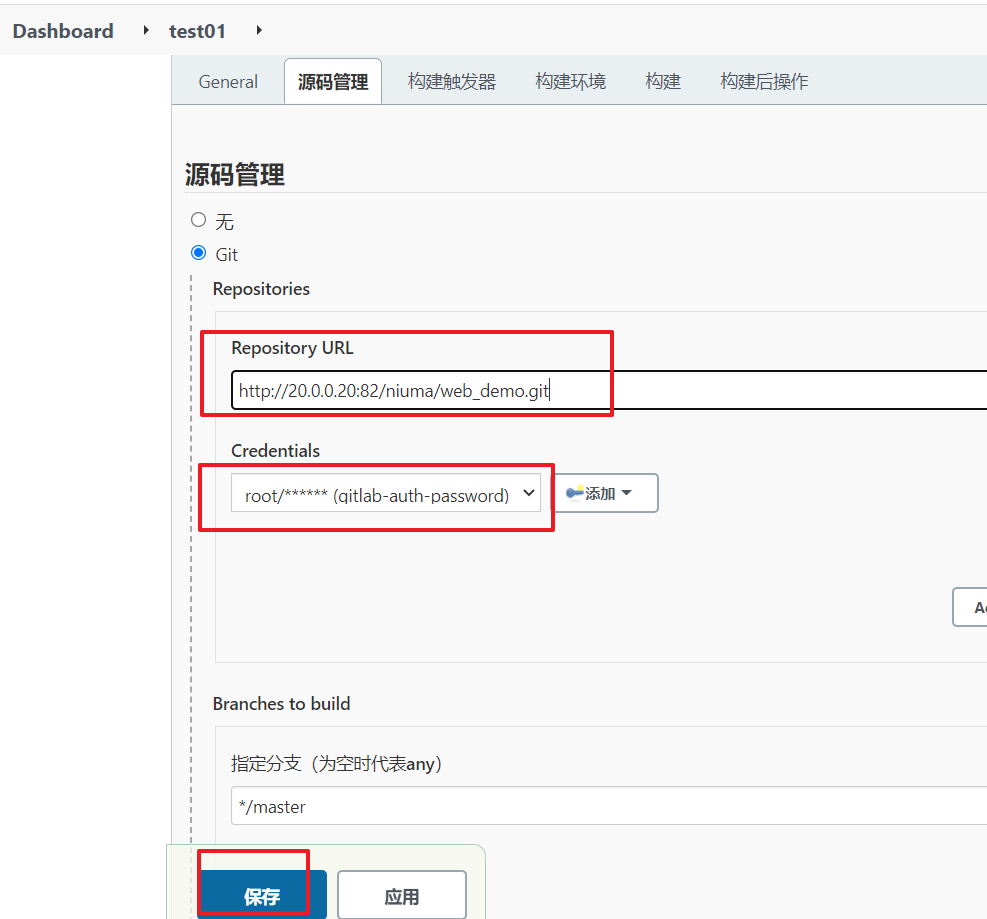
保存配置后,点击构建”Build Now“ 开始构建项目
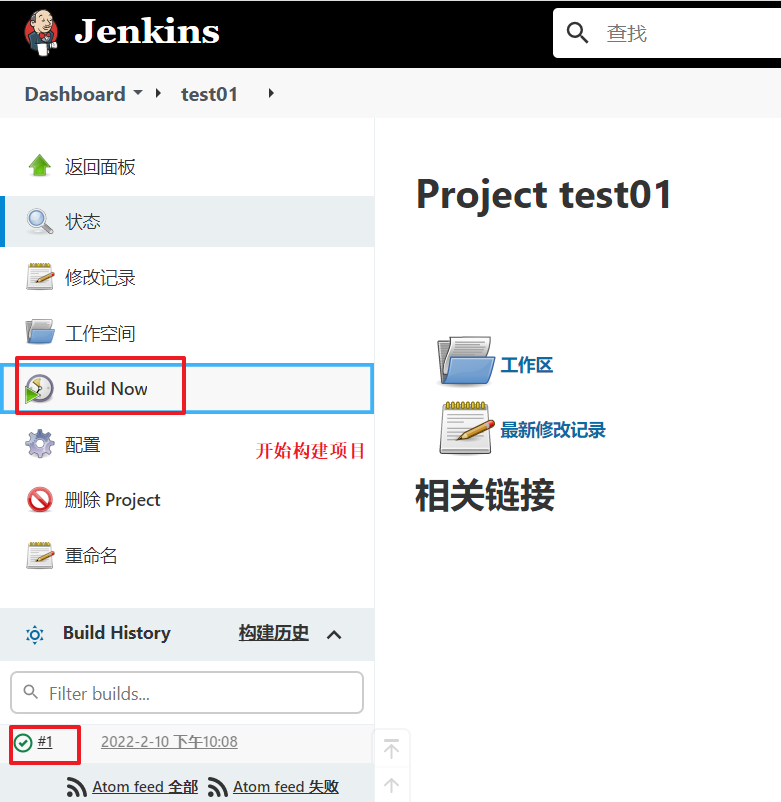
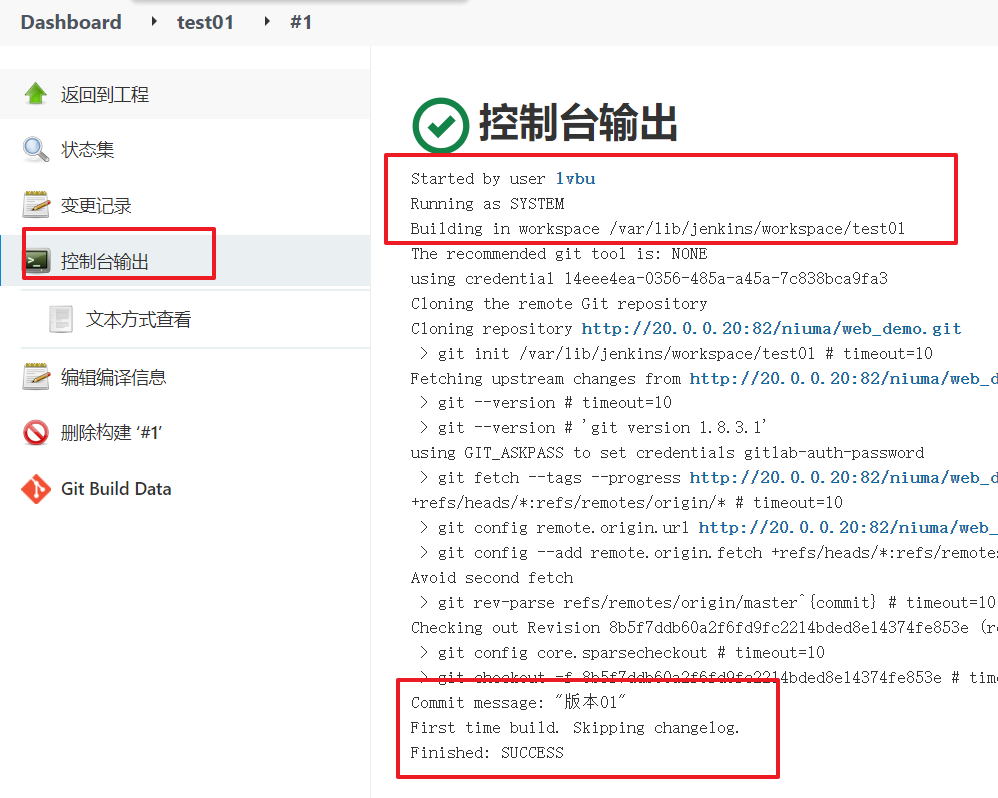
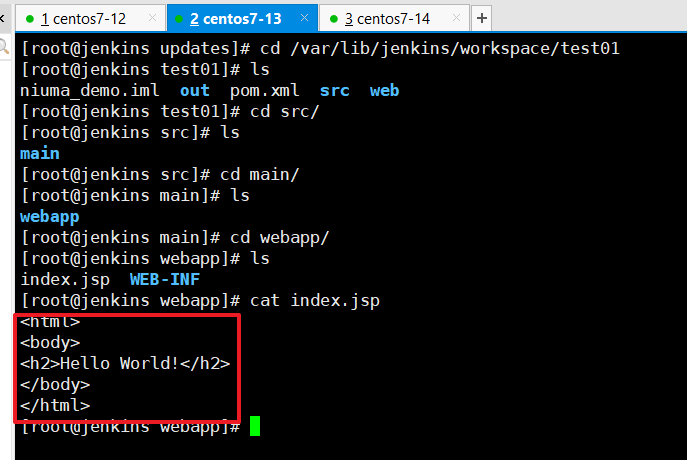
查看/var/lib/jenkins/workspace/目录,发现已经从Gitlab成功拉取了代码到Jenkins中。
SSH密钥类型
SSH免密登录示意图:

1) 使用root用户生成公钥和私钥ssh-keygen -t rsa
在/root/.ssh/目录保存了公钥和使用
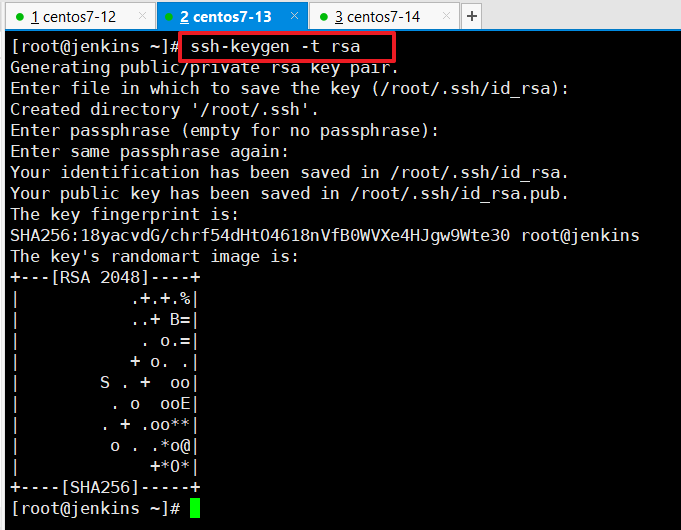
id_rsa:私钥文件
id_rsa.pub:公钥文件

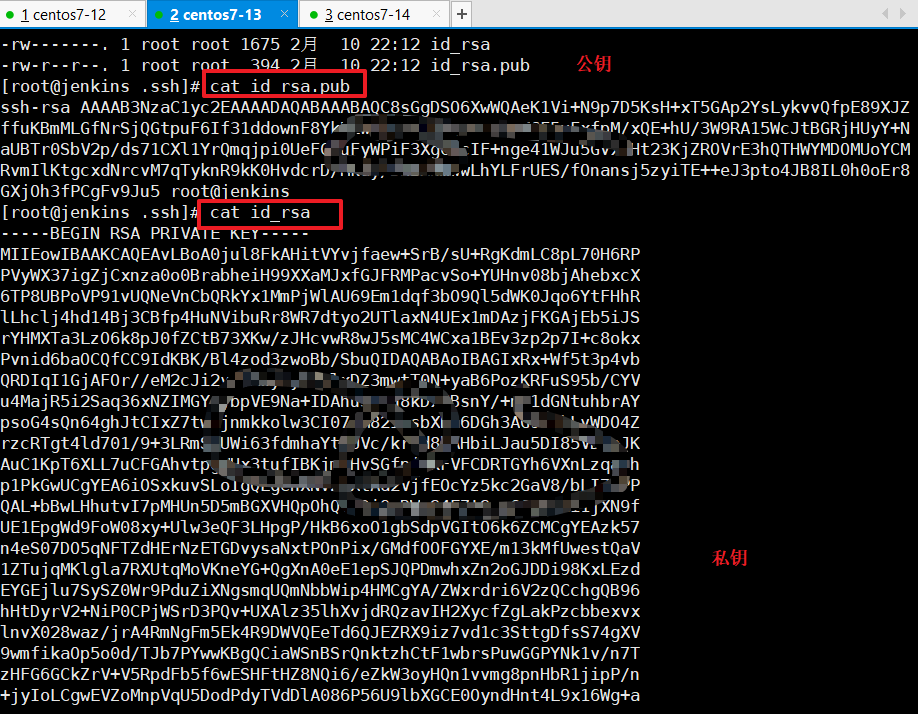
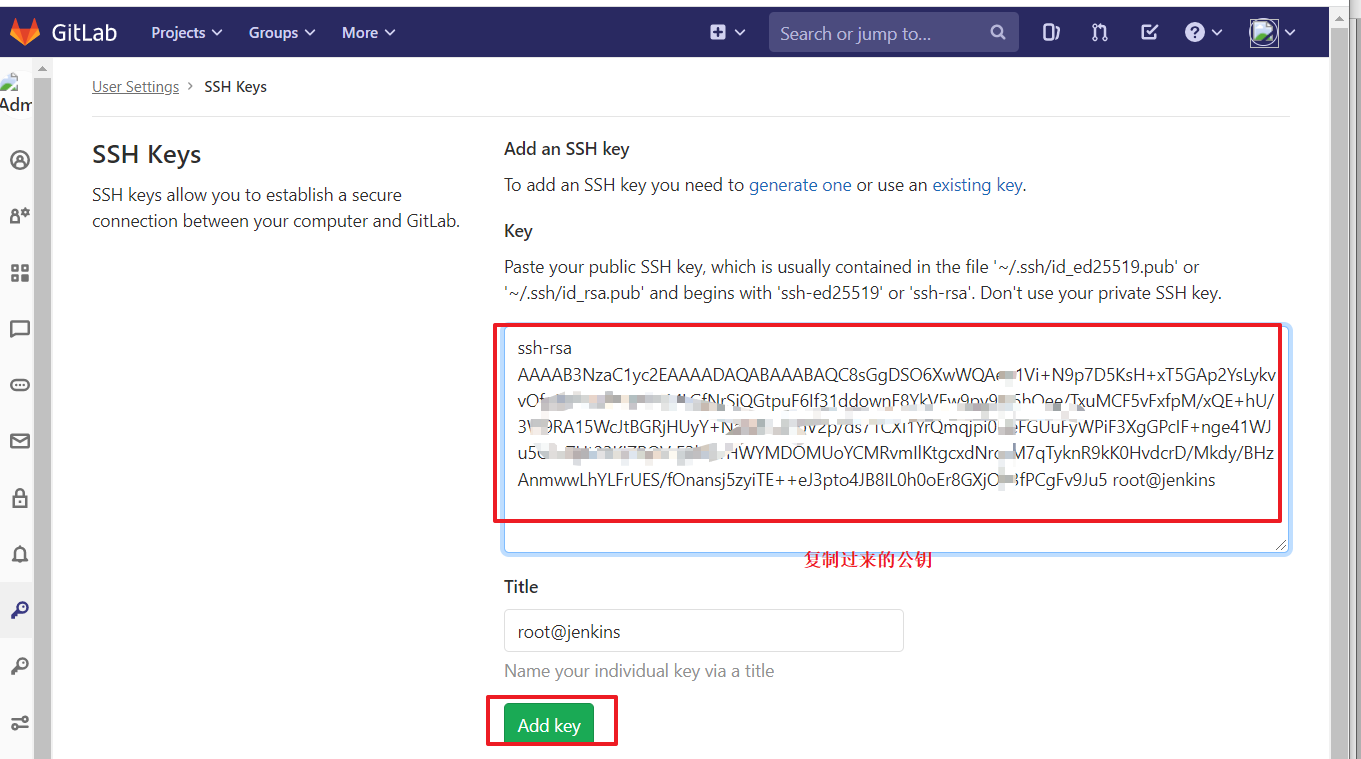
2) 把生成的公钥放在Gitlab中
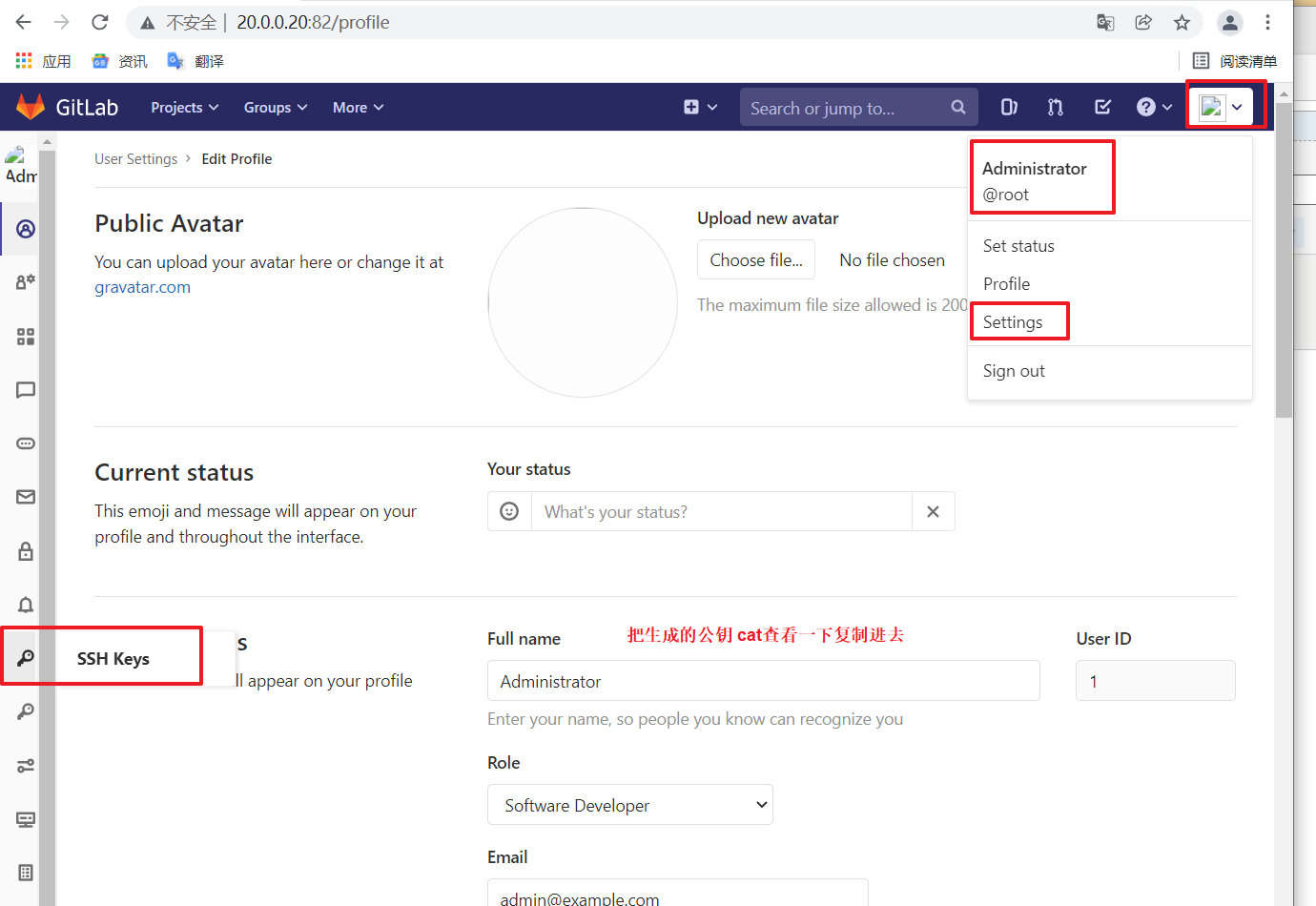
以root账户登录gitlab->点击头像->Settings->SSH Keys
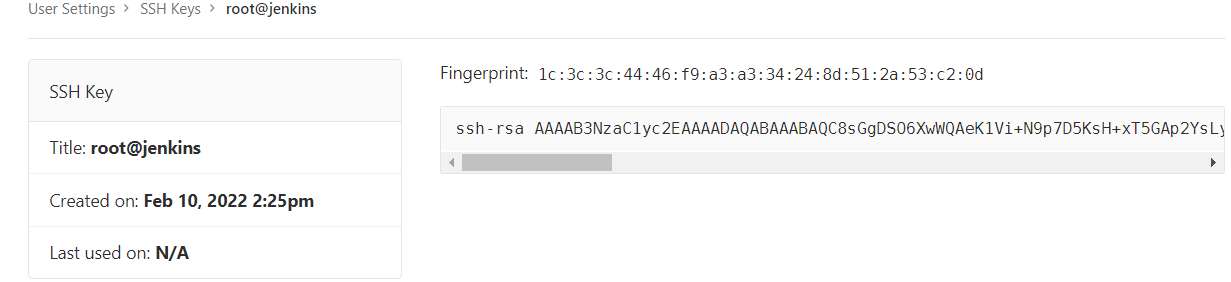
复制刚才id_rsa.pub文件的内容到这里,点击"Add Key"
3) 在Jenkins中添加凭证,配置私钥
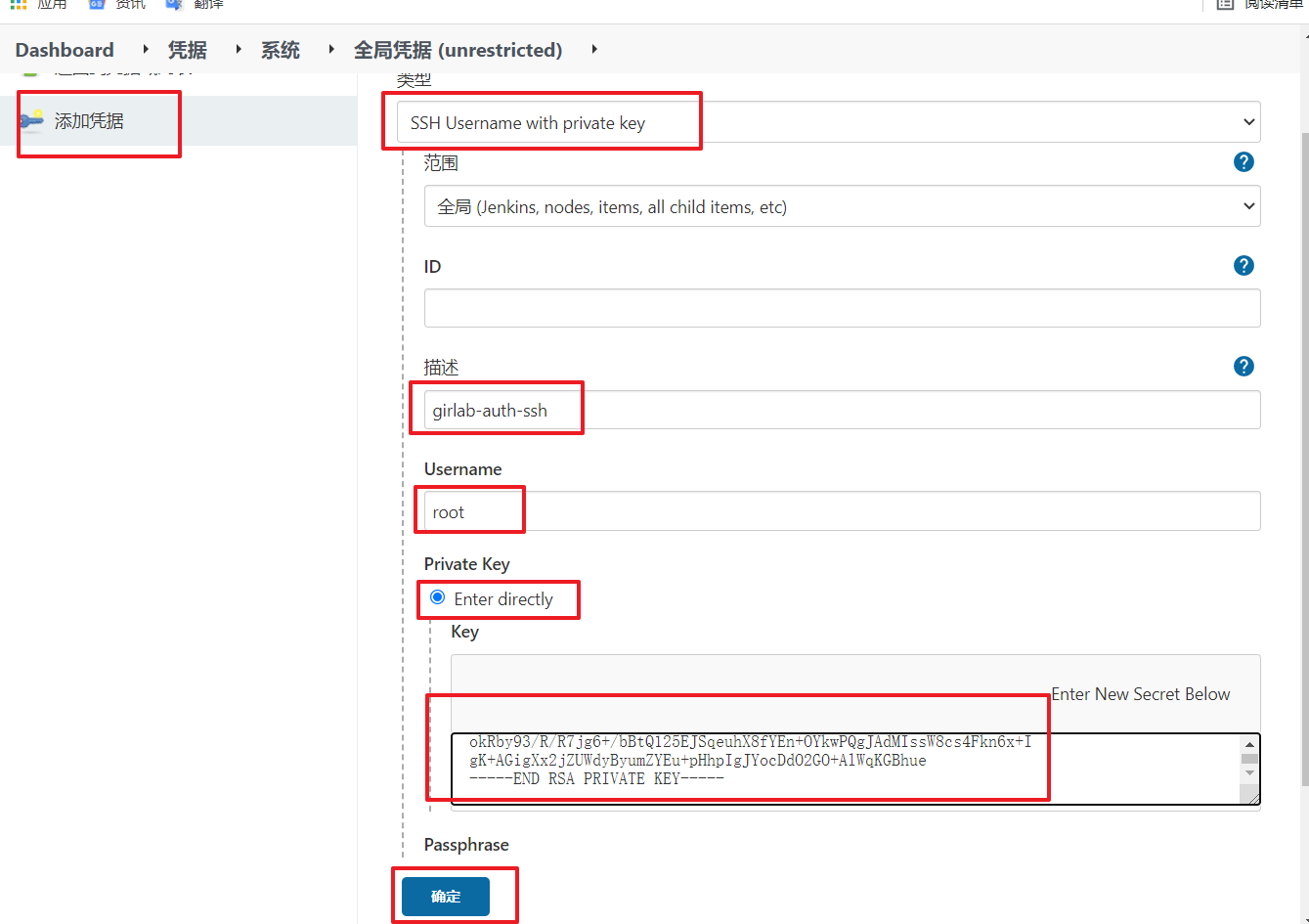
在Jenkins添加一个新的凭证,类型为"SSH Username with private key",把刚才生成私有文件内容复制过来
4) 测试凭证是否可用
新建"test02"项目->源码管理->Git,这次要使用Gitlab的SSH连接,并且选择SSH凭证
先复制gitlab ssh 这个地址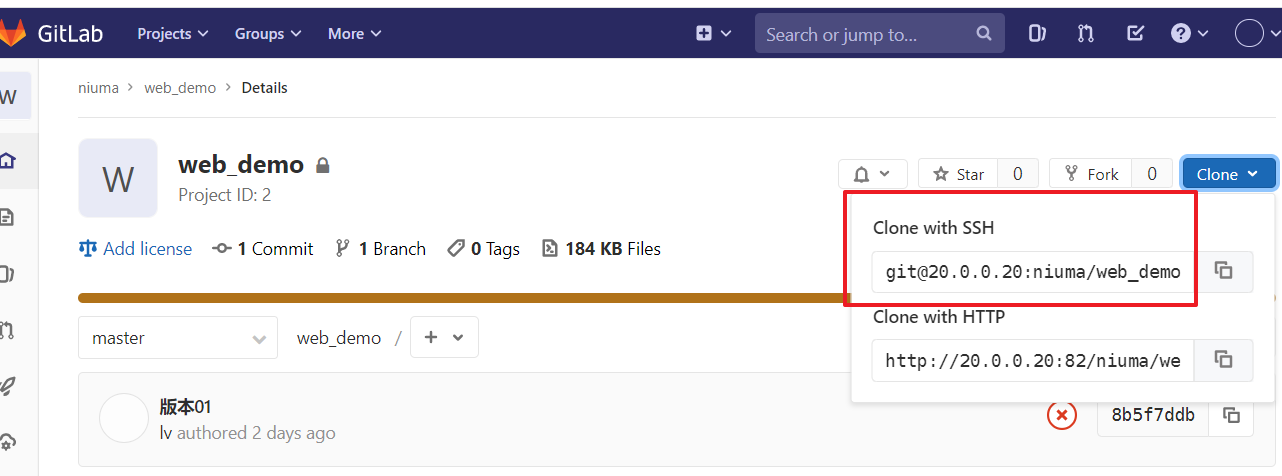
接着创建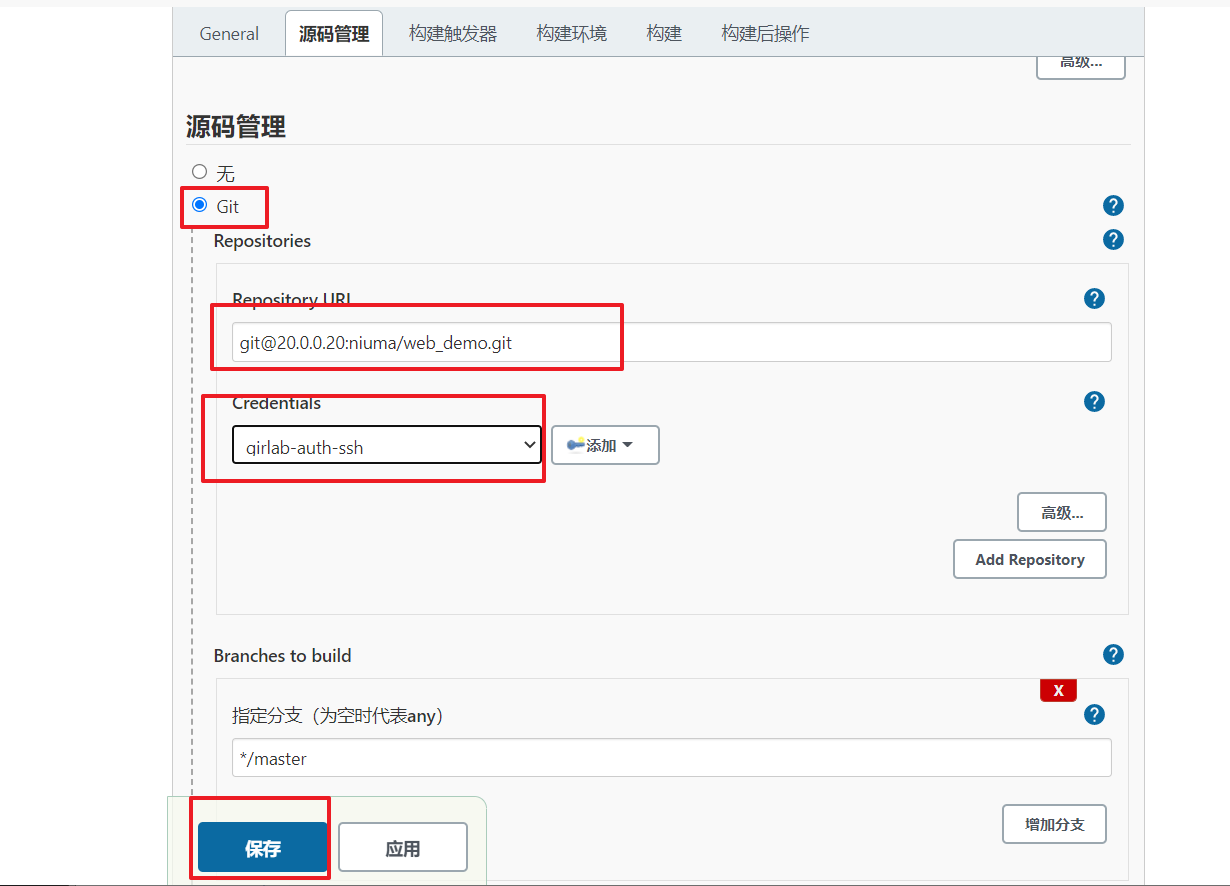
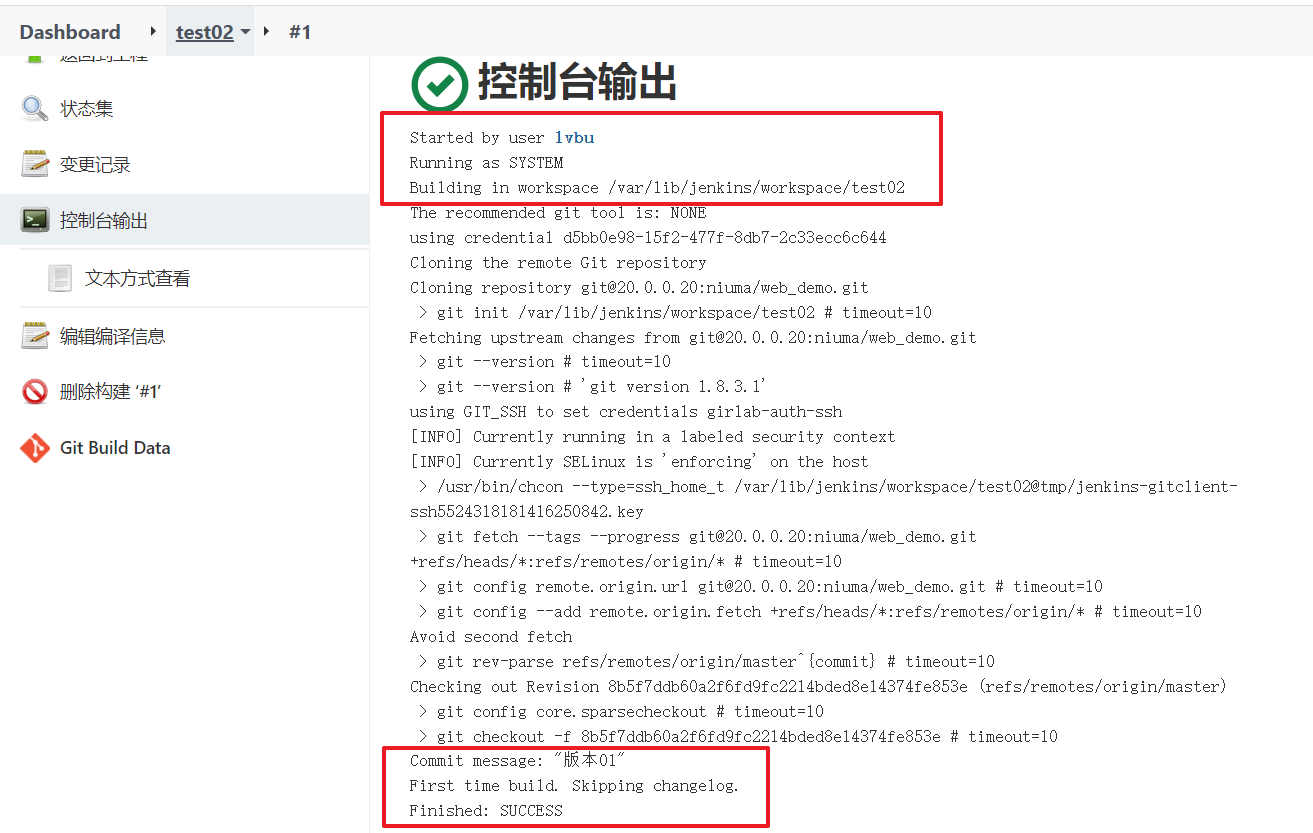
然后去构建项目 看代码是否正常拉取 正常拉取代表成功
有手就行2——持续集成环境—Jenkins安装、插件、用户权限及凭证管理的更多相关文章
- 有手就行3——持续集成环境—maven、tomcat、安装和配置
有手就行3--持续集成环境-maven.tomcat.安装 持续集成环境(5)-Maven安装和配置 持续集成环境(6)-Tomcat安装和配置 持续集成环境(5)-Maven安装和配置 在Jenki ...
- 使用Gradle构建构建一个Java Web工程及持续集成环境Jenkins配置
安装Eclipse插件——Buildship 什么是Buildship? Buildship能方便我们通过Eclipse IDE创建和导入Gradle工程,同时还能执行Gradle任务. Eclips ...
- 持续集成环境Jenkins的搭建和使用
这几天试着搭了个持续集成环境,我使用的是Jenkins,它的前身是Hadson,由于被Oracle收购了,所以换个名字继续开源,这个有点像MySQL. 持续集成总是跟敏捷开发什么的搞在一起,显得非常高 ...
- [Jenkins]持续集成环境下fingbug插件的安装使用与配置
参考:https://wiki.jenkins.io/display/JENKINS/FindBugs+Plugin 突然,天降杂事.我是想安安静静的做个美丽的测试...但是事与愿违,项目经理叫我帮忙 ...
- 【持续集成】jenkins安装部署从git获取代码
一:持续集成的概念: 1.1:总体的概括 持续集成Continuous Integration 持续交付Continuous Delivery 持续部署Continuous Deployment 1. ...
- 持续集成工具Jenkins安装、部署、使用
本文介绍jenkins,利用其做项目发布与持续集成交付工具. 一.Jenkins是什么? Jenkins是基于Java开发的一种持续集成工具,用于监控持续重复的工作,功能包括: 1.持续的软件版本发布 ...
- 持续集成之Jenkins安装部署
1.系统环境和安装java环境 [root@devops ~]# cat /etc/redhat-release CentOS Linux release 7.3.1611 (Core) 安装java ...
- Jenkins+MSbuild+SVN实现dotnet持续集成 快速搭建持续集成环境
Jenkins是一个可扩展的持续集成引擎,Jenkins非常易于安装和配置,简单易用,下面开始搭建dotnet持续集成环境 一.准备工作 1.系统管理-->管理插件-->可选插件中找到MS ...
- Jenkins+MSbuild+SVN实现快速搭建.net持续集成环境(构建、编辑、部署到服务器)
Jenkins是一个可扩展的持续集成引擎,Jenkins非常易于安装和配置,简单易用,下面开始搭建.net持续集成环境 Jenkins和SVN安装这里就不介绍了 一.准备工作 1.Jenkins中系统 ...
随机推荐
- Jsonschema2pojo从JSON生成Java类(命令行)
1.说明 jsonschema2pojo工具可以从JSON Schema(或示例JSON文件)生成Java类型, 在文章Jsonschema2pojo从JSON生成Java类(Maven) 已经介绍过 ...
- 使用.NET 6开发TodoList应用(19)——处理OPTION和HEAD请求
系列导航及源代码 使用.NET 6开发TodoList应用文章索引 需求 在HTTP请求中,我们还剩下两类不常使用的请求没有讲到,本文就来实现以下关于OPTIONS和HEAD请求.OPTIONS请求用 ...
- Apache Ant: If 和 Unless
目录 If And Unless If And Unless 从 Ant 1.9.1 起,可以在所有的任务和嵌套的元素上以特别的命名空间添加 if 和 unless 属性. In order to u ...
- Go语言实战-爬取校花网图片
一.目标网站分析 爬取校花网http://www.xiaohuar.com/大学校花所有图片. 经过分析,所有图片分为四个页面,http://www.xiaohuar.com/list-1-0.htm ...
- Hive的连接和运行模式
原文链接: https://www.toutiao.com/i6771018203687551495/ Hive的连接 启动hadoop的时候将history也启动,如果出问题,可以方便我们后续定位 ...
- Java在linux环境下和windows环境下日期字符串显示不同
图片如果损坏,点击链接: https://www.toutiao.com/i6511565147322974724/ 出现的现象: 在Java中我想要将当前的时间格式化为需要的字符串,然后存放到数据库 ...
- HDUA/B
同样求逆元的题目,费马的条件,首先要保证p为质数,然后保证a与p互素. 数据范围问题,要保证在数据范围内,所以要b先模上mod #include<bits/stdc++.h> using ...
- WAFW00F waf识别工具 源码学习
我实习工作的第一个任务根据已有的java waf识别工具 实现了一个python的waf识别工具 代码结构非常乱 仅仅达到了能用的水平. 顶头svp推荐这个项目当时我已经写好了开始用了自己的 稍微看了 ...
- gorm声明模型
模型定义 模型是标准的结构体,由go的基本数据类型.实现了Scanner和Valuer接口的自定义类型及其指针或别名组成 例如: type User struct { ID uint Name str ...
- IDEA中导入Maven工程(module)
导入其它Maven工程时可能会出现依赖代码变红等等可以重新导入 右键pom.xml文件 --->Maven---->Reimport ,idea强制刷新内容,一般能解决依赖没有识别的问题 ...