
MongoDB安装及配置Navicat MongoDB Tools
一、下载MongoDB
1.下载网址:https://www.mongodb.com/try/download/community


注:本文档以Windows和msi安装为例
二、安装MongoDB

打开.msi文件


在硬盘任意位置创建mongo目录,内包含

mongo.conf文件内容:#存放数据目录
dbpath=D:\mongo\data\db
端口
port=27017
日志追加方式
logappend=true
日志文件路径
logpath=D:\mongo\log\mongo.log
安装到window进程服务名称
serviceName=mongodb
浏览器搜索localhost:27017会出现
在CMD命令行内执行
打开Windows终端 切换到安装目录
cd D:MongoDB\bin
运行 --dbpath 是上一步自己创建的db目录
mongod --dbpath D:\mongo\data\db(刚才创建目录的位置)
安装MongoDB服务
打开Windows服务
找到MongDB确保其与下图对应

配置环境变量
打开设置-->系统-->系统信息-->高级系统设置

在系统属性面板中找到高级-->环境变量

在系统变量中找到Path,双击打开

在末尾添加MongoDB的Bin文件,具体位置与安装时一致

保存并推出
继续在cmd中输入
net start MongoDB
打开cmd,输入mongod --version进行测试

出现db version即安装成功
浏览器验证

三、配置连接Navicat
左上角新建链接-->MongoDB
主机写localhost(MongoDB实际运行主机ip,本地就选择localhost)

四、安装Tools
MongoDB Tools下载地址:
https://www.mongodb.com/try/download/database-tools?tck=docs_databasetools
下载后解压到本地文件夹,并将工具内bin目录下所有文件复制到MomgoDB安装目录下的bin内

目标文件夹

打开Navicat,并连接数据库


选择improt和export会出现
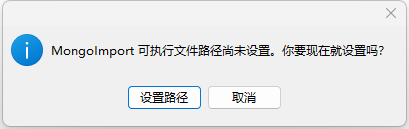
此时点击设置路径-->选择MongoDB安装目录下bin文件夹下对应文件即可
(也可以在Navicat上方工具-->选项-->环境中进行修改)
五、测试导出Json及导入
鼠标右键选择Mongoexport打开导出对话框,方式如下

即可正常导出Json文件
右键选择MongoImprot导入则为如下

MongoDB安装及配置Navicat MongoDB Tools的更多相关文章
- Mongodb安装和配置
Mongodb之安装配置 安装 Mongodb的下载地址为Mongodb官网.下载时.你能够选择是安装包或者是压缩包. 下载完毕后.双击安装包并安装. 安装完毕后.你能够在安装文件夹看到下图中所见的文 ...
- MongoDB 安装与配置
MongoDB下载 官方下载链接:https://www.mongodb.com/download-center/community MongoDB安装 简单,按提示安装即可.安装方式: 1. Com ...
- window下mongodb安装和配置
mongodb安装和配置 1.下载:https://www.mongodb.com 2.解压到盘的根目录下,本人解压到D盘根目录 3.在软件根目录下新建一个文件夹data 4.再新建两个文件夹db.l ...
- mongodb安装和配置,遇到问题和解决方法
自己不知道怎么的,心血来潮想重新来安装和配置一下mongodb,之前自己也是按照别人的来整的,印象不深刻.第二遍安装配置遇到很多问题. 弄了两个多小时,期间遇到很多问题: 遇到的主要问题 1.拒绝访问 ...
- windows下的mongodb安装与配置
一.下载mongodb安装文件 https://www.mongodb.com/download-center/community 选择zip压缩包方式,如:mongodb-win32-x86_64- ...
- MongoDB 安装及其配置
安装: 安装路径d:MongoDB较短便于后续操作 配置: 1.新建data文件夹并在data文件夹下新建db和log文件夹,路径如下 MongoDB\data\db MongoDB\data\log ...
- MongoDB安装、配置和基本使用
一.搭建MongoDB的yum源 如果安装epel扩展源,可以安装MongoDB2.4版本 如要安装3.0版本,需要自己配置yum源,官方提供的源只支持64位系统 # vim /etc/yum.rep ...
- MongoDB安装与配置
参考文档:MongoDB官方文档 版本:3.6.4 从版本3.6开始,MongoDB需要Windows Server 2008 R2,Windows 7或更高版本. 第一步,在下载中心下载最新版本的M ...
- 【window】mongodb安装和配置
最近要独立开发vue+mongodb+node的小项目,项目不大,但之前没了解过mongodb还是蛮不容易的,因为以前用MySQL的时候都是用的集成化的工具,完全不用写命令去启动,用mogodb首先需 ...
- mongoDB 安装和配置环境变量,超详细版本
下载mongoDB进行安装:https://www.mongodb.com/ 到Community Se ...
随机推荐
- 【Java】Collection 集合框架概述
Collection 集合框架概述 1.集合.数组都是为了存储数据而产生的 2.为什么需要集合?为了更灵活方便的存储数据,且集合能存储的容量比数组更大 3.存储的概念还停留在内存活动范围内,也只是短暂 ...
- 【H5】04 建立超链接
摘自: https://developer.mozilla.org/zh-CN/docs/Learn/HTML/Introduction_to_HTML/Creating_hyperlinks 超链接 ...
- 【BIOS】关于启用快速启动之后进不了BIOS的问题
这是我2013年的东芝SateLite M800的BIOS 作死开了快速启动 然后开启就跳过BIOS了 找贴吧看到的方法,先关机,然后按住访问BIOS的按键不要放 再启动,就会进BIOS了[老哥真牛]
- MyBatisPlus公共字段自动填充
公共字段自动填充 公共字段 新增员工,修改.编辑员工信息时,都需要设置创建时间,修改时间等操作,这些操作过于重复.繁琐,为了有更快捷高效的,MyBatisPlus提供了公共字段自动填充功能,当我们执行 ...
- Human-centric Computing and Information Sciences期刊基本信息
letpub 地址: https://www.letpub.com.cn/index.php?page=journalapp&view=detail&journalid=10450&a ...
- Ubuntu18.04 环境下 解决VScode中空格长度减小的问题
问题: Ubuntu下安装vscode后发现空格特别小,只有正常空格的一半大小 ======================================================= ...
- 【转载】 机器人真·涨姿势了:比肩人类抓取能力,上海交大、非夕科技联合提出全新方法AnyGrasp
原文地址: https://developer.aliyun.com/article/822654 ================================================= ...
- 神经网络之卷积篇:详解Padding
详解Padding 为了构建深度神经网络,需要学会使用的一个基本的卷积操作就是padding,让来看看它是如何工作的. 如果用一个3×3的过滤器卷积一个6×6的图像,最后会得到一个4×4的输出,也就是 ...
- RabbitMq高级特性之TTL 存活时间/过期时间 通俗易懂 超详细 【内含案例】
RabbitMq高级特性之TTL 存活时间/过期时间 介绍 RabbitMQ支持消息的过期时间, 在消息发送时可以进行指定 RabbitMQ支持队列的过期时间, 从消息入队列开始计算, 只要超过了队列 ...
- SMU Summer 2023 Contest Round 8(2019 陕西省大学生程序设计竞赛)
SMU Summer 2023 Contest Round 8(2019 陕西省大学生程序设计竞赛) B - Grid with Arrows(欧拉图) 题意:一个总规模为\(n × m\)的矩阵,矩 ...