
七 APPIUM Android 定位方式(转)
1.定位元素应用元素
1.1通过id定位元素
Android里面定位的id一般为resrouce-id:
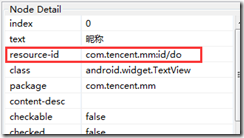
代码可以这样写:
WebElement element = driver.findElement(By.id("com.tencent.mm:id/do"));
或者:
driver.findElementById("com.tencent.mm:id/do")
下面的例子展示的是通过id定位到元素并点击:

@Test

public void doClick() {

    //通过id查找元素

    WebElement el = driver.findElement(By.id("com.tencent.mm:id/do"));

    el.click();

    //等待3s观察显示

    try {

    Thread.sleep(3000);

    } catch(InterruptedException e) {

    e.orintStackTrace();

    }

}
1.2通过name定位元素
一般text属性认为是name
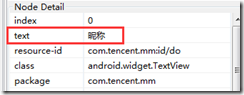
@Test

public void doClick() {

    //通过name查找元素

    WebElement el = driver.findElement(By.name("昵称"));

    el.click();

    //等待3s观察显示

    try {

    Thread.sleep(3000);

    } catch(InterruptedException e) {

    e.orintStackTrace();

    }

}
1.3通过ClassName定位元素
classname指的是class属性

@Test

public void doClick() {

    //通过classname查找元素

    WebElement el = driver.findElement(By.ClassName("android.widget.TextView"));

    el.click();

    //等待3s观察显示

    try {

    Thread.sleep(3000);

    } catch(InterruptedException e) {

    e.orintStackTrace();

    }

}
1.4通过xpath定位
Appium对于xpath定位执行效率是比较低的,也就是说遇到xpath的定位代码的时候,执行比较慢。迫不得已的情况下尽量不用这个定位方式。
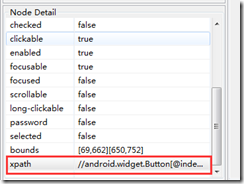
代码:
@Test

public void doClick() {

    //通过xpath查找元素

    WebElement el = driver.findElement(By.xpath("//android.widget.Button[@index='1']"));

    el.click();

    //等待3s观察显示

    try {

    Thread.sleep(3000);

    } catch(InterruptedException e) {

    e.orintStackTrace();

    }

}
1.5通过AccessibilityId定位元素
定位元素的方式和name,id一样。
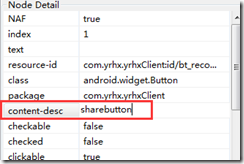
定位方式:
findElement(By.AccessibilityId("sharebutton"))
代码如下:
@Test

public void doClick() {

    //通过AccessibilityId查找元素

    WebElement el = driver.findElementByAccessibilityId("sharebutton");

    el.click();

    //等待3s观察显示

    try {

    Thread.sleep(3000);

    } catch(InterruptedException e) {

    e.orintStackTrace();

    }

}
1.6通过AndroidUiAutomator定位元素
AndroidUIAutomator是一个强有力的元素定位方式,它是通过Android UIAutomator类库去找元素,定位方式:
findElement(By.AndroidUIAutomator(String UIAuto));
可以选择id,nameclassName,description作为传入的字符串
WebElement el =

driver.findElementByAndroidUIAutomator("new UiSelector().resourceId(\"com.tencent.mm:id/do\")");
代码如下:
@Test

public void doClick() {

    //通过AndroidUIAutomator查找元素

    WebElement el = driver.findElementByAndroidUIAutomator("new UiSelector().description(\"sharebutton\")");

    el.click();

    //等待3s观察显示

    try {

    Thread.sleep(3000);

    } catch(InterruptedException e) {

    e.orintStackTrace();

    }

}
2.处理纯web应用元素定位
2.1使用chrome-devtools
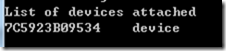
这是谷歌提供的一个移动端Web开发调试工具,通过它我们可以调试手机页面。通过调试我们可以看到wap页面的源码,从而进行元素的定位。那么这个工具该如何使用呢?首先你要有一台PC,上面安装了chrome浏览器;一台安卓手机,上面安装了chrome移动版的浏览器。将你的手机通过USB数据线连接到你的PC机并开启USB调试模式(由于每个机器不一样,所以开启USB模式的方式就不再详细说明),然后在CMD中输入adb devices看看设备是不是链接成功了:
接下来在PC机上打开chrome浏览器
然后在地址栏输入:chrome://inspect/#devices

紧接着在你的Android手机上打开chrome浏览器并输入百度首页地址:
当你打开了百度首页之后,我们在回到PC版的chrome浏览器上面的chrome://inspect/#devices页面下观察:
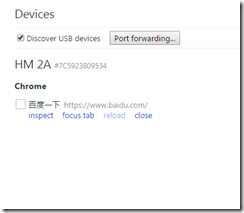
接下来点击”inspect”,你会发现弹出一个新窗口,如图:
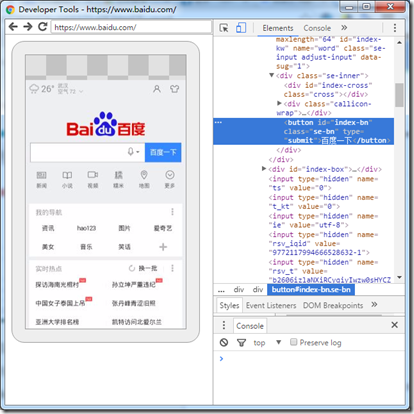
通过此图大家可以看到手机屏幕上的页面已经PC机上显示了,你可以看到手机wap页面源码以及UI界面。使用用DevTools特别重要的一点是:如果你点击inspect打开的DevTools窗口一片空白,且刷新无效时,那极有可能是由于被墙的缘故。
在hosts文件最后追加以下内容:
64.233.162.83 chrome-devtools-frontend.appspot.com
保存之后,在CMD中输入:ipconfig /flushdns
刷新DNS之后,打开的DevTools窗口就不会在是空白的了。
在DevTools窗口顶部有个“Select an element in the page to inspect it”按钮,如下图所示:
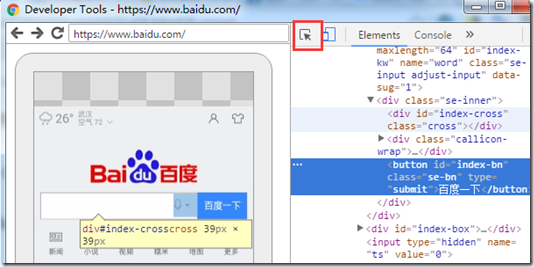
百度一下button的元素信息
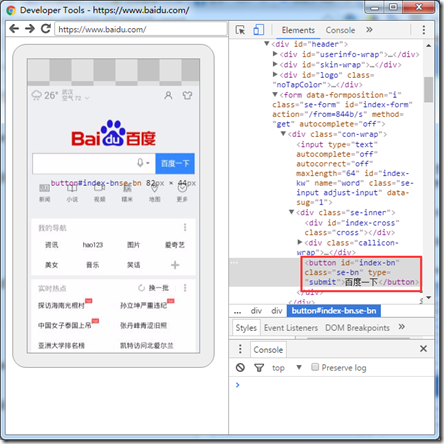
通过id定位:
WebElement searchButton = driver.findElement(By.id(“index-bn”));
百度搜索关键字的代码:
public AndroidDriver<WebElement> driver;

@BeforeClass

public void startTest() throws MalformedURLException {

DesiredCapabilities capabilities = new DesiredCapabilities();

capabilities.setCapability("platformName","Android");

capabilities.setCapability("deviceName","MeiZu MX3");

capabilities.setCapability("platformVersion", "5.0.1");

capabilities.setCapability("browserName", "Chrome");

driver = new AndroidDriver<WebElement>(new URL("http://127.0.0.1:4723/wd/hub"), capabilities);

driver.manage().timeouts().implicitlyWait(6, TimeUnit.SECONDS);

}

@AfterClass

public void afterClass() {

driver.quit();

}

@Test

public void addContact() {

//打开百度首页

driver.get("https://www.baidu.com");

//输入框元素

WebElement inputBox = driver.findElement(By.id("index-kw"));

//输入JAVA关键字

inputBox.sendKeys("JAVA");

//百度一下按钮

WebElement searchButton = driver.findElement(By.id("index-bn"));

//点击百度一下按钮

earchButton.click();

try {

Thread.sleep(2000);

} catch (InterruptedException e) {

e.printStackTrace();

}

}
2.1chrome toggle device mode 模式
打开PC chrome浏览器,点击F12
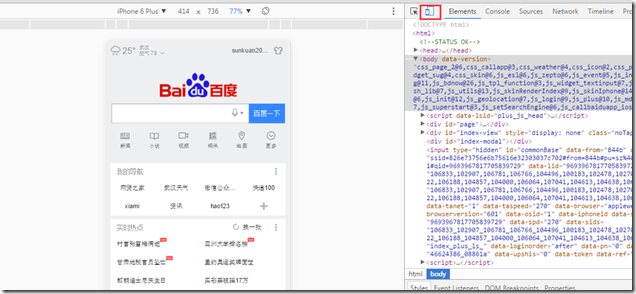
点击toggle device mode,F5刷新就可以实现方式1的效果,而且比方式1简单。
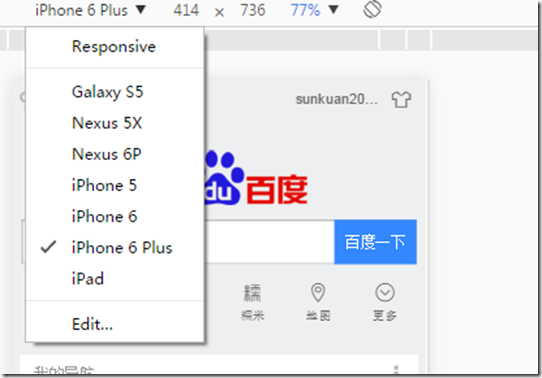
可以切换设备型号及屏幕的大小。
3.定位混合应用元素
混合应用是原生APP+webview组成的,可以简单的理解为一个原生app的外壳,内部全是html页面。在处理这样的app的定位的时候 需要先定位原生APP上的按钮或者链接,然后点击按钮或者链接,然后经过appium提供的方法,进入webview页面,通过之前介绍的定位工具和方法进行元素定位了。如果说你的android版本小于4.4,那么你需要使用Selendroid模式来作为测试引擎,在测试初始化的时候需要设置该capability。如果你的android版本大于等于4.4,那么Appium作为测试引擎,然后通过chromedriver来处理webview。如果你使用的是APPIUM测试引擎,调试WebView需要满足安卓系统版本为Android 4.4+已上,并且需要在你的APP内配置相应的代码,在WebView类中调用静态方法setWebContentsDebuggingEnabled,如下:
if (Build.VERSION.SDK_INT >=Build.VERSION_CODES.KITKAT) {

WebView.setWebContentsDebuggingEnabled(true);

}
进入webview的操作:
//这里使用driver.getContextHandles();获取app的handles,原生应用会有一个handle,webview也会有一个handle

Set<String> contexts = driver.getContextHandles();

for(String cotext:contexts) {

    System.out.println(context);

//会打印出  NATIVE_APP(原生app handle)和WEBVIEW_com.example.testapp(webview的 handle)

}

//进入webview中

driver.context((String) contexts.toArray()[1]);

//操作webview中的内容
这里使用driver.getContextHandles();获取app的所有handles,原生应用会有一个NATIVE_APP 的handle,webview也会有一个WEBVIEW_XXX_XXX_XX的handle,确定了webview的handle之后,使用:driver.context(handle的字符串)进入webview页面
七 APPIUM Android 定位方式(转)的更多相关文章
- 七 APPIUM Android 定位方式
1.定位元素应用元素 1.1通过id定位元素 Android里面定位的id一般为resrouce-id: 代码可以这样写: WebElement element = driver.findElem ...
- 六 APPIUM Android 定位方式
文本转自:http://www.cnblogs.com/sundalian/p/5629500.html APPIUM Android 定位方式 1.定位元素应用元素 1.1通过id定位元素 An ...
- APPIUM Android 定位方式
原文地址https://www.cnblogs.com/sundalian/p/5629500.html 1.定位元素应用元素 1.1通过id定位元素 Android里面定位的id一般为resrouc ...
- Appium Android定位元素与操作
文章写得很好,转载备用 一.常用识别元素的工具 uiautomator:Android SDK自带的一个工具,在tools目录下 monitor:Android SDK自带的一个工具,在tools目录 ...
- Android定位方式和测试方法
Android常用的三种定位方式有:基于GPS定位.基于基站地位.基于wifi定位. 1.基于GPS定位: GPS定位需要GPS模块(硬件)的支持,没有GPS模块是无法进行GPS定位的. GPS定位最 ...
- android定位方式
做移动互联网就不太可能不碰手机端的开发.上周为了项目需要,俺也挽袖子抡胳膊开始写起了android程序,还好有java基础,倒也上手快,写了几个小程序,主要都是关于定位方面的. 网上也搜得到一些相关的 ...
- 6.1 python+appium元素定位方式(登录app)
1.0.0 :常见的十种元素定位方式 .driver.find_element_by_id() #id定位 .driver.find_element_by_name() #name定位(已经凉 ...
- appium— Android定位webView里面的UI元素
Android SDK中的UIAutomator中本身是不支持网页中的UI元素定位,下面介绍几种常用的定位app内部的网页的UI元素的方法. 一.使用chrome浏览器调试移动端网页 这是使用最多的一 ...
- Appium Android 元素定位方法 原生+H5
APPIUM Android 定位方式 1.定位元素应用元素 1.1通过id定位元素 Android里面定位的id一般为resrouce-id: 代码可以这样写: WebElement eleme ...
- 技术分享 | app自动化测试(Android)--元素定位方式与隐式等待
原文链接 元素定位是 UI 自动化测试中最关键的一步,假如没有定位到元素,也就无法完成对页面的操作.那么在页面中如何定位到想要的元素,本小节讨论 Appium 元素定位方式. Appium的元素定位方 ...
随机推荐
- IDP中的黄金路径究竟是什么?
在云原生时代,开发人员面临着越来越多的工具.技术.思维方式的选择,给他们带来了极大的认知负担和工作量.为了提高开发人员的开发效率与开发体验,一些头部科技公司开始建立自己的内部开发者平台(IDP).在之 ...
- FreeSWITCH使用L16编码通信及raw数据提取
环境:CentOS 7.6_x64 FreeSWITCH版本 :1.10.9 Python版本:3.9.12 一.背景描述 PCM(Pulse Code Modulation,脉冲编码调制)音频数据是 ...
- windows10下编译32位和64位webrtc(m77)静态库
1. windows10下编译32位和64位webrtc(m77)静态库 省略挂代理下载depot_tools以及webrtc代码的过程... 可参考webrtc编译 务必在 cmd 终端环境下进入到 ...
- HTAP for MySQL 在腾讯云数据库的演进
摘要:MySQL在充分利用多核计算资源方面比较欠缺,无法同时满足在线业务和分析型业务的客户需求,而单独部署一套专用的分析型数据库意味着额外的成本和复杂的数据链路.本次主题将介绍腾讯云数据库为满足此类场 ...
- 数据治理之关键环节元数据管理开源项目datahub探索
@ 目录 概述 定义 核心功能 概念 元数据应用 其他开源 架构 概览 组件 元数据摄取架构 服务体系结构 本地部署 环境要求 安装 摄取样例 摄取入门 介绍 核心概念 命令行MySQL摄取示例 配置 ...
- windows server 2012 2019启动 开机自动启动 项设置
1.第一种方法:打开运行功能,运行shell:startup,打开管理员用户启动项目录.将想要设置成开机自启的程序快捷方式添加到其中即可,或者删除其中快捷方式即可取消开机自启.2.第二种方法:打开系统 ...
- java解决中文乱码的几种写法
工作中总会遇到中文乱码问题,以导出文件,文件名称是中文的话,下载下来的文件名称会乱码问题,总结了几种解决文件名乱码的写法,仅供参考. 首先定义一个汉语字符串 String zhName = " ...
- flutter填坑之旅(flutter页面生命周期篇)
一.初始化时期 1.createState ///构建一个StatefulWidget时,会立即调用该方法(必须重写) @override _WidgetLifecycleState createSt ...
- JSON第二
HTML DOM 节点在 HTML DOM 中,所有事物都是节点.DOM 是被视为节点树的 HTML. TML 文档中的所有内容都是节点:整个文档是一个文档节点每个 HTML 元素是元素节点HTML ...
- 2023最新IntellJ IDEA诺依SpringCloud开发部署文档(保姆级别)
目录 若依RuoYi v3.6.2部署文档 一.环境构建 二.模块描述 三.部署后端 1.下载到本地. 2.MySQL导入数据. 3.Nacos修改 (1)保证本地Nacos下载安装成功,修改本地Na ...