
WPF随笔收录-DataGrid固定右侧列
一、前言
在项目开发过程中,DataGrid是经常使用到的一个数据展示控件,而通常表格的最后一列是作为操作列存在,比如会有编辑、删除等功能按钮。但WPF的原始DataGrid中,默认只支持固定左侧列,这跟大家习惯性操作列放最后不符,今天就来介绍一种简单的方式实现固定右侧列。(这里的实现方式参考的大佬的两个DataGrid合并在一起的方式,原博客:https://www.cnblogs.com/akwkevin/p/17872348.html)
二、正文
1、上面大佬的实现,就直接基于他自己的控件库里实现的,这里我介绍的方式是如何引用了别的第三方库的情况下,在项目代码中再实现自定义可以固定右侧列的DataGrid控件;
2、首先新建个项目,项目里引用了HandyControl控件库和微软的mvvm库。
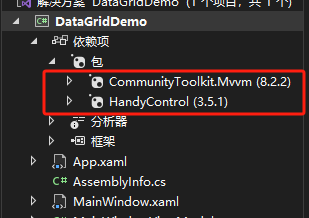
3、给项目添加一个自定义控件,记得不是自定义用户控件,这里命名为MyDataGrid,然后就可以从上面大佬那里搬代码过来,关键就是添加RightFrozenCount这个依赖属性代码和两个DataGrid之间的滚动同步代码
public int RightFrozenCount

{

    get { return (int)GetValue(RightFrozenCountProperty); }

    set { SetValue(RightFrozenCountProperty, value); }

}

public static readonly DependencyProperty RightFrozenCountProperty =

    DependencyProperty.Register(nameof(RightFrozenCount), typeof(int), typeof(MyDataGrid),

        new PropertyMetadata(0, OnRightFrozenCountChanged));

private static void OnRightFrozenCountChanged(DependencyObject d, DependencyPropertyChangedEventArgs e)

{

    if (d is MyDataGrid dataGridRightFrozen)

    {

        dataGridRightFrozen.OnRightFrozenCountChanged();

    }

}

private void OnRightFrozenCountChanged()

{

    if (_rightDataGrid != null)

    {

        if (RightFrozenCount > 0)

        {

            for (int i = 0; i < _rightDataGrid.Columns.Count; i++)

            {

                var column = _rightDataGrid.Columns[i];

                _rightDataGrid.Columns.Remove(column);

                Columns.Add(column);

            }

            for (int i = 0; i < RightFrozenCount; i++)

            {

                var last = Columns[^1];

                Columns.Remove(last);

                _rightDataGrid.Columns.Insert(0, last);

            }

            _rightDataGrid.SetCurrentValue(VisibilityProperty, Visibility.Visible);

        }

        else

        {

            _rightDataGrid.SetCurrentValue(VisibilityProperty, Visibility.Collapsed);

        }

    }

}
public override void OnApplyTemplate()

{

    base.OnApplyTemplate();

    if (_scrollViewer != null)

    {

        _scrollViewer.ScrollChanged -= ScrollViewer_ScrollChanged;

    }

    if (_rightScrollViewer != null)

    {

        _rightScrollViewer.ScrollChanged -= RightScrollViewer_ScrollChanged;

    }

    if (_rightDataGrid != null)

    {

        _rightDataGrid.ScrollViewerChanged -= ScrollViewerChanged;

        _rightDataGrid.SelectionChanged -= RightDataGrid_SelectionChanged;

    }

    _scrollViewer = GetTemplateChild(DG_ScrollViewer) as ScrollViewer;

    if (_scrollViewer != null)

    {

        _scrollViewer.ScrollChanged += ScrollViewer_ScrollChanged;

    }

    _rightDataGrid = GetTemplateChild(PART_Right) as DataGridScrollView;

    if (_rightDataGrid != null)

    {

        _rightDataGrid.ScrollViewerChanged += ScrollViewerChanged;

        _rightDataGrid.SelectionChanged += RightDataGrid_SelectionChanged;

    }

    SelectionChanged += DataGridRightFrozen_SelectionChanged;

}

private void ScrollViewerChanged(ScrollViewer viewer)

{

    _rightScrollViewer = viewer;

    _rightScrollViewer.ScrollChanged += RightScrollViewer_ScrollChanged;

}

private void ScrollViewer_ScrollChanged(object sender, ScrollChangedEventArgs e)

{

    _rightScrollViewer?.ScrollToVerticalOffset(_scrollViewer.VerticalOffset);

}

private void RightScrollViewer_ScrollChanged(object sender, ScrollChangedEventArgs e)

{

    _scrollViewer?.ScrollToVerticalOffset(_rightScrollViewer.VerticalOffset);

}

private void RightDataGrid_SelectionChanged(object sender, SelectionChangedEventArgs e)

{

    SetCurrentValue(SelectedItemProperty, _rightDataGrid.SelectedItem);

}

private void DataGridRightFrozen_SelectionChanged(object sender, SelectionChangedEventArgs e)

{

    _rightDataGrid.SetCurrentValue(SelectedItemProperty, SelectedItem);

}
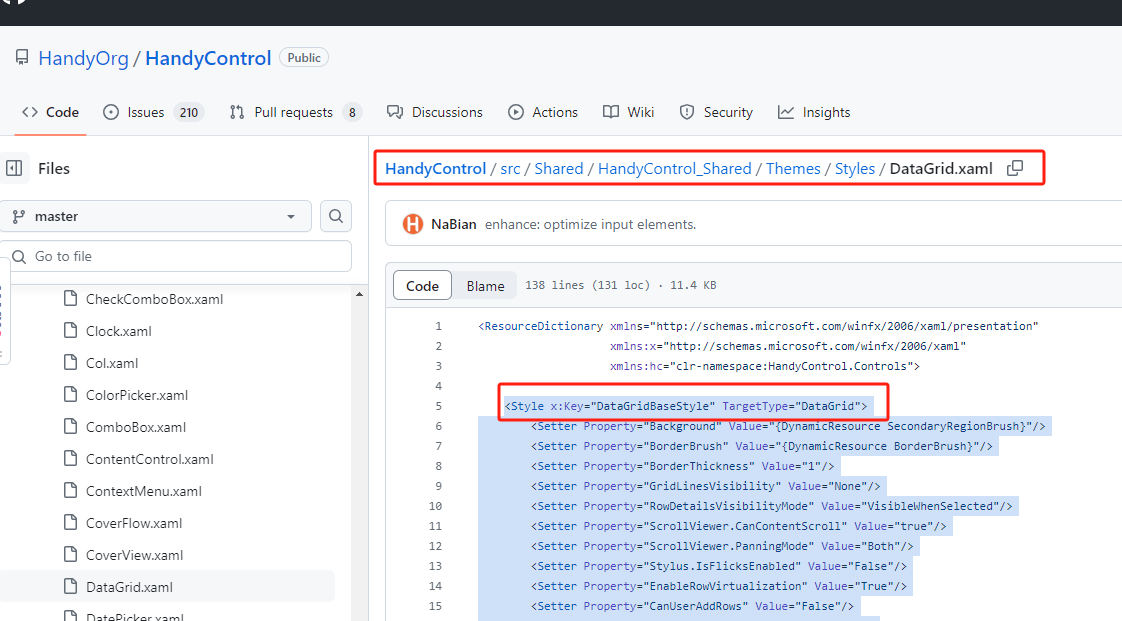
4、接着去到HandyControl的开源库那里,找到DataGrid的样式,然后复制到项目中
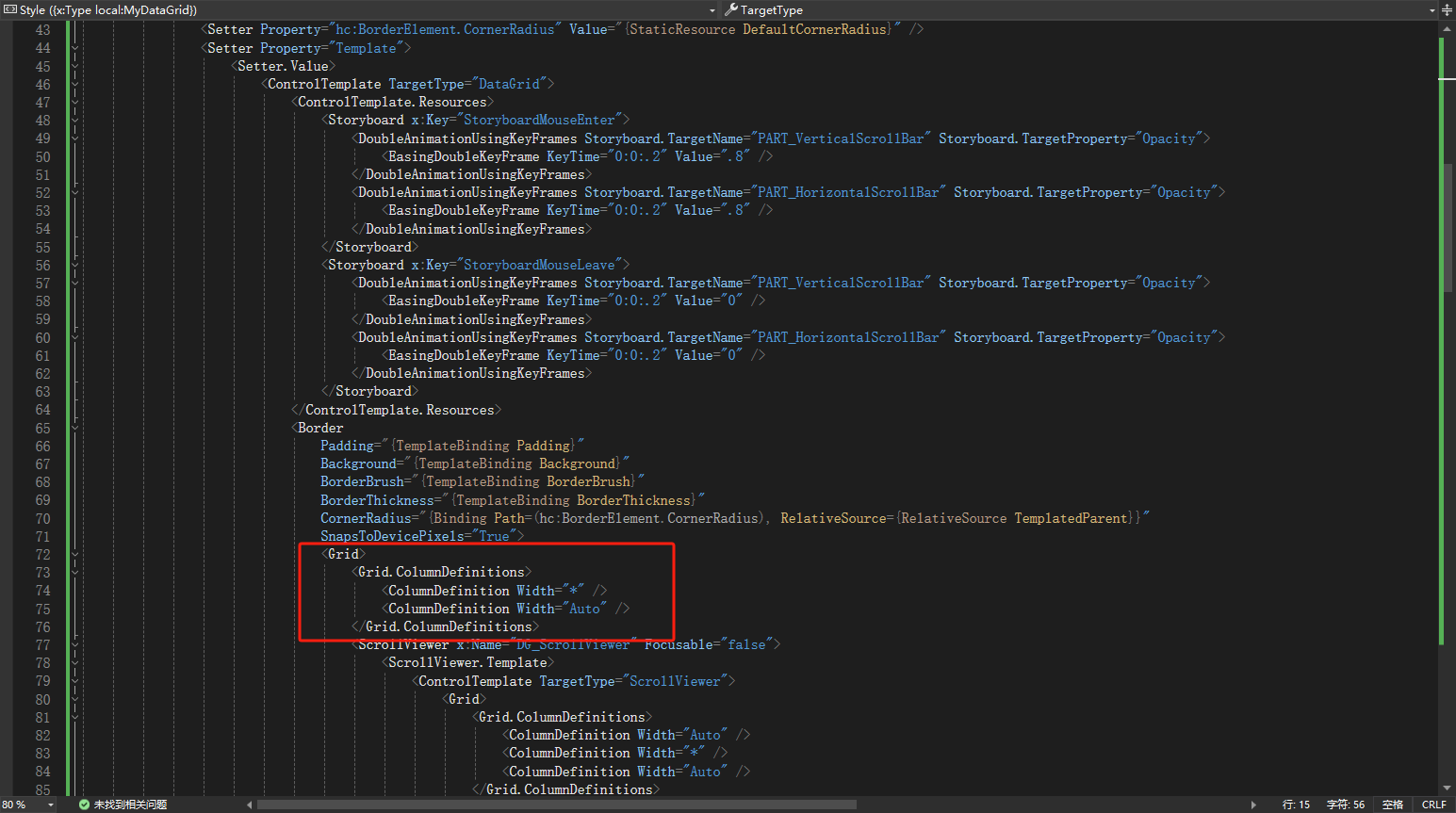
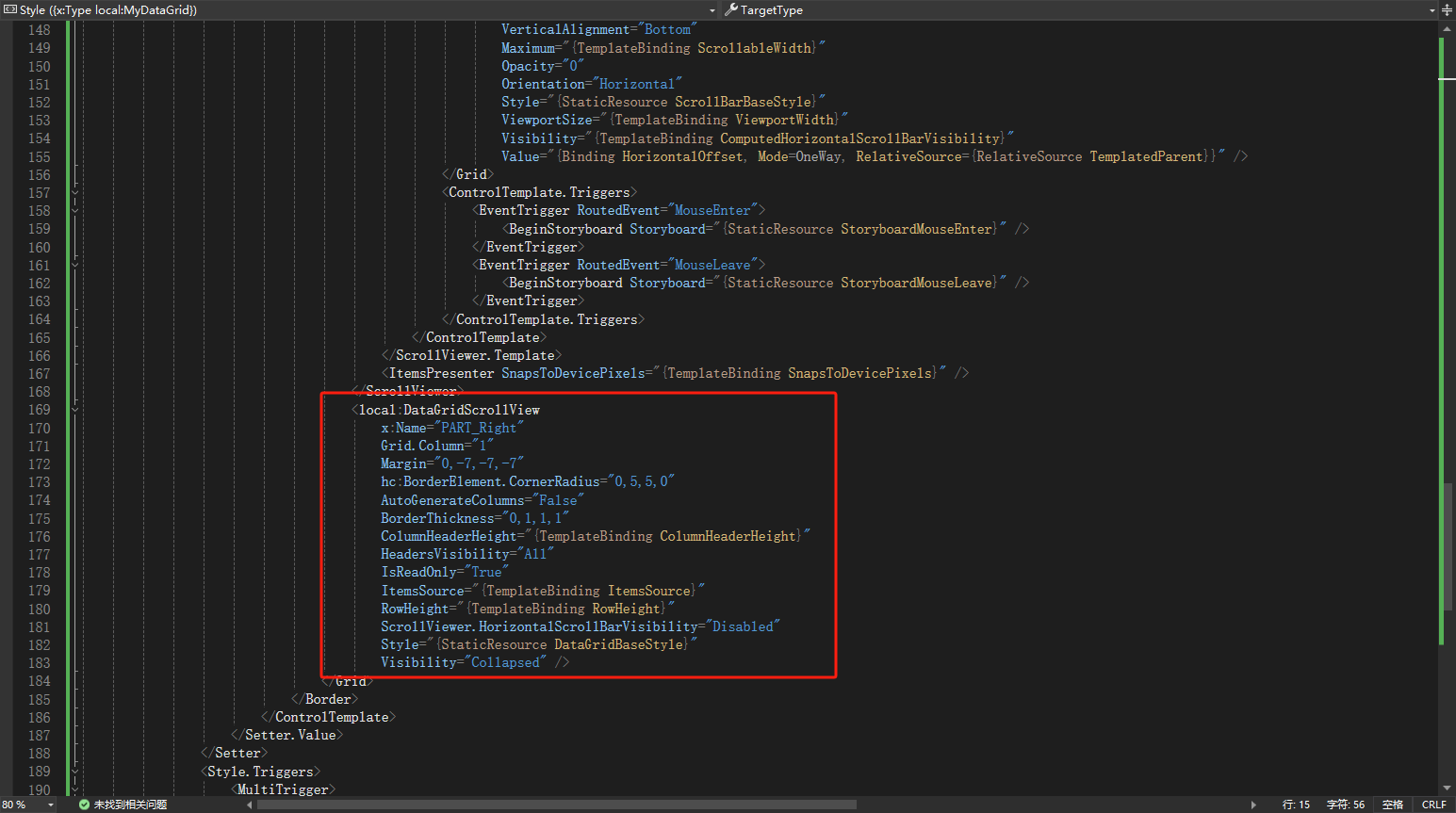
5、然后对原来的Style进行修改,对ControlTemplate的布局添加上作为固定列的DataGrid
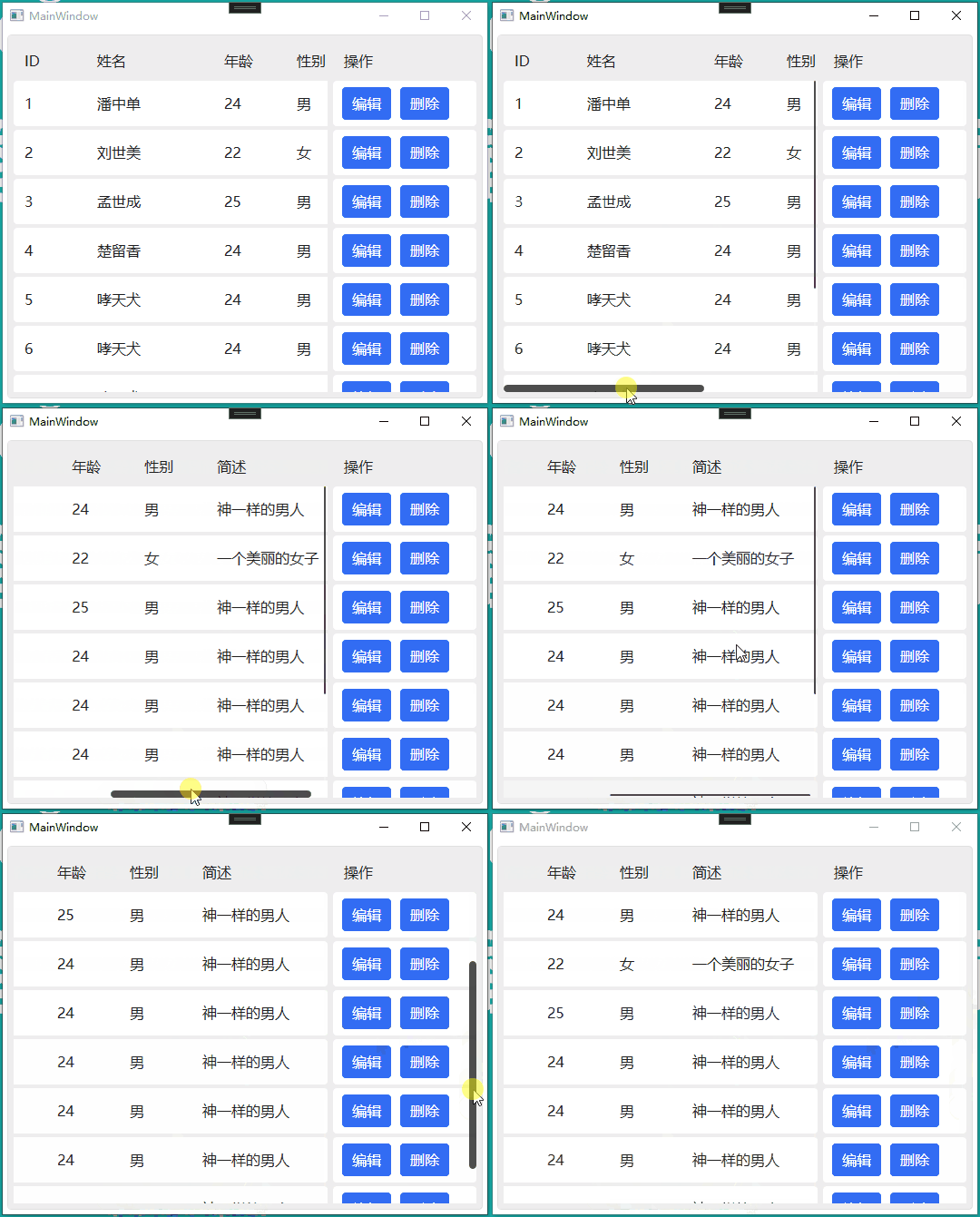
6、至此,自定义支持右侧列固定的DataGrid就完成了,效果如下:
7、代码地址:https://gitee.com/liulang_g/data-grid-demo
WPF随笔收录-DataGrid固定右侧列的更多相关文章
- WPF中使用DataGrid时操作列按钮问题
在使用DataGrid的过程中,我们有时候需要对选取的某一行数据进行多个操作,这个时候操作列只有一个按钮显然无法满足我们的要求,我们需要多个按钮才能达到我们的目的. UI页面代码: <Grid& ...
- WPF随笔收录-解析DICOM文件
一.前言 在最近的项目开发中,涉及到了解析DICOM文件.根据百度百科可知,DICOM(Digital Imaging and Communications in Medicine)即医学数字成像和通 ...
- WPF 中获取DataGrid 模板列中控件的对像
WPF 中获取DataGrid 模板列中控件的对像 #region 当前选定行的TextBox获得焦点 /// <summary> /// 当前选定行的TextBox获得焦点 /// &l ...
- WPF DataGrid添加编号列
WPF DataGrid添加编号列? 第一步:<DataGridTemplateColumn Header="编号" Width="50" MinWidt ...
- css 两列 左侧列固定 width: 100px; float: left; 右侧列自适应 margin-left:100px; 注意要用在div上的style
css 两列 左侧列固定 width: 100px; float: left; 右侧列自适应 margin-left:100px; 注意要用在div上的style .con1{ width: 100p ...
- WPF Datagrid 动态生成列 并绑定数据
原文:WPF Datagrid 动态生成列 并绑定数据 说的是这里 因为列头是动态加载的 (后台for循环 一会能看到代码) 数据来源于左侧列 左侧列数据源 当然num1 属于临时的dome使用 可 ...
- WPF datagrid 动态增加列
DataGrid动态增加列 <Window x:Class="WpfApplication1.MainWindow" xmlns="http://schemas.m ...
- WPF的DataGrid的某个列绑定数据的三种方法(Binding、Converter、DataTrigger)
最近在使用WPF的时候,遇到某个列的值需要根据内容不同进行转换显示的需求.尝试了一下,大概有三种方式可以实现: 1.传统的Binding方法,后台构造好数据,绑定就行. 2.转换器方法(Convert ...
- WPF 自带Datagrid编辑后无法更新数据源的问题
原文 WPF 自带Datagrid编辑后无法更新数据源的问题 解决办法: 在列的绑定属性里加上UpdateSourceTrigger,示例XAML如下 <DataGrid Grid.Row=& ...
- EasyUI datagrid动态生成列
任务描述:根据用户选择时间段,生成列数据,如图
随机推荐
- vue3在typescript下对props类型判断
使用vue3.0 对 props 进行复杂类型验证的时候,可以直接用 PropType 进行强制转换: callback: Function as PropType<()=>void> ...
- 【EasyExcel详细步骤】(内附源码)
页面预览 数据导出 数据导入 第01章-Alibaba EasyExcel 1.EasyExcel介绍 1.1.EasyExcel的作用 数据导入:减轻录入工作量 数据导出:统计信息归档 数据传输:异 ...
- vscode 注释后 光标下移(注释后光标快速定位下一行) 仿照idea
VSCode 注释后光标快速定位下一行 1. 安装插件 Multi-command Multi-command 2.打开 Keybinding.json Keybinding.json 左下角齿轮图标 ...
- 简单实用算法——位图算法(BitMap)
目录 算法原理 优点和缺点 算法实现(C#) 算法应用 参考文章 算法原理 BitMap的基本思想就是用一个bit位来标记某个元素对应的Value,而Key即是该元素.由于采用了Bit为单位来存储数据 ...
- shell脚本中常用的自定义函数
在Shell脚本中,你可以定义各种函数来执行不同的任务.以下是20个常用的自定义函数示例,涵盖了从文件操作.文本处理到系统监控等多个方面: 检查文件是否存在 file_exists() { [ -f ...
- 实时云渲染:流式传输 VR 和 AR 内容
想象一下无需专用的物理计算机,甚至无需实物连接,就能获得高质量的 AR/VR 体验是种什么样的体验? 过去,与 VR 交互需要专用的高端工作站,并且根据头显.壁挂式传感器和专用的物理空间.VR 中的复 ...
- python基础十(常用模块)
一 time与datetime模块 1.time import time # 时间分为三种格式: # 1.时间戳:从1970年到现在经过的秒数 # 作用:用于时间间隔的计算 print(time.ti ...
- 记录--vue3+setup+ts 知识总结
这里给大家分享我在网上总结出来的一些知识,希望对大家有所帮助 vue3 于 2020 年 09 月 18 日正式发布,2022 年 2 月 7 日 vue3 成为新的默认版本 距离 vue3 正式发布 ...
- .NET Emit 入门教程:第五部分:动态生成方法(MethodBuilder 与 DynamicMethod)
前言: 当我们涉及到在运行时生成和定义方法时,便需要使用到C#中的两个关键类之一:MethodBuilder 或 DynamicMethod. 这两者都属于反射(Reflection.Emit)的一部 ...
- SHELL使用教程
疑难解答 执行完shell文件后不退出 在shell文件末尾添加如下命令即可. exec /bin/bash 参考资料 为什么sh脚本运行之后自动退出,有没有让终端不自动关闭的方法. - Ubuntu ...