
Docker容器常用操作命令(镜像的上传、下载、导入、导出、创建、删除、修改、启动等)详解
1、docker镜像下载
docker pull [options] name [:tag@digest]
name后边可以跟镜像标签或者镜像摘要(其实就是镜像的版本),如果不加任何东西,则会默认是在docker hub中下载:latest(最新版)的
参数详情:
|
名称 |
默认 |
描述 |
|
--all-tags, a |
下载仓库所有镜像 |
|
|
--disable-content-trust |
true |
跳过镜像校验 |
|
--platform |
设置镜像所属平台, 如果有多个镜像服务. |
2、查看当前docker镜像
docker images [options] [repository[:tag]]
images后边可以加要查看的镜像名称和版本
3、运行镜像
docker run [options] image [:tag] [command] [arg...]
建议使用:docker run -dit [id]
参数说明:
-d, --detach=false, 指定容器运行于前台还是后台,默认为false
-i, --interactive=false, 打开STDIN,用于控制台交互
-t, --tty=false, 分配tty设备,该可以支持终端登录,默认为false
-u, --user="", 指定容器的用户
-a, --attach=[], 登录容器(必须是以docker run -d启动的容器)
-w, --workdir="", 指定容器的工作目录
-c, --cpu-shares=0, 设置容器CPU权重,在CPU共享场景使用
-e, --env=[], 指定环境变量,容器中可以使用该环境变量
-m, --memory="", 指定容器的内存上限
-P, --publish-all=false, 指定容器暴露的端口
-p, --publish=[], 指定容器暴露的端口
-h, --hostname="", 指定容器的主机名
-v, --volume=[], 给容器挂载存储卷,挂载到容器的某个目录
--volumes-from=[], 给容器挂载其他容器上的卷,挂载到容器的某个目录
--cap-add=[], 添加权限,权限清单详见:http://linux.die.net/man/7/capabilities
--cap-drop=[], 删除权限,权限清单详见:http://linux.die.net/man/7/capabilities
--cidfile="", 运行容器后,在指定文件中写入容器PID值,一种典型的监控系统用法
--cpuset="", 设置容器可以使用哪些CPU,此参数可以用来容器独占CPU
--device=[], 添加主机设备给容器,相当于设备直通
--dns=[], 指定容器的dns服务器
--dns-search=[], 指定容器的dns搜索域名,写入到容器的/etc/resolv.conf文件
--entrypoint="", 覆盖image的入口点
--env-file=[], 指定环境变量文件,文件格式为每行一个环境变量
--expose=[], 指定容器暴露的端口,即修改镜像的暴露端口
--link=[], 指定容器间的关联,使用其他容器的IP、env等信息
--lxc-conf=[], 指定容器的配置文件,只有在指定--exec-driver=lxc时使用
--name="", 指定容器名字,后续可以通过名字进行容器管理,links特性需要使用名字
--net="bridge", 容器网络设置:
bridge 使用docker daemon指定的网桥
host //容器使用主机的网络
container:NAME_or_ID >//使用其他容器的网路,共享IP和PORT等网络资源
none 容器使用自己的网络(类似--net=bridge),但是不进行配置
--privileged=false, 指定容器是否为特权容器,特权容器拥有所有的capabilities
--restart="no", 指定容器停止后的重启策略:
no:容器退出时不重启
on-failure:容器故障退出(返回值非零)时重启
always:容器退出时总是重启
--rm=false, 指定容器停止后自动删除容器(不支持以docker run -d启动的容器)
--sig-proxy=true, 设置由代理接受并处理信号,但是SIGCHLD、SIGSTOP和SIGKILL不能被代理
4、查看正在运行的docker容器
docker ps
-a :显示所有的容器,包括未运行的。
-q :静默模式,只显示容器编号。
-f :根据条件过滤显示的内容。
--format :指定返回值的模板文件。
-l :显示最近创建的容器。
-n :列出最近创建的n个容器。
--no-trunc :不截断输出。
-s :显示总的文件大小。
5、进入docker容器内部的shell
docker exec -it [name] bash
-d,以后台方式执行命令;
-e,设置环境变量
-i,交互模式
-t,设置TTY
-u,用户名或UID,例如myuser:myusergroup
6、docker build 构建镜像
docker build [OPTIONS] PATH | URL | -
OPTIONS说明:
-f :指定要使用的Dockerfile路径;
-m :设置内存最大值;
--tag, -t: 镜像的名字及标签,通常 name:tag 或者 name 格式;可以在一次构建中为一个镜像设置多个标签。
--build-arg=[] :设置镜像创建时的变量;
--cpu-shares :设置 cpu 使用权重;
--cpu-period :限制 CPU CFS周期;
--cpu-quota :限制 CPU CFS配额;
--cpuset-cpus :指定使用的CPU id;
--cpuset-mems :指定使用的内存 id;
--disable-content-trust :忽略校验,默认开启;
--force-rm :设置镜像过程中删除中间容器;
--isolation :使用容器隔离技术;
--label=[] :设置镜像使用的元数据;
--memory-swap :设置Swap的最大值为内存+swap,"-1"表示不限swap;
--no-cache :创建镜像的过程不使用缓存;
--pull :尝试去更新镜像的新版本;
--quiet, -q :安静模式,成功后只输出镜像 ID;
--rm :设置镜像成功后删除中间容器;
--shm-size :设置/dev/shm的大小,默认值是64M;
--ulimit :Ulimit配置。
--network: 默认 default。在构建期间设置RUN指令的网络模式
7、docker删除容器
(1)首先查看系统现有的容器
docker ps -a
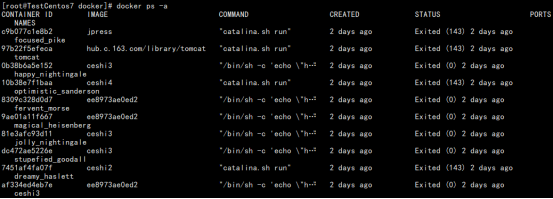
很多是测试产生的容器,现在将他们删除,执行:
docker rm [c9b077c1e8b2 97b22f5efeca]

c9b077c1e8b2、97b22f5efeca为要删除容器的id
(2)删除正在运行中的容器
此时id为 ae32dddeadbf 的容器正在运行中

我们直接删除它是会报错的:

这时加上参数 -f (强制删除)即可
docker rm -f ae32dddeadbf

(3)删除所有的容器
先停止所有运行中的容器:
docker stop $(docker ps -q)
再查看所有的容器:
docker ps -aq
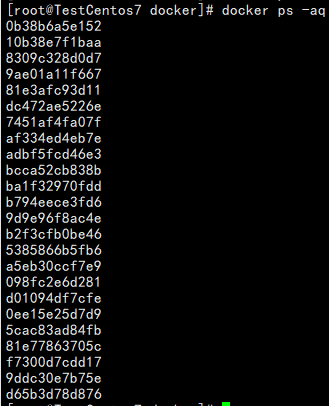
删除所有的容器:
docker rm $(docker ps -aq)
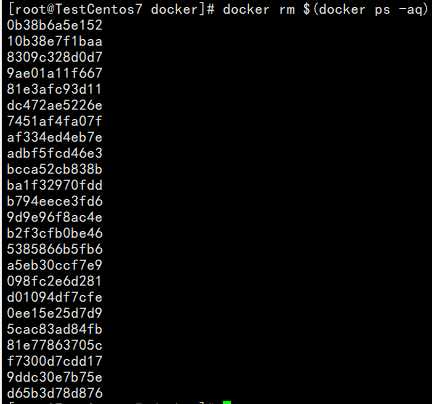
8、docker删除镜像
先查看当前镜像:
docker images
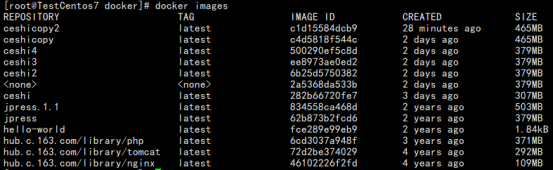
删除镜像:
docker rmi ceshicopy2

ok,已经删除
需要注意的是,删除镜像时,必须保证没有容器正在基于此镜像运行着,所以需要先删除基于此镜像的容器,再删除镜像
9、docker镜像的导入导出
先查看当前镜像
docker images

(1)docker镜像的导出
docker save
用法:docker save > 【目标文件】 【源镜像名】
示例:
docker save > nginx.tar hub.c.163.com/library/nginx

(2)docker镜像的导入
docker load
用法:docker load < 【导入的镜像】
示例:
docker load < nginx.tar

10、docker容器的导入导出
查看当前容器
docker ps -a

(1)容器的导出
docker export
用法:docker export > 【目标文件】 【源镜像名】
示例:
docker export > jpress.tar 8bf49fa5ca97

(2)容器的导入
docker import
用法:docker import 【导入的容器】 【导入后修改的名字】
示例:
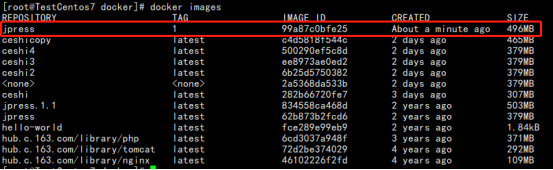
docker import jpress.tar jpress:1

注意:
容器导入后也会形成镜像,然后再运行此镜像即可!
11、保存修改后的容器内容
docker commit [容器id] [修改后的名字:tag]
示例:
docker commit 03b79d8cef9d jpmysql

已经生成新的镜像,基于修改后的容器。

直接运行即可
12、镜像上传至私有仓库
docker push [OPTIONS] NAME[:TAG]
示例:
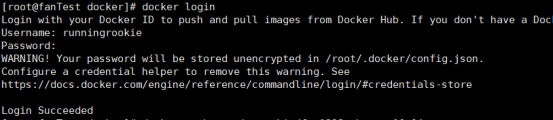
1、首先登录docker hub
docker login
2、上传镜像
docker push runningrookie/ubuntu:16.04
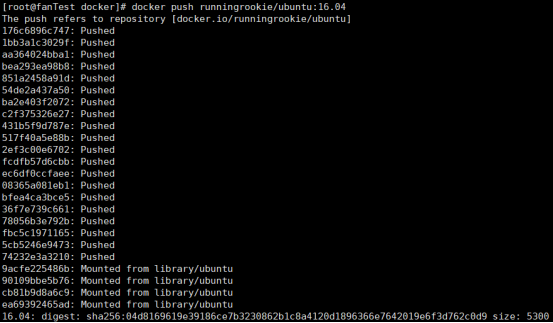
注意:上传此镜像前,需要先把镜像的名称改为[用户名]/ubuntu:[tag]格式,前边一定要是自己登录账号的用户名;
注意:[用户名]表示你的用户名,/ubuntu表示这个叫ubuntu的存储库,后边的:[tag]才是你上传到docker hub后显示的标签名称。
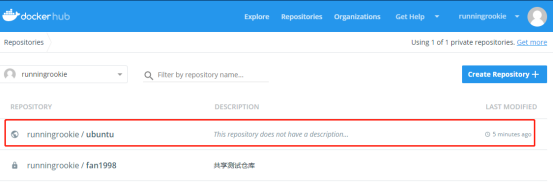
3、进入docker hub查看
13、docker容器设置开机自启
1、用法:
启动时加--restart=always参数
2、示例:
docker run --restart=always .....
如果创建时未指定 --restart=always ,可通过update 命令设置:
docker update --restart=always xxx
若想要关闭自启动,可执行
docker update --restart=no xxx
3、参数:
no 不自动重启容器. (默认值)
on-failure 容器发生error而退出(容器退出状态不为0)重启容器,可以指定重启的最大次数,如:on-failure:10
unless-stopped 在容器已经stop掉或Docker stoped/restarted的时候才重启容器
always 在容器已经stop掉或Docker stoped/restarted的时候才重启容器,手动stop的不算
Docker容器常用操作命令(镜像的上传、下载、导入、导出、创建、删除、修改、启动等)详解的更多相关文章
- Docker 容器更新,打包,上传到阿里云
上几章讲了镜像的拉取和运行. 这次来尝试如何将已经运行的容器打包,封装成镜像,并且上传到阿里云上,为了别的地方下载和使用更加的方便. 首先,进入镜像,如果不清楚地,可以看下上一章. [root@VM_ ...
- Docker之Alpine制作镜像且上传至阿里云
目的: Alpine制作jdk镜像 Alpine制作jre镜像(瘦身) Docker镜像上传至阿里云 Alpine制作jdk镜像 alpine Linux简介 Alpine Linux是一个轻型Lin ...
- docker制作自己的镜像并上传dockerhub
1.首先注册自己的dockerhub账号,注册地址:https://hub.docker.com 2.在linux服务器登录自己的账号:docker login --username=qiaoyeye ...
- Docker下打包FastDFS镜像以及上传遇到的问题
官方地址:https://github.com/happyfish100/fastdfs 一.先下载个包,然后解压(自己找个目录下载即可) [root@localhost soft]# wget ht ...
- php上传文件与图片到七牛的实例详解
上传文件到七牛最简单的方式就是使用七牛官方最新的SDK 用composer安装PHP SDK composer require qiniu/php-sdk 上传文件到七牛 use Qiniu\Auth ...
- Git、TortoiseGit中文安装教程,如何注册Gitee账号进行代码提交,上传代码后主页贡献度没显示绿点(详解)
今天给大家分享的是 Git 软件和 TortoiseGit 图形化软件的详细安装教程以及如何在 gitee 上进行代码提交. 首先我也是个刚接触 gitee 的一个小白用户,这些都是自己一边学一边记录 ...
- SFTP上传下载文件、文件夹常用操作
SFTP上传下载文件.文件夹常用操作 1.查看上传下载目录lpwd 2.改变上传和下载的目录(例如D盘):lcd d:/ 3.查看当前路径pwd 4.下载文件(例如我要将服务器上tomcat的日志文 ...
- 【liunx命令】上传下载文件的方法
scp 帮助命令: man scp scp功能: 下载远程文件或者目录到本地, 如果想上传或者想下载目录,最好的办法是采用tar压缩一下,是最明智的选择. 从远程主机 下载东西到 本地电脑 ...
- JAVAWEB之文件的上传下载
文件上传下载 文件上传: 本篇文章使用的文件上传的例子使用的都是原生技术,servelt+jdbc+fileupload插件,这也是笔者的习惯,当接触到某些从未接触过的东西时,总是喜欢用最原始的东西将 ...
- 4.1 - FTP文件上传下载
题目:开发一个支持多用户同时在线的FTP程序要求:1.用户加密认证2.允许同时多用户登录3.每个用户有自己的家目录,且只能访问自己的家目录4.对用户进行磁盘配额,每个用户的可用空间不同5.允许用户在f ...
随机推荐
- 【Grafana】Grafana模板自定义-1-创建选择框
如何创建选择框 第一步:编辑模板 第二步:配置变量 配置说明: General: [Name]变量名,后面模板中如果要按条件筛选,会用到这个变量名. [Type]类型,目前没仔细研究,使用默认的Que ...
- Linux基本编程环境安装
前言 可以采用组合式安装,如:https://oneinstack.com/ 选择好要安装的,然后复制安装命令就可以一键搞定很多东西了 VMware安装Centos7 按照物理机CPU实际情况,选择处 ...
- SpringCloud 微服务与微服务对接心德
导读 先简单介绍下背景,公司里的项目,有一块需要与公司里的其他项目组对接.我们这边用的注册中心Nacos,对方用的eureka,之前都是自己写接口,然后服务中引入这个接口工程,都是注册到同一个注册中心 ...
- PHP 程序员是学 Swoole ?还是学 Go ?
大家好,我是码农先森. 面临现状 这次为什么要讨论这个话题,因为 Swoole 和 Go 在 PHP 程序员坊间一直都是茶语饭后的谈资,觉得懂 Swoole 和 Go 的就高人一等.相信有很多的 PH ...
- 原创软件 | 系统服务工具箱原创软件(587KB)--基于aardio开发的第一个程序
1 系统服务工具箱简介 该软件是我使用aardio开发的第一个程序,它集成了多个系统常用的快捷键,无需记住各种命令就能快捷使用cmd管理员.计算机管理.控制面板.组策略.注册表.服务.任务管理.卸载程 ...
- [oeasy]python0116_文字的起源_苏美尔文明_楔形文字_两河流域
文字起源 回忆上次内容 上次回顾了西里尔字符的编码过程 KOI-7 KOI-8 ISO-8859 系列进行总结 字符扩展 ascii 共 16 种 由iso组织制定 从 iso-8859-1 到 ...
- [oeasy]python0099_雅达利大崩溃_IBM的开放架构_兼容机_oem
雅达利大崩溃 回忆上次内容 个人计算机浪潮已经来临 苹果公司迅速发展 微软公司脱离mits准备做纯软件公司 IBM用大型机思路制作的5100惨败 Commodore 64 既做计算机 又做游戏机 计算 ...
- 2023 NOIP 游记
\(\text{Day -INF}\) 提高 \(135\) 卡线进 \(\text{NOIP}\). 集训两天成绩:\(50 \to 135\). \(\text{Day 1}\) 开赛 \(13\ ...
- 华为matebook 14s笔记本,Chrome浏览器开启硬件加速,屏幕闪屏,黑框,页面屏幕卡死,解决办法
解决办法使用了 https://zhuanlan.zhihu.com/p/644296061 这个连接下的最后一个折中办法解决! 一.现象 Chrome开启"硬件加速模式"后,在观 ...
- 利用路由守卫实现token过期后返回登录界面
const timeX = localStorage.getItem("time");//如果有时间戳存在会判断token是否过期if(timeX!==null){ const t ...