
python运维开发(十六)----Dom&&jQuery
内容目录:
- Dom
- 查找
- 操作
- 事件
- jQuery
- 查找
- 筛选
- 操作
- 事件
- 扩展
Dom
文档对象模型(Document Object Model,DOM)是一种用于HTML和XML文档的编程接口。它给文档提供了一种结构化的表示方法,可以改变文档的内容和呈现方式。我们最为关心的是,DOM把网页和脚本以及其他的编程语言联系了起来。DOM属于浏览器,而不是JavaScript语言规范里的规定的核心内容。
Dom查找元素
直接查找
document.getElementById             根据ID获取一个标签

document.getElementsByName          根据name属性获取标签集合

document.getElementsByClassName     根据class属性获取标签集合

document.getElementsByTagName       根据标签名获取标签集合
间接查找
parentNode          // 父节点

childNodes          // 所有子节点

firstChild          // 第一个子节点

lastChild           // 最后一个子节点

nextSibling         // 下一个兄弟节点

previousSibling     // 上一个兄弟节点

parentElement           // 父节点标签元素

children                // 所有子标签

firstElementChild       // 第一个子标签元素

lastElementChild        // 最后一个子标签元素

nextElementtSibling     // 下一个兄弟标签元素

previousElementSibling  // 上一个兄弟标签元素
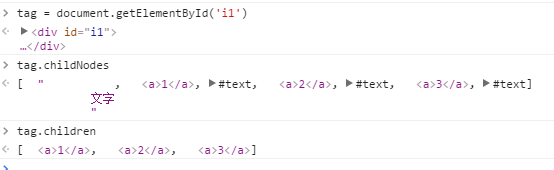
其中上半部分主要是Node包含元素和内容,下半部分Element只包含元素
通过一个例子我们可以查看到
<body>

    <div id="i1">

        文字

        <a>1</a>

        <a>2</a>

        <a>3</a>

    </div>

</body>
HTML 代码
通过chrome调试可以查看到如下结果
操作
- 内容
innerText   文本

outerText

innerHTML   HTML内容

outerHTML

value       值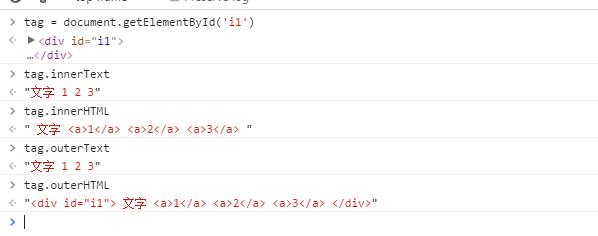
- input标签中默认取内容为value
<!DOCTYPE html>

<html lang="en">

<head>

    <meta charset="UTF-8">

    <title></title>

</head>

<body>

    <input id="i1" type="text" value="请输入关键字" onfocus="Focus();" onblur="Blur();" />

    <input id="i2" type="text"/>

    <script type="text/javascript">

        function Focus(){

            //console.log('Focus');

            //获取标签,清空

            var  tag = document.getElementById('i1');

            if(tag.value == "请输入关键字"){

                tag.value = "";

            }

        }

        function Blur(){

            //console.log('blur');

            var  tag = document.getElementById('i1');

            var val = tag.value;

            if(val.trim().length == 0){

                tag.value = "请输入关键字";

            }

        }

    </script>

</body>

</html>
关键字文本框demo
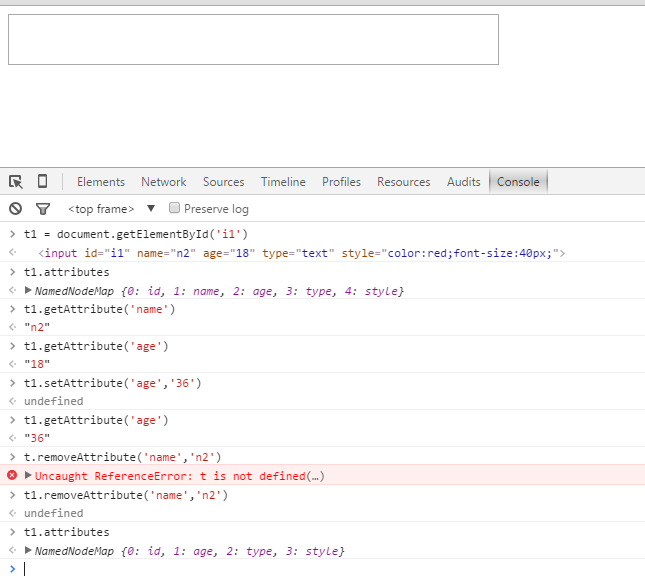
- 属性
attributes                // 获取所有标签属性

setAttribute(key,value)   // 设置标签属性

getAttribute(key)         // 获取指定标签属性

removeAttribute(key,value)        //删除标签属性
操作练习
- 属性操作应用在checkbox的全选和取消操作
<!DOCTYPE html>

<html lang="en">

<head>

    <meta charset="UTF-8">

    <title>全选</title>

</head>

<body>

<input type="button" value="全选" onclick="Checkeall();"/>

<input type="button" value="取消" onclick="Cancelall();"/>

<input type="button" value="反选" onclick="Reverseall();"/>

<table border="1">

    <thead>

        <th>序号</th>

        <th>用户名</th>

        <th>密码</th>

    </thead>

    <tbody id="tb">

        <tr>

            <td><input type="checkbox" /></td>

            <td>1</td>

            <td>12</td>

        </tr>

            <tr>

            <td><input type="checkbox" /></td>

            <td>1</td>

            <td>12</td>

        </tr>

            <tr>

            <td><input type="checkbox" /></td>

            <td>1</td>

            <td>12</td>

        </tr>

    </tbody>

</table>

<script>

    function Checkeall() {

        tb=document.getElementById('tb');

        trs = tb.children;

        for(i=0;i<trs.length;i++){

            var current_tr = trs[i];

            var ck = current_tr.firstElementChild.firstElementChild;

            ck.setAttribute('checked','checked');

        }

    }

    function Cancelall() {

        tb=document.getElementById('tb');

        trs = tb.children;

        for(i=0;i<trs.length;i++){

            var current_tr = trs[i];

            var ck = current_tr.firstElementChild.firstElementChild;

            ck.removeAttribute('checked','checked');

        }

    }

    function Reverseall() {

        tb=document.getElementById('tb');

        trs = tb.children;

        for(i=0;i<trs.length;i++){

            var current_tr = trs[i];

            var ck = current_tr.firstElementChild.firstElementChild;

            if(ck.checked){

                ck.checked=false;

                ck.removeAttribute('checked','checked');

            }else {

                ck.checked=true;

                ck.setAttribute('checked','checked');

            }

        }

    }

</script>

</body>

</html>
属性应用全选操作demo
上面的demo中主要是演示属性的操作应用,实际上是存在一些的bug的,勾选了反选然后在选择全选和取消不灵了。。。,出现上面的情况原因为,上面代码既使用了setAttribute设置方式又使用了 inp.checked = false或true方式
<!DOCTYPE html>

<html>

<head lang="en">

    <meta charset="UTF-8">

    <title></title>

</head>

<body>

    <input type="button" value="全选"  onclick="CheckAll();"/>

    <input type="button" value="取消" onclick="CancelAll();"/>

    <input type="button" value="反选" onclick="ReverseCheck();"/>

    <table border="1" >

        <thead>

        </thead>

        <tbody id="tb">

            <tr>

                <td><input type="checkbox" /></td>

                <td>111</td>

                <td>222</td>

            </tr>

            <tr>

                <td><input type="checkbox" /></td>

                <td>111</td>

                <td>222</td>

            </tr>

            <tr>

                <td><input type="checkbox" /></td>

                <td>111</td>

                <td>222</td>

            </tr>

            <tr>

                <td><input type="checkbox" /></td>

                <td>111</td>

                <td>222</td>

            </tr>

        </tbody>

    </table>

    <script>

        function CheckAll(ths){

            var tb = document.getElementById('tb');

            var trs = tb.childNodes;

            for(var i =0; i<trs.length; i++){

                var current_tr = trs[i];

                if(current_tr.nodeType==1){

                    var inp = current_tr.firstElementChild.getElementsByTagName('input')[0];

                    inp.checked = true;

                }

            }

        }

        function CancelAll(ths){

            var tb = document.getElementById('tb');

            var trs = tb.childNodes;

            for(var i =0; i<trs.length; i++){

                var current_tr = trs[i];

                if(current_tr.nodeType==1){

                    var inp = current_tr.firstElementChild.getElementsByTagName('input')[0];

                    inp.checked = false;

                }

            }

        }

        function ReverseCheck(ths){

            var tb = document.getElementById('tb');

            var trs = tb.childNodes;

            for(var i =0; i<trs.length; i++){

                var current_tr = trs[i];

                if(current_tr.nodeType==1){

                    var inp = current_tr.firstElementChild.getElementsByTagName('input')[0];

                    if(inp.checked){

                        inp.checked = false;

                    }else{

                        inp.checked = true;

                    }

                }

            }

        }

    </script>

</body>

</html>
无bug的全选操作demo
<!DOCTYPE html>

<html lang="en">

<head>

    <meta charset="UTF-8">

    <title>遮罩隐藏</title>

    <style>

        .hide{

            display: none !important;

        }

        .shade{

            position: fixed;

            top:0;

            bottom: 0;

            left: 0;

            right: 0;

            /*background-color: black;*/

            /*opacity: 0.6;*/

            background-color: rgba(0,0,0,.6);

            z-index: 1000;

        }

        .modal{

            height: 200px;

            width: 400px;

            background-color: white;

            position: fixed;

            top: 50%;

            left: 50%;

            margin-left: -200px;

            margin-top: -100px;

            z-index: 1001;

        }

    </style>

</head>

<body>

    <div style="height: 2000px;background-color: #DDDDDD">

        <input type="button" value="点我" onclick="ShowModa();"/>

    </div>

    <div id="shade" class="shade hide"></div>

    <div id="moda1" class="modal hide" >

        <!--javascript:void(0);什么都不操作的语句,相当于python中的pass-->

        <a href="javascript:void(0);" onclick="HideModa1();">取消</a>

    </div>

    <script>

        function ShowModa() {

            var t1 = document.getElementById('shade');

            var t2 = document.getElementById('moda1');

            t1.classList.remove('hide');

            t2.classList.remove('hide');

        }

        function HideModa1() {

            var t1 = document.getElementById('shade');

            var t2 = document.getElementById('moda1');

            t1.classList.add('hide');

            t2.classList.add('hide');

        }

        //按ESC键退出

        window.onkeydown = function (event) {

//            console.log(event);

            if (event.keyCode == 27){

                HideModa1();

            }

        }

    </script>

</body>

</html>
遮罩隐藏对话框-demo
- class操作
className                // 获取所有类名

classList.remove(cls)    // 删除指定类

classList.add(cls)       // 添加类
- 标签操作
- 创建标签
// 方式一对象方式

var tag = document.createElement('a')

tag.innerText = "hello world"

tag.className = "c1"

tag.href = "http://www.baidu.com/"

// 方式二字符串方式

var tag = "<a class='c1' href='http://www.baidu.com/'>hello world</a>" - 操作标签
// 方式一

var obj = "<input type='text' />";

xxx.insertAdjacentHTML("beforeEnd",obj);

xxx.insertAdjacentElement('afterBegin',document.createElement('p'))

//注意:第一个参数只能是'beforeBegin'、 'afterBegin'、 'beforeEnd'、 'afterEnd'

// 方式二

var tag = document.createElement('a')

xxx.appendChild(tag)

xxx.insertBefore(tag,xxx[1])
<!DOCTYPE html>
<html lang="en">
<head>
<meta charset="UTF-8">
<title>赞+1</title>
<style>
.item{
padding: 25px;
position: relative;
} </style>
</head>
<body>
<div class="item">
<a onclick="Favor(this);">赞1</a>
</div>
<div class="item">
<a onclick="Favor(this);">赞2</a>
</div>
<div class="item">
<a onclick="Favor(this);">赞3</a>
</div> <script>
function Favor(ths) {
var top = 49;
var left = 71;
var op = 1;
var fontSize = 18; var tag = document.createElement('span');
tag.innerText = "+1";
tag.style.position="absolute";
tag.style.top = top+ "px";
tag.style.left = left + "px";
tag.style.opacity = op;
tag.style.fontSize = fontSize + "px";
ths.parentElement.appendChild(tag); var interval = setInterval(
function(){
top -= 10;
left += 10;
fontSize += 5;
op -= 0.1;
tag.style.top = top+ "px";
tag.style.left = left + "px";
tag.style.opacity = op;
tag.style.fontSize = fontSize + "px";
if(op <= 0.2){
clearInterval(interval);
ths.parentElement.removeChild(tag);
}
},50
); }
</script> </body>
</html>赞+1demo
- 创建标签
- 样式操作
var obj = document.getElementById('i1')

obj.style.fontSize = "32px";

obj.style.backgroundColor = "red";
上面搜索输入关键字的文本框也可以直接修改样式来操作
<!DOCTYPE html>

<html lang="en">

<head>

    <meta charset="UTF-8">

    <title>Title</title>

</head>

<body>

<input onfocus="Focus(this);" onblur="Blur(this);" id="search" value="请输入关键字" style="color: gray;" />

<script>

    function Focus(ths){

        ths.style.color = "black";

        if(ths.value == '请输入关键字' || ths.value.trim() == ""){

            ths.value = "";

        }

    }

    function Blur(ths){

        if(ths.value.trim() == ""){

            ths.value = '请输入关键字';

            ths.style.color = 'gray';

        }else{

            ths.style.color = "black";

        }

    }

</script>

</body>

</html>
关键字搜索--样式操作demo
- 位置操作
总文档高度

document.documentElement.offsetHeight

当前文档占屏幕高度

document.documentElement.clientHeight

自身高度

tag.offsetHeight

距离上级定位高度

tag.offsetTop

父定位标签

tag.offsetParent

滚动高度

tag.scrollTop

/*

    clientHeight -> 可见区域:height + padding

    clientTop    -> border高度

    offsetHeight -> 可见区域:height + padding + border

    offsetTop    -> 上级定位标签的高度

    scrollHeight -> 全文高:height + padding

    scrollTop    -> 滚动高度

    特别的:

        document.documentElement代指文档根节点

*/
操作练习
<!DOCTYPE html>

<html lang="en">

<head>

    <meta charset="UTF-8">

    <title>返回顶部</title>

    <style>

        .hide{

            display: none;

        }

        .back{

            position: fixed;

            bottom: 10px;

            right: 10px;

            color: red;

            font-weight: bold;

            cursor: pointer;

        }

    </style>

</head>

<body onscroll="BodyScroll();">

<div style="height: 2000px;background: #DDDDDD">

    顶部

</div>

<div id="back" class="back hide" onclick="BackTop();">返回顶部</div>

<script>

    function BackTop(){

        document.body.scrollTop = 0;

    }

    function BodyScroll(){

        var s = document.body.scrollTop;

        var t = document.getElementById('back');

        if(s>=100){

            t.classList.remove('hide');

        }else {

            t.classList.add('hide');

        }

    }

</script>

</body>

</html>
返回顶部demo
高度练习demo
Demo-滚动固定
demo-滚动菜单
Demo-滚动高度
- 提交表单
document.geElementById('form').submit()<!DOCTYPE html>
<html lang="en">
<head>
<meta charset="UTF-8">
<title>表单提交</title>
</head>
<body>
<form id="f1">
<input type="text" />
<input type="submit" value="提交"/>
<a onclick="Submit()">提交</a>
</form>
<script>
function Submit(){
var form = document.getElementById('f1');
form.submit();
}
</script>
</body>
</html>表单提交demo
- 其他
console.log                 输出框

alert                       弹出框

confirm                     确认框

// URL和刷新

location.href               获取URL

location.href = "url"       重定向

location.reload()           重新加载

// 定时器

setInterval                 多次定时器

clearInterval               清除多次定时器

setTimeout                  单次定时器

clearTimeout                清除单次定时器

三、事件
<!DOCTYPE html>
<html lang="en">
<head>
<meta charset="UTF-8">
<title>清除</title>
</head>
<body>
<div id="status" style="color: red"> </div>
<input type="submit" onclick="deletestatus();" value="删除"/> <script>
function deletestatus() {
var s = document.getElementById('status');
s.innerText='删除成功';
setTimeout(function () {
s.innerText="";
},5000)
}
</script>
</body>
</html>setTimeout 删除demo
<!DOCTYPE html>

<html lang="en">

<head>

    <meta charset="UTF-8">

    <title>是否删除</title>

</head>

<body>

<script>

    var ret = confirm('是否删除?')

    console.log(ret)

</script>

</body>

</html>
confirm 删除确认demo
事件
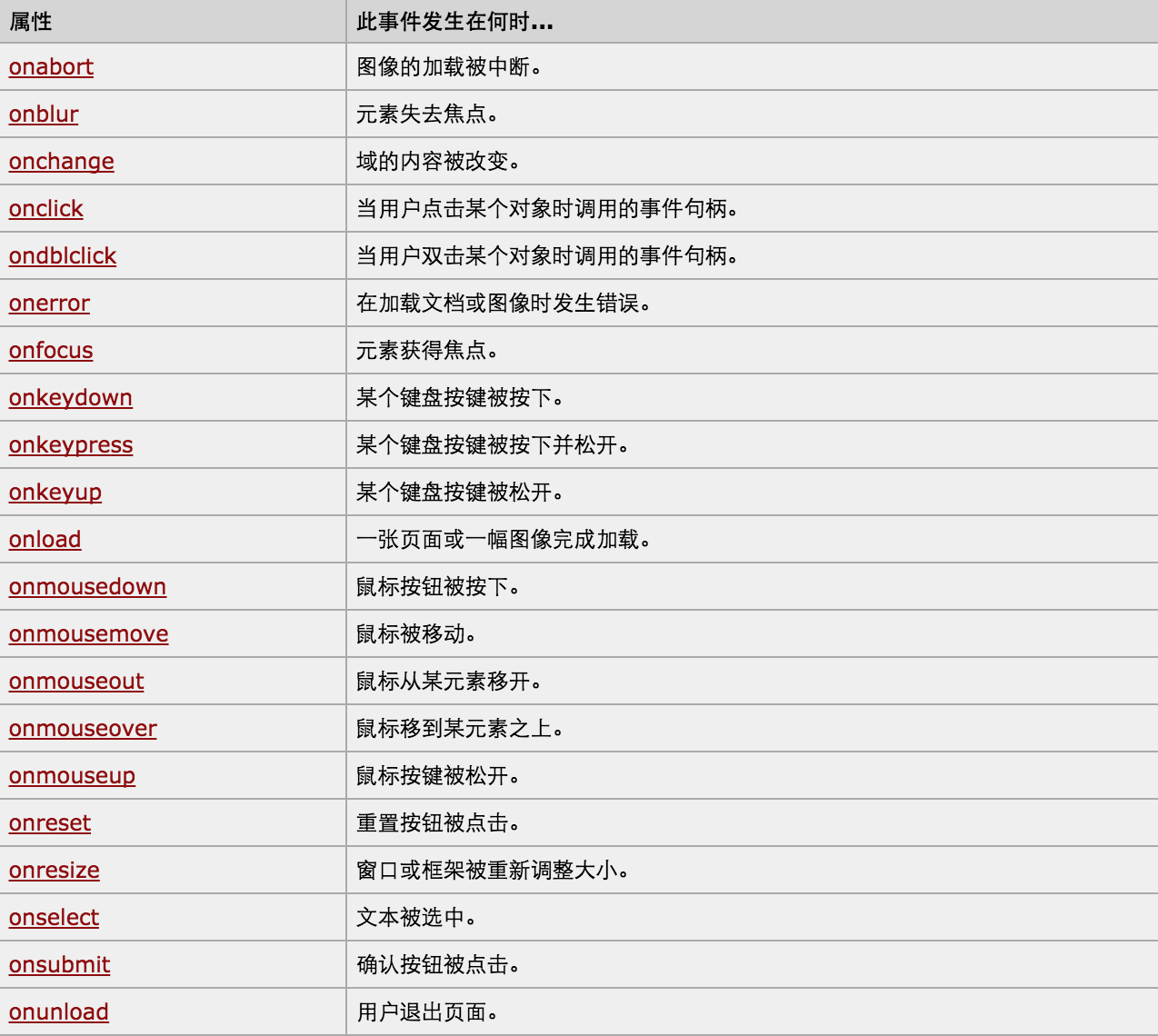
对于事件需要注意的要点:
- this
- event
- 事件链以及跳出
this标签当前正在操作的标签,event封装了当前事件的内容。
很多标签带有自己默认的事件属性,一般执行顺序为自定义的事件优先,然后再执行自己默认事件
<!DOCTYPE html>

<html lang="en">

<head>

    <meta charset="UTF-8">

    <title>事件优先级</title>

</head>

<body>

    <a href="http://www.baidu.com" onclick="ClickB();">百度</a>

    <form>

        <input type="text" />

        <input type="submit" onclick="ClickB();" />

    </form>

    <input type="checkbox" onclick="ClickB();" />

    <script>

        function ClickB(){

            alert(123);

        }

    </script>

</body>

</html>
事件优先级-demo
有时候我们提交这个事件时候,输入错误不想执行自定义事件了,而且也不会执行自己默认的事件,这时候我们需要使用return属性,return返回false就不会再往下执行,如果为true会继续向下执行
<!DOCTYPE html>

<html lang="en">

<head>

    <meta charset="UTF-8">

    <title>默认事件提交</title>

</head>

<body>

<form action="http://www.baidu.com">

    <input type="text" id="username"/>

    <input type="submit" value="提交" onclick="return SubmitForm();"/>

</form>

<script>

    function SubmitForm(){

        var user = document.getElementById('username');

        if(user.value.length > 0){

            //可以提交

            return true;

        }else {

            //不可提交,提示错误

            alert('用户名不能为空');

            return false;

        }

    }

</script>

</body>

</html>
return 使用
jQuery
jQuery是对Javascript和Dom的一个封装,类似于python的模块,我们使用时直接调用它的类库就可以了。
我们通常使用版本为1.12.x版本,这个版本并不是最新的版本,我们使用这个版本主要是由于这个版本的兼容性很强,比如jQuery2.x版本中只支持到IE8以上才能兼容,而1.x的版本对于ie6都能支持兼容 。
jQuery的选择器
基本操作
- id选择器,根据给定的ID匹配一个元素,jQuery表示代码,$('#id')常用方式或者jQuery('#id')
- 元素选择器,element根据给定的元素标签名匹配所有元素例如$("div")
- class类选择器,根据给定的css类名匹配元素,例如
$(".myClass"); - 组合选择器,将每一个选择器匹配到的元素合并后一起返回,你可以指定任意多个选择器,并将匹配到的元素合并到一个结果内。例如
$("div,span,p.myClass")
层级
- ancestor descendant:在给定的祖先元素下匹配所有的后代元素
<form>
<label>Name:</label>
<input name="name" />
<fieldset>
<label>Newsletter:</label>
<input name="newsletter" />
</fieldset>
</form>
<input name="none" /> #console调试
$("form input")
[<input name="name">, <input name="newsletter">] - parent > child:在给定的父元素下匹配所有的子元素
$("form > input")
[<input name="name">] - prev + next:匹配所有紧接在 prev 元素后的 next 元素
$("label + input")
[<input name="name">, <input name="newsletter">] - prev ~ siblings:匹配 prev 元素之后的所有 siblings 元素
$("form ~ input")
[<input name="none">]
基本筛选器
属性
- attribute=value:匹配给定的属性是某个特定值的元素
<input type="checkbox" name="newsletter" value="Hot Fuzz" />Hot Fuzz
<input type="checkbox" name="newsletter" value="Cold Fusion" />Cold Fusion
<input type="checkbox" name="accept" value="Evil Plans" />Evil Plans $("input[name='accept']").attr("checked",true);
[<input type="checkbox" name="accept" value="Evil Plans" checked="checked">]
属性操作
属性
- attr(name|pro|key,val|fn):设置或返回被选元素的属性值。
//返回文档中所有图像的src属性值

$("img").attr("src");

//为所有图像设置src和alt属性

$("img").attr({ src: "test.jpg", alt: "Test Image" });

//为所有图像设置src属性

$("img").attr("src","test.jpg");

//把src属性的值设置为title属性的值。

$("img").attr("title", function() { return this.src }); - removeAttr(name):从每一个匹配的元素中删除一个属性
//HTML代码

<img src="test.jpg"/>

//将文档中图像的src属性删除

$("img").removeAttr("src"); - prop(n|p|k,v|f):获取在匹配的元素集中的第一个元素的属性值
//选中复选框为true,没选中为false

$("input[type='checkbox']").prop("checked");

//禁用页面上的所有复选框

$("input[type='checkbox']").prop({

  disabled: true

});

//禁用和选中所有页面上的复选框

$("input[type='checkbox']").prop("disabled", false);

$("input[type='checkbox']").prop("checked", true);

//通过函数来设置所有页面上的复选框被选中

$("input[type='checkbox']").prop("checked", function( i, val ) {

  return !val;

}); - removeProp(name):用来删除由.prop()方法设置的属性集,随着一些内置属性的DOM元素或window对象,如果试图将删除该属性,浏览器可能会产生错误。jQuery第一次分配undefined值的属性,而忽略了浏览器生成的任何错误
//HTML代码

<p> </p>

//设置一个段落数字属性,然后将其删除

var $para = $("p");

$para.prop("luggageCode", 1234);

$para.append("The secret luggage code is: ", String($para.prop("luggageCode")), ". ");

$para.removeProp("luggageCode");

$para.append("Now the secret luggage code is: ", String($para.prop("luggageCode")), ". ");

//结果

The secret luggage code is: 1234. Now the secret luggage code is: undefined.
CSS 类
- addClass(class|fn):为每个匹配的元素添加指定的类名
//为匹配的元素加上 'selected' 类

$("p").addClass("selected");

$("p").addClass("selected1 selected2");

//HTML代码

<ul>

      <li>Hello</li>

      <li>Hello</li>

      <li>Hello</li>

</ul>

//给li加上不同的class

$('ul li:last').addClass(function() {

  return 'item-' + $(this).index();

}); - removeClass([class|fn]):从所有匹配的元素中删除全部或者指定的类
//从匹配的元素中删除 'selected' 类

$("p").removeClass("selected");

//删除匹配元素的所有类

$("p").removeClass();
<!DOCTYPE html>
<html lang="en">
<head>
<meta charset="UTF-8">
<title>左侧菜单</title>
<style>
.hide{
display: none;
}
.menu{
width: 200px;
height: 600px;
border: 1px solid #dddddd;
overflow: auto;
}
.menu .item .title{
height: 40px;
line-height: 40px;
background-color: #2459a2;
color: white;
}
</style>
</head>
<body>
<div class="menu">
<div class="item">
<div class="title" onclick="ShowMenu(this);">菜单一</div>
<div class="body">
<p>内容一</p>
<p>内容一</p>
<p>内容一</p>
<p>内容一</p>
<p>内容一</p>
</div> </div>
<div class="item"> <div class="title" onclick="ShowMenu(this);">菜单二</div>
<div class="body hide">
<p>内容二</p>
<p>内容二</p>
<p>内容二</p>
<p>内容二</p>
<p>内容二</p>
<p>内容二</p>
</div>
</div>
<div class="item">
<div class="title" onclick="ShowMenu(this);">菜单三</div>
<div class="body hide">
<p>内容三</p>
<p>内容三</p>
<p>内容三</p>
<p>内容三</p>
<p>内容三</p>
<p>内容三</p>
</div>
</div>
</div>
<script src="jquery-1.12.4.js"></script>
<script>
function ShowMenu(ths) {
console.log(ths); //Dom中标签对象
//$(ths); //Dom标签对象转换成jQuery标签对象(便利)
//$(ths)[0]; //jQuery标签对象转换成Dom标签对象
$(ths).next().removeClass('hide');
$(ths).parent().siblings().find('.body').addClass('hide');
}
</script>
</body>
</html>左侧菜单demo
- toggleClass(class|fn[,sw]):如果存在(不存在)就删除(添加)一个类
//为匹配的元素切换 'selected' 类

$("p").toggleClass("selected");

//HTML代码

<strong>jQuery 代码:</strong>

//每点击三下加上一次 'highlight' 类

var count = 0;

  $("p").click(function(){

      $(this).toggleClass("highlight", count++ % 3 == 0);

  });

//根据父元素来设置class属性

$('div.foo').toggleClass(function() {

  if ($(this).parent().is('.bar') {

    return 'happy';

  } else {

    return 'sad';

  }

});
HTML代码/文本/值
- html([val|fn]):取得第一个匹配元素的html内容。这个函数不能用于XML文档。但可以用于XHTML文档;在一个 HTML 文档中, 我们可以使用 .html() 方法来获取任意一个元素的内容;如果选择器匹配多于一个的元素,那么只有第一个匹配元素的 HTML 内容会被获取。
//返回p元素的内容

$('p').html();

//设置所有 p 元素的内容

$("p").html("Hello <b>world</b>!");

//使用函数来设置所有匹配元素的内容

$("p").html(function(n){

    return "这个 p 元素的 index 是:" + n;

}); - text([val|fn]):取得所有匹配元素的内容,结果是由所有匹配元素包含的文本内容组合起来的文本。这个方法对HTML和XML文档都有效。
//返回p元素的文本内容

$('p').text();

//设置所有p元素文本内容为Hello world

$("p").text("Hello world!");

//使用函数来设置所有匹配元素的文本内容。

$("p").text(function(n){

    return "这个 p 元素的 index 是:" + n;

}); - val([val|fn|arr]):获得匹配元素的当前值,在 jQuery 1.2 中,可以返回任意元素的值了。包括select。如果多选,将返回一个数组,其包含所选的值。
//获取文本框中的值

$("input").val();

//设定文本框的值

$("input").val("hello world!");

//回调函数设定文本框的值

$('input:text.items').val(function() {

  return this.value + ' ' + this.className;

});

//HTML代码

    <select id="single">

      <option>Single</option>

      <option>Single2</option>

    </select>

    <select id="multiple" multiple="multiple">

      <option selected="selected">Multiple</option>

      <option>Multiple2</option>

      <option selected="selected">Multiple3</option>

    </select><br/>

    <input type="checkbox" value="check1"/> check1

    <input type="checkbox" value="check2"/> check2

    <input type="radio" value="radio1"/> radio1

    <input type="radio" value="radio2"/> radio2

//设定一个select和一个多选的select的值

$("#single").val("Single2");

$("#multiple").val(["Multiple2", "Multiple3"]);

$("input").val(["check2", "radio1"]);
css样式操作
CSS
- css(name|pro|[,val|fn]):访问匹配元素的样式属性
//获取h3标题的颜色

$("h3").css("color")

//设置h3标题的颜色和背景

$("h3").css({"color":"red","background":"yellow"})

//将所有段落字体设为红色

$("p").css("color","red");

//回调函数逐渐增加div的大小

$("div").click(function() {

    $(this).css({

      width: function(index, value) {

        return parseFloat(value) * 1.2;

      },

      height: function(index, value) {

        return parseFloat(value) * 1.2;

      }

    });

  });
位置
- offset([coordinates]):获取匹配元素在当前视口的相对偏移,返回的对象包含两个整型属性:top 和 left,以像素计。此方法只对可见元素有效。
- position():获取匹配元素相对父元素的偏移,返回的对象包含两个整型属性:top 和 left。为精确计算结果,请在补白、边框和填充属性上使用像素单位。此方法只对可见元素有效。
- scrollTop([val]):获取匹配元素相对滚动条顶部的偏移。此方法对可见和隐藏元素均有效。
- scrollLeft([val]):获取匹配元素相对滚动条左侧的偏移,此方法对可见和隐藏元素均有效。
尺寸
- height([val|fn]):取得匹配元素当前计算的高度值(px),在 jQuery 1.2 以后可以用来获取 window 和 document 的高
- width([val|fn]):取得第一个匹配元素当前计算的宽度值(px),在 jQuery 1.2 以后可以用来获取 window 和 document 的宽
- innerHeight():获取第一个匹配元素内部区域高度(包括补白、不包括边框),此方法对可见和隐藏元素均有效
- innerWidth():获取第一个匹配元素内部区域宽度(包括补白、不包括边框),此方法对可见和隐藏元素均有效
- outerHeight([soptions]):获取第一个匹配元素外部高度(默认包括补白和边框),此方法对可见和隐藏元素均有效
- outerWidth([options]):获取第一个匹配元素外部宽度(默认包括补白和边框),此方法对可见和隐藏元素均有效
文档处理操作
内部插入
- append(content|fn):向每个匹配的元素内部追加内容,这个操作与对指定的元素执行appendChild方法,将它们添加到文档中的情况类似。
//HTML代码

<p>I would like to say: </p>

//jQuery实现

$("p").append("<b>Hello</b>"); - appendTo(content):把所有匹配的元素追加到另一个指定的元素元素集合中,实际上,使用这个方法是颠倒了常规的$(A).append(B)的操作,即不是把B追加到A中,而是把A追加到B中,在jQuery 1.3.2中,appendTo, prependTo, insertBefore, insertAfter, 和 replaceAll这个几个方法成为一个破坏性操作,返回值是所有被追加的内容,而不仅仅是先前所选中的元素。所以,要选择先前选中的元素,需要使用end()方法
- prepend(content|fn):向每个匹配的元素内部前置内容,这是向所有匹配元素内部的开始处插入内容的最佳方式。
- prependTo(content):把所有匹配的元素前置到另一个、指定的元素元素集合中,实际上,使用这个方法是颠倒了常规的$(A).prepend(B)的操作,即不是把B前置到A中,而是把A前置到B中。
外部插入
- after(content|fn):在每个匹配的元素之后插入内容。
- before(content|fn):在每个匹配的元素之前插入内容。
- insertAfter(content):把所有匹配的元素插入到另一个、指定的元素元素集合的后面。
- insertBefore(content):把所有匹配的元素插入到另一个、指定的元素元素集合的前面。
替换
- replaceWith(content|fn):将所有匹配的元素替换成指定的HTML或DOM元素。
//把所有的段落标记替换成加粗的标记

//HTML代码

<p>Hello</p><p>cruel</p><p>World</p>

//jQUERY代码

$("p").replaceWith("<b>Paragraph. </b>"); - replaceAll(selector):用匹配的元素替换掉所有 selector匹配到的元素。
//把所有的段落标记替换成加粗标记

//HTML代码

<p>Hello</p><p>cruel</p><p>World</p>

//jQuery代码

$("<b>Paragraph. </b>").replaceAll("p");
删除
- empty():删除匹配的元素集合中所有的子节点。
//把所有段落的子元素(包括文本节点)删除

<p>Hello, <span>Person</span> <a href="#">and person</a></p>

//jQuery代码

$("p").empty(); - remove([expr]):从DOM中删除所有匹配的元素,这个方法不会把匹配的元素从jQuery对象中删除,因而可以在将来再使用这些匹配的元素。但除了这个元素本身得以保留之外,其他的比如绑定的事件,附加的数据等都会被移除。
//从DOM中把所有段落删除

<p>Hello</p> how are <p>you?</p>

//jQuery代码

$("p").remove(); - detach([expr]):从DOM中删除所有匹配的元素,这个方法不会把匹配的元素从jQuery对象中删除,因而可以在将来再使用这些匹配的元素。与remove()不同的是,所有绑定的事件、附加的数据等都会保留下来。
//从DOM中把所有段落删除

<p>Hello</p> how are <p>you?</p>

//jQuery代码

$("p").detach();

//结果

how are
复制
- clone([Even[,deepEven]]):克隆匹配的DOM元素并且选中这些克隆的副本,在想把DOM文档中元素的副本添加到其他位置时这个函数非常有用。
//HTML代码

<b>Hello</b><p>, how are you?</p>

//克隆所有b元素(并选中这些克隆的副本),然后将它们前置到所有段落中

$("b").clone().prependTo("p");

//prependTo() 方法在被选元素的开头(仍位于内部)插入指定内容。

//prepend() 和 prependTo() 方法作用相同,差异在于语法:内容和选择器的位置,

以及 prepend() 能够使用函数来插入内容。

//创建一个按钮,他可以复制自己,并且他的副本也有同样功能

<button>Clone Me!</button>

//jQuery代码

$("button").click(function(){

  $(this).clone(true).insertAfter(this);

});
<!DOCTYPE html>
<html lang="en">
<head>
<meta charset="UTF-8">
<title></title>
</head>
<body>
<div>
<p>
<a onclick="Add(this);"> + </a>
<input type="text" />
</p>
</div>
<script src="jquery-1.12.4.js"></script>
<script>
function Add(ths){
var p = $(ths).parent().clone(); p.find('a').text(' - ');
p.find('a').attr('onclick', 'Remove(this);'); $(ths).parent().parent().append(p);
}
function Remove(ths){
$(ths).parent().remove();
}
</script>
</body>
</html>文本框克隆删除demo
参考url:http://www.cnblogs.com/wupeiqi/articles/5643298.html
http://www.php100.com/manual/jquery/
python运维开发(十六)----Dom&&jQuery的更多相关文章
- python运维开发(十八)----Django(二)
内容目录 路由系统 模版 Ajax model数据库操作,ORM 路由系统 django中的路由系统和其他语言的框架有所不同,在django中每一个请求的url都要有一条路由映射,这样才能将请求交给对 ...
- Python运维三十六式:用Python写一个简单的监控系统
市面上有很多开源的监控系统:Cacti.Nagios.Zabbix.感觉都不符合我的需求,为什么不自己做一个呢? 用Python两个小时徒手撸了一个简易的监控系统,给大家分享一下,希望能对大家有所启发 ...
- python运维开发(十九)----Django后台表单验证、session、cookie、model操作
内容目录: Django后台表单验证 CSRF加密传输 session.cookie model数据库操作 Django后台Form表单验证 Django中Form一般有2种功能: 1.用于做用户提交 ...
- python运维开发(十五)----JavaScript
内容目录: HTML补充 javascript HTML补充 1.display标签 display的inline-block 属性会自动带3px的宽度 <span style="di ...
- python运维开发(十四)----HTML基本操作
内容目录: HTML概述 head标签 body中常用标签 css选择器 css常用属性 HTML HTML概述 HTML是英文Hyper Text Mark-up Language(超文本标记语言) ...
- python运维开发(十二)----rabbitMQ、pymysql、SQLAlchemy
内容目录: rabbitMQ python操作mysql,pymysql模块 Python ORM框架,SQLAchemy模块 Paramiko 其他with上下文切换 rabbitMQ Rabbit ...
- python运维开发(十)----IO多路复用线程基本使用
内容目录: python作用域 python2.7和python3.5的多继承区别 IO多路复用 socketserver模块源分析 多线程.进程.协程 python作用域 python中无块级作用 ...
- Python运维开发基础09-函数基础【转】
上节作业回顾 #!/usr/bin/env python3 # -*- coding:utf-8 -*- # author:Mr.chen # 实现简单的shell命令sed的替换功能 import ...
- Python运维开发基础07-文件基础【转】
一,文件的基础操作 对文件操作的流程 [x] :打开文件,得到文件句柄并赋值给一个变量 [x] :通过句柄对文件进行操作 [x] :关闭文件 创建初始操作模板文件 [root@localhost sc ...
随机推荐
- debug模式启动provider
debug 模式启动 1 sts中的配置见图片 2 centos中 ./knowledge-start.sh debug win系统ip ./knowledge-start.sh debug 192. ...
- python保留指定文件、删除目录其他文件的功能(1)
由于给客户的发布版本上客户改动了些代码和图片,我们这边给他们更新publish都是增量更新(开发提供更新指定的文件,我们提取出来给客户进行覆盖更新),但有时需要更新的文件较多导致不得不一个一个的进行查 ...
- python 反向查找
python 字符串反向查找大部分在正向查找前面加入r eg: str.rfind('str') str.rsplit(',')
- sqlplus 一次奇葩问题 HTTP proxy setting has incorrect value
y@y:~$ sqlplus Error 46 initializing SQL*PlusHTTP proxy setting has incorrect valueSP2-1502: The HTT ...
- Pro Android 4 第六章 构建用户界面以及使用控件(一)
目前为止,我们已经介绍了android的基础内容,但是还没开始接触用户界面(UI).本章我们将开始探讨用户界面和控件.我们先讨论一下android中UI设计的一般原理,然后我们在介绍一下an ...
- Dynamics CRM 2013 初体验(2):UI
Dynamics CRM 2013 系统的UI与2011相比改动是巨大的:传统的导航栏被去掉了,取代它的是win8风格的小磁铁:Ribbon风格的工具栏也被去掉啦,它的风格将回滚至4.0时代:新系统添 ...
- 【转】adb push&pull bug --- Permission denied----不错
原文网址:http://blog.csdn.net/hengkong_horse/article/details/8708076 问题背景: adb push E:\\rrr.txt /data/ ...
- nodejs学习笔记之包、模块实现
简单了解了node的安装和一些基本的常识之后,今天学习了node中很重要的包和模块的一些知识点. 首先学习一下包的规范,它由包结构和包描述两部分组成.包结构用于组织包的各种文件,包 ...
- JSTL解析——007——fmt标签库02
各位亲们,近期事情比较多,没更新,come on! 1.<fmt:bundle>/<fmt:message>/<fmt:param>资源国际化标签 java中使用R ...
- mips平台使用jdbc操作sqlite的最终解决方案
1.概述: 本项目需要在多平台上(mips必须支持)操作嵌入式数据库sqlite,而最新的sqlite-jdbc-3.15.1.jar的本地驱动只含有少量的平台,于是解决支持mips平台实在必行.方法 ...